Hinweis
Für den Zugriff auf diese Seite ist eine Autorisierung erforderlich. Sie können versuchen, sich anzumelden oder das Verzeichnis zu wechseln.
Für den Zugriff auf diese Seite ist eine Autorisierung erforderlich. Sie können versuchen, das Verzeichnis zu wechseln.
Gilt für: Dynamics 365 Contact Center - eingebettet, Dynamics 365 Contact Center - eigenständig und Dynamics 365 Customer Service
Verwenden Sie die Datenmaske, um vertrauliche Daten wie Kreditkarteninformationen, Sozialversicherungsnummern (SSN) und Profanität in Unterhaltungsnachrichten zu blockieren. Sie können eine Maskierungsregel erstellen und einen regulären Ausdruck definieren, um die vertraulichen Informationen zu identifizieren und durch die maskierten Zeichen zu ersetzen. Jeder maskierte Text in einer Unterhaltungsnachricht wird auch im Unterhaltungstranskript maskiert. Die Datenmaskierung funktioniert für Chat- und asynchrone Kanäle.
Maskierungsregeln können so konfiguriert werden, dass sie für Nachrichten gelten, die von einem Kunden, einem Kundenservicemitarbeiter (Servicemitarbeiter oder Mitarbeiter) oder beiden gesendet werden. Sie müssen sicherstellen, dass die angewendeten Maskierungsregeln auf "Aktiv" festgelegt sind. Wenn nicht, werden sie nicht auf die von Ihnen getroffene Auswahl angewendet.

Sie haben folgende Möglichkeiten:
- Maskieren Sie private Agentendaten vom Kunden: Die vom Servicemitarbeitern gesendeten Daten sind sowohl für den Kunden als auch für den Mitarbeiter für Livechat- und asynchrone Kanalnachrichten maskiert.
- Maskieren Sie die Daten des Privatkunden vor dem Agenten: Daten, die der Kunde sendet, sind sowohl für den Kunden als auch den Mitarbeiter bei Livechat maskiert, jedoch nur für die Benutzeroberfläche des Mitarbeiters, wenn asynchrone Kanäle verwendet werden.
Die folgenden maskierenden Regeln werden aus dem Feld bereitgestellt:
- Kreditkarte: Maskiert die Nummer der Kreditkarte, wenn die Meldung angezeigt wird.
- E-Mail: Maskiert die E-Mail-Adresse, wenn sie in einer Meldung angezeigt wird.
- SSN: Maskiert die SSN, falls in einer Nachricht angegeben.
Als Administrator können Sie die standardmäßigen Maskierungsregeln löschen oder modifizieren und neue Maskierungsregeln erstellen.
Notiz
- Nur ein Administrator kann auf die Daten der Maskierungsregeln zugreifen und diese bearbeiten.
- Im Dynamics 365 Contact Center können nur 10 Datenmaskierungsregeln vorhanden sein, einschließlich der standardmäßig bereitgestellten Regeln.
Erstellen Sie Datenmaskierungsregeln

Wählen Sie auf der Websitekarte des Copilot Service Admin Centers die Option "Produktivität im Support"-Erlebnis aus.
Verwalten der Datenmaskierung verwenden.
Wählen Sie unter Maskierungsregeln die Option Neue Maskierungsregel.
Geben Sie auf der Seite Neue Maskierungsregel die folgenden Informationen an:
Name: Der Name der Maskierungsregel.
Beschreibung: Eine optionale Beschreibung der Maskierungsregel.
Regulärer Ausdruck: Ein regulärer Ausdruck, um die zu maskierenden Daten zu identifizieren.
Um die Datenmaskierung gemäß der Definition durch den angegebenen regulären Ausdruck zu testen, geben Sie einen Wert im Feld Testdaten eingeben ein. Der maskierte Wert wird im Feld Maskierte Testdaten angezeigt. Standardmäßig wird das Nummernzeichen (#) zum Maskieren sensibler Daten verwendet.
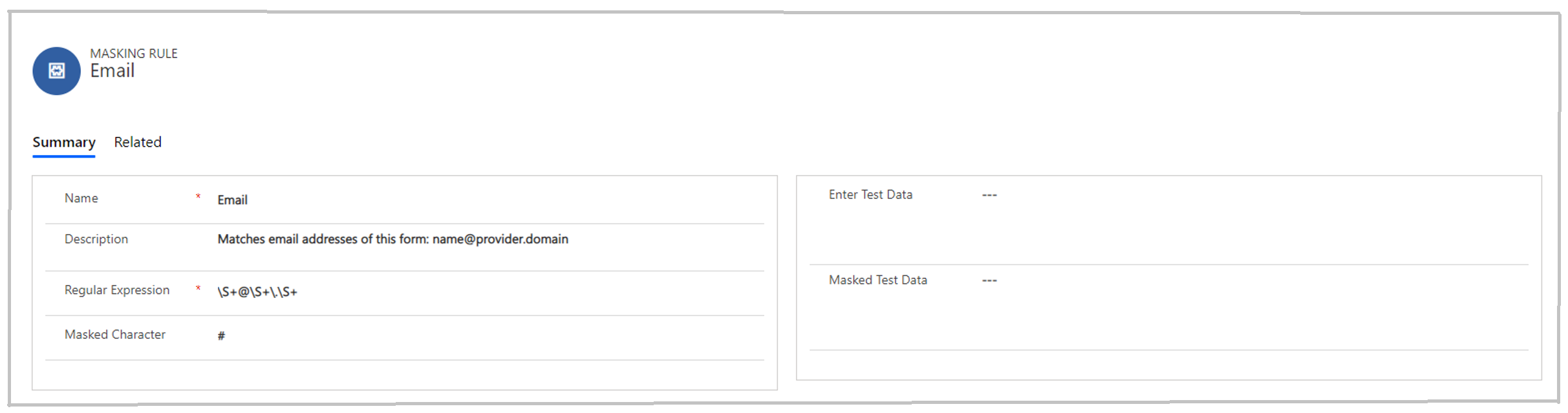
Wählen Sie Speichern.
Erstellen und verwalten Sie die Daten von maskieren Regeln
Nachdem eine Maskierungsregel erstellt wurde, können Sie diese bearbeiten, aktivieren, deaktivieren oder dauerhaft löschen.
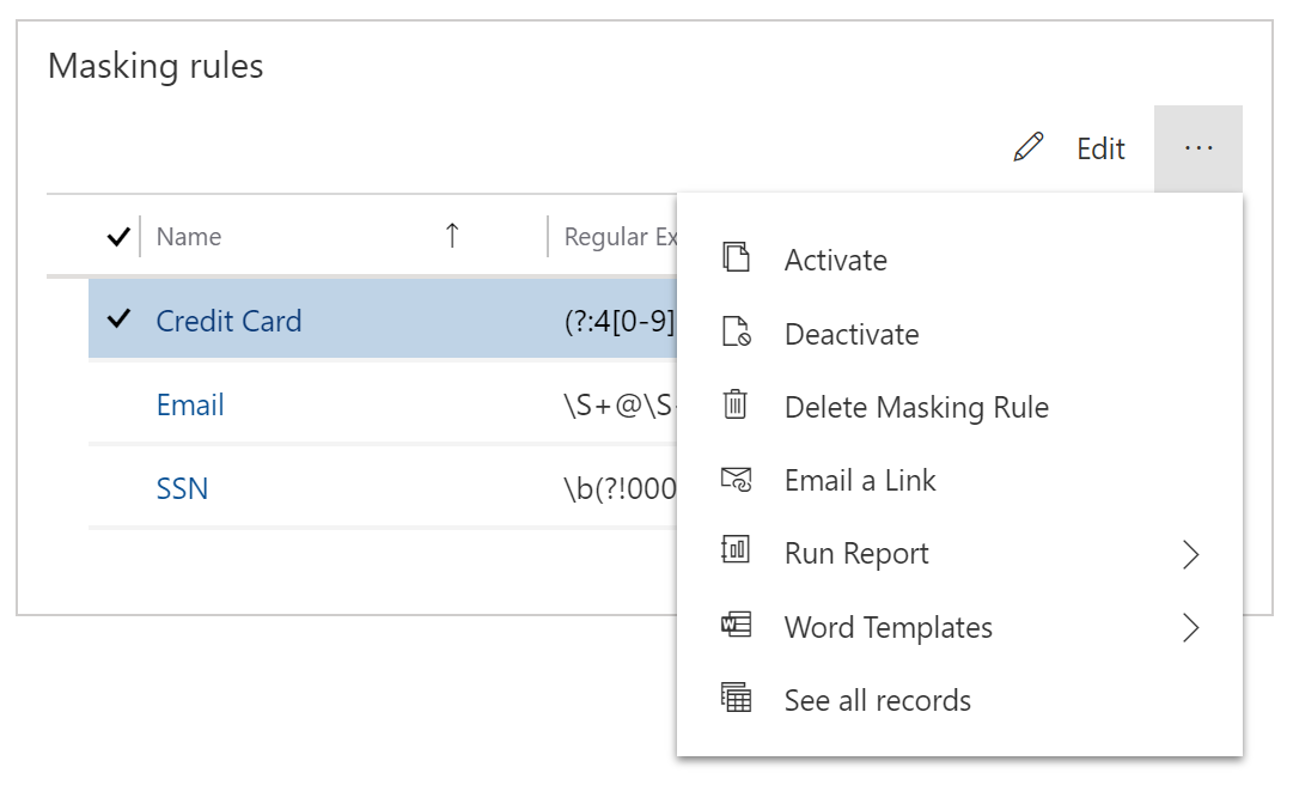
Wählen Sie unter Maskierungsregeln die Auslassungspunkte aus, um die Optionen zum Verwalten einer vorhandenen Maskierungsregel anzuzeigen.
Um eine Maskierungsregel zu aktivieren, zu deaktivieren oder zu löschen, wählen Sie die Regel aus, und wählen Sie dann die gewünschte Aktion aus der Liste aus.