Hinweis
Für den Zugriff auf diese Seite ist eine Autorisierung erforderlich. Sie können versuchen, sich anzumelden oder das Verzeichnis zu wechseln.
Für den Zugriff auf diese Seite ist eine Autorisierung erforderlich. Sie können versuchen, das Verzeichnis zu wechseln.
Verwenden Sie Lageranpassungen, um den Produktbestand in einem Lager in Dynamics 365 Field Service manuell zu erhöhen oder zu verringern. Lagerbestandsanpassungen sind nützlich, wenn Sie möchten:
- Ertrage die Startmengen der Produkte in einem neuen Lager.
- Berücksichtigen Sie Schwund, Mängel, Verluste oder Diebstahl nach einer physischen Bestandsaufnahme.
- Korrigiere Abweichungen zwischen erwartetem und tatsächlichem Inventar.
Jede Lagerbestandsanpassung gilt für ein einzelnes Lager. Wenn Sie ein Produkt zur Anpassung hinzufügen, erstellt Field Service ein Lagerjournal , das die Menge für dieses Produkt im Lager aktualisiert. Da die verfügbare Menge aus der verfügbaren Menge abgeleitet wird, ändert sich auch die verfügbare Menge.
Für mehr Flexibilität, z. B. zum Anpassen von On Order- oder zugewiesenen Mengen oder zur Unterstützung von Integrationsszenarien, verwenden Sie stattdessen manuelle Bestandsjournale.
Voraussetzungen
- Ein Lagereintrag muss in Ihrem System existieren.
- Produkte, bei denen Field Service Product Type = Inventory in Ihrem System vorhanden sein muss. Sie können keine Nicht-Inventar- oder Dienstleistungsprodukte anpassen.
- Du musst entweder die Sicherheitsrolle Field Service – Administrator oder die Sicherheitsrolle Inventory Purchase zu deiner Basis-Field Service-Sicherheitsrolle hinzufügen. Weitere Informationen finden Sie in Sicherheitsrollen und Sicherheitsprofilen auf Spaltenebene.
Erstellen Sie eine Lagerbestandsanpassung
Wählen Sie in Field Service den Bereich Bestand aus.
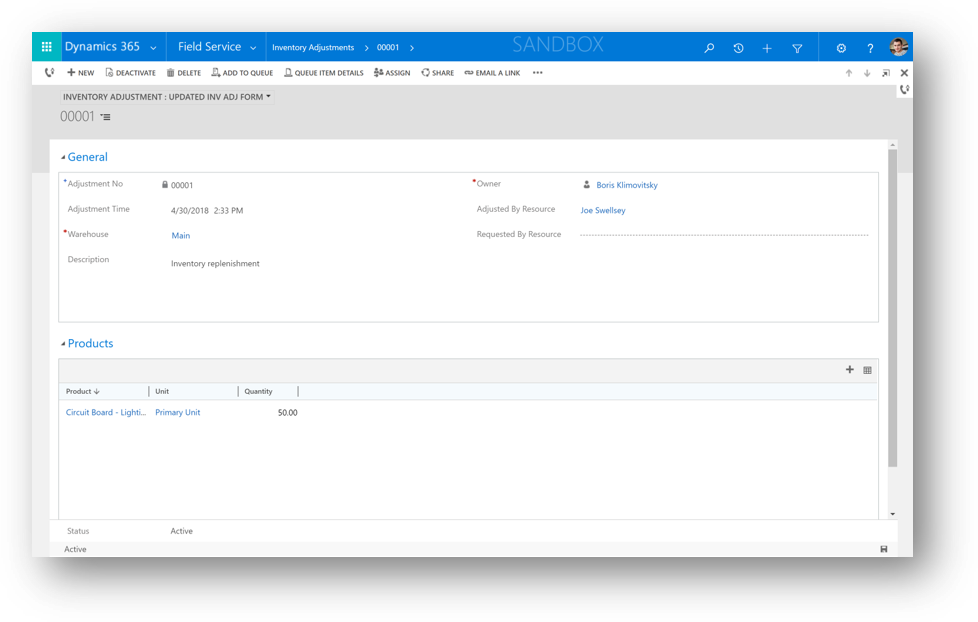
Unter Inventar wählen Sie Anpassungen und dann Neu.
Im Feld Lagerhaus wählen Sie das Lagerhaus aus, in dem Sie den Bestand anpassen möchten.
Wählen Sie Speichern aus, um den Datensatz zu erstellen.
Note
Nachdem du Produkte zu einer Lageranpassung hinzugefügt hast, kannst du das Lager nicht mehr ändern. Erstelle eine separate Anpassung, um den Bestand in einem anderen Lager zu aktualisieren.
Fügen Sie Produkte zur Bestandsanpassung hinzu
Füge für jedes Produkt, dessen Menge du im Lager ändern möchtest, eine Zeile hinzu.
In der gespeicherten Lagerbestandsanpassung wählen Sie im Reiter Produkte+ Neues Lagerbestandsanpassungsprodukt , um das Fenster Lagerbestandsanpassungsprodukt zu öffnen.
Im Produktfeld wählen Sie ein Produkt aus, bei dem Field Service Product Type = Inventory verwendet wird.
Im Einheitsfeld wählen Sie die Maßeinheit aus.
Im Feld Menge geben Sie den Betrag ein, um den Bestand zu ändern:
- Geben Sie einen positiven Wert ein, um die verfügbare Menge zu erhöhen.
- Geben Sie einen negativen Wert ein, um die vorhandene Menge zu verringern.
Klicken Sie auf Speichern und schließen. Field Service erstellt ein Lagerverzeichnis, das den Produktbestand im Lager aktualisiert.
Wiederholen Sie diese Schritte für jedes Produkt, das Sie anpassen möchten.
Note
Der Außendienst erzwingt keine nicht-negative Inventur für Anpassungen. Wenn Sie eine negative Menge eingeben, die die vorhandene Menge übersteigt, kann die Verfügbare Menge negativ werden.
Verifizieren Sie die Bestandsänderung
Bestätigen Sie, dass die Anpassung den Produktbestand im Lager aktualisiert hat.
Wählen Sie in Field Service den Bereich Bestand und dann Lager aus.
Öffne das Lager, das du angepasst hast.
Wählen Sie auf der Registerkarte Verwandt das Produktinventar aus. Die aktualisierten Werte der vorrätigen Menge und der verfügbaren Menge erscheinen für die bereinigten Produkte.