Hinweis
Für den Zugriff auf diese Seite ist eine Autorisierung erforderlich. Sie können versuchen, sich anzumelden oder das Verzeichnis zu wechseln.
Für den Zugriff auf diese Seite ist eine Autorisierung erforderlich. Sie können versuchen, das Verzeichnis zu wechseln.
Frontline-Mitarbeiter verwenden häufig hochwertige Kameras auf ihren mobilen Geräten, um Anlagen und Kundenstandorten zu fotografieren. Die resultierenden Bilder sind oft große Dateien mit hoher Auflösung. Das Hochladen dieser Bilder verbraucht viel Netzwerkbandbreite und Speicherplatz. Oft braucht man keine hochauflösenden Bilder und eine komprimierte Version funktioniert gut.
Die Dynamics 365 Field Service Mobile-App in iOS und Android ermöglicht es Technikern, die Optimierung für das Hochladen von Bildern zu aktivieren, um die Netzwerkauslastung zu verringern und Dataverse-Speicherplatz zu sparen. Wenn Sie diese Option aktivieren, komprimiert die Anwendung das Bild beim Hochladen und speichert kleinere Dateien in Dataverse.
Anmerkung
Diese Funktion wird in der Field Service-App für Windows nicht unterstützt.
Optimiertes Hochladen von Bildern aktivieren
Öffnen Sie die Field Service Mobile App auf Ihrem mobilen Gerät.
Wechseln Sie zum Menü für die Umgebungsauswahl:
- Öffnen Sie in der App „Einheitliche Oberfläche“ die Navigation, wählen Sie Ihr Profilbild und dann Neu konfigurieren aus.
- Wählen Sie in der neuen mobilen Erfahrung Ihr Profilbild und Einstellungen aus. Wählen Sie im Abschnitt „Apps“ das App-Modul aus.
Öffnen Sie auf der Seite „Umgebungsauswahl“ die Navigation
 .
Aktivieren Sie Bilder für Upload optimieren.
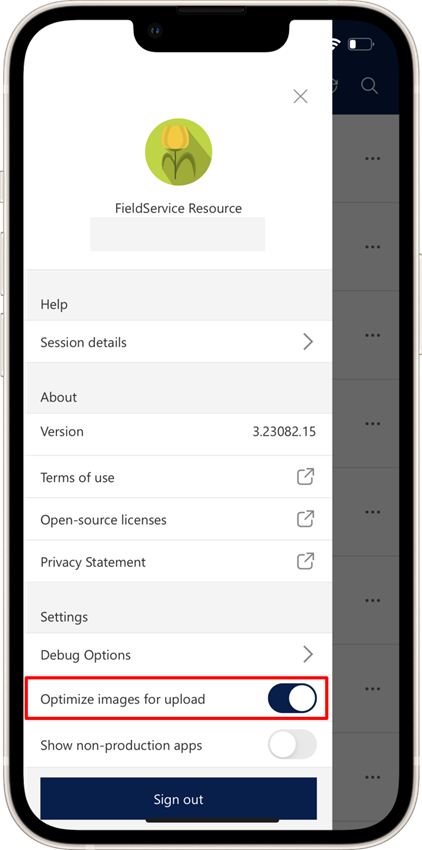
Wenn aktiviert, optimiert die App die Bilder während des Hochladens, wenn Sie Folgendes verwenden:
- Zeitskala
- Schnellnotizen
- Inspektion
Für benutzerdefinierte Steuerungen in modellgesteuerten Anwendungen, die Bilder verarbeiten, siehe Xrm.Device (Client API Reference).