Hinweis
Für den Zugriff auf diese Seite ist eine Autorisierung erforderlich. Sie können versuchen, sich anzumelden oder das Verzeichnis zu wechseln.
Für den Zugriff auf diese Seite ist eine Autorisierung erforderlich. Sie können versuchen, das Verzeichnis zu wechseln.
Mit Arbeitskräften zusammenhängende Ausgaben machen häufig einem Großteil der Kosten einer Organisation aus. Positionsprognosen helfen Ihnen, diese Ausgaben zu planen und in den Budgetplanungsprozess einzubeziehen.
Positionsplanung in der Budgetplanung

Die Positionsplanung verwendet drei Hauptkomponenten, um genaue Budgetbeträge für Positionsausgaben bereitzustellen. Sie können diese Beträge in einen Budgetplan für die Budgetberechnungen einfließen.
Die Hauptkomponente ist die Prognoseposition, die alle Kostendaten einer einzelnen Position darstellt. Sie können mehrere Versionen einer Planungsposition erstellen, indem Sie ein anderes Budgetplanszenario zu jeder Version zuweisen. Nutze mehrere Versionen für einen iterativen Ansatz bei der Budgetierung und zum Vergleich von Was-wenn-Szenarien. Jede Prognoseposition entspricht einer Position im Personalwesen.
Ein Budgetkostenelement ist eine Einrichtungskomponente, die eine spezifische Ausgabe einer Position darstellt, wie etwa Grundlohn, arbeitgeberfinanzierte Krankenversicherung, Mobilfunkzulagen und andere Ausgaben. Ein Budgetkostenelement umfasst das Hauptkonto, das für die Kosten verwendet wird, sowie die Berechnungsoptionen. Sie können jedes Budgetkostenelement mehreren Prognosepositionen zuweisen.
Eine Vergütungsgruppe ist eine optionale Einrichtungskomponente, die Sie verwenden, um eine Reihe von Budgetkostenelementen und Gehaltsberechnungen auf Positionen mit ähnlichen Gehaltsmerkmalen anzuwenden. Eine Vergütungsgruppe kann ein Vergütungsraster von Lohnsätzen enthalten. Wenn Sie der Gruppe eine Prognoseposition zuweisen, kann eine Ebene und ein Schritt im Raster die Gewinne der Prognoseposition zuweisen. Der Satz von Kostenelementen wird automatisch hinzugefügt.
Positionsplanungsprozesse
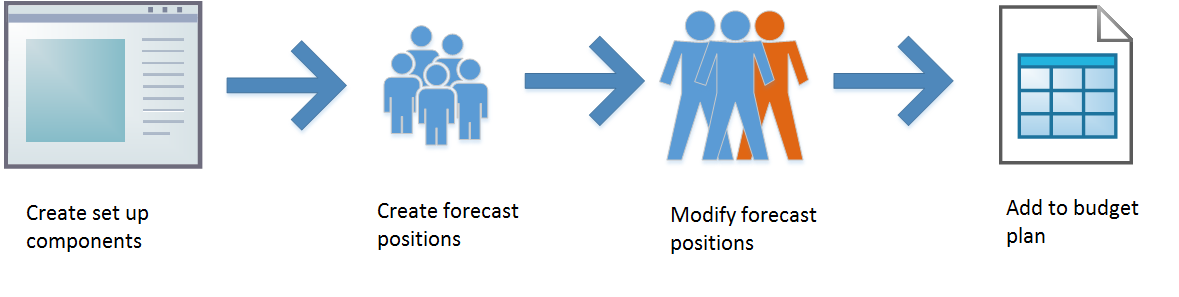
In einem typischen Prozess für die Positionsplanung erstellen Sie zunächst die Einstellungskomponenten (Budgetkostenelemente und Vergütungsgruppen). Erstellen Sie dann Prognosepositionen basierend auf bestehenden Positionen. Du kannst Anpassungen vornehmen. So können Sie Positionen hinzufügen oder beenden, Lohnsätze und Vorteilskosten ändern sowie Lohnerhöhungen hinzufügen. Erstellen Sie mehrere Versionen einer Prognoseposition, um Vergleiche zwischen verschiedenen Budgetszenarien zu erleichtern. Als Nächstes werden die Prognosepositionen in Budgetplänen aufgenommen und die Kosten aus den Prognosepositionen als Budgetplanlinien berücksichtigt.
Sie können zusätzliche Planungspositionsversionen erstellen, während Budgetpläne überarbeitet werden. Diese neuen Versionen bieten eine Basis für die Überarbeitungen.
Einrichten der Positionsplanung
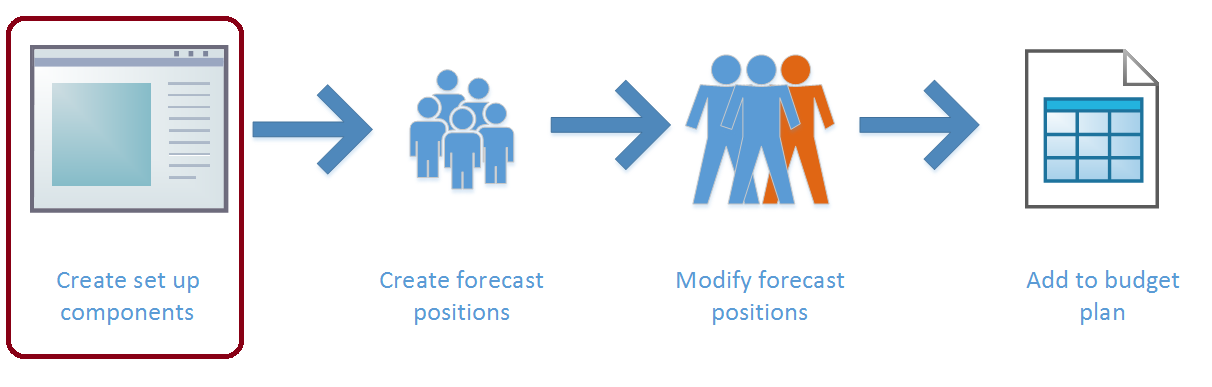
Budgetkostenelemente
Verwenden Sie Budgetkostenelemente, um Kostendetails für eine Prognoseposition zu definieren. Diese Details enthalten die Art der Kosten, wie die Kosten berechnet werden und ob die Kosten mehreren Datumsangaben zugewiesen werden, wenn die Planungsposition in einem Budgetplan enthalten ist.
Bestimmte Felder definieren das Verhalten des Budgetkostenelements. Weisen Sie jedem Budgetkostenelement einen Budgetkostentyp zu: Einnahmen, Nutzen, Steuern oder anderes. Verwenden Sie hauptsächlich die Budgetkostentypen, um die Gesamtsummen zu berechnen. Der Übersteuerungswert der Prognoseposition legt fest, ob Sie die Beträge auf dem Element der Prognoseposition ändern können. Verwenden Sie das Feld Zuweisungsmethode, wenn Sie eine Prognoseposition zu einem Budgetplan hinzufügen. Sie können den Kostenbetrag auf separate Budgetplanpositionen mit unterschiedlichen Daten auf einer monatlichen, vierteljährlichen, wöchentlichen oder zweiwöchentlichen Grundlage aufteilen. Wenn Sie ein Startdatum auswählen, ordnen Sie die Kosten als einzelnen Betrag an dem Startdatum zu, das in der Planungsposition festgelegt ist.
Die Berechnung des Kostenbetrags des Budgetkostenelements verwendet Gültigkeitsdaten, um die Verwendung des gleichen Kostenelements in verschiedenen Perioden zu ermöglichen. Sie weisen in jedem Zeitraum ein einziges Hauptkonto zu, zusammen mit einem Prozentsatz oder Jahresbetrag, der die Kostensumme angibt. Ein Budgetkostenelement kann einen Prozentsatz anderer Kostenelemente oder des jährlichen Betrags, aber nicht beides verwenden. Sie können auch eine jährliche Grenze angeben.
Wenn das Kostenelement auf einem Prozentsatz basiert, müssen Sie die Budgetkostenelemente angeben, die als Grundlage für die Berechnung verwendet werden.
Example
Jodis Organisation gewährt eine Ausbildungszulage von 5 Prozent des Grundgehalts eines Mitarbeiters. Jodi möchte ein Budgetkostenelement für diese Kosten erstellen. Jodi erstellt ein neues Budgetkostelement und weist den Budgetkostentyp Vergütung zu.
Jodis möchte nicht, dass Manager den Betrag der Vergütung ändern. Daher wählt Jodi Kostenänderungen nicht zulassen im Feld Planungspositionsüberschreibung aus. Die Organisation wünscht, dass diese Kosten jeden Monat gleichmäßig zugewiesen werden. Daher wählt Jodi Vierteljährlich im Feld Zuordnungsmethode aus.
Danach fügt Jodi eine Kostenberechnungsposition hinzu, legt die Datumsangaben und ein Hauptkonto fest und gibt als Prozentsatz 5,00 ein. Die Organisation hat eine Kapazität von 5.000 Euro pro Jahr für diese Vergütung. Daher gibt Jodi diesen Betrag als das jährliche Limit ein.
Schließlich fügt Jodi alle Einkommenkostenelemente hinzu, die als Berechnungsgrundlage für den Grundlohn verwendet werden. Das Budgetkostenelement kann jetzt verwendet werden.
Vergütungsgruppen
Verwenden Sie Vergütungsgruppen, um Positionen mit ähnlichen Vergütungsmerkmalen zu gruppieren. Nutzen Sie sie, um die Gewinne und jährlichen Steigerungen einer Prognoseposition zu definieren und eine Reihe gemeinsamer Budgetkostenelemente zuzuweisen.
Eine Grundfunktion von Vergütungsgruppen ist, einen Satz Budgetkostenelemente zu einer Prognoseposition zuzuweisen. Verwenden Sie daher Vergütungsgruppen, um gemeinsame Kosten wie Leistungspläne und Steuern hinzufügen. Ein Manager, der eine Prognoseposition erstellt, muss nicht alle Kostenelemente kennen, die hinzugefügt werden müssen. Stattdessen fügen Sie bei der Auswahl der Vergütungsgruppe die Kostenelemente hinzu. Füge die Elemente der Vergütungsgruppe im Reiter Budget-Kostenelemente hinzu.
Vergütungsgruppen können die Ertragswerte für eine Planungsposition außerdem bestimmen. Richte eine Gruppe ein, die entweder auf Stundenbasis oder auf Jahresgehaltsbasis basiert, um prognostizierte Positionsgewinne zu berechnen. Auf der Registerkarte Vergütungssatztabellen bestimmt ein Vergütungsraster von Lohnsätzen die Einnahmen, die einer Planungsposition hinzugefügt werden, auf einer zugewiesene Ebene und einem zugewiesenen Schritt. Diese Raster können auf vorhandenen Vergütungsrastern in der Personalverwaltung basieren. Alternativ können Sie neue Vergütungsraster für die Budgetplanung erstellen.
Mit den Gültigkeitsdaten und den Ablaufdaten in den Vergütungssatztabellen können Sie Lohnsätze an einem beliebigen Datum ändern. Diese Funktion ist nützlich, wenn eine Verhandlungseinheit mitten in einem Haushaltszyklus über eine umfassende Erhöhung verhandelt. In diesem Fall ändern Sie das Ablaufdatum der bestehenden Tabelle auf den Tag vor dem Datum der Zinsänderung und fügen Sie eine neue Zinstabelle hinzu, die am neuen Datum beginnt. Wenn Sie eine neue Satztabelle erstellen, wenn Sie den Wert Erstellen eines neuen Vergütungsraster von einem vorhandenen Raster wählen, können Sie eine vorhandene Satztabelle aus der Personalverwaltung auswählen. In der von Ihnen erstellten Tariftabelle ermöglicht die Option Massenänderung , eine prozentuale oder pauschale Erhöhung oder Verringerung auf alle Tarife im Netz anzuwenden.
Nutze die Felder "Erhöhungsplan" und "Datum der Erhöhung" in der Vergütungsgruppe, wenn du Gehaltserhöhungen erstellen musst, weil die Positionen von einem Schritt zum nächsten wechseln. Eine jährliche Lohnerhöhung ist ein typisches Szenario. Der Zeitplan für Erhöhungen bestimmt, ob das Jahrestagsdatum der Position oder ein einzelnes allgemeines Datum für die Schritterhöhung verwendet wird. Der Zeitplan gilt für alle Planungspositionen in der Vergütungsgruppe.
Verwenden Sie das von Ihnen gewählte Element der Vergütungsgruppe, wenn Sie die Gewinne für die Prognosepositionen in der Gruppe erstellen, einschließlich des Grundgehalts und etwaiger Stufenerhöhungen. Das Feld Plan für feste Vergütung verknüpft die Vergütungsgruppe mit einem Plan für feste Vergütung in der Personalverwaltung. Dieser Link kann Informationen bezüglich fester Vergütung einer Arbeitskraft einer Planungsposition zuweisen und kann das Budget genauer machen. Bedenken Sie, dass die Struktur für das Vergütungsraster (die Ebenen und die Schritte) für die Vergütungsgruppe mit der Struktur des festen Vergütungsplans übereinstimmen soll. Andernfalls kann das System die Vergütungsgruppe und den festen Vergütungsplan nicht ordnungsgemäß verknüpfen.
Planungspositionen erstellen
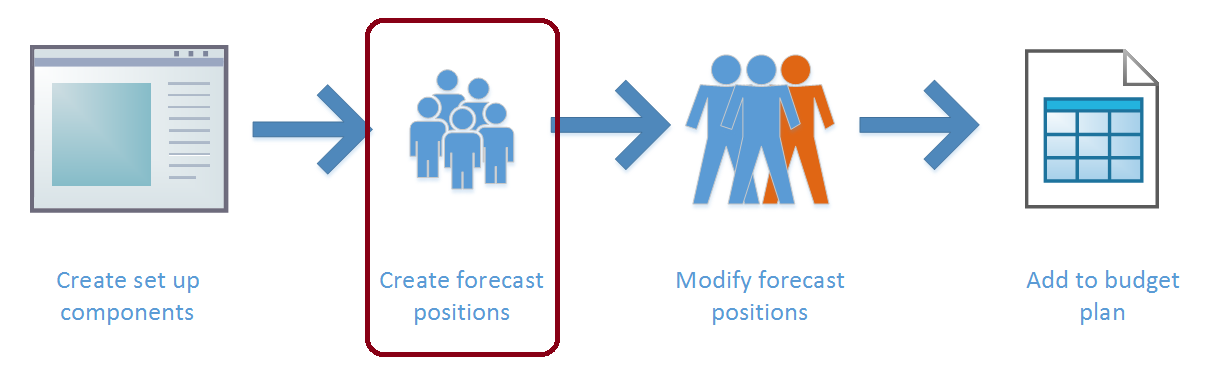
Erstellen von Planungspositionen für vorhandene Positionen
Für die genaueste Budgetplanung erstellen Sie Prognosepositionen mithilfe von Details aus bestehenden Positionen, unabhängig davon, ob die Position aktuell besetzt oder unbesetzt ist.
Die Funktion Vorhandene Positionen hinzufügen zeigt alle Positionen für eine Organisation an. Wenn Sie das Datum Per Datum festlegen, können Sie die Liste der Positionen ändern, sodass sie die Positionen enthält, die an einem Datum in der Vergangenheit existierten oder in der Zukunft existieren (beispielsweise Start des nächsten Budgetzyklus). Wählen Sie einen Budgetplanungsprozess und ein Budgetplanszenario aus, wählen Sie Positionen in der Liste aus und wählen Sie dann OK, um Prognosepositionen für die ausgewählten Positionen zu erstellen. Sie können für jede bestehende Position in einem Budgetplanungsprozess und -szenario nur eine Prognoseposition erstellen. Sie können jedoch weitere Versionen erstellen, indem Sie verschiedene Budgetplanszenarios zuweisen.
Wenn Sie Budgetkostenelemente der Position im Personalwesen zuweisen, werden diese Kostenelemente auch der Prognoseposition zugewiesen und verwenden die Standardbeträge. Das Feld Zugewiesene Arbeitskraft in der Prognoseposition wird auf den Namen der Arbeitskraft festgelegt, die der Position zugewiesen wird, wenn eine Arbeitskraft zugewiesen ist. Dieses Feld ist ein einfaches Textfeld. Kein direkter Link wird erstellt.
Wenn Sie ein Budgetkostenelement auswählen, wird der jährliche Festvergütungsbetrag der Prognoseposition mit dem ausgewählten Kostenelement zugewiesen, vorausgesetzt, der zugewiesene Arbeitnehmer hat einen festen Vergütungsplan. Wenn die Arbeitskraft keinen festen Vergütungsplan hat oder wenn keine Arbeitskraft zugewiesen ist, wird der Standardbetrag für das Budgetkostenelement verwendet.
Wenn Sie die Option "Einer Vergütungsgruppe zuweisen " auf Ja setzen, werden die Ebene und der Schritt des Mitarbeiters zusammen mit der Vergütungsgruppe der Vergütungsgruppe der Prognosestelle der Prognosestelle zugewiesen, wenn der Arbeitnehmer einen schrittbasierten festen Vergütungsplan hat, der mit einer Vergütungsgruppe verknüpft ist (wie zuvor beschrieben). Das Budgetkostenelement vom Typ Einkünfte aus der Vergütungsgruppe wird der Planungsposition hinzugefügt, und der Lohnsatz der Ebene und des Schritts aus der Vergütungsgruppe werden verwendet.
Die Einstellung der Option Vergütungsgruppe zuweisen besitzt Vorrang vor der Einstellung der Budgetkostenelementzuweisung. Du kannst beide Einstellungen gleichzeitig verwenden.

Eine weitere Option ist, ein Jahrestagsdatum zuzuweisen. Das ausgewählte Datum (angepasstes Anfangsdatum, Arbeitsbeginndatum, Arbeitsbeginndatum oder Betriebszugehörigkeitsdatum) des zugewiesenen Mitarbeiters wird als Jahrestag der Prognosestelle festgelegt und dient als Informationen sowie zur Generierung von Gehaltserhöhungen.
Neue Planungspositionen erstellen
Sie können neue Planungspositionen auf zwei Arten erstellen: über das Kopieren einer Position der vorhandenen Planung und mithilfe einer vollständig neuen Planungsposition.
Wenn Sie eine Prognoseposition auswählen, wählen Sie die ausgewählte Prognoseposition kopieren , um eine neue Prognoseposition mit dem Prognosezustand Vorgeschlagen zu erstellen. Diese Prognoseposition enthält alle gleichen Daten wie die von Ihnen kopierte Prognoseposition, mit Ausnahme des zugewiesenen Mitarbeiters und aller Notizen zu den Budgetkostenelementen. Eine entsprechende neue Position wird ebenfalls im Personalwesen geschaffen. Diese Position hat die Beschreibung Durch Planung erstellt.
Sie können auch eine vollständig neue Planungsposition erstellen. Wählen Sie einen vorhandenen Einzelvorgang aus, und auch wählen Sie den Budgetplanungsprozess aus und das Budgetplanszenario. Sie können ggf. weitere Details hinzufügen, die Sie hinzufügen möchten. Noch einmal wird gleichzeitig eine neue Position in der Personalverwaltung erstellt.
Arbeiten mit Planungspositionen
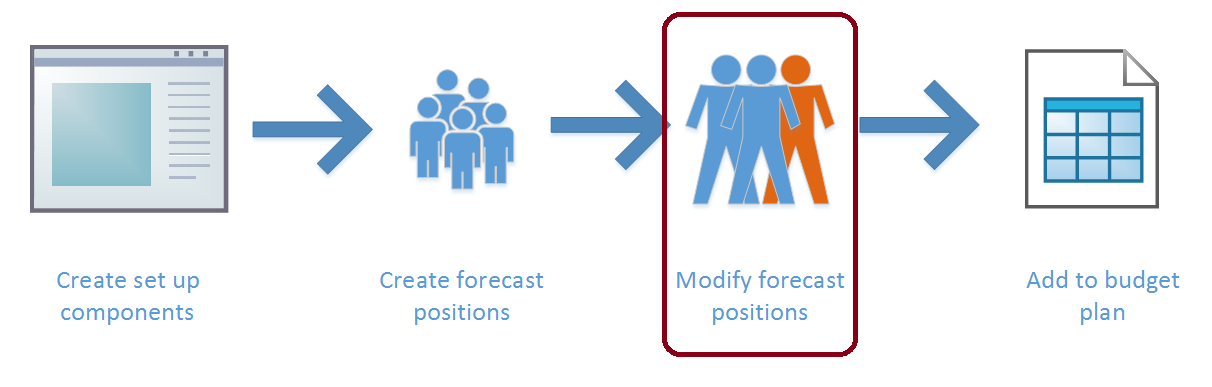
Mehrere Versionen einer Planungsposition
Sie können Prognosepositionen anpassen, um bekannte Änderungen für den Haushaltszyklus anzuwenden oder vorgeschlagene Änderungen zu modellieren. Häufig wird eine Basislinie von Planungspositionen erstellt, werden Kopien für diese Planungspositionen erstellt und dann zum Modellieren von verschiedenen Gruppen von Änderungen verwendet. Weisen Sie die Kopien einem anderen Budgetplan-Szenario zu, aber zumindest bis Sie Änderungen vornehmen, sind die Kopien ansonsten identisch mit den Prognosepositionen, von denen Sie kopiert haben. Die Vorlagen und Kopien teilen die gleiche Position in der Personalverwaltung.
Die Funktion In Szenario kopieren stellt diese Funktionalität bereit. Jede Personalabteilungsposition kann in jedem Haushaltsplan-Szenario nur eine Prognoseposition haben.
Ändern von Planungspositionen
Man kann nur Änderungen an der Prognose von Positionen vornehmen. Diese Änderungen beeinflussen die Positionsdaten im Personalwesen nicht. Die meisten Änderungen beeinflussen nur die Prognoseposition, die du bearbeitest. Mit anderen Worten: Die Änderungen sind spezifisch für den Budgetplanungsprozess und das von Ihnen zugewiesene Budgetplanszenario. Ausnahmen sind Änderungen an den Feldern, die für die Position für Prozesse und Szenarien freigegeben werden. Diese Felder umfassen die Felder im Reiter Allgemeine und im Reiter Finanzielle Dimensionen . Wenn Sie diese Felder ändern, gelten die neuen Werte für die Position in allen Budgetplanungsszenarien. Daher können Sie mit diesen Feldern schnell alle Versionen aktualisieren.
Budgetkostenelemente
Budgetkostenelemente stellen die wichtigsten Informationen für Budgetpläne bereit: den Budgetbetrag und das Hauptkonto. Der Budgetbetrag ist der Betrag, den Sie in den Budgetplan einzahlen, wenn Sie eine Prognoseposition in einen Plan aufnehmen. Man berechnet den Budgetbetrag und kann ihn nicht direkt ändern. Dieser Betrag ist entweder der jährliche Betrag oder eine Berechnung des Prozentsatzes der Basiselemente des jährlichen Betrags (wie in den Einstellungen des Budgetkostenelements definiert). Sie faktorisieren den Betrag durch die Anzahl der Tage im Datumsbereich des Elements (Start- bis Enddatum) und auch durch den Vollzeitäquivalent (FTE) Wert der Prognoseposition.
Zum Beispiel wird eine Haushaltskosten-Element-Linie vom 1. Januar 2025 bis zum 30. Juni 2025 mit einem Jahresbetrag von 100.000 und einem Vollzeitwert von 0,50 mit 100.000 × (181 Tage ÷ 365 Tage) × 0,50 = 24.794,52 berechnet.
Sie müssen die Kostenlinien des Budgets neu berechnen, wenn Sie den FTE-Wert der Prognoseposition ändern. Sie müssen die Linien auch neu berechnen, wenn Sie die Aktivierungsdaten oder Ruhezeiten ändern. Änderungen dieser Daten können eine Aktualisierung der Start- und Enddatumsangaben im Budgetkostenelement verursachen, die innerhalb der Daten der Planungsposition sein müssen. Wenn eine Neuberechnung erforderlich ist, wird die Schaltfläche Neu berechnen verfügbar, und die Meldung „Erfordert eine Berechnung“ wird angezeigt. Die Neuberechnung wird auch erforderlich, wenn Sie einen Budgetkostenelement hinzufügen oder entfernen.
Example
Die Organisation erwägt zwei Optionen für das Reduzieren der Kosten einer Buchhalterposition. Eine Option ist, die Position nach einem halben Jahr zu beenden. Die andere Option ist, die Position für das gesamte Jahr in Teilzeit zu ändern. Brad erstellt eine Prognoseposition für die bestehende Buchhalterposition in einem Basisszenario. Brad kopiert diese Basisplanungsposition in Szenario A, legt das Rückzugsdatum 31. Mai fest und berechnet neu. Brad kopiert dann die Basisplanungsposition in Szenario B, ändert den FTE-Wert in 0,50 und berechnet neu. Brad besitzt nun drei Versionen, die jeweils Kostensummen aufweisen, die mit den Optionen abgestimmt sind.
Zuweisen einer Vergütungsgruppe
Wenn Sie erstmals eine Vergütungsgruppe zu einer Planungsposition zuweisen, werden die standardmäßigen Budgetkostenelemente aus der Vergütungsgruppe hinzugefügt. Wenn Sie bereits Kostenelemente der Prognoseposition zugewiesen haben, bleiben diese Kostenelemente erhalten. Wenn Sie eine zugewiesene Vergütungsgruppe ändern, werden die bestehenden Budgetkostenelemente entfernt und durch die Menge aus der Vergütungsgruppe ersetzt.
Wenn Sie eine Ebene und einen Schritt für die Vergütung auswählen, wird ein Budgetkostenelement vom Typ Einkünfte (wie in der Vergütungsgruppe definiert) hinzugefügt. Sie berechnen den Jahresbetrag anhand des Satzes in der gewählten Ebene und Stufe sowie der jährlichen Stunden in der Vergütungsgruppe (oder bei einem jährlichen Gehalt den vollen Betrag in der Ebene und Stufe). Wiederum berücksichtigen Sie diesen Betrag durch den Datumsbereich der Kostenelementlinie und den FTE-Wert der prognostizierten Position.
Generieren von Erhöhungen
Sie können automatisch jährliche Erhöhungen (eine pro Kalenderjahr) für prognostizierte Positionen erstellen, die eine stufenbasierte Vergütungsgruppe zugewiesen haben. Wählen Sie Erhöhungen generieren , um im nächsten höchsten Schritt ein Element der Gewinnbudgetkosten hinzuzufügen. Das Startdatum des neuen Budgetkostenelements vom Typ Einkünfte ist das Datum für geplante Erhöhungen, das in der Planungsposition angezeigt wird. Es gibt zwei Möglichkeiten, dieses Datum anhand der Vergütungsgruppe festzulegen. Wenn der Zeitplan für Erhöhungen der Vergütungsgruppe auf Allgemeines Datum gesetzt ist, wird das Datum der Erhöhung in der Vergütungsgruppe angegeben. Wenn der Zeitplan für Erhöhungen auf Jahrestag gesetzt ist, wird das Jahrestagsfeld aus der Planungsposition verwendet, und der Budgetzyklus stellt das Jahr bereit. Sind mehrere Kalenderjahre in einem Budgetzyklus enthalten, werden mehrere Erhöhungen hinzugefügt.
Das Enddatum des aktuellen Budgetkostenelements vom Typ Einkünfte wird mit dem Tag vor dem Datum der Erhöhung aktualisiert. Der Neuberechnungsvorgang wird automatisch verwendet, wenn Erhöhungen generiert werden. Daher müssen Sie nicht manuell neu berechnen.
Wenn du Generieren ein zweites Mal auswählst, wird der Prozess erneut ausgeführt, aber es werden keine weiteren Datensätze hinzugefügt. Nur eine Erhöhung pro Kalenderjahr wird erstellt.
Änderungen aus anderen Seiten
Aktualisierungen der Planungspositionen können auch aus anderen Bereichen stammen, beispielsweise aus den Seiten für die Einstellungen von Budgetkostenelementen und Vergütungsgruppen. Sie können Planungspositionen auch ändern, indem Sie die Massenaktualisierung verwenden.
Zwei Optionen stehen auf der Seite mit den Einstellungen für das Budgetkostenelement zur Verfügung: Zu Positionen hinzufügen und Positionen aktualisieren. Die Option Zu Positionen hinzufügen fügt das Budgetkostenelement zu den ausgewählten Planungspositionen hinzu. Wenn das Element bereits einer Planungsposition zugewiesen ist, wird diese Planungsposition übersprungen. Die Option Positionen aktualisieren wendet die aktuellen Werte (Hauptkonto, Prozentsatz, jährlicher Betrag usw.) auf die ausgewählten Planungspositionen an.
Jeder Prozess hat eine ähnliche Seite, auf der Sie Planungspositionen auswählen können. Auf der Seite Zu Positionen hinzufügen werden alle Planungspositionen angezeigt, die zur Auswahl stehen, während auf der Seite Positionen aktualisieren nur die Planungspositionen angezeigt werden, denen bereits ein Budgetkostenelement zugewiesen ist. (Daher bietet die Positionen aktualisieren Seite Ihnen die Möglichkeit, zu erfragen, der bereits den Planungspositionen zugeordneten Ausgaben ist). Sie verschieben Planungspositionen eines oberen Raster ein im unteren Raster, in die Aktualisierung einzubeziehen.
Die Funktion für Änderungsdaten im Reiter Kostenberechnung ändert sofort die Start- und Enddaten des Budgetkostenelements auf den prognostizierten Positionen. Es stehen keine Auswahloptionen zur Verfügung.
Auf der Seite Vergütungsgruppe wendet die Funktion zum Aktualisieren von Positionssätzen die aktuellen Sätze aus der Vergütungssatztabelle auf die Planungspositionen an, die der Gruppe zugewiesen sind. Die Sätze werden aktualisiert und zusätzliche Kostenelementpositionen werden für alle neuen Satztabellenpositionen hinzugefügt (auf Grundlage der Datumsangaben). Allerdings werden die Budgetkostenelemente und die Kostenfaktoren und die Daten der Erhöhung nicht aktualisiert. Sie können auswählen, welcher Budgetplanungsprozess und welches Budgetplanszenario aktualisiert werden sollen. Daher können Sie ein Szenario aktualisieren, aber andere Szenarien für den Vergleich unverändert lassen.
Wenn Sie Planungspositionen auswählen und dann auf Massenaktualisierung klicken, können Sie mehr als eine Planungsposition gleichzeitig hinzufügen oder ändern. Viele Optionen sind verfügbar. Eine Option auf der Registerkarte Finanzdimensionen unterscheidet sich leicht von den anderen und ist mit Budgetkostenelementen verbunden. Sie können Budgetkostenelemente hinzufügen, indem Sie die Option Budgetstandardwerte auf Ja setzen. Wenn Sie keine Budgetkostenelemente auswählen, sondern die Budget-Standardwerte auf Ja setzen, werden alle derzeit zugewiesenen Budgetkostenelemente entfernt.
Der Neuberechnungsprozess wird automatisch bei jeder Prognoseposition angewendet, die Sie ändern.
Einfügen von Planungspositionen in Budgetpläne
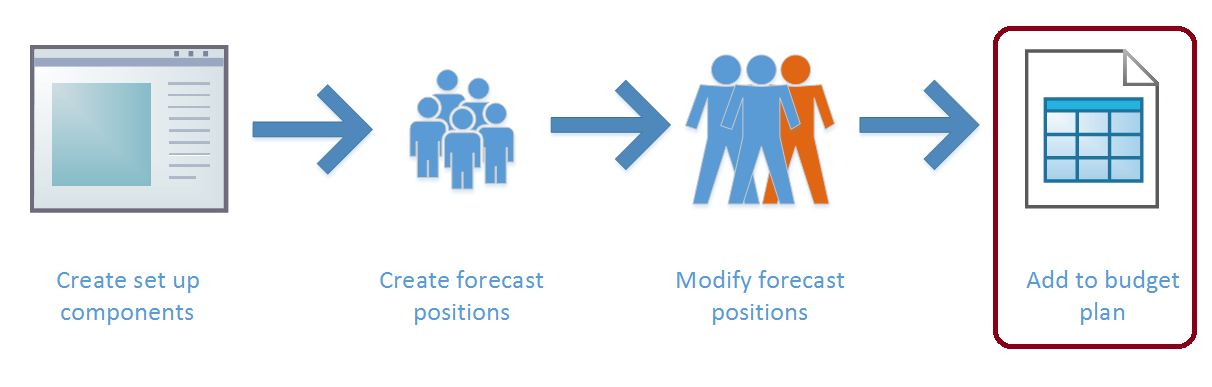
Erstellen und passen Sie Prognosepositionen an, um sie in Budgetpläne aufzunehmen, sodass die Budgetpläne die genauesten Budgetbeträge enthalten. Sie können Prognosepositionen zu Budgetplänen hinzufügen, indem Sie entweder einen Generierungsprozess oder einen Auswahlprozess im Budgetplan verwenden.
Generieren eines Budgetplans aus Planungspositionen
Die Funktion "Budgetplan aus Prognosepositionen generieren " erstellt oder aktualisiert Budgetpläne, sodass sie die Budgetbeträge und FTE-Zählungen aus Prognosepositionen enthalten. Die Budgetbeträge aus der Planungsposition werden zu den Budgetplanpositionsbeträgen und werden nach Finanzdimensionswerten und Gültigkeitsdatum zusammengefasst. Der Generierungsprozess weist die Quellplanungsposition zur Budgetplanposition zu. Um die Position anzuzeigen, können Sie entweder die Planungsposition als Zeile im Budgetplanlayout hinzufügen oder die Abfrage Budgetplanpositionen verwenden. Um diese Zuweisung zu überspringen, legen Sie die Option Position in Budgetplanposition einbeziehen auf Nein fest.
Sie können ein Budgetplan-FTE-Szenario auswählen, um die Anzahl der Vollzeitbeschäftigten in den Budgetplan einzubeziehen. Sie können nur Szenarien der Mengenart auswählen, die im Layout des Zielbudgetplans enthalten sind. Wenn Sie ein FTE-Szenario auswählen, müssen Sie auch ein FTE-Hauptkonto angeben. Dieses Konto wird verwendet, um die Positionen des Mengen der Budgetplanpositionen zu erstellen.
Der Budgetplanungsprozess und das Budgetplan-Szenario, das Sie in der Quelle auswählen, bestimmen das Zielszenario, den Budgetplanungsprozess und das Szenario. Da diese Eigenschaften den Prognosepositionen zugewiesen werden, müssen sie mit dem Budgetplan synchronisiert werden. Daher können Sie diese Attribute am Ziel nicht bearbeiten.
Wie bei anderen Erzeugungsprozessen stehen drei Optionen zur Verfügung:
- Erstellen Sie einen neuen Budgetplan – Erstellen Sie einen neuen Plan, der die Attribute enthält, die Sie im Bereich Zielerfassung auswählen.
- Vorhandenes Budgetplanszenario ersetzen - Löscht alle Daten im Zielbudgetplan im ausgewählten Budgetplanszenario und erstellt neue Positionen, die die ausgewählten Planungspositionsdaten haben.
- Vorhandenes Budgetplanszenario aktualisieren, neue Daten hinzufügen - Aktualisiert vorhandene Positionen im Zielplan, damit diese mit den Quellpositionen übereinstimmen, und fügt auch neue Positionen für neue Daten hinzu. Der Abgleich basiert auf Sachkonto, Datum, Budgetklasse und anderen Werte, wie Planungsposition. Alle Positionen, die eine Positionsnummer haben, die mit der Quellpositionsnummer übereinstimmt, werden durch die neuen Positionen aus der Quelle ersetzt.
Auswählen von Planungspositionen
Sie können Budgetbeträge für Prognosepositionen direkt in einen Budgetplan einfügen. Verwenden Sie die Funktion "Positionen hinzufügen ", die sich über den Budgetplanlinien befindet, um die prognostizierten Positionen auszuwählen, die aufgenommen werden sollen.
Sie können als Quelle nur Budgetpläne auswählen, die im Plan enthalten sind. Mit einer Option auf der Registerkarte Vorgabe können Sie angeben, dass das FTE-Szenario und -Hauptkonto verfügbar sind, um FTE-Anzahlen einzubeziehen, dass sie jedoch nicht erforderlich sind.
Dieses Auswahlverfahren verhält sich wie die Option Vorhandenes Budgetplanszenario aktualisieren, neue Daten hinzufügen für einen Generierungsprozess. Der Prozess entfernt alle bestehenden Budgetplanlinien, in denen die Prognoseposition hinzugefügt wird, und ersetzt sie durch neue Linien, die auf dem aktuellen Zustand der Prognoseposition basieren.
Datumsoptionen
Für den Generierungs- und Auswahlprozess bestimmt das Startdatum für die Position des Budgetkostenelements das Gültigkeitsdatum der entsprechenden Budgetplanposition. Das Feld Zuordnungsmethode auf der Seite für die Einstellungen des Budgetkostenelements gibt die Zuordnungsmethode an:
- Startdatum - Das Startdatum des Budgetkostenelements wird als Gültigkeitsdatum der Budgetplanposition verwendet.
- Monatlich - Der Budgetbetrag wird gleichmäßig durch die Anzahl der Monate im Datumsbereich dividiert, um einen typischen monatlichen Betrag zu erstellen, der am ersten Tag des Monats zugewiesen wird. Wenn die erste Periode ein Teilmonat ist, wird der Betrag für diesen Monat aufdie Anzahl von Tagen aufgeteilt, die die Kosten in diesem Monat aktiv sind, und das Ergebnis wird dem Startdatum zugewiesen. Der Betrag des letzten Monats ist die Differenz zwischen dem gesamten Budgetbetrag und der Summe aller anderen Monate. Daher wirkt sich die Rundung möglicherweise auf den Betrag des letzten Monats aus.
- Vierteljährlich - Diese Methode ist die gleiche wie Monatlich, aber die Berechnungen werden für dreimonatige Perioden ausgeführt.
- Wöchentlich - Die Logik ähnelt der Logik der Methoden Monatlich und Vierteljährlich. Der Budgetbetrag wird gleichmäßig durch die Anzahl der Wochen im Datumsbereich dividiert, um einen typischen wöchentlichen Betrag zu erstellen, der am ersten Tag der Woche zugewiesen wird. Wenn die erste Periode eine Teilwoche ist, wird der Betrag für diese Woche aufdie Anzahl von Tagen aufgeteilt, die die Kosten in dieser Woche aktiv sind, und das Ergebnis wird dem Startdatum zugewiesen. Der Betrag der letzten Woche ist die Differenz zwischen dem gesamten Budgetbetrag und der Summe aller anderen Wochen. Daher wirkt sich die Rundung möglicherweise auf den Betrag der letzten Woche aus.
- Zweiwöchentlich - Diese Methode ist die gleiche wie Wöchentlich, aber die Berechnungen werden für zweiwöchige Perioden ausgeführt.
Ändern von Budgetplanpositionen, die Planungspositionen haben
Budgetplanpositionen zeigen die Quelle der Budgetbeträge an (die Planungspositionsnummer), werden jedoch nicht verknüpft. Daher werden Änderungen an der Planungsposition nicht in der Budgetplanposition angezeigt, und Änderungen an der Budgetplanposition werden in der Planungsposition angezeigt. Wenn Sie eine Planungsposition ändern und die Aktualisierungen in einen Budgetplan aufgenommen werden soll, müssen Sie die Planungsposition erneut in den Plan aufnehmen. Allerdings müssen Sie berücksichtigen, dass dieser Prozess alle Positionen entfernt, in denen diese Planungsposition zugewiesen ist. Daher werden alle Änderungen, die Sie an diesen Linien vorgenommen haben, entfernt.
Um zu sehen, welche Budgetpläne eine Prognoseposition enthalten, können Sie den Bericht "Prognospositionen nach Budgetplan" erstellen. Alternativ können Sie in der Prognoseposition die Infobox Zugeordnete Budgetpläne öffnen, um die Pläne anzuzeigen.