Hinweis
Für den Zugriff auf diese Seite ist eine Autorisierung erforderlich. Sie können versuchen, sich anzumelden oder das Verzeichnis zu wechseln.
Für den Zugriff auf diese Seite ist eine Autorisierung erforderlich. Sie können versuchen, das Verzeichnis zu wechseln.
Hinweis
Dynamics 365 Guides und Remote Assist stehen nach dem 31. Dezember 2026 nicht mehr zur Verfügung. Erfahren Sie mehr unter Dynamics 365 Guides und Remote Assist, um das Ende des Supports zu erreichen.
Microsoft Dynamics 365 Guides enthält Trigger, die Sie auf HoloLens 2 verwenden können, um zum nächsten oder vorherigen Schritt zu wechseln. Trigger werden in der realen Welt platziert, in der Sie Ihre Aufgaben und Schritte ausführen. Dies erspart Ihnen, nach jedem Schritt auf die Anweisungskarte schauen zu müssen, was den Arbeitsfluss stören kann.
Sichtbare und unsichtbare Trigger
Es gibt zwei Arten von Triggern:
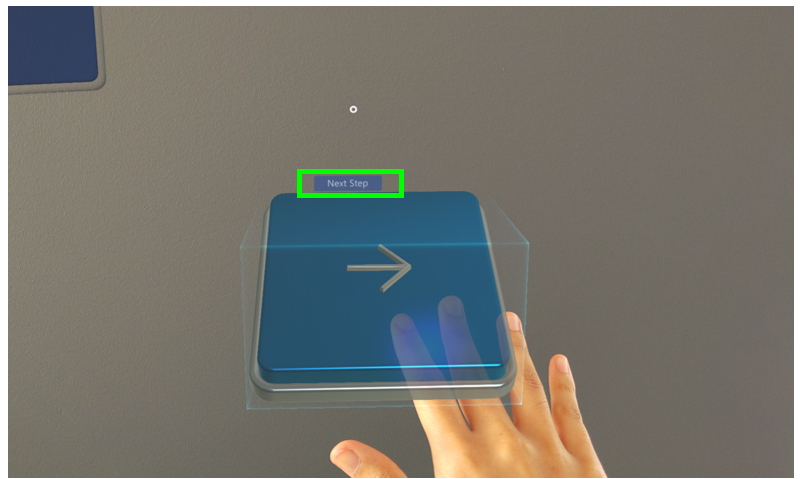
Sichtbare Trigger Diese sind die Schaltflächen Weiter und Zurück in der realen Welt, in der Sie Ihre Arbeit erledigen. Wählen Sie einfach den Trigger mit Ihrer Hand aus, um zum nächsten oder vorherigen Schritt zu gelangen. Der Trigger wird aktiviert, wenn Ihre Hand in den Triggerbereich eindringt oder ihn verlässt, je nachdem, wie der Autor den Trigger eingerichtet hat.
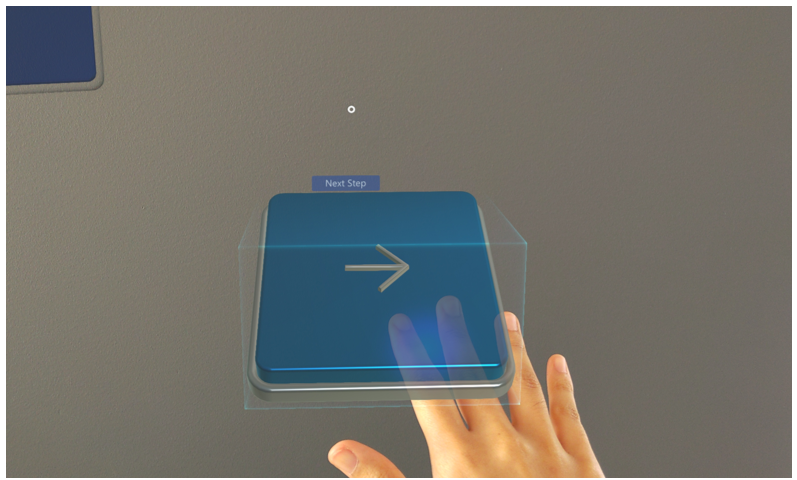
Manchmal fügt ein Autor eine punktierte Linie hinzu, um den Trigger mit einem Ort in der realen Welt zu verknüpfen, damit Sie den Schritt ausführen können.
Unsichtbare Trigger Ein unsichtbarer Trigger bringt Sie automatisch zum nächsten Schritt, wenn Sie Ihre Hand oder Hände in den Triggerbereich legen. Sie können einen unsichtbaren Trigger erst sehen, wenn sich Ihre Hand im Triggerbereich befindet. An diesem Punkt sehen Sie ein hellgrünes Kästchen, damit Sie wissen, dass Sie den Trigger aktiviert haben. Der Trigger wird aktiviert, wenn Ihre Hand in den Triggerbereich eindringt oder ihn verlässt, je nachdem, wie der Autor den Trigger eingerichtet hat.
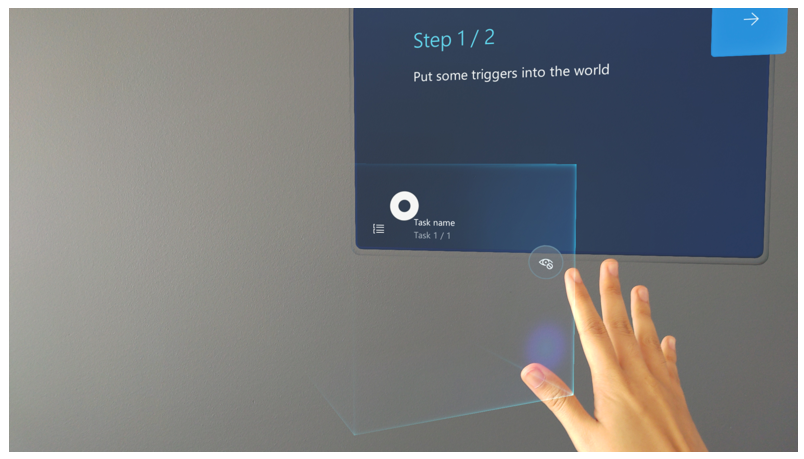
Unsichtbare Trigger reduzieren die Unordnung in der realen Welt, sodass Sie Ihre Aufmerksamkeit auf den Abschluss des Schritts richten können.
Visuelle und akustische Hinweise
Bei beiden Triggerarten erhalten Sie visuelle und akustische Hinweise, wenn Sie den Trigger aktivieren. Dies bestätigt, dass Sie den Schritt abgeschlossen haben und mit dem nächsten Schritt fortfahren. Wenn Sie beispielsweise einen Trigger aktivieren, wird der folgende visuelle Hinweis für den nächsten Schritt angezeigt: