Hinweis
Für den Zugriff auf diese Seite ist eine Autorisierung erforderlich. Sie können versuchen, sich anzumelden oder das Verzeichnis zu wechseln.
Für den Zugriff auf diese Seite ist eine Autorisierung erforderlich. Sie können versuchen, das Verzeichnis zu wechseln.
Wenn Sie häufig den gleichen Typ von E-Mails senden, sparen Sie Zeit, wenn Sie eine E-Mail-Vorlage verwenden. Wenn Sie eine E-Mail-Vorlage verwenden, fügt Dynamics 365 App for Outlook die Informationen automatisch in die E-Mail-Nachricht ein.
So können Sie beispielsweise eine Danksagungsvorlage verwenden, um Zeit zu sparen, wenn Sie eine Danksagungsnachricht an einen Kunden senden möchten.
Weitere Informationen zu E-Mail-Vorlagen: Vorlagen für E-Mails erstellen.
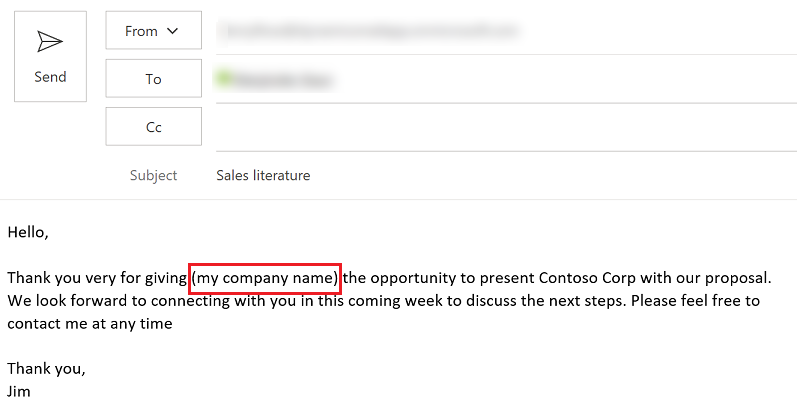 Beispiel für eine E-Mail-Vorlage.
Sie müssen über die entsprechenden Berechtigungen verfügen, um E-Mail-Vorlagen hinzuzufügen.
Erstellen Sie eine E-Mail-Nachricht genauso wie Sie es auch in Outlook machen.
Wählen Sie Dynamics 365, um das Dynamics 365-Feld zu öffnen.
 App for Outlook-Bereich öffnen.
Wählen Sie Weitere Befehle
 Schaltfläche "Weitere Hauptbefehle" und dann Einfügen aus.
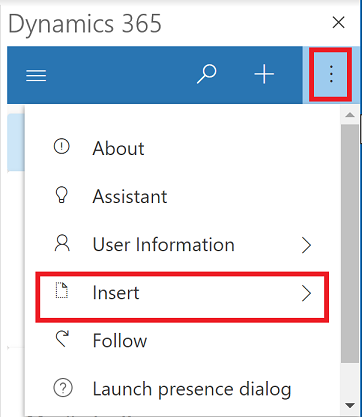 „Weitere Befehle“ auswählen und einfügen.
Wählen Sie Vorlage hinzufügen aus.
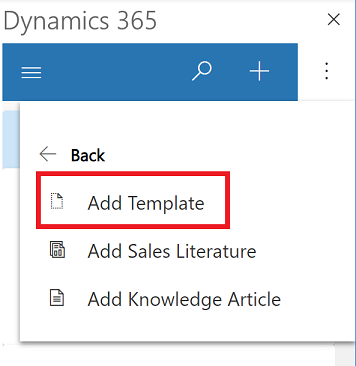 Vorlage hinzufügen auswählen.
Wählen Sie auf den Typ des Datensatztyps. Standardmäßig ist der mit dem Datensatz verbundene Typ. Wählen Sie dann Auswählen.
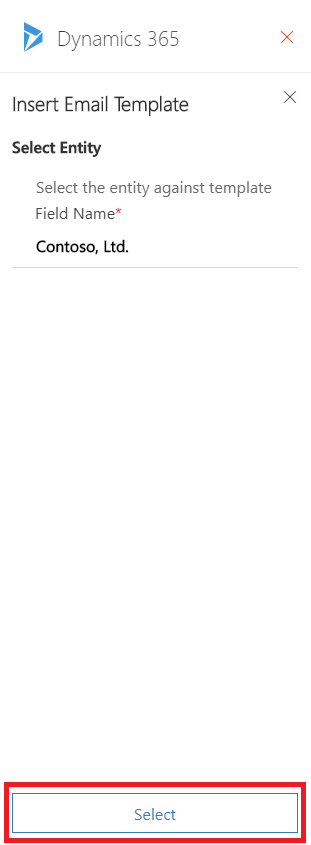 Datensatztyp auswählen.
Wählen Sie das Suchfeld (
 Zum Suchen auswählen.), um nach einer E-Mail-Vorlage zu suchen.
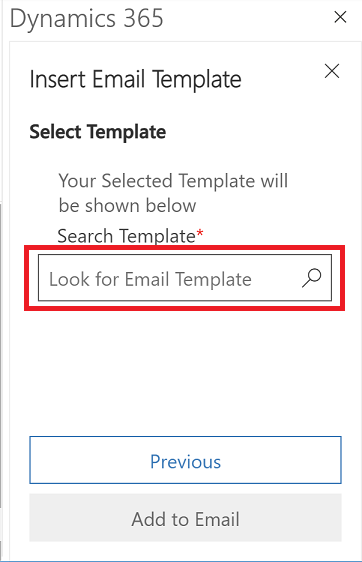 Zur Dateneingabe in Suchfeld auswählen.
Verwenden Sie die Suche, um eine Vorlage zu suchen. Wählen Sie sie dann aus.
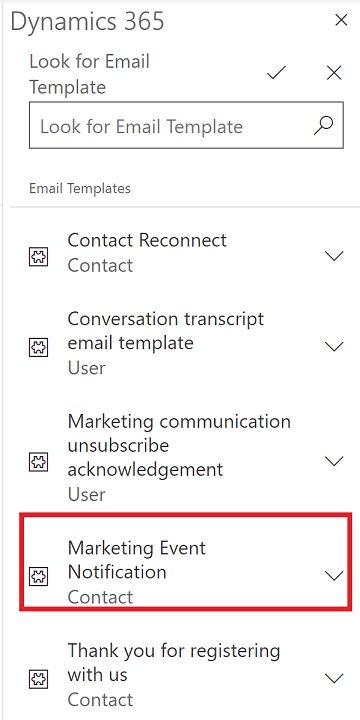 Eine E-Mail-Vorlage auswählen, die Sie verwenden möchten.
Wählen Sie nach Auswahl der E-Mail-Vorlage, die Sie hinzufügen möchten, Zur E-Mail hinzufügen aus.
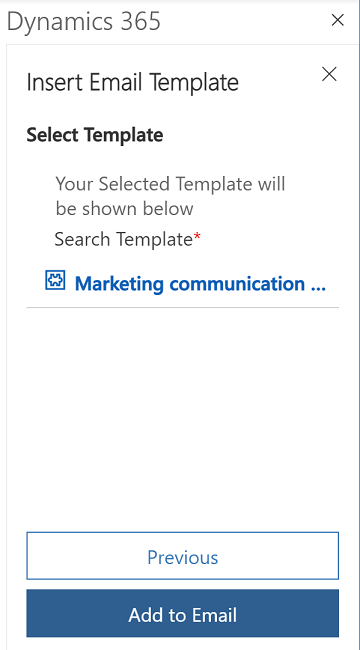 Auswählen, um die Vorlage Ihrer E-Mail hinzuzufügen.
Die Vorlage wurde Ihrer E-Mail hinzugefügt.
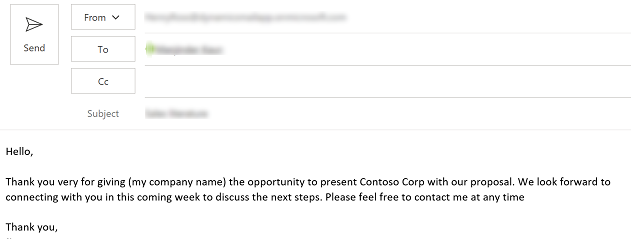 Ihrer E-Mail hinzugefügte E-Mail-Vorlage anzeigen.