Hinweis
Für den Zugriff auf diese Seite ist eine Autorisierung erforderlich. Sie können versuchen, sich anzumelden oder das Verzeichnis zu wechseln.
Für den Zugriff auf diese Seite ist eine Autorisierung erforderlich. Sie können versuchen, das Verzeichnis zu wechseln.
Verwenden Sie "Track without Regarding" in Dynamics 365 App für Outlook, um eine E-Mail-Nachricht oder einen Termin nachzuverfolgen, ohne sie mit einer bestimmten Zeile in Ihrer App zu verknüpfen.
Öffnen Sie eine E-Mail oder einen Termin, die Sie einer Zeile in Ihrer App zuordnen möchten.
Wählen Sie Dynamics 365 aus, um den Dynamics 365-Bereich zu öffnen.

Wählen Sie neben "Nicht nachverfolgt" die Option "Weitere Befehle nachverfolgen>" ohne "In Bezug" aus.
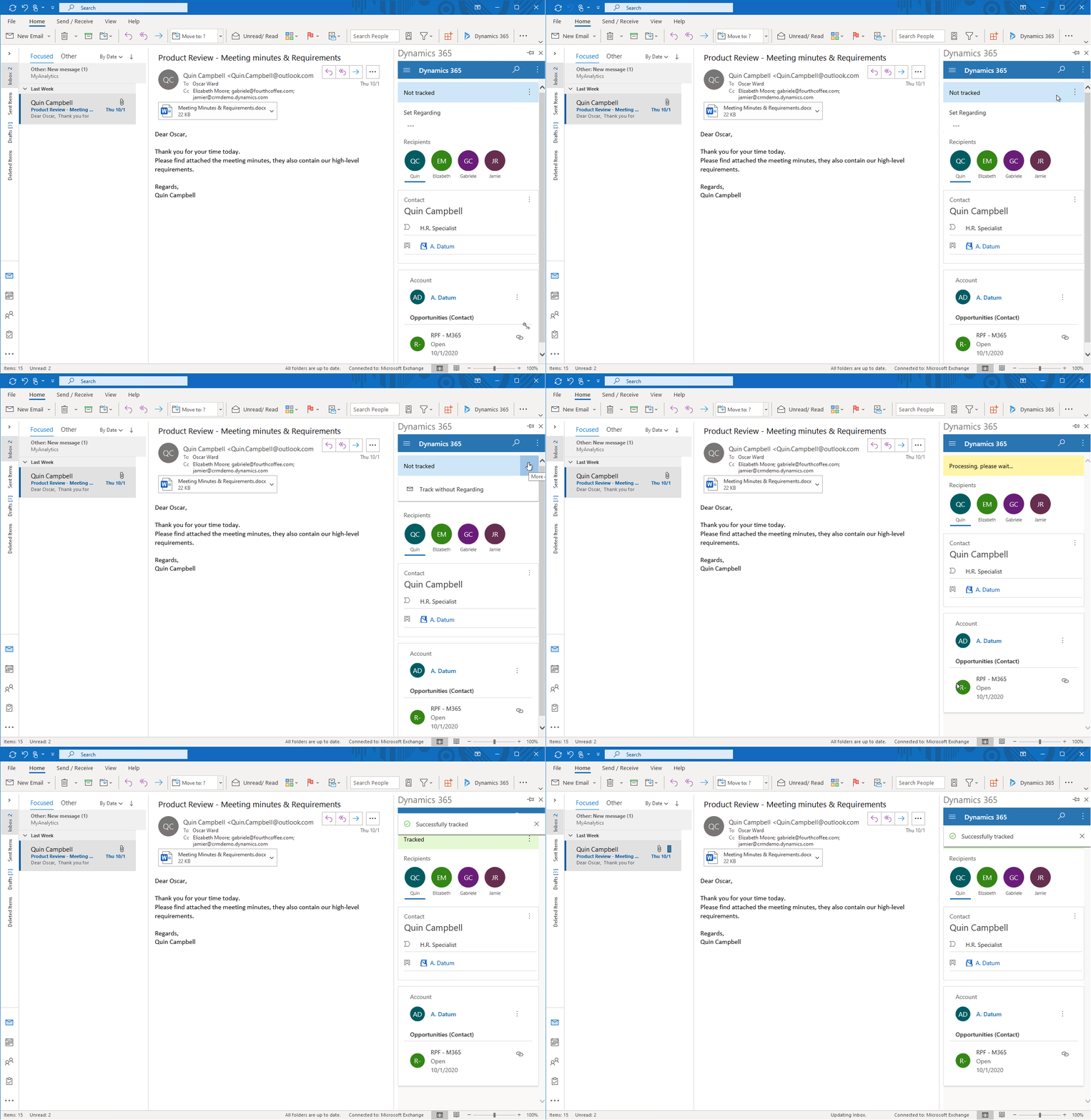
Der Status der Besprechungseinladung ändert sich in " Verarbeitung", warten Sie bitte auf den Benutzer und den delegierten Benutzer. Schließen Sie das Outlook-Element erst, wenn sich der Status in "Ausstehend nachverfolgen" ändert. Wenn Sie es zu früh schließen, wird das Element möglicherweise nicht erfolgreich nachverfolgt. Nachdem die E-Mail die Synchronisierung in Microsoft Dataverse abgeschlossen hat, ändert sich der Status der Besprechungseinladung sowohl für den Benutzer als auch für den delegierten Benutzer in "Nachverfolgen ".
Anzeigen des verknüpften Elements mithilfe von "Nachverfolgen" ohne "In Bezug" in Ihrer App
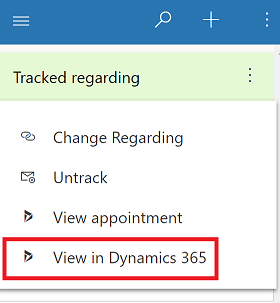
Wenn Sie das Element in Ihrer App neben "Nachverfolgt" anzeigen möchten, wählen Sie " see the item in your app, next to Tracked regarding, select More commands for tracked regarding.More commands More commands for tracked regarding.In Dynamics 365 anzeigen.
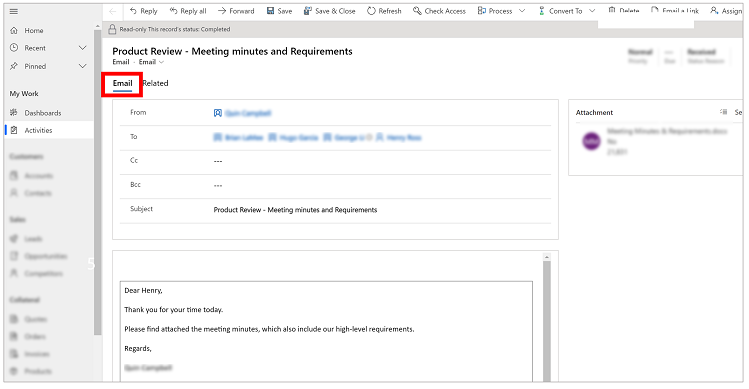
Das Element wird als E-Mail-Aktivität in Dynamics 365 erstellt und nicht mit einer bestimmten Zeile verknüpft.