Hinweis
Für den Zugriff auf diese Seite ist eine Autorisierung erforderlich. Sie können versuchen, sich anzumelden oder das Verzeichnis zu wechseln.
Für den Zugriff auf diese Seite ist eine Autorisierung erforderlich. Sie können versuchen, das Verzeichnis zu wechseln.
Dieser Artikel zeigt Ihnen, wie Sie das PD - PO Core - Setup Data-Paket mit Package Deployer in Ihre Dynamics 365-Umgebung importieren und wie Sie bestätigen, dass der Import erfolgreich war. Importiere das Setup-Datenpaket vor dem transaktionalen Datenpaket, da die transaktionalen Datensätze von den Datensätzen abhängen, die dieses Paket erstellt. Erledigen Sie die Schritte in diesem Artikel, bevor Sie mit dem Import des transaktionalen Datenpakets fortfahren.
Bevor Sie beginnen, stellen Sie sicher, dass Sie die Schritte in den Voraussetzungen für den Import von Kernpaketen abschließen.
Bereite die Paketdateien vor
Lade das PD - PO Core - Setup Data-Paket auf deinen Computer herunter und warte, bis der Download vollständig abgeschlossen ist.
Klicken Sie mit der rechten Maustaste auf die heruntergeladene ZIP-Datei, und wählen Sie Eigenschaftenaus. Im Reiter "Allgemein" wähle unten rechts (neben Sicherheit) das Kontrollkästchen "Entblocken" und dann Apply und OK aus.
Important
Windows blockiert Dateien, die du aus dem Internet herunterlädst. Wenn du diesen Schritt überspringst, könnte der Package Deployer melden, dass keine Pakete gefunden wurden.
Klicken Sie erneut mit der rechten Maustaste auf die Datei und wählen Sie Alle extrahieren, wählen Sie einen Zielordner und dann Extrahieren.
Öffne den extrahierten Ordner und öffne dann den Ordner PD - PO Core - Setup Data darin.
Paket Deployer ausführen
Finde PackageDeployer und doppelklicke darauf. Wenn sich das Fenster "Package Deployer for Microsoft Power Platform" öffnet, wählen Sie "Weiter" aus.
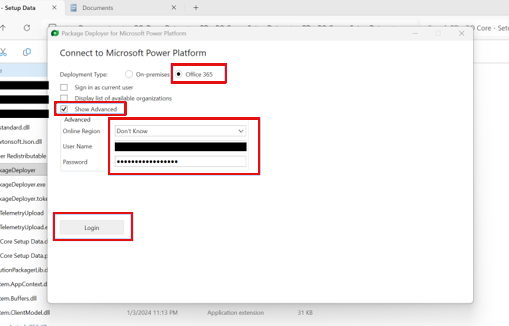
Auf dem Bildschirm "Verbinden mit Microsoft Power Platform" setzen Sie den Bereitstellungstyp auf Microsoft 365, wählen Sie "Erweitert anzeigen", geben Sie gültige Zugangsdaten ein und wählen Sie Login.
Geben Sie bei Aufforderung die vollständige URL der Dynamics 365-Instanz ein und wählen Sie dann OK aus.
Wählen Sie auf dem Begrüßungsbildschirm die Option Weiter aus. Auf dem Bildschirm "Bereit zur Installation " bestätigen Sie, dass das Lösungspaket und die Organisation korrekt sind, und wählen Sie dann Nächster aus.
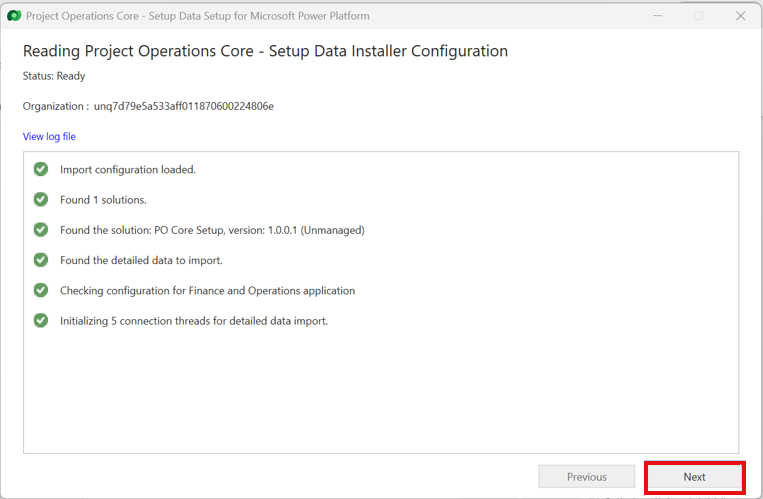
Package Deployer liest die Konfigurationsdatei und prüft die Bereitschaft. Wenn jedes Validierungselement ein grünes Häkchen zeigt, wähle Next, um den Import zu starten.
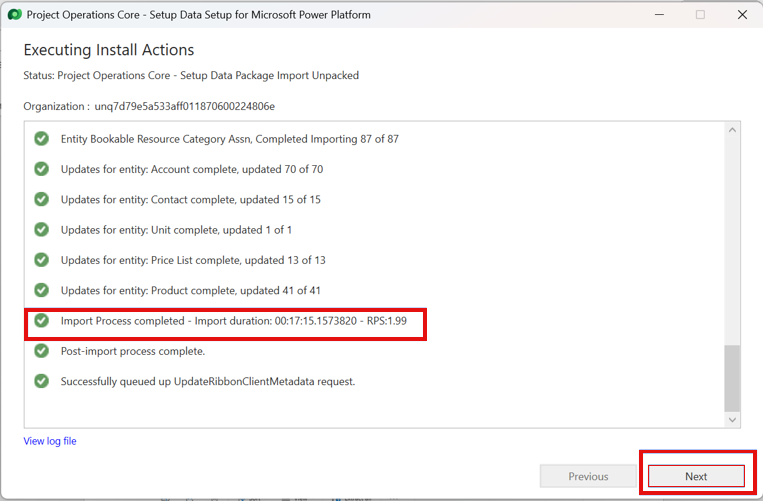
Warte, bis der Import läuft. Wenn es abgeschlossen ist, zeigt der Bildschirm Importprozess abgeschlossen an und jeder Schritt hat ein grünes Häkchen. Wählen Sie Weiteraus.
Auf dem Bildschirm Installation abgeschlossen wählen Sie Beenden. Das PD - PO Core - Setup Data Paket ist jetzt importiert.
Häufig auftretende Probleme
Wenn der Package Deployer meldet, dass keine Importpakete gefunden wurden, bestätigen Sie, dass der Download vollständig abgeschlossen ist und dass Sie die Datei entblockt haben. Importiere dann das Paket erneut.
Validiere die Setup-Daten
Melden Sie sich in der Organisation an und öffnen Sie die Project Operations-App.
Gehe zuVerkaufspreislisten> und wähle die Ansicht Aktive Preislisten.
Bestätigen Sie, dass die Anzahl der Datensätze unten links 13 Zeilen zeigt und dass das Enddatum im Jahr 2035 liegt.
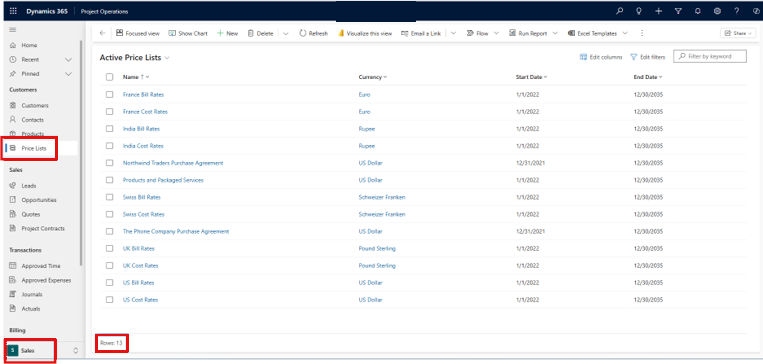
Wenn die Anzahl der Datensätze und das Enddatum übereinstimmen, wurde das Einrichtungsdatenpaket korrekt importiert. Du bist bereit, die Transaktionsdaten zu importieren.
Nächste Schritte
Fahren Sie mit Import des transaktionalen Datenpakets fort.