Hinweis
Für den Zugriff auf diese Seite ist eine Autorisierung erforderlich. Sie können versuchen, sich anzumelden oder das Verzeichnis zu wechseln.
Für den Zugriff auf diese Seite ist eine Autorisierung erforderlich. Sie können versuchen, das Verzeichnis zu wechseln.
Von Bedeutung
Dynamics 365 Project Service Automation wurde zu Dynamics 365 Project Operations weiterentwickelt. Weitere Informationen finden Sie unter Übergang zu Project Service Automation.
Führen Sie die folgenden Schritte jedes Mal aus, wenn Sie einen benutzerdefinierten Optionssatz oder eine benutzerdefinierte Entität auf der Power Apps-Plattform erstellen möchten.
Die Verfahren in diesem Artikel sollten mithilfe der Webschnittstelle von Project Service Automation (PSA) abgeschlossen werden.
Von Bedeutung
Es wird empfohlen, alle benutzerdefinierten Preisdimensionsänderungen in einer separaten Lösung vorzunehmen. Diese wichtige bewährte Methode bietet in Zukunft Flexibilität, Änderungen nach Bedarf zu aktualisieren oder zu entfernen, hilft bei der wiederverwenden Ihrer Arbeit und erleichtert das Portieren dieser Änderungen an eine andere Instanz. Nachdem Sie alle erforderlichen Änderungen vorgenommen haben, exportieren Sie diese Lösung als verwaltete Lösung , und importieren Sie sie in andere Instanzen, um Ihre Preiseinrichtung wiederzuverwenden.
Erstellen von benutzerdefinierten Feldern und Optionssätzen in der Preisdimensionslösung
Eine Preisdimension kann ein Optionssatz oder eine Entität sein. Beide Elemente müssen in Ihrer Preislösung erstellt werden. In den Schritten in diesem Verfahren wird erläutert, wie entitätsbasierte Dimensionen und optionssatzbasierte Dimensionen erstellt werden.
Entitätsbasierte Dimensionen
- Klicken Sie in PSA auf "Einstellungslösungen">, und doppelklicken Sie dann auf<die Preisabmessungen Ihrer Organisation>.
- Wählen Sie im Projektmappen-Explorer im linken Navigationsbereich entitäten aus.
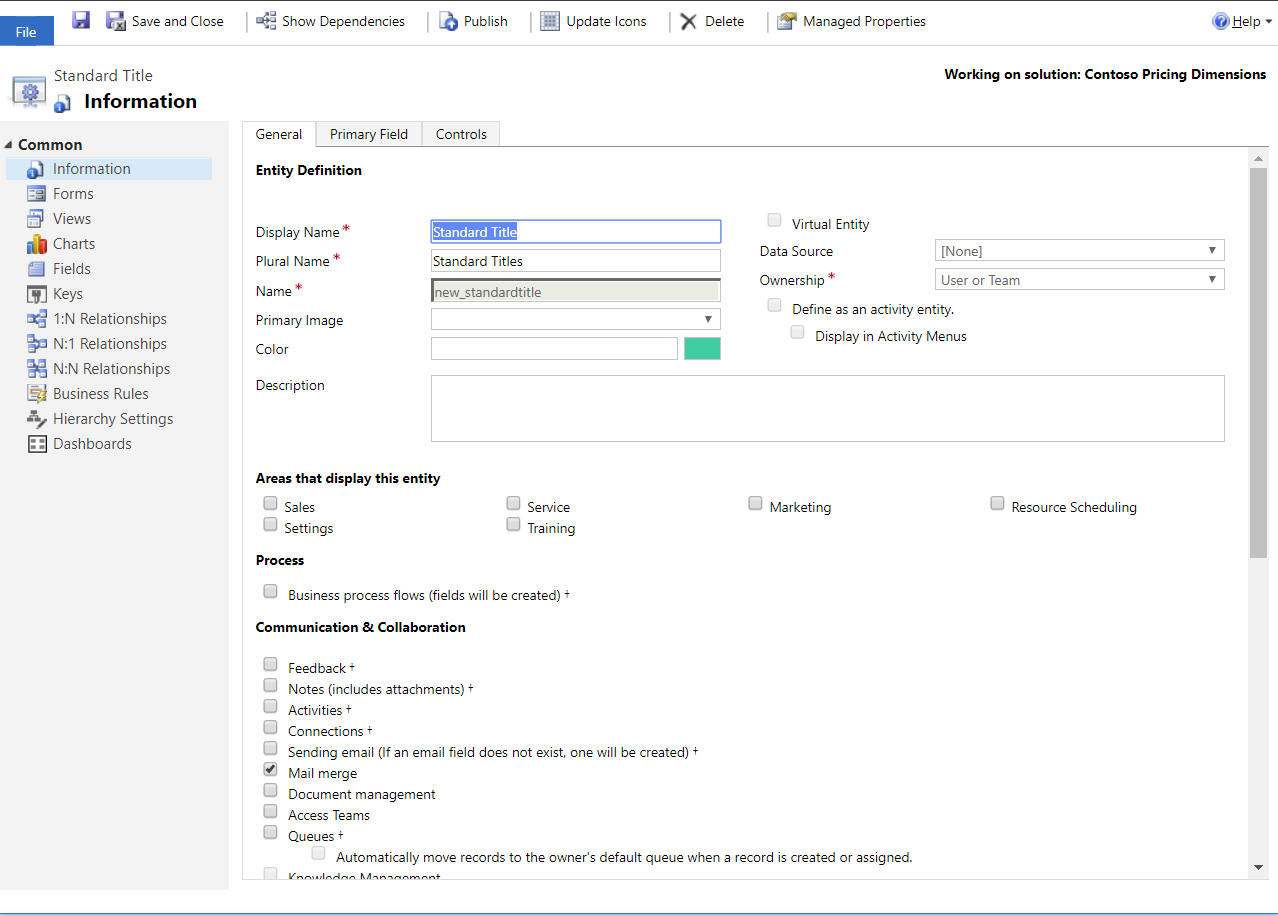
- Klicken Sie auf "Neu ", um eine neue Entität namens "Standardtitel" zu erstellen. Geben Sie die verbleibenden erforderlichen Informationen ein, und klicken Sie dann auf "Speichern".
Optionssatz-basierte Dimensionen
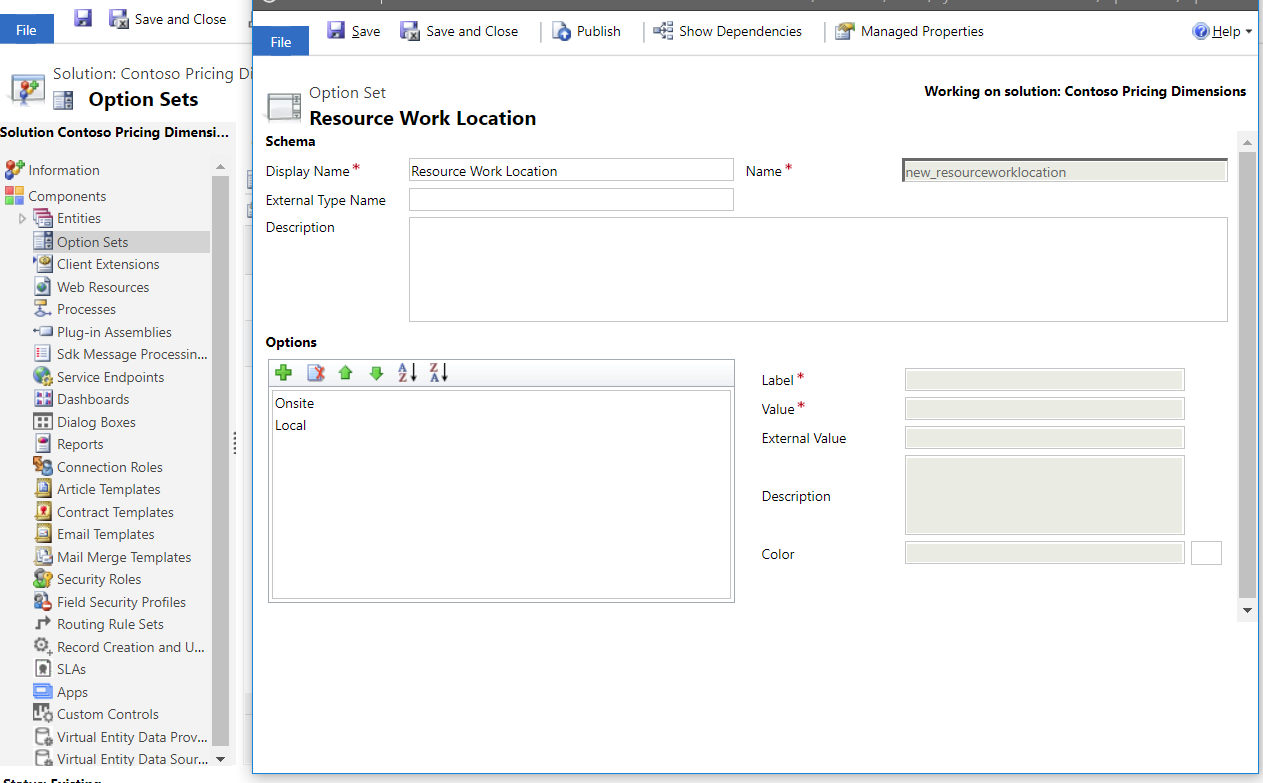
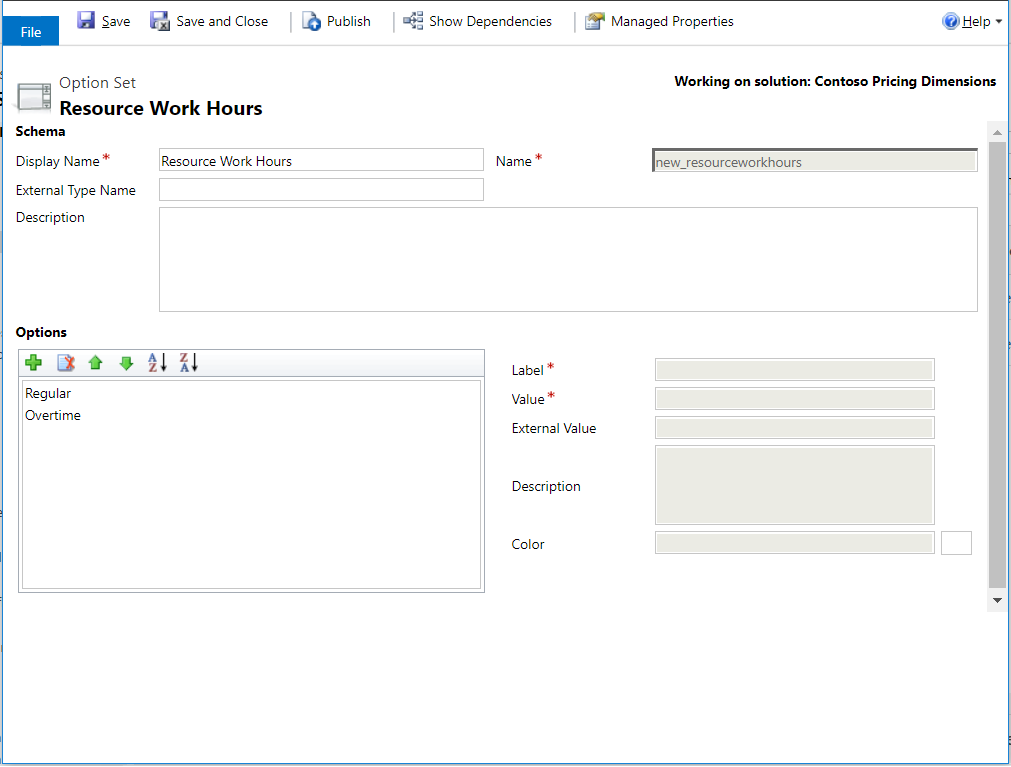
Sie können zwei optionensatz-basierte Dimensionen erstellen. Verwenden Sie " Ressourcenarbeitsort ", um den Preis der Arbeit am Standort "Privat" und " Arbeit vor Ort " nachzuverfolgen und Ressourcenarbeitszeit mit werten "Normal " und "Überstunden " zu verwenden, um ein Markup anzuwenden, wenn die Arbeit abgeschlossen ist.
- Klicken Sie in PSA auf "Einstellungslösungen">, und doppelklicken Sie dann auf<die Preisabmessungen Ihrer Organisation>.
- Wählen Sie im Projektmappen-Explorer im linken Navigationsbereich Optionssätze aus.
- Klicken Sie auf "Neu ", um einen neuen Optionssatz zu erstellen, geben Sie die verbleibenden erforderlichen Informationen ein, und klicken Sie dann auf "Speichern".
Erstellen von Daten für entitätsbasierte Dimensionen
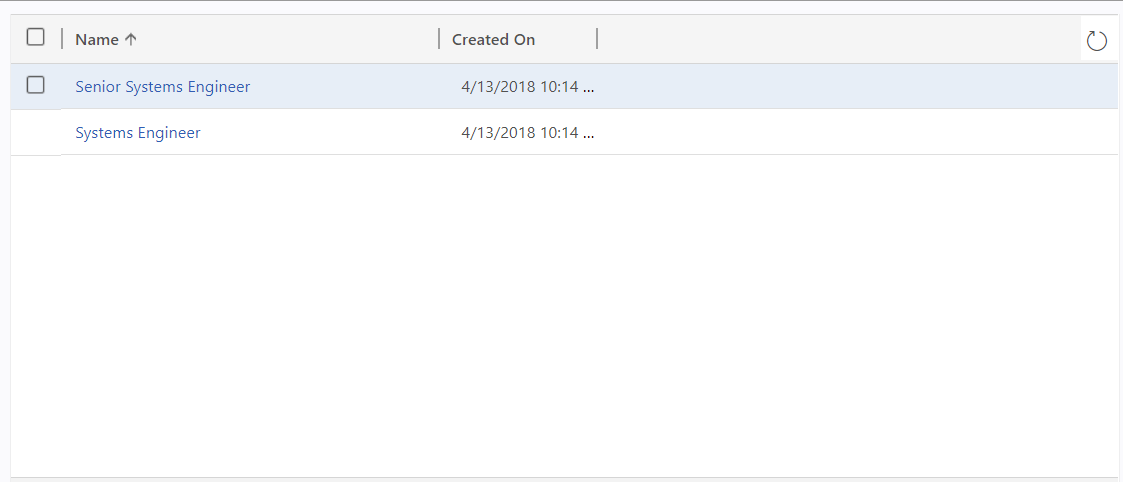
Sie können Daten für entitätsbasierte Dimensionen manuell oder mithilfe von Microsoft Excel-Import- oder Dienstaufrufen erstellen. Verwenden Sie die Schritte in diesem Verfahren, um zwei Standardtitel zu erstellen: Systems Engineer und Senior Systems Engineer aus der entitätsbasierten Dimension, Standardtitel. Wenn die zu erstellenden Daten wie im folgenden Beispiel klein sind, können Sie ein Standardformular verwenden.
- Klicken Sie in PSA auf "Erweiterte Suche". Wählen Sie den Entitätsstandardtitel aus, und klicken Sie dann auf "Ergebnisse". Alle Zeilen in der Standardtitelentität werden angezeigt.
- Klicken Sie auf Neu. Geben Sie im Feld "Name " "Systems Engineer" ein, und klicken Sie dann auf "Speichern".
- Schließen Sie das Formular.
- Wiederholen Sie die Schritte 1 bis 3, um einen weiteren Standardtitel für "Senior Systems Engineer" zu erstellen.