Hinweis
Für den Zugriff auf diese Seite ist eine Autorisierung erforderlich. Sie können versuchen, sich anzumelden oder das Verzeichnis zu wechseln.
Für den Zugriff auf diese Seite ist eine Autorisierung erforderlich. Sie können versuchen, das Verzeichnis zu wechseln.
In diesem Artikel werden die Datenüberprüfungsfunktionen der lösung LinkedIn Sales Navigator für Dynamics 365 Sales beschrieben, die Ihnen helfen, die Organisationsstruktur Ihrer übereinstimmenden Kontakte auf dem neuesten Stand zu halten. Sie nutzt die Informationen von LinkedIn zu Datensätzen in Dynamics 365 Sales und ermöglicht Verkäufern die Nachverfolgung ausstehender Verkaufschancen oder die Nutzung eines Eisbrechers, wenn sie Kontakt mit einem Lead aufnehmen.
Voraussetzungen
Um zeitnahe Updates sicherzustellen, wenn ein übereinstimmener Kontakt das Unternehmen ändert, müssen die folgenden Voraussetzungen erfüllt sein:
Ein Administrator aktiviert die CRM-Synchronisierungsfunktion in LinkedIn Sales Navigator. Weitere Informationen finden Sie unter CRM Sync & Activity Writeback für Dynamics 365.
Ein Administrator aktiviert die Datenüberprüfung LinkedIn im Sales Navigator. Weitere Informationen finden Sie unter Sales Navigator Data Validation for Dynamics 365.
Sie verfügen über eine lizenz für Microsoft Relationship Sales Solution Plus. Weitere Informationen finden Sie im Abschnitt Dynamics 365 Sales aus dem Microsoft Dynamics 365 Lizenzierungshandbuch.
Sie aktivieren die Datenüberprüfungseinstellungen in Settings>Business Management>LinkedIn Sales Navigator. Wenn Sie das Feature für die Datenüberprüfung zum ersten Mal aktivieren, erhalten Sie Aktualisierungen über den Unternehmensänderungsstatus in den letzten zwei Jahren. Danach werden die Updates täglich alle 24 Stunden an das System gesendet.
Zugreifen auf die Datenüberprüfungsfunktionen Dynamics 365 Sales
Mithilfe mehrerer Methoden können Sie herausfinden, ob sich das Unternehmen eines Kontakts geändert hat.
Aus dem Organigramm eines Firmendatensatzes: Ein roter Punkt neben dem Namen eines Kontakts im Organigramm gibt an, dass sich das Unternehmen seit dem Erstellen des Organigramms geändert hat.
Von der Karte Beziehungsassistent von den Social Dashboard für Verkaufsaktivitäten. Um die Karte "Beziehungs-Assistent" zu aktivieren, wechseln Sie zu Einstellungen>Sales Insights>Insights-Karten.
In der Ansicht Verkaufschancen>Alle Verkaufschancen mit Risiko – ausgeschiedener Kontakt in Dynamics 365 Sales.
Aus der Ansicht 'Kontakte'> 'Alle Kontakte außerhalb des Unternehmens' in Dynamics 365 Sales.
Aktualisieren der Kontaktdetails
Führen Sie die folgenden Schritte im Bereich " Kontaktdetails überprüfen " aus, um das Organigramm für einen bestimmten Kontakt zu aktualisieren.
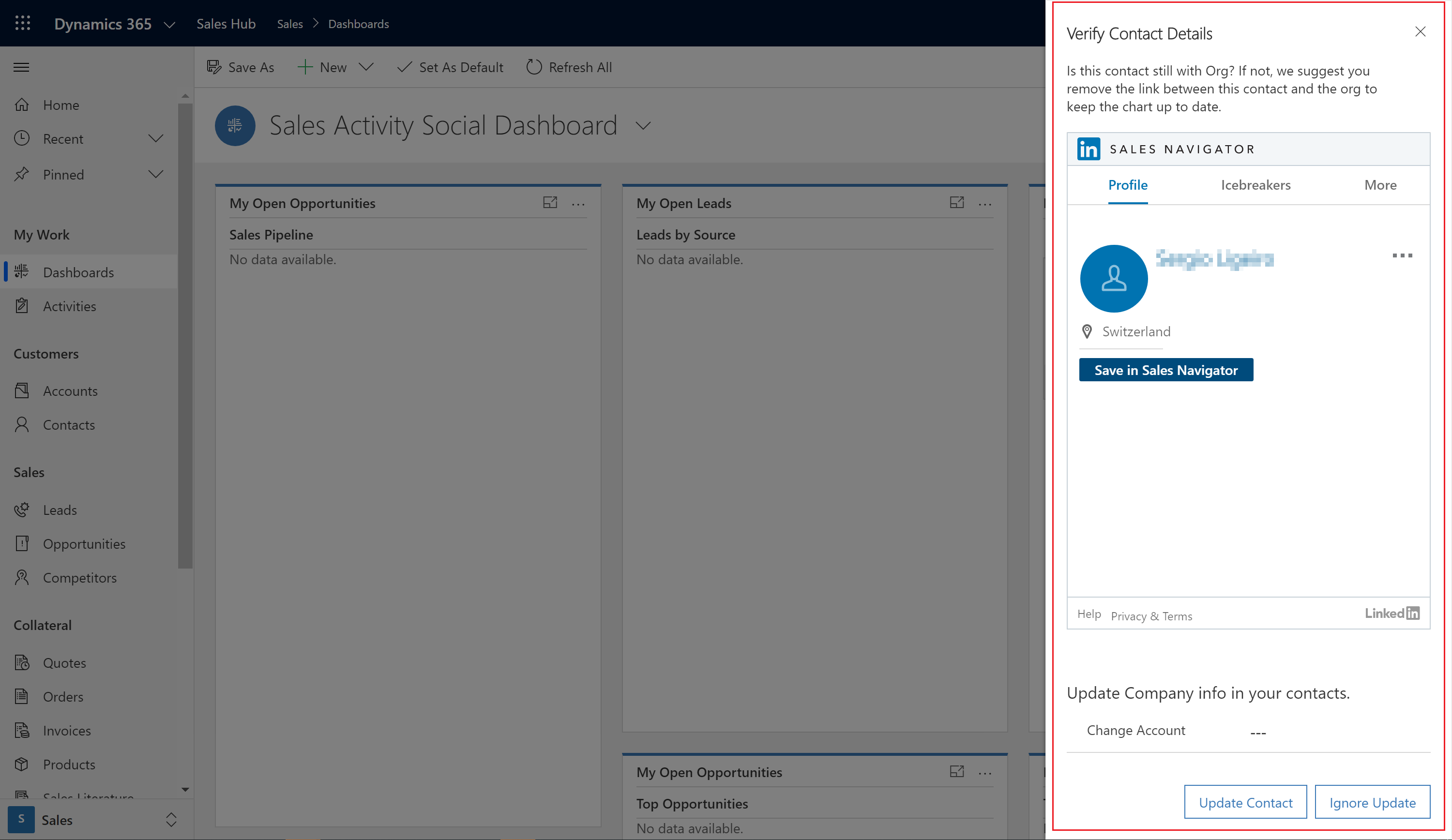
Öffnen Sie in Dynamics 365 Sales den Bereich Verify Contact Details wie im vorherigen Abschnitt beschrieben.
Unter dem Widget LinkedIn Sales Navigator suchen Sie mithilfe des Felds Kontowechsel nach dem neuen Konto dieses Kontakts.
Wählen Sie "Kontakt aktualisieren" aus, um die Unternehmensinformationen des Kontakts zu ändern.
Das vorgeschlagene Update für einen Kontakt ignorieren
Notiz
Ihr Administrator muss die Einstellung für Personal- und Beschäftigungsänderungen in den Integrationseinstellungen für sales navigator aktivieren, um die Unternehmensänderung eines Kontakts zu ignorieren. Weitere Informationen zur Einstellung finden Sie unter Enable LinkedIn Sales Navigator.
Wenn Sie eine vorgeschlagene Aktualisierung eines Organigramms ignorieren möchten, wählen Sie im Bereich "Kontaktdetails überprüfen" die Option "Aktualisieren ignorieren" aus. Diese Option ignoriert nur das aktuelle Update. Wenn der Kontakt in Zukunft Änderungen hat, werden Sie erneut benachrichtigt.
Wenn Ihr Administrator die Einstellung " Beschäftigungsbenachrichtigung ausblenden " in den Integrationseinstellungen für "Sales Navigator" aktiviert, ignoriert " Updates ignorieren " alle aktuellen und zukünftigen Updates für den Kontakt.
Zugeordnete Informationen
Integrate LinkedIn Sales Navigator-Lösungen für Dynamics 365 Sales