Hinweis
Für den Zugriff auf diese Seite ist eine Autorisierung erforderlich. Sie können versuchen, sich anzumelden oder das Verzeichnis zu wechseln.
Für den Zugriff auf diese Seite ist eine Autorisierung erforderlich. Sie können versuchen, das Verzeichnis zu wechseln.
In diesem Artikel erfahren Sie, wie Sie einen benutzerdefinierten Bericht für Ihre Microsoft Dynamics 365 Nachhaltigkeitsumgebung erstellen. Diese Anweisungen nutzen Power BI, um den Bericht zu erstellen, und Azure Synapse Link für Dataverse, um die Daten in einem benutzerfreundlichen und leistungsstarken Format bereitzustellen.
Dieser Artikel enthält ein End-to-End-Szenario in zwei Teilen. Abhängig von Ihren Anforderungen müssen Sie möglicherweise einen oder beide Teile ausführen.
Teil 1: Herstellen einer Verbindung mit Dynamics 365 Sustainability mit Azure Synapse Link
Teil 2: Einbetten eines Power BI-Berichts in Dynamics 365 Sustainability
Note
- Folgen Sie Teil 1, um einen benutzerdefinierten Power BI Bericht zu erstellen, der Daten aus Dynamics 365 Sustainability zur Verwendung außerhalb von Dynamics 365 Sustainability verwendet.
- Folgen Sie Teil 2, um einen vorhandenen Power BI Bericht in Dynamics 365 Sustainability einzubetten.
- Befolgen Sie für ein vollständiges End-to-End-Szenario die beiden Teile 1 und 2.
Prerequisites
Sie müssen folgende Voraussetzungen erfüllen, um die Anweisungen in diesem Artikel abzuschließen:
- Microsoft Dynamics 365 Nachhaltigkeit
- Power BI
- Ein Azure-Abonnement, in dem Sie Ressourcen erstellen können (nur für Teil 1 erforderlich)
Wichtig
Microsoft Dynamics 365 Sustainability, Power BI und Ihr Azure-Abonnement müssen sich alle im selben Mandanten befinden.
Teil 1: Herstellen einer Verbindung mit Dynamics 365 Sustainability mithilfe von Azure Synapse Link
In diesem Abschnitt erstellen Sie einen benutzerdefinierten Power BI Bericht, der mithilfe von Azure Synapse Link eine Verbindung mit Microsoft Dynamics 365 Nachhaltigkeitsdaten herstellt. Verwenden Sie diese Option, um einen benutzerdefinierten Power BI-Bericht zu erstellen, der Dynamics 365 Sustainability-Daten für den Konsum außerhalb von Dynamics 365 Sustainability verwendet, oder um ein vollständiges End-to-End-Szenario zu erstellen.
Informationen sammeln
Wählen Sie im Power Apps-Portal"Dataverse " in der linken Navigation und dann "Azure Synapse-Link" aus.
Wählen Sie in der oberen Menüleiste " Neuer Link" aus.
Notieren Sie sich die Region, die neben Ihre Umgebung befindet sich in: aufgeführt ist. Sie benötigen diese Informationen in den nächsten Schritten.
Ihre Azure-Umgebung vorbereiten
Bevor Sie Ihren Bericht erstellen können, bereiten Sie einen Bereich in Ihrem Azure-Abonnement vor, um Ihre Berichtsdaten zu synchronisieren.
Öffnen Sie einen neuen Webbrowser, und navigieren Sie zu Microsoft Azure Portal.
Geben Sie im Suchfeld am oberen Bildschirmrand Ressourcengruppen an. Wählen Sie Ressourcengruppen in der Liste der Suchergebnisse aus. Wählen Sie auf der Seite Ressourcengruppen die Option Erstellen aus, um eine neue Ressourcengruppe zu erstellen.
Geben Sie auf der Seite Eine Ressourcengruppe erstellen die folgenden Felder ein:
Feld Description Subscription Das Abonnement, das Sie für diese Ressourcengruppe verwenden möchten. Ressourcengruppe Geben Sie einen Namen für die Ressourcengruppe ein. Verwenden Sie in diesem Beispiel rg-msm-customreports. Region Wählen Sie die Region aus, die Sie im Schritt Informationen sammeln erhalten haben. Verwenden Sie in diesem Beispiel "Ost-USA". 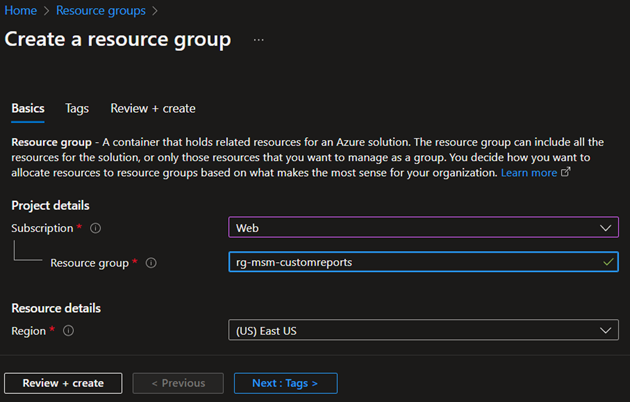
Klicken Sie auf die Schaltfläche Überprüfen und Erstellen am unteren Rand des Bereichs. Nachdem Azure die Konfiguration validiert hat, wählen Sie unten auf der Seite die Schaltfläche Erstellen aus, um die Erstellung der Ressourcengruppe abzuschließen.
Geben Sie nach Abschluss dieses Schritts Speicherkonto in das Suchfeld oben auf der Seite ein. Wählen Sie Speicherkonten in der Liste der Suchergebnisse aus. Wählen Sie auf der Seite Speicherkonten die Option Erstellen aus, um ein neues Speicherkonto zu erstellen.
Geben Sie auf der Seite Ein Speicherkonto erstellen die folgenden Felder ein:
Feld Description Subscription Das Abonnement, das Sie zuvor verwendet haben. Ressourcengruppe Der Name der neu erstellten Ressourcengruppe. Name des Speicherkontos Geben Sie einen Namen für das Speicherkonto ein. Verwenden Sie in diesem Beispiel stmsmcustomreports. Region Dieselbe Region, die Sie zuvor angegeben haben. Leistung Akzeptieren Sie den Standardwert. Redundanz Akzeptieren Sie den Standardwert. 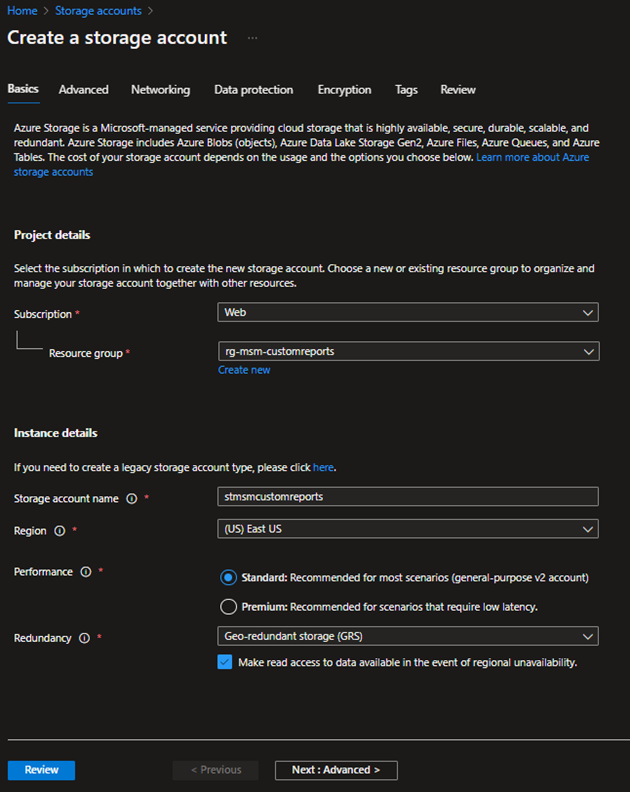
Klicken Sie auf die Schaltfläche Weiter: Erweitert> unten auf der Seite. Aktivieren Sie auf der Registerkarte Erweitert das Kontrollkästchen für Hierarchischen Namespace aktivieren unter Data Lake Storage Gen2. Klicken Sie auf die Schaltfläche Überprüfen unten auf der Seite. Nachdem Azure die Konfiguration validiert hat, wählen Sie unten auf der Seite die Schaltfläche Erstellen aus, um die Erstellung des Speicherkontos abzuschließen.
Wenn die Erstellung des neuen Speicherkontos abgeschlossen ist, wechseln Sie zu Access Control (IAM), und stellen Sie sicher, dass Ihr Benutzer über die Rolle "Storage Blob Data Owner" verfügt. Falls nicht, wählen Sie Hinzufügen > Rollenzuweisung hinzufügen aus, und weisen Sie sich selbst die Rolle „Speicher-Blob-Datenbesitzer“ zu.
Wichtig
Dieser Schritt ist wichtig, da die Rolle "Besitzer" oder "Mitwirkender" auf Ressourcenebene nicht ausreicht, um Daten aus Synapse abzufragen.
Geben Sie nach Abschluss dieses Schritts Azure Synapse in das Suchfeld oben auf der Seite ein. Wählen Sie in den Suchergebnissen Azure Synapse Analytics. Wählen Sie auf der Seite Azure Synapse AnalyticsCreate aus, um einen neuen Synapse-Arbeitsbereich zu erstellen.
Geben Sie auf der Seite Synapse-Arbeitsbereich erstellen die folgenden Felder ein:
Feld Description Subscription Das Abonnement, das Sie zuvor verwendet haben. Ressourcengruppe Der Name der zuvor neu erstellten Ressourcengruppe. Verwaltete Ressourcengruppe Lassen Sie dieses Feld leer. Name des Arbeitsbereichs Geben Sie einen Namen für den Synapse-Arbeitsbereich ein. Verwenden Sie in diesem Beispiel synmsmcustomreports. Region Dieselbe Region, die Sie zuvor angegeben haben. Kontoname Geben Sie den Namen des zuvor erstellten Speicherkontos ein. Geben Sie in diesem Beispiel stmsmcustomreports ein. Dateisystemname Wählen Sie Neue Ressource erstellen und geben Sie den gewünschten Namen ein. Geben Sie in diesem Beispiel Synapse ein. 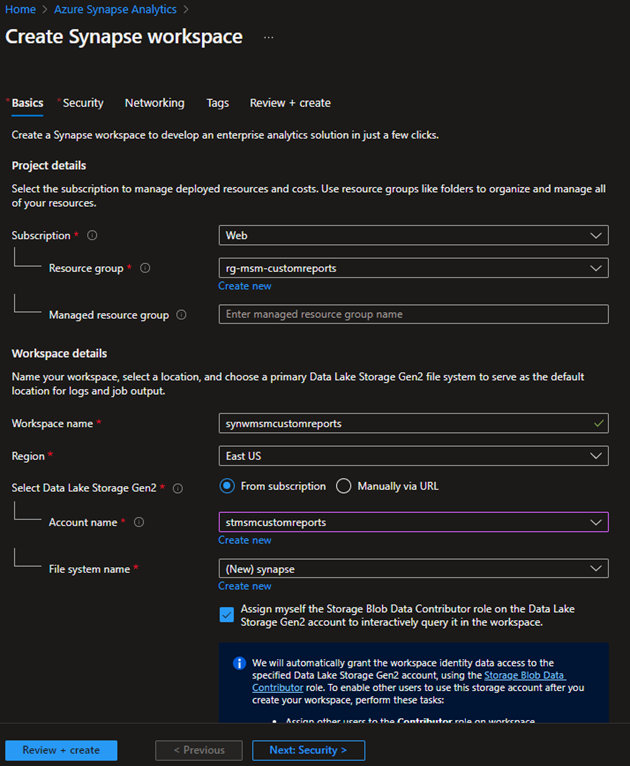
Klicken Sie auf die Schaltfläche Überprüfen und Erstellen am unteren Rand der Seite. Nachdem Azure die Konfiguration überprüft hat, wählen Sie Create aus.
Verbinden von Dataverse mit Azure Synapse
Öffnen Sie einen neuen Webbrowser, und navigieren Sie zu Power Apps Maker Portal.
Wählen Sie Dataverse im linken Navigationsbereich aus, und wählen Sie dann Azure Synapse Link aus.
Wählen Sie Neuer Link.
Füllen Sie unter "Neuer Link" die folgenden Felder aus:
Feld Description Subscription Das Abonnement, das Sie zuvor verwendet haben. Ressourcengruppe Der Name der zuvor neu erstellten Ressourcengruppe. Speicherkonto Der Name des zuvor erstellten Speicherkontos. Aktivieren Sie das Kontrollkästchen für Connect to your Azure Synapse Analytics workspace.
Wählen Sie Weiteraus.
Wählen Sie auf der nächsten Seite alle Tabellen aus, die Sie zum Erstellen des Berichts verwenden möchten. Sie müssen nicht alle Tabellen auswählen, es sei denn, Sie benötigen sie für Ihre Berichte.
Wählen Sie Speichern.
Es dauert ein paar Minuten, bis das Maker-Portal eine Verbindung mit Ihrem Azure Synapse-Arbeitsbereich herstellt und synchronisiert. Wenn der Vorgang abgeschlossen ist, wählen Sie das Auslassungszeichen und dann Gehen Sie zum Azure Synapse Analytics-Arbeitsbereich aus.
Navigieren Sie im Azure-Portal zu Ihrem Arbeitsbereich. Auf der Registerkarte Daten werden Ihre Daten aus Microsoft Dynamics 365 Sustainability aufgefüllt.
Power BI mit Azure Synapse workspace verbinden
Öffnen Sie die App Power BI Desktop, wählen Sie im Menüband Daten abrufen und dann Mehr ... aus dem Dropdown.
Wählen Sie Azure SQL-Datenbank aus den Optionen aus.
Geben Sie die Serverdetails ein, wählen Sie DirectQuery als Modus der Datenkonnektivität und wählen Sie dann OK. Gehen Sie zu Ihrem Analytics-Arbeitsbereich und kopieren Sie den serverlosen SQL-Endpunkt, um die Serverdetails zu finden.
Wählen Sie die Tabellen für die Abfrage aus, die zum Erstellen von Visuals im Bericht verwendet werden sollen.
Nachdem Sie den Bericht vorbereitet haben, wählen Sie Veröffentlichen um es in Ihrem Arbeitsbereich zu veröffentlichen.
Teil 2: Einbetten des Power BI-Berichts in Dynamics 365 Sustainability
Verwenden Sie diese Option, um einen vorhandenen Power BI Bericht in Dynamics 365 Nachhaltigkeit einzubetten oder ein vollständiges End-to-End-Szenario zu erstellen.
Note
Diese Anweisungen gehen davon aus, dass ein Power-BI-Bericht bereits in einem freigegebenen Arbeitsbereich in Power BI im selben Microsoft 365-Mandanten vorhanden ist. Sie gehen auch davon aus, dass der Power BI-Bericht mindestens einen Bericht und ein Dashboard umfasst.
Bericht in Power Platform hinzufügen
Wechseln Sie im Power Apps-Portal zu Lösungen > Neue Lösung, um eine Lösung zu erstellen. Die Lösung in diesem Beispiel heißt Demolösung.
Wählen Sie die Lösung aus, um sie zu öffnen. Gehen Sie in der Lösung zu Neues > Power BI Embedded-Dashboard>.
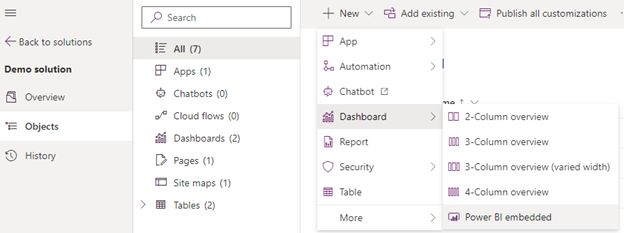
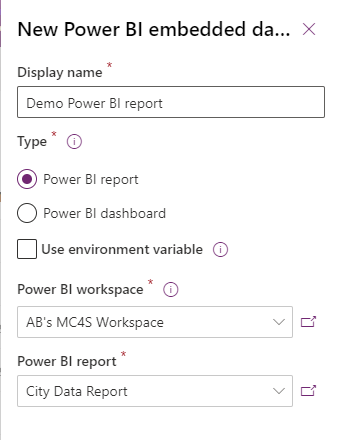
Füllen Sie die folgenden Felder im rechten Bereich aus:
Feld Description Type Wählen Sie einen Power BI-Bericht oder ein Power BI-Dashboard aus. Berichte nur in der Umgebung anzeigen Stellen Sie sicher, dass diese Option nicht ausgewählt ist. Power BI-Arbeitsbereich Wählen Sie den geteilten Arbeitsbereich aus. Power BI Bericht Den Power BI-Bericht auswählen. Wählen Sie Speichern.
Fügen Sie den Bericht zum Navigationsmenü für Dynamics 365 Sustainability hinzu
Wechseln Sie in derselben Lösung zu Vorhandene hinzufügen > Mehr > Sitemap und wählen Sie Dynamics 365 Sustainability aus. Wählen Sie neben dem Dynamics 365 Sustainability Sitemap-Element die Auslassungspunkte und dann "Bearbeiten" aus.
Wählen Sie den Bereich des Navigationsmenüs aus, in dem Sie das Dashboard hinzufügen möchten.
Wählen Sie auf der Symbolleiste Hinzufügen > Unterbereich aus.
Die folgenden Felder auf der Seite Neuer Unterbereich ausfüllen:
Feld Description Inhaltstyp Wählen Sie Dashboard aus. Dashboard Wählen Sie Power BI-Demobericht. Title Geben Sie einen Titel für das Dashboard ein. ! HINWEIS] Um das Menüelement nur für bestimmte Benutzer sichtbar zu machen, verwenden Sie das Attribut Advanced > Privileges > Entity. Das Menüelement ist nur für Benutzer sichtbar, die Leseberechtigungen für die ausgewählte Entität haben.
Wählen Sie Speichern und schließen aus, und veröffentlichen Sie anschließend die Lösung.
Note
Sie können das Navigationsmenü auch über das App-Element statt über die Sitemap hinzufügen. Dieser Ansatz kann jedoch ein Zwischenspeicherproblem generieren, das verhindert, dass das richtige Dashboard sofort angezeigt wird. Möglicherweise müssen Sie einige Stunden warten, bevor Sie das richtige Ergebnis in Dynamics 365 Sustainability sehen.
Zugehörige Informationen
- [Analytik