Hinweis
Für den Zugriff auf diese Seite ist eine Autorisierung erforderlich. Sie können versuchen, sich anzumelden oder das Verzeichnis zu wechseln.
Für den Zugriff auf diese Seite ist eine Autorisierung erforderlich. Sie können versuchen, das Verzeichnis zu wechseln.
Gilt für:  Mitarbeiter(-)Mandanten (weitere Informationen)
In diesem Artikel erfahren Sie, wie Sie die Anmeldeinformationen des Gastbenutzers aktualisieren, nachdem er Ihre Einladung zur B2B-Zusammenarbeit eingelöst hat. Es kann vorkommen, dass Sie seine Anmeldeinformationen aktualisieren müssen, z. B. in den folgenden Fällen:
- Der Benutzer möchte sich mit einer anderen E-Mail-Adresse und einem anderen Identitätsanbieter anmelden.
- Das Konto des Benutzers im Privatmandanten wurde gelöscht und neu erstellt.
- Der Benutzer ist zu einem anderen Unternehmen gewechselt, benötigt aber trotzdem weiterhin denselben Zugriff auf Ihre Ressourcen.
- Die Zuständigkeiten des Benutzers wurden auf einen anderen Benutzer übertragen.
Um diese Szenarien zu verwalten, mussten Sie das Konto des Gastbenutzers manuell aus Ihrem Verzeichnis löschen und den Benutzer erneut einladen. Jetzt können Sie die Microsoft Entra admin center, PowerShell oder die Microsoft Graph Einladungs-API verwenden, um den Einlösungsstatus des Benutzers zurückzusetzen und den Benutzer erneut einzuvitieren, während die Objekt-ID, Gruppenmitgliedschaften und App-Zuweisungen des Benutzers beibehalten werden. Wenn der Benutzer die neue Einladung einlöst, ändert sich der Benutzerprinzipalname (UPN) nicht, aber der Anmeldename des Benutzers ändert sich in die neue E-Mail. Der Benutzer kann sich dann mit der neuen E-Mail oder einer E-Mail anmelden, die Sie der otherMails Eigenschaft des Benutzerobjekts hinzugefügt haben.
Erforderliche Microsoft Entra Rollen
Um den Erlösungsstatus eines Benutzers zurückzusetzen, müssen Sie eine der folgenden Rollen im Bereich des Verzeichnisses zuweisen:
- Helpdeskadministrator (geringste Rechte)
- Benutzeradministrator
Verwenden Sie das Microsoft Entra Admin Center, um den Einlösungsstatus zurückzusetzen.
Melden Sie sich beim Microsoft Entra admin center mindestens als Benutzeradministrator an.
Navigieren Sie zu Entra ID>Benutzer.
Wählen Sie in der Liste den Namen des Benutzers aus, um das zugehörige Benutzerprofil zu öffnen.
(Optional) Wenn sich der Benutzer mit einer anderen E-Mail-Adresse anmelden möchte:
- Wählen Sie das Symbol Eigenschaften bearbeiten aus.
- Scrollen Sie auf der Registerkarte Alle oder auf der Registerkarte Kontaktinformationen zu E-Mail-, und geben Sie die neue E-Mail ein.
- Wählen Sie neben Andere Emails die Option Andere Emails hinzufügen oder bearbeiten. Wählen Sie Hinzufügen aus, geben Sie die neue E-Mail-Adresse ein, und wählen Sie Speichern aus.
- Wählen Sie unten auf der Seite die Schaltfläche Speichern aus, um alle Änderungen zu speichern.
Wählen Sie auf der Registerkarte Übersicht unter Mein Feed den Link Einlösungsstatus zurücksetzen auf der Kachel B2B-Zusammenarbeit aus.

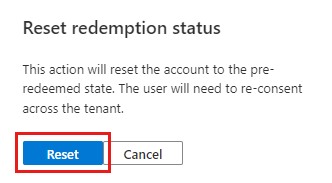
Wählen Sie unter Einlösungsstatus zurücksetzen die Option Zurücksetzen aus.

Verwenden von PowerShell oder Microsoft Graph API zum Zurücksetzen des Einlösungsstatus
Zurücksetzen der für die Anmeldung verwendeten E-Mail-Adresse
Wenn ein Benutzer sich mit einer anderen E-Mail-Adresse anmelden möchte:
- Stellen Sie sicher, dass die neue E-Mail-Adresse der
mail- oderotherMails-Eigenschaft des Benutzerobjekts hinzugefügt wird. - Ersetzen Sie die E-Mail-Adresse der
InvitedUserEmailAddress-Eigenschaft durch die neue E-Mail-Adresse. - Verwenden Sie eine der folgenden Methoden, um den Einlösestatus des Benutzers zurückzusetzen.
Hinweis
- Wenn Sie die E-Mail-Adresse des Benutzers auf eine neue Adresse zurücksetzen, sollten Sie die
mail-Eigenschaft festlegen. Auf diese Weise kann der Benutzer die Einladung einlösen, indem er sich zusätzlich zur Verwendung des Einlösungslinks in der Einladung bei Ihrem Verzeichnis anmeldet. - Bei reinen App-Aufrufen kann der Status der Einlösung nicht zurückgesetzt werden, wenn dem Zielbenutzerkonto Rollen zugewiesen sind.
Zurücksetzen des Einlösestatus mithilfe von PowerShell
Install-Module Microsoft.Graph -Scope CurrentUser
Connect-MgGraph -Scopes "User.Invite.All","User.ReadWrite.All"

$user = Get-MgUser -Filter "startsWith(mail, 'john.doe@fabrikam.net')"
New-MgInvitation `
    -InvitedUserEmailAddress $user.Mail `
    -InviteRedirectUrl "https://myapps.microsoft.com" `
    -ResetRedemption `
    -SendInvitationMessage `
    -InvitedUser $user
Verwenden von Microsoft Graph API zum Zurücksetzen des Einlösungsstatus
Wenn Sie die Microsoft Graph-Einladungs-API verwenden möchten legen Sie die Eigenschaft resetRedemption auf true fest, und geben Sie die neue E-Mail-Adresse in der Eigenschaft invitedUserEmailAddress an.
POST https://graph.microsoft.com/v1.0/invitations
Authorization: Bearer eyJ0eX...
Content-Type: application/json
{
   "invitedUserEmailAddress": "<<external email>>",
   "sendInvitationMessage": true,
   "invitedUserMessageInfo": {
      "messageLanguage": "en-US",
      "ccRecipients": [
         {
            "emailAddress": {
               "name": null,
               "address": "<<optional additional notification email>>"
            }
         }
      ],
      "customizedMessageBody": "<<custom message>>"
},
"inviteRedirectUrl": "https://myapps.microsoft.com?tenantId=<tenant-id>",
"invitedUser": {
   "id": "<<ID for the user you want to reset>>"
},
"resetRedemption": true
}