Hinweis
Für den Zugriff auf diese Seite ist eine Autorisierung erforderlich. Sie können versuchen, sich anzumelden oder das Verzeichnis zu wechseln.
Für den Zugriff auf diese Seite ist eine Autorisierung erforderlich. Sie können versuchen, das Verzeichnis zu wechseln.
In diesem Artikel erfahren Sie, wie Sie Abstract in Microsoft Entra ID integrieren. Die Integration von Abstract in Microsoft Entra ID ermöglicht Folgendes:
- Steuern Sie in Microsoft Entra ID, wer Zugriff auf Abstract hat.
- Ermöglichen Sie es Ihren Benutzer*innen, sich mit ihren Microsoft Entra-Konten automatisch bei Abstract anzumelden.
- Verwalten Sie Ihre Konten an einem zentralen Ort.
Voraussetzungen
In diesem Artikel wird davon ausgegangen, dass Sie bereits über die folgenden Voraussetzungen verfügen:
- Ein Microsoft Entra-Benutzerkonto mit einem aktiven Abonnement. Wenn Sie noch kein Konto besitzen, können Sie kostenlos ein Konto erstellen.
- Eine der folgenden Rollen:
- Abstract-Abonnement, für das einmaliges Anmelden (Single Sign-On, SSO) aktiviert ist.
Szenariobeschreibung
In diesem Artikel konfigurieren und testen Sie Microsoft Entra SSO in einer Testumgebung.
- Abstract unterstützt SP- und IDP-initiiertes SSO.
Hinzufügen von Abstract aus dem Katalog
Zum Konfigurieren der Integration von Abstract in Microsoft Entra ID müssen Sie Abstract aus dem Katalog zur Liste mit den verwalteten SaaS-Apps hinzufügen.
- Melden Sie sich mindestens als Cloudanwendungsadministrator beim Microsoft Entra Admin Center an.
- Navigieren Sie zu Entra ID>Enterprise-Apps>Neue Anwendung.
- Geben Sie im Abschnitt Aus der Galerie hinzufügen im Suchfeld Abstract ein.
- Wählen Sie " Abstract " aus dem Ergebnisbereich aus, und fügen Sie die App hinzu. Warten Sie einige Sekunden, während die App Ihrem Mandanten hinzugefügt wird.
Alternativ können Sie auch den Konfigurations-Assistenten für Enterprise-Apps verwenden. In diesem Assistenten können Sie Ihrem Mandanten eine Anwendung hinzufügen, der App Benutzer und Gruppen hinzufügen, Rollen zuweisen sowie die SSO-Konfiguration durchlaufen. Weitere Informationen zu Microsoft 365-Assistenten.
Konfigurieren und Testen des einmaligen Anmeldens von Microsoft Entra für Abstract
Konfigurieren und testen Sie Microsoft Entra SSO mit Abstract mithilfe eines Testbenutzers namens B.Simon. Damit SSO funktioniert, muss eine Linkbeziehung zwischen einem Microsoft Entra-Benutzer und dem entsprechenden Benutzer in Abstract eingerichtet werden.
Führen Sie zum Konfigurieren und Testen des einmaligen Anmeldens (SSO) von Microsoft Entra mit Abstract die folgenden Schritte aus:
-
Konfigurieren Sie Microsoft Entra SSO – damit Ihre Benutzer dieses Feature verwenden können.
- Erstellen Sie einen Microsoft Entra-Testbenutzer – um microsoft Entra Single Sign-On mit B.Simon zu testen.
- Weisen Sie den Microsoft Entra-Testbenutzer zu – damit B.Simon das Einmalige Anmelden von Microsoft Entra verwenden kann.
-
Konfigurieren Sie abstraktes SSO – um die Einstellungen für einmaliges Anmelden auf Anwendungsseite zu konfigurieren.
- Erstellen Sie einen Abstract-Testbenutzer - um ein Gegenstück zu B.Simon in Abstract zu haben, das mit der Microsoft Entra-Darstellung des Benutzers verbunden ist.
- Testen Sie SSO – um zu überprüfen, ob die Konfiguration funktioniert.
Microsoft Entra SSO konfigurieren
Führen Sie die folgenden Schritte aus, um Microsoft Entra SSO zu aktivieren.
Melden Sie sich mindestens als Cloudanwendungsadministrator beim Microsoft Entra Admin Center an.
Navigieren Sie zur Seite Entra ID>Unternehmensanwendungen>Abstract Anwendungsintegration, suchen Sie den Abschnitt Verwalten und wählen Sie Single Sign-on.
Wählen Sie auf der Seite " Single Sign-On-Methode auswählen " SAML aus.
Wählen Sie auf der Seite " Einzel-Sign-On mit SAML einrichten " das Stiftsymbol für die grundlegende SAML-Konfiguration aus, um die Einstellungen zu bearbeiten.

Im Abschnitt "Grundlegende SAML-Konfiguration" ist die Anwendung im in IDP initiierten Modus vorkonfiguriert, und die erforderlichen URLs sind bereits mit Azure vorinstalliert. Der Benutzer muss die Konfiguration speichern, indem er die Schaltfläche " Speichern " auswählt.
Wählen Sie "Zusätzliche URLs festlegen" aus, und führen Sie den folgenden Schritt aus, wenn Sie die Anwendung im initiierten SP-Modus konfigurieren möchten:
Geben Sie im Textfeld "Anmelde-URL " die URL ein:
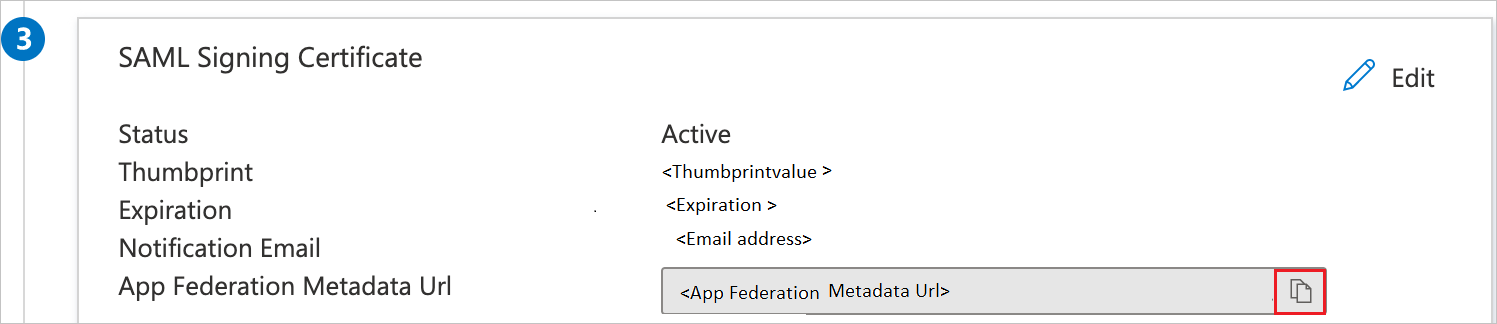
https://app.abstract.com/signinWählen Sie auf der Seite "Einzelne Sign-On mit SAML-Signaturzertifikat einrichten " im Abschnitt "SAML-Signaturzertifikat " die Schaltfläche "Kopieren" aus, um die URL der App-Verbundmetadaten zu kopieren und auf Ihrem Computer zu speichern.
Erstellen und Zuweisen eines Microsoft Entra-Testbenutzers
Befolgen Sie die Richtlinien in der Schnellstart-Anleitung zum Erstellen und Zuweisen eines Benutzerkontos, um ein Testbenutzerkonto namens B.Simon zu erstellen.
Konfigurieren des einmaligen Anmeldens für Abstract
Stellen Sie sicher, dass Sie Ihr App Federation Metadata Url und das Azure AD Identifier abrufen, da Sie diese benötigen, um SSO auf Abstract zu konfigurieren.
Diese Informationen finden Sie auf der Seite Einmaliges Anmelden (SSO) mit SAML einrichten:
- Die
App Federation Metadata UrlDatei befindet sich im Abschnitt "SAML-Signaturzertifikat" . -
Azure AD Identifierbefindet sich im Abschnitt Abstract einrichten.
Jetzt können Sie SSO auf Abstract konfigurieren:
Hinweis
Sie müssen sich mit einem Organisationsadministratorkonto authentifizieren, um auf die SSO-Einstellungen auf Abstract zuzugreifen.
- Öffnen Sie die Abstrakte Web-App.
- Wechseln Sie zur Seite "Berechtigungen" in der linken Seitenleiste.
- Geben Sie im Abschnitt "SSO konfigurieren " Ihre Metadaten-URL und Entitäts-ID ein.
- Geben Sie ggf. manuelle Ausnahmen ein. Im Abschnitt "Manuelle Ausnahmen" aufgeführte E-Mails umgehen SSO und können sich mit E-Mail und Passwort anmelden.
- Wählen Sie " Änderungen speichern" aus.
Hinweis
In der Liste für manuelle Ausnahmen müssen primäre E-Mail-Adressen verwendet werden. Die SSO-Aktivierung schlägt fehl, wenn es sich bei der von Ihnen aufgeführten E-Mail um die sekundäre E-Mail eines Benutzers handelt. In diesem Fall wird eine Fehlermeldung mit der primären E-Mail-Adresse für das Konto angezeigt, bei dem der Fehler auftritt. Fügen Sie die primäre E-Mail-Adresse zur Liste manueller Ausnahmen hinzu, nachdem Sie sich vergewissert haben, dass Sie den Benutzer kennen.
Erstellen eines Abstract-Testbenutzers
So testen Sie einmaliges Anmelden für Abstract:
- Öffnen Sie die Abstrakte Web-App.
- Wechseln Sie zur Seite "Berechtigungen" in der linken Seitenleiste.
- Wählen Sie "Mit meinem Konto testen" aus. Wenn der Test fehlschlägt, wenden Sie sich bitte an das Abstract-Supportteam.
Hinweis
Sie müssen sich mit einem Organisationsadministratorkonto authentifizieren, um auf die SSO-Einstellungen auf Abstract zuzugreifen. Das Admin-Konto dieser Organisation muss Abstract zugewiesen werden.
Testen von SSO
In diesem Abschnitt testen Sie Ihre Microsoft Entra Single Sign-On-Konfiguration mit den folgenden Optionen.
SP-initiiert:
Wählen Sie "Diese Anwendung testen" aus. Diese Option leitet zur abstrakten Anmelde-URL um, in der Sie den Anmeldefluss initiieren können.
Rufen Sie die Anmelde-URL für Abstract direkt auf, und initiieren Sie den Anmeldeflow.
IDP-initiiert:
- Wählen Sie "Diese Anwendung testen" aus, und Sie sollten automatisch bei der Abstract angemeldet sein, für die Sie das SSO einrichten.
Sie können auch Microsoft My Apps verwenden, um die Anwendung in einem beliebigen Modus zu testen. Wenn Sie die Abstract-Kachel in "Meine Apps" auswählen, werden Sie, wenn diese im SP-Modus konfiguriert ist, zur Anmeldeseite weitergeleitet, um den Anmeldefluss zu initiieren. Ist sie im IDP-Modus konfiguriert, sollten Sie automatisch bei der Abstract angemeldet sein, für die Sie das SSO eingerichtet haben. Weitere Informationen zu "Meine Apps" finden Sie in der Einführung in "Meine Apps".
Verwandte Inhalte
Nach dem Konfigurieren von Abstract können Sie die Sitzungssteuerung erzwingen, die in Echtzeit vor der Ex- und Infiltration vertraulicher Unternehmensdaten schützt. Die Sitzungssteuerung geht über den Conditional Access hinaus. Erfahren Sie, wie Sie die Sitzungssteuerung mit Microsoft Defender für Cloud-Apps erzwingen.