Hinweis
Für den Zugriff auf diese Seite ist eine Autorisierung erforderlich. Sie können versuchen, sich anzumelden oder das Verzeichnis zu wechseln.
Für den Zugriff auf diese Seite ist eine Autorisierung erforderlich. Sie können versuchen, das Verzeichnis zu wechseln.
In diesem Artikel erfahren Sie, wie Sie Dagster Cloud mit Microsoft Entra ID integrieren. Die Integration von Dagster Cloud in Microsoft Entra ID ermöglicht Folgendes:
- Steuern Sie in Microsoft Entra ID, wer Zugriff auf Dagster Cloud hat.
- Ermöglichen Sie es Ihren Benutzer*innen, sich mit ihren Microsoft Entra-Konten automatisch bei Dagster Cloud anzumelden.
- Verwalten Sie Ihre Konten an einem zentralen Ort.
Voraussetzungen
In diesem Artikel wird davon ausgegangen, dass Sie bereits über die folgenden Voraussetzungen verfügen:
- Ein Microsoft Entra-Benutzerkonto mit einem aktiven Abonnement. Wenn Sie noch kein Konto besitzen, können Sie kostenlos ein Konto erstellen.
- Eine der folgenden Rollen:
- Ein Dagster-Cloud-Abonnement mit Einmaligem Anmelden (SSO).
Beschreibung des Szenarios
In diesem Artikel konfigurieren und testen Sie Microsoft Entra SSO in einer Testumgebung.
- Dagster Cloud unterstützt SSO, das von SP und IDP initiiert wird.
- Dagster Cloud unterstützt die Just In Time-Benutzerbereitstellung .
- Dagster Cloud unterstützt die automatisierte Benutzerbereitstellung.
Dagster Cloud aus dem Katalog hinzufügen
Um die Integration von Dagster Cloud in Microsoft Entra ID zu konfigurieren, müssen Sie Dagster Cloud aus dem Katalog zu Ihrer Liste der verwalteten SaaS-Anwendungen hinzufügen.
- Melden Sie sich mindestens als Cloudanwendungsadministrator beim Microsoft Entra Admin Center an.
- Navigieren Sie zu Entra ID>Enterprise-Apps>Neue Anwendung.
- Im Abschnitt "Aus der Galerie hinzufügen" geben Sie im Suchfeld "Dagster Cloud" ein.
- Wählen Sie "Dagster Cloud " aus dem Ergebnisbereich aus, und fügen Sie die App hinzu. Warten Sie einige Sekunden, während die App Ihrem Mandanten hinzugefügt wird.
Alternativ können Sie auch den Konfigurations-Assistenten für Enterprise-Apps verwenden. In diesem Assistenten können Sie Ihrem Mandanten eine Anwendung hinzufügen, der App Benutzer und Gruppen hinzufügen, Rollen zuweisen sowie die SSO-Konfiguration durchlaufen. Erfahren Sie Weitere Info über Microsoft 365-Assistenten.
Konfigurieren und Testen des einmaligen Anmeldens von Microsoft Entra für Dagster Cloud
Konfigurieren und testen Sie Microsoft Entra SSO mit Dagster Cloud mithilfe eines Testbenutzers namens B.Simon. Damit einmaliges Anmelden funktioniert, muss eine Linkbeziehung zwischen Microsoft Entra-Benutzenden und den entsprechenden Benutzenden in Dagster Cloud eingerichtet werden.
Führen Sie zum Konfigurieren und Testen des einmaligen Anmeldens von Microsoft Entra mit Dagster Cloud die folgenden Schritte aus:
-
Konfigurieren Sie Microsoft Entra SSO – damit Ihre Benutzer dieses Feature verwenden können.
- Erstellen Sie einen Microsoft Entra-Testbenutzer – um microsoft Entra Single Sign-On mit B.Simon zu testen.
- Weisen Sie den Microsoft Entra-Testbenutzer zu – damit B.Simon das Einmalige Anmelden von Microsoft Entra verwenden kann.
-
Konfigurieren Sie dagster Cloud SSO – um die Einstellungen für einmaliges Anmelden auf Der Anwendungsseite zu konfigurieren.
- Erstellen Sie dagster Cloud-Testbenutzer – um ein Gegenstück von B.Simon in dagster Cloud zu haben, das mit der Microsoft Entra-Darstellung des Benutzers verknüpft ist.
- Testen Sie SSO – um zu überprüfen, ob die Konfiguration funktioniert.
Konfigurieren des einmaligen Anmeldens (SSO) von Microsoft Entra
Führen Sie die folgenden Schritte aus, um einmaliges Anmelden von Microsoft Entra zu aktivieren.
Melden Sie sich mindestens als Cloudanwendungsadministrator beim Microsoft Entra Admin Center an.
Navigieren Sie zu Entra ID>Enterprise-Apps>Dagster Cloud>Single Sign-On.
Wählen Sie auf der Seite " Single Sign-On-Methode auswählen " SAML aus.
Wählen Sie auf der Seite " Einmaliges Anmelden mit SAML einrichten " das Stiftsymbol für die grundlegende SAML-Konfiguration aus, um die Einstellungen zu bearbeiten.

Führen Sie im Abschnitt "Grundlegende SAML-Konfiguration " die folgenden Schritte aus, wenn Sie die Anwendung im initiierten IDP-Modus konfigurieren möchten:
a) Geben Sie im Textfeld Bezeichner eine URL mit dem folgenden Muster ein:
https://<ORGANIZATION_NAME>.dagster.cloud/auth/saml/consumeb. Geben Sie im Textfeld "Antwort-URL " eine URL mit dem folgenden Muster ein:
https://<ORGANIZATION_NAME>.dagster.cloud/auth/saml/consumeFühren Sie den folgenden Schritt aus, wenn Sie die Anwendung im initiierten SP-Modus konfigurieren möchten:
Geben Sie im Textfeld "Anmelde-URL " eine URL mit dem folgenden Muster ein:
https://<ORGANIZATION_NAME>.dagster.cloud/auth/saml/loginHinweis
Diese Werte sind nicht real. Aktualisieren Sie diese Werte mit dem tatsächlichen Bezeichner, der Antwort-URL und der Anmelde-URL. Sie können auf die Muster verweisen, die im Abschnitt " Grundlegende SAML-Konfiguration " angezeigt werden. Weitere Informationen finden Sie in der Dokumentation der Dagster Cloud .
Die Dagster-Cloud-Anwendung erwartet die SAML-Assertions in einem bestimmten Format, das es erfordert, dass Sie benutzerdefinierte Attribut-Zuordnungen zu Ihrer SAML-Token-Attribut-Konfiguration hinzufügen. Der folgende Screenshot zeigt die Liste der Standardattribute.
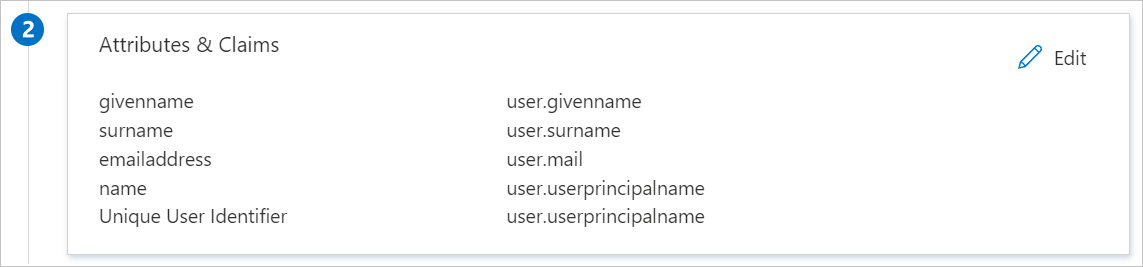
Zusätzlich zu den oben genannten erwarte die Dagster Cloud-Anwendung, dass einige weitere Attribute in der SAML-Antwort zurückgegeben werden, die unten aufgeführt sind. Diese Attribute werden ebenfalls vorab aufgefüllt, Sie können sie jedoch nach Bedarf überprüfen.
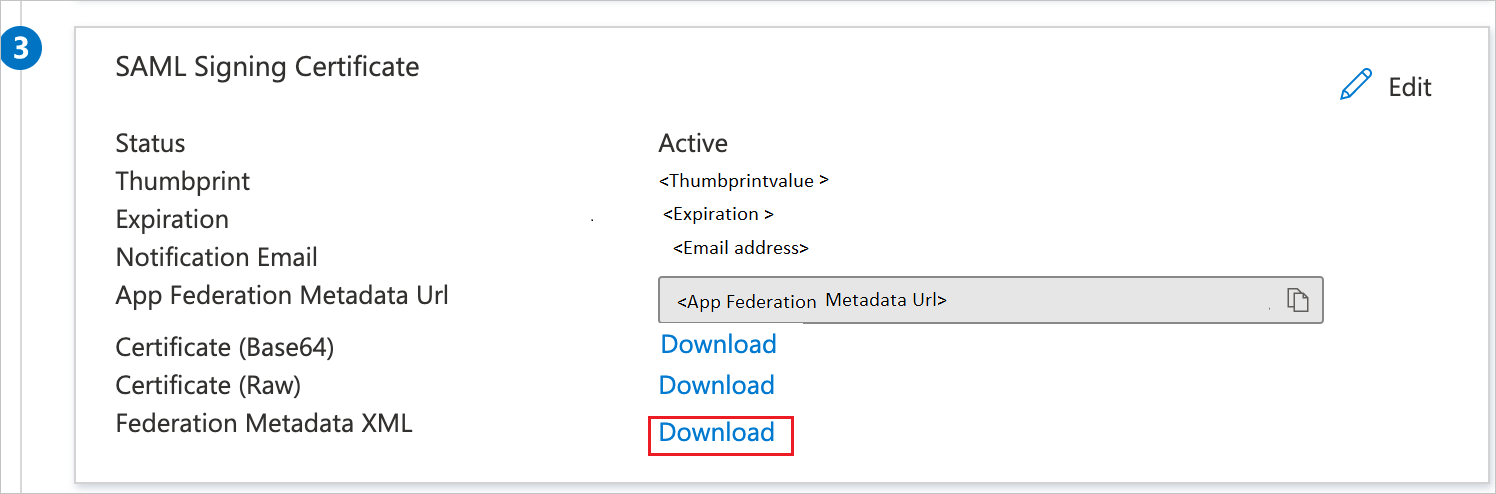
Name Quellattribut Vorname user.givenname Nachname benutzer.nachname E-Mail user.userprincipalname Suchen Sie auf der Seite "Einmaliges Anmelden mit SAML einrichten " im Abschnitt "SAML-Signaturzertifikat " die Partnerverbundmetadaten-XML , und wählen Sie "Herunterladen " aus, um das Zertifikat herunterzuladen und auf Ihrem Computer zu speichern.
Kopieren Sie im Abschnitt "Dagster Cloud einrichten " die entsprechenden URL(n) basierend auf Ihrer Anforderung.

Erstellen und Zuweisen eines Microsoft Entra-Testbenutzers
Befolgen Sie die Anweisungen im Erstellen und Zuweisen eines Benutzerkontos Schnellstart, um ein Testbenutzerkonto namens B.Simon zu erstellen.
Konfigurieren von Dagster Cloud SSO
Um einmaliges Anmelden auf der Dagster-Cloudseite zu konfigurieren, müssen Sie die XML-Datei "Verbundmetadaten" mithilfe der Dagster-Cloud-CLI in die Dagster-Cloud hochladen.
Erstellen von einem Dagster Cloud Testbenutzer
In diesem Abschnitt wird ein Benutzer namens Britta Simon in Dagster Cloud erstellt. Dagster Cloud unterstützt Just-in-Time-Benutzerbereitstellung, die standardmäßig aktiviert ist. Es gibt kein Aktionselement für Sie in diesem Abschnitt. Wenn ein Benutzer noch nicht in der Dagster Cloud existiert, wird nach der Authentifizierung ein neuer Benutzer angelegt.
Testen des einmaligen Anmeldens (SSO)
In diesem Abschnitt testen Sie die Microsoft Entra-Konfiguration für einmaliges Anmelden mit den folgenden Optionen.
SP-initiiert:
Wählen Sie "Diese Anwendung testen" aus, leitet diese Option zur Dagster Cloud Sign on URL um, wo Sie den Anmeldefluss initiieren können.
Gehen Sie direkt zur Dagster Cloud Sign-on URL und veranlassen Sie den Anmeldevorgang von dort aus.
IDP-initiiert:
- Wählen Sie "Diese Anwendung testen" aus, und Sie sollten automatisch bei der Dagster-Cloud angemeldet sein, für die Sie das SSO einrichten.
Sie können auch den Microsoft-Bereich „Meine Apps“ verwenden, um die Anwendung in einem beliebigen Modus zu testen. Wenn Sie die Dagster Cloud-Kachel in den "Meine Apps" auswählen, werden Sie, wenn sie im SP-Modus konfiguriert sind, zur Anmeldeseite umgeleitet, um den Anmeldefluss zu initiieren, und wenn sie im IDP-Modus konfiguriert sind, sollten Sie automatisch bei der Dagster-Cloud angemeldet sein, für die Sie das SSO einrichten. Weitere Informationen finden Sie unter Microsoft Entra My Apps.
Verwandte Inhalte
Nachdem Sie Dagster Cloud konfiguriert haben, können Sie die Sitzungskontrolle erzwingen, die vor Exfiltration und Infiltration der sensiblen Daten Ihres Unternehmens in Echtzeit schützt. Die Sitzungssteuerung basiert auf bedingtem Zugriff. Erfahren Sie, wie Sie die Sitzungssteuerung mit Microsoft Defender für Cloud-Apps erzwingen.