Hinweis
Für den Zugriff auf diese Seite ist eine Autorisierung erforderlich. Sie können versuchen, sich anzumelden oder das Verzeichnis zu wechseln.
Für den Zugriff auf diese Seite ist eine Autorisierung erforderlich. Sie können versuchen, das Verzeichnis zu wechseln.
In diesem Artikel erfahren Sie, wie Sie EmpCenter mit Microsoft Entra ID integrieren. Die Integration von EmpCenter in Microsoft Entra ID bietet die folgenden Vorteile:
- Sie können in Microsoft Entra ID steuern, wer Zugriff auf EmpCenter hat.
- Sie können es Ihren Benutzer*innen ermöglichen, sich über die einmalige Anmeldung (SSO) mit ihren Microsoft Entra-Konten automatisch bei EmpCenter anzumelden.
- Sie können Ihre Konten an einem zentralen Ort verwalten.
Wenn Sie weitere Details zur SaaS-App-Integration mit Microsoft Entra ID wissen möchten, lesen Sie "Was ist Anwendungszugriff und einmaliges Anmelden mit Microsoft Entra ID". Wenn Sie kein Azure-Abonnement besitzen, können Sie ein kostenloses Konto erstellen, bevor Sie beginnen.
Voraussetzungen
Um die Microsoft Entra-Integration mit EmpCenter konfigurieren zu können, benötigen Sie folgende Elemente:
- Ein Microsoft Entra-Abonnement. Wenn Sie keine Microsoft Entra-Umgebung haben, können Sie hier eine einmonatige Testversion erhalten
- Ein EmpCenter-Abonnement, für das einmaliges Anmelden aktiviert ist
Szenariobeschreibung
In diesem Artikel konfigurieren und testen Sie das einmalige Anmelden von Microsoft Entra in einer Testumgebung.
- EmpCenter unterstützt SP-initiiertes einmaliges Anmelden.
Hinzufügen von EmpCenter aus dem Katalog
Zum Konfigurieren der Integration von EmpCenter in Microsoft Entra ID müssen Sie EmpCenter aus dem Katalog zur Liste mit den verwalteten SaaS-Apps hinzufügen.
Führen Sie die folgenden Schritte aus, um EmpCenter aus dem Katalog hinzuzufügen:
Melden Sie sich beim Microsoft Entra Admin Center mindestens als Cloudanwendungsadministrator an.
Navigieren Sie zu Entra ID>Enterprise-Apps>Neue Anwendung.
Geben Sie im Suchfeld "EmpCenter" die Option "EmpCenter " aus dem Ergebnisbereich aus, und wählen Sie dann die Schaltfläche "Hinzufügen " aus, um die Anwendung hinzuzufügen.
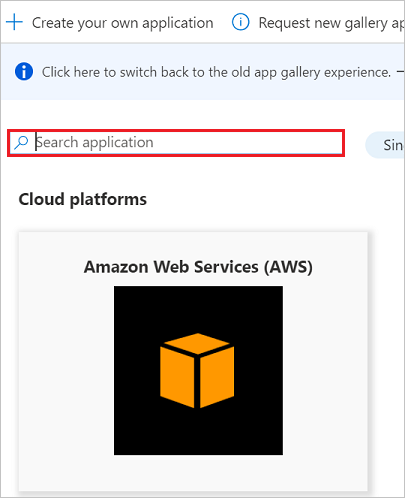
Microsoft Entra Single Sign-On konfigurieren und testen
In diesem Abschnitt konfigurieren und testen Sie das einmalige Anmelden (SSO) von Microsoft Entra mit EmpCenter mithilfe einer Testbenutzerin namens Britta Simon. Damit das einmalige Anmelden funktioniert, muss eine Verknüpfungsbeziehung zwischen einem bzw. einer Microsoft Entra-Benutzer*in und dem bzw. der entsprechenden Benutzer*in in EmpCenter eingerichtet werden.
Zum Konfigurieren und Testen der einmaligen Anmeldung von Microsoft Entra mit EmpCenter müssen Sie die folgenden Schritte ausführen:
- Konfigurieren Sie Microsoft Entra Single Sign-On – um Ihren Benutzern die Verwendung dieser Funktion zu ermöglichen.
- Konfigurieren des einmaligen Anmeldens für EmpCenter – um die Einstellungen für einmaliges Anmelden auf der Anwendungsseite zu konfigurieren.
- Erstellen Sie einen Microsoft Entra-Testbenutzer – um microsoft Entra Single Sign-On mit Britta Simon zu testen.
- Weisen Sie den Microsoft Entra-Testbenutzer zu – damit Britta Simon microsoft Entra Single Sign-On verwenden kann.
- Erstellen Sie empCenter-Testbenutzer – um ein Gegenstück von Britta Simon in EmpCenter zu haben, das mit der Microsoft Entra-Darstellung des Benutzers verknüpft ist.
- Testen Sie einmaliges Anmelden – um zu überprüfen, ob die Konfiguration funktioniert.
Konfigurieren des einmaligen Anmeldens von Microsoft Entra
In diesem Abschnitt aktivieren Sie das einmalige Anmelden von Microsoft Entra.
Führen Sie die folgenden Schritte aus, um das einmalige Anmelden von Microsoft Entra mit EmpCenter zu konfigurieren:
Melden Sie sich beim Microsoft Entra Admin Center mindestens als Cloudanwendungsadministrator an.
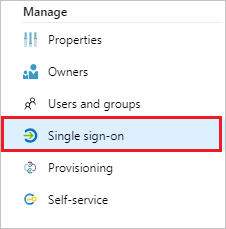
Navigieren Sie zur Integrationsseite von Entra ID>Enterprise-Apps>empCenter , und wählen Sie "Einmaliges Anmelden" aus.
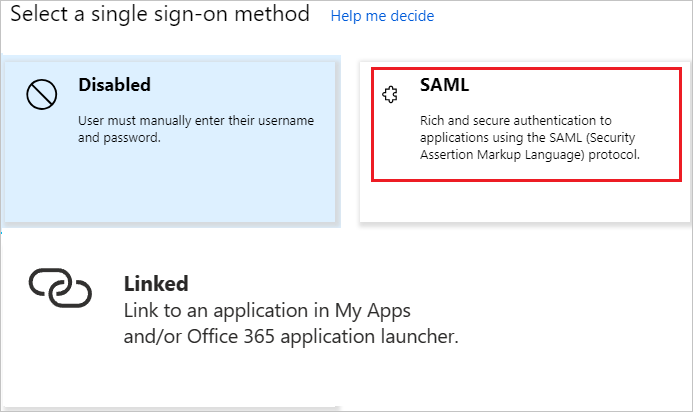
Wählen Sie im Dialogfeld " Einmaliges Anmelden auswählen " SAML/WS-Fed-Modus aus, um einmaliges Anmelden zu aktivieren.
Wählen Sie auf der Seite " Einzel-Sign-On mit SAML einrichten " das Symbol "Bearbeiten " aus, um das Dialogfeld " Grundlegende SAML-Konfiguration " zu öffnen.

Führen Sie im Abschnitt Grundlegende SAML-Konfiguration die folgenden Schritte aus:
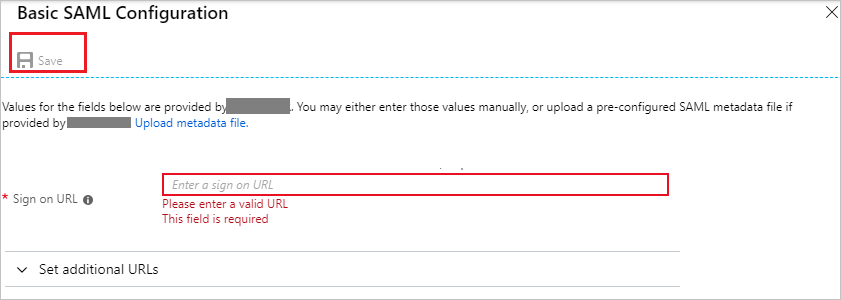
Geben Sie im Textfeld "Anmelde-URL " eine URL mit dem folgenden Muster ein:
https://<subdomain>.EmpCenter.com/<instancename>
https://<subdomain>.workforcehosting.com/<instancename>
Hinweis
Dieser Wert entspricht nicht dem tatsächlichen Wert. Aktualisieren Sie den Wert mit der tatsächlichen Sign-On-URL. Wenden Sie sich an das Supportteam für den EmpCenter-Client, um diesen Wert zu erhalten. Sie können auch auf die Muster verweisen, die im Abschnitt "Grundlegende SAML-Konfiguration " angezeigt werden.
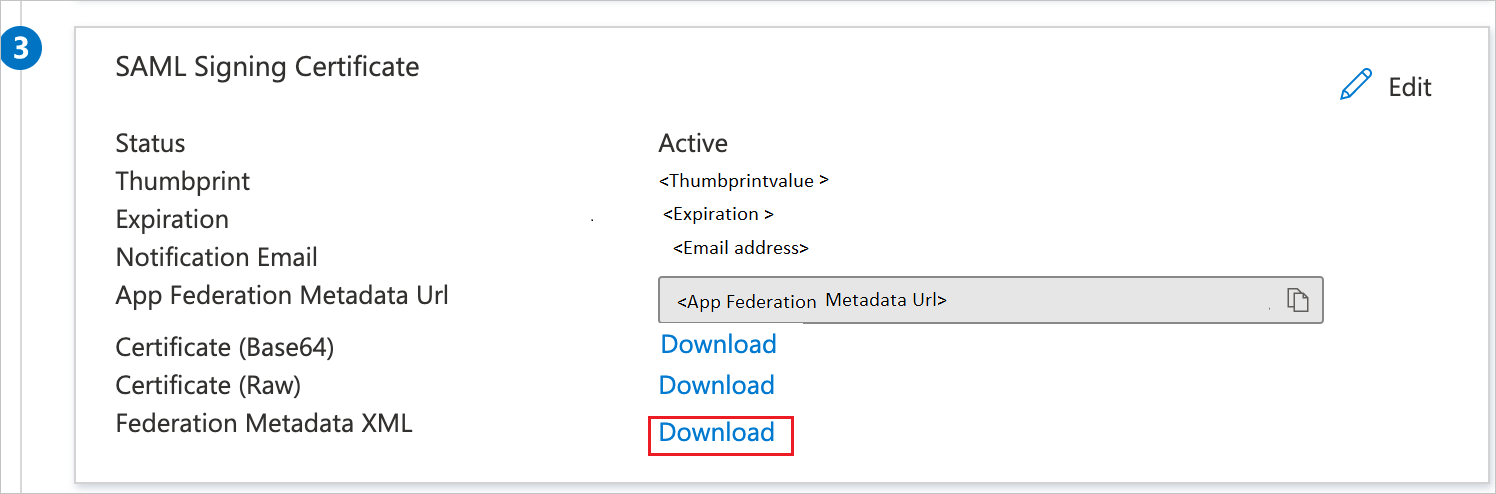
Wählen Sie auf der Seite "Einzelne Sign-On mit SAML einrichten" im Abschnitt "SAML-Signaturzertifikat" die Option "Herunterladen" aus, um das Federation Metadata XML aus den angegebenen Optionen gemäß Ihren Anforderungen herunterzuladen und auf Ihrem Computer zu speichern.
Kopieren Sie im Abschnitt EmpCenter einrichten die entsprechenden URLs gemäß Ihren Anforderungen.

a) Anmelde-URL
b. Microsoft Entra-Identifikator
c. Abmelde-URL
Konfigurieren des einmaligen Anmeldens für EmpCenter
Zum Konfigurieren des einmaligen Anmeldens aufseiten von EmpCenter müssen Sie die heruntergeladene Verbundmetadaten-XML-Datei und die entsprechenden kopierten URLs aus der Anwendungskonfiguration an das Supportteam von EmpCenter senden. Sie konfigurieren diese Einstellung, um sicherzustellen, dass die SAML-SSO-Verbindung auf beiden Seiten ordnungsgemäß funktioniert.
Erstellen eines Microsoft Entra-Testbenutzers
Ziel dieses Abschnitts ist es, einen Testbenutzer namens Britta Simon zu erstellen.
- Melden Sie sich beim Microsoft Entra Admin Center mindestens als Benutzeradministrator an.
- Navigieren Sie zu Entra ID>Benutzer.
- Wählen Sie oben auf dem Bildschirm Neuer Benutzer>Neuen Benutzer erstellen aus.
- Führen Sie in den Benutzereigenschaften die folgenden Schritte aus:
- Geben Sie im Feld Anzeigename den Wert
B.Simonein. - Geben Sie im Feld Benutzerprinzipalname den Wert username@companydomain.extension ein. Beispiel:
B.Simon@contoso.com. - Aktivieren Sie das Kontrollkästchen Kennwort anzeigen, und notieren Sie dann den Wert, der im Feld Kennwort angezeigt wird.
- Klicken Sie auf Überprüfen + erstellen.
- Geben Sie im Feld Anzeigename den Wert
- Wählen Sie "Erstellen" aus.
Ordnen Sie den Microsoft Entra-Testbenutzer zu
In diesem Abschnitt ermöglichen Sie Britta Simon die Verwendung des einmaligen Anmeldens von Azure, indem Sie Zugriff auf EmpCenter gewähren.
Melden Sie sich beim Microsoft Entra Admin Center mindestens als Cloudanwendungsadministrator an.
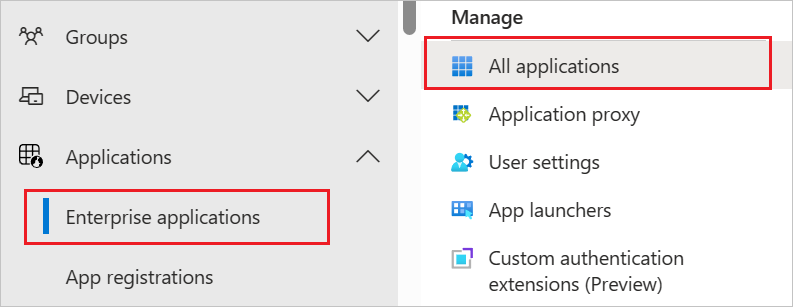
Navigieren Sie zu Entra ID>Enterprise-Apps>EmpCenter.
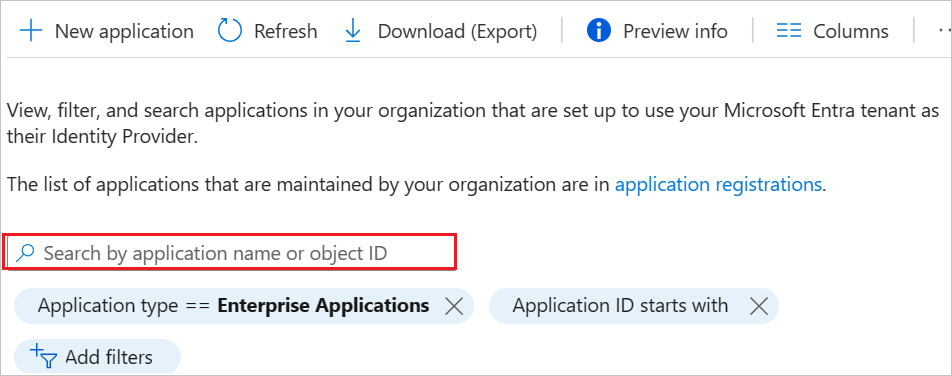
Wählen Sie in der Anwendungsliste den Eintrag EmpCenter aus.
Wählen Sie auf der Übersichtsseite der App Benutzer und Gruppenaus.
Wählen Sie Benutzer/Gruppe hinzufügen und anschließend im Dialogfeld Zuweisung hinzufügen die Option Benutzer und Gruppen aus.
- Wählen Sie im Dialogfeld "Benutzer und Gruppen " in der Liste "Benutzer" die Option "B.Simon " und dann unten auf dem Bildschirm die Schaltfläche " Auswählen " aus.
- Wenn Sie davon ausgehen, dass den Benutzern eine Rolle zugewiesen wird, können Sie sie aus der Dropdownliste "Rolle auswählen " auswählen. Wenn für diese App keine Rolle eingerichtet wurde, wird die Rolle "Standardzugriff" ausgewählt.
- Wählen Sie im Dialogfeld Zuweisung hinzufügen die Schaltfläche Zuweisen aus.
Erstellen eines EmpCenter-Testbenutzers
Damit sich Microsoft Entra-Benutzer bei EmpCenter anmelden können, müssen sie in EmpCenter bereitgestellt werden. Im Fall von EmpCenter müssen die Benutzerkonten vom EmpCenter-Supportteam erstellt werden.
Hinweis
Sie können Microsoft Entra-Benutzerkonten auch mithilfe anderer Tools zum Erstellen von EmpCenter-Benutzerkonten oder mithilfe der von EmpCenter bereitgestellten APIs erstellen.
Einmaliges Anmelden testen
In diesem Abschnitt testen Sie Ihre Konfiguration für das einmalige Anmelden von Microsoft Entra mithilfe des Zugriffsbereichs.
Wenn Sie die Kachel "EmpCenter" in der Access-Systemsteuerung auswählen, sollten Sie automatisch beim EmpCenter angemeldet sein, für das Sie SSO einrichten. Weitere Informationen zum Zugriffsbereich finden Sie unter Einführung in den Zugriffsbereich.