Hinweis
Für den Zugriff auf diese Seite ist eine Autorisierung erforderlich. Sie können versuchen, sich anzumelden oder das Verzeichnis zu wechseln.
Für den Zugriff auf diese Seite ist eine Autorisierung erforderlich. Sie können versuchen, das Verzeichnis zu wechseln.
In diesem Artikel erfahren Sie, wie Sie die Emplifi-Plattform mit Microsoft Entra ID integrieren. Wenn Sie die Emplifi-Plattform mit Microsoft Entra ID integrieren, können Sie:
- Kontrollieren Sie in Microsoft Entra ID, wer Zugriff auf die Emplifi-Plattform hat.
- Ermöglichen Sie Es Ihren Benutzern, mit ihren Microsoft Entra-Konten automatisch bei der Emplifi-Plattform angemeldet zu sein.
- Verwalten Sie Ihre Konten an einem zentralen Ort.
Voraussetzungen
In diesem Artikel wird davon ausgegangen, dass Sie bereits über die folgenden Voraussetzungen verfügen:
- Ein Microsoft Entra-Benutzerkonto mit einem aktiven Abonnement. Wenn Sie noch kein Konto besitzen, können Sie kostenlos ein Konto erstellen.
- Eine der folgenden Rollen:
- Emplifi Platform Single Sign-On (SSO) aktiviertes Abonnement.
Szenariobeschreibung
In diesem Artikel konfigurieren und testen Sie Microsoft Entra SSO in einer Testumgebung.
- Die Emplifi-Plattform unterstützt SP- und IDP-initiiertes SSO.
Emplifi-Plattform aus der Galerie hinzufügen
Um die Integration der Emplifi-Plattform in die Microsoft Entra-ID zu konfigurieren, müssen Sie die Emplifi-Plattform aus dem Katalog zu Ihrer Liste der verwalteten SaaS-Apps hinzufügen.
- Melden Sie sich mindestens als Cloudanwendungsadministrator beim Microsoft Entra Admin Center an.
- Navigieren Sie zu Entra ID>Enterprise-Apps>Neue Anwendung.
- Geben Sie im Abschnitt "Aus Katalog hinzufügen " die Emplifi-Plattform in das Suchfeld ein.
- Wählen Sie die Emplifi-Plattform aus dem Ergebnisbereich aus, und fügen Sie die App hinzu. Warten Sie einige Sekunden, während die App Ihrem Mandanten hinzugefügt wird.
Alternativ können Sie auch den Konfigurations-Assistenten für Enterprise-Apps verwenden. In diesem Assistenten können Sie Ihrem Mandanten eine Anwendung hinzufügen, der App Benutzer und Gruppen hinzufügen, Rollen zuweisen sowie die SSO-Konfiguration durchlaufen. Erfahren Sie mehr über Microsoft 365-Assistenten.
Konfigurieren und Testen von Microsoft Entra SSO für Emplifi-Plattform
Konfigurieren und testen Sie Microsoft Entra SSO mit emplifi-Plattform mithilfe eines Testbenutzers namens B.Simon. Damit SSO funktioniert, müssen Sie eine Verknüpfungsbeziehung zwischen einem Microsoft Entra-Benutzer und dem zugehörigen Benutzer auf der Emplifi-Plattform einrichten.
Führen Sie die folgenden Schritte aus, um Microsoft Entra SSO mit der Emplifi-Plattform zu konfigurieren und zu testen:
-
Konfigurieren Sie Microsoft Entra SSO – damit Ihre Benutzer dieses Feature verwenden können.
- Erstellen Sie einen Microsoft Entra-Testbenutzer – um microsoft Entra Single Sign-On mit B.Simon zu testen.
- Weisen Sie den Microsoft Entra-Testbenutzer zu – damit B.Simon das Einmalige Anmelden von Microsoft Entra verwenden kann.
-
Konfigurieren Sie die Emplifi-Plattform-SSO – um die Einstellungen für einmaliges Anmelden auf Anwendungsseite zu konfigurieren.
- Erstellen Sie emplifi-Plattform-Testbenutzer – um ein Gegenstück von B.Simon in Emplifi-Plattform zu haben, das mit der Microsoft Entra-Darstellung des Benutzers verknüpft ist.
- Testen Sie SSO – um zu überprüfen, ob die Konfiguration funktioniert.
Konfigurieren von Microsoft Entra SSO
Führen Sie die folgenden Schritte aus, um Microsoft Entra SSO zu aktivieren.
Melden Sie sich mindestens als Cloudanwendungsadministrator beim Microsoft Entra Admin Center an.
Navigieren Sie zu Entra ID>Enterprise-Apps>Emplifi-Plattform>single sign-on.
Wählen Sie auf der Seite " Single Sign-On-Methode auswählen " SAML aus.
Wählen Sie auf der Seite " Einmaliges Anmelden mit SAML einrichten " das Stiftsymbol für die grundlegende SAML-Konfiguration aus, um die Einstellungen zu bearbeiten.

Führen Sie im Abschnitt "Grundlegende SAML-Konfiguration " die folgenden Schritte aus:
a. Geben Sie in das Textfeld des Identifikators eine URL mit einem der folgenden Muster ein:
Identifizierer https://<CustomerName>.account.socialbakers.comhttps://<CustomerName>.account.emplifi.iob. Geben Sie im Textfeld "Antwort-URL " eine URL mit dem folgenden Muster ein:
https://<CustomerName>.account.emplifi.io/login/samlc. Geben Sie im Textfeld "Anmelde-URL " eine URL mit dem folgenden Muster ein:
https://<CustomerName>.account.emplifi.ioAnmerkung
Diese Werte sind nicht real. Aktualisieren Sie diese Werte mit dem tatsächlichen Bezeichner, der Antwort-URL und der Anmelde-URL. Wenden Sie sich an das Supportteam der Emplifi-Plattform, um diese Werte zu erhalten. Sie können auch auf die Muster verweisen, die im Abschnitt "Grundlegende SAML-Konfiguration " angezeigt werden.
Ihre Emplifi-Plattformanwendung erwartet die SAML-Assertionen in einem bestimmten Format. Dazu müssen Sie Ihrer SAML-Tokenattributekonfiguration benutzerdefinierte Attributzuordnungen hinzufügen. Der folgende Screenshot zeigt ein Beispiel dafür. Der Standardwert des eindeutigen Benutzerbezeichners ist "user.userprincipalname ", aber Box erwartet, dass dies der E-Mail-Adresse des Benutzers zugeordnet wird. Dazu können Sie "user.mail "-Attribut aus der Liste verwenden oder den entsprechenden Attributwert basierend auf ihrer Organisationskonfiguration verwenden.
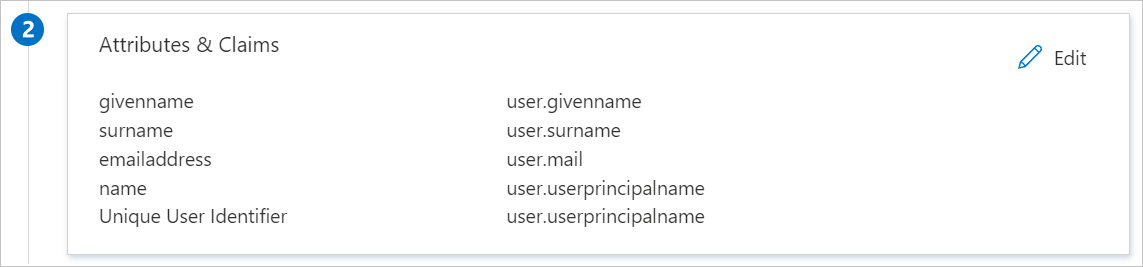
Darüber hinaus erwartet die Emplifi-Plattformanwendung, dass nur wenige weitere Attribute in SAML-Antwort übergeben werden, die unten dargestellt werden. Diese Attribute sind auch bereits ausgefüllt, aber Sie können sie gemäß Ihren Anforderungen überprüfen.
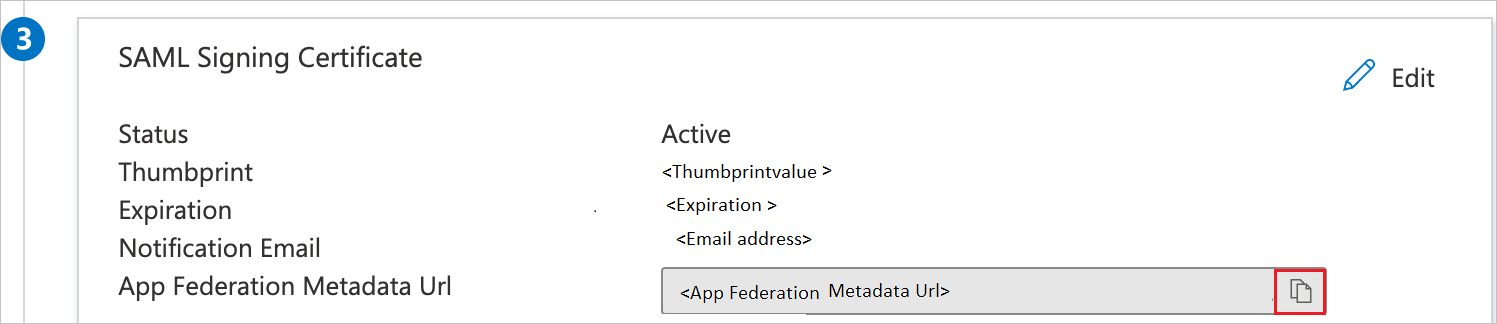
Name Quellattribut firstName user.givenname lastName benutzer.nachname Wählen Sie auf der Seite " Einmaliges Anmelden mit SAML einrichten " im Abschnitt "SAML-Signaturzertifikat " die Schaltfläche "Kopieren" aus, um die URL der App-Verbundmetadaten zu kopieren und auf Ihrem Computer zu speichern.
Erstellen und Zuweisen eines Microsoft Entra-Testbenutzers
Befolgen Sie die Richtlinien im Erstellen und Zuweisen eines Benutzerkontos Schnellstart, um ein Testbenutzerkonto namens B.Simon zu erstellen.
Konfigurieren von Emplifi-Plattform-SSO
Um einmaliges Anmelden auf der Emplifi-Plattformseite zu konfigurieren, müssen Sie die App-Verbundmetadaten-URL an das Supportteam der Emplifi-Plattform senden. Sie legen diese Einstellung so fest, dass die SAML-SSO-Verbindung auf beiden Seiten ordnungsgemäß festgelegt ist.
Erstellen eines Emplifi-Plattformtestbenutzers
In diesem Abschnitt erstellen Sie einen Benutzer namens Britta Simon in Emplifi-Plattform. Arbeiten Sie mit dem Supportteam der Emplifi-Plattform zusammen, um die Benutzer auf der Emplifi-Plattformplattform hinzuzufügen. Benutzer müssen erstellt und aktiviert werden, bevor man Single Sign-On verwenden kann.
Testen von SSO
In diesem Abschnitt testen Sie Ihre Microsoft Entra Single Sign-On-Konfiguration mit den folgenden Optionen.
SP-initiiert:
Wählen Sie "Diese Anwendung testen" aus, leitet diese Option zur Anmelde-URL der Emplifi-Plattform um, wo Sie den Anmeldefluss initiieren können.
Wechseln Sie direkt zur Anmelde-URL der Emplifi-Plattform, und initiieren Sie den Anmeldefluss von dort aus.
IDP-initiiert:
- Wählen Sie "Diese Anwendung testen" aus, und Sie sollten automatisch bei der Emplifi-Plattform angemeldet sein, für die Sie das SSO einrichten.
Sie können auch Microsoft My Apps verwenden, um die Anwendung in einem beliebigen Modus zu testen. Wenn Sie die Emplifi-Plattformkachel in den "Meine Apps" auswählen, werden Sie, wenn sie im SP-Modus konfiguriert sind, zur Anmeldeseite umgeleitet, um den Anmeldefluss zu initiieren, und wenn sie im IDP-Modus konfiguriert sind, sollten Sie automatisch bei der Emplifi-Plattform angemeldet sein, für die Sie das SSO einrichten. Weitere Informationen finden Sie unter Microsoft Entra My Apps.
Verwandte Inhalte
Nachdem Sie die Emplifi-Plattform konfiguriert haben, können Sie die Sitzungskontrolle erzwingen, die Exfiltration und Infiltration der vertraulichen Daten Ihrer Organisation in Echtzeit schützt. Die Sitzungssteuerung basiert auf bedingtem Zugriff. Erfahren Sie, wie Sie die Sitzungssteuerung mit Microsoft Cloud App Security erzwingen.