Hinweis
Für den Zugriff auf diese Seite ist eine Autorisierung erforderlich. Sie können versuchen, sich anzumelden oder das Verzeichnis zu wechseln.
Für den Zugriff auf diese Seite ist eine Autorisierung erforderlich. Sie können versuchen, das Verzeichnis zu wechseln.
In diesem Artikel lernen Sie die Schritte kennen, die Sie für die Integration von Fleet Management System mit Microsoft Entra ID benötigen. Verwaltet und überwacht eine Flotte von oberirdischen Fahrzeugen und unterirdischen Schleppern und Wagen, die Microsoft einsetzt. Die Integration von Fleet Management System mit Microsoft Entra ID ermöglicht Folgendes:
- Sie können in Microsoft Entra ID steuern, wer Zugriff auf Fleet Management System hat.
- Sie können es Benutzer*innen ermöglichen, sich mit ihren Microsoft Entra-Konten automatisch bei Fleet Management System anzumelden.
- Verwalten Sie Ihre Konten an einem zentralen Ort.
Sie konfigurieren und testen das einmalige Anmelden von Microsoft Entra für Fleet Management System in einer Testumgebung. Fleet Management System unterstützt IDP-initiiertes einmaliges Anmelden.
Hinweis
Der Bezeichner dieser Anwendung ist ein fester Zeichenfolgenwert, daher kann in einem Mandanten nur eine Instanz konfiguriert werden.
Voraussetzungen
Zur Integration von Microsoft Entra ID mit Fleet Management System benötigen Sie:
- Ein Microsoft Entra-Benutzerkonto. Falls Sie noch kein Konto besitzen, können Sie ein kostenloses Konto erstellen.
- Eine der folgenden Rollen: Anwendungsadministrator, Cloudanwendungsadministrator oder Anwendungsbesitzer.
- Ein Microsoft Entra-Abonnement. Falls Sie nicht über ein Abonnement verfügen, können Sie ein kostenloses Konto verwenden.
- Fleet Management System-Abonnement, für das einmaliges Anmelden (SSO) aktiviert ist.
Eine Anwendung hinzufügen und einen Testbenutzer zuweisen
Bevor Sie mit dem Konfigurieren des einmaligen Anmeldens beginnen, müssen Sie die Fleet Management System-Anwendung aus dem Microsoft Entra-Katalog hinzufügen. Sie müssen ein Testbenutzerkonto der Anwendung zuweisen und die Konfiguration der einmaligen Anmeldung testen.
Hinzufügen von Fleet Management System aus dem Microsoft Entra-Katalog
Fügen Sie Fleet Management System aus dem Microsoft Entra-Anwendungskatalog hinzu, um das einmalige Anmelden mit diesem Dienst zu konfigurieren. Weitere Informationen zum Hinzufügen von Anwendungen aus dem Katalog finden Sie unter Schnellstart: Anwendungen aus dem Katalog hinzufügen.
Erstellen und Zuweisen eines Microsoft Entra-Testbenutzers
Folgen Sie den Richtlinien im Artikel Erstellen und Zuweisen eines Benutzerkontos, um ein Testbenutzerkonto namens B. Simon zu erstellen.
Alternativ können Sie auch den Enterprise App Configuration Wizard verwenden. In diesem Assistenten können Sie Ihrem Mandanten eine Anwendung hinzufügen, der Anwendung Benutzende und Gruppen hinzufügen und Rollen zuweisen. Der Assistent bietet außerdem einen Link zum Konfigurationsbereich für einmaliges Anmelden. Erfahren Sie mehr über Microsoft 365-Assistenten.
Konfigurieren des einmaligen Anmeldens (SSO) von Microsoft Entra
Führen Sie die folgenden Schritte aus, um das einmalige Anmelden (SSO) von Microsoft Entra zu aktivieren.
Melden Sie sich beim Microsoft Entra Admin Center mindestens als Cloudanwendungsadministrator an.
Navigieren Sie zu Entra ID>Enterprise Apps>Fleet Management System>Single Sign-On.
Wählen Sie auf der Seite SSO-Methode auswählen die Methode SAML aus.
Wählen Sie auf der Seite Einmaliges Anmelden (SSO) mit SAML einrichten das Stiftsymbol für Grundlegende SAML-Konfiguration aus, um die Einstellungen zu bearbeiten.

Führen Sie im Abschnitt Grundlegende SAML-Konfiguration die folgenden Schritte aus:
a) Geben Sie im Textfeld Bezeichner eine der folgenden URLs ein:
Umwelt URL Produktion https://msfms.net/SAMLFmsStaging https://test.msfms.net/SAMLFmsb. Geben Sie im Textfeld Antwort-URL eine der folgenden URLs ein:
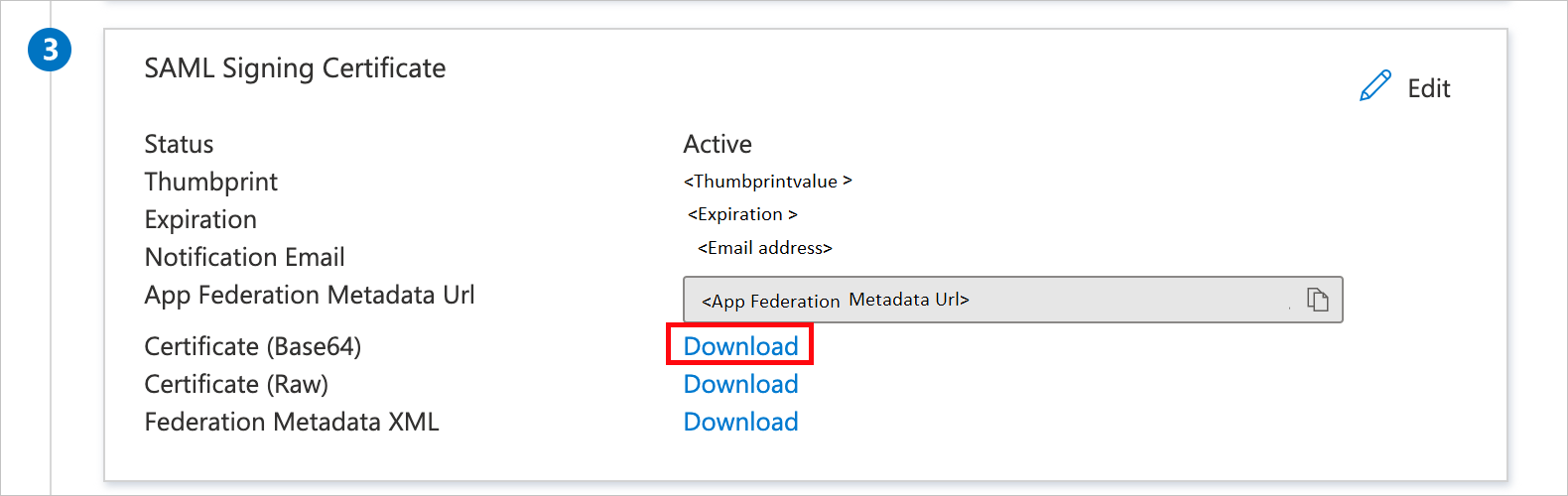
Umwelt URL Produktion https://msfms.net/saml2/acsStaging https://test.msfms.net/saml2/acsNavigieren Sie auf der Seite Einmaliges Anmelden (SSO) mit SAML einrichten im Abschnitt SAML-Signaturzertifikat zum Eintrag Zertifikat (Base64). Wählen Sie Herunterladen aus, um das Zertifikat herunterzuladen, und speichern Sie es auf Ihrem Computer.
Kopieren Sie im Abschnitt Fleet Management System einrichten die entsprechenden URLs basierend auf Ihren Anforderungen.

Konfigurieren des einmaligen Anmeldens für Fleet Management System
Zum Konfigurieren des einmaligen Anmeldens für Fleet Management System müssen Sie das heruntergeladene Zertifikat (Base64) und die entsprechenden aus der Anwendungskonfiguration kopierten URLs an das Supportteam von Fleet Management System senden. Sie legen diese Einstellung fest, damit die SAML-SSO-Verbindung auf beiden Seiten richtig festgelegt ist.
Erstellen einer Fleet Management System-Testbenutzerin
In diesem Abschnitt erstellen Sie in Fleet Management System eine Benutzerin namens Britta Simon. Wenden Sie sich an das Supportteam von Fleet Management System, um Benutzer*innen auf der Fleet Management System-Plattform hinzuzufügen. Benutzende müssen erstellt und aktiviert werden, damit Sie einmaliges Anmelden verwenden können.
Testen des einmaligen Anmeldens (SSO)
In diesem Abschnitt testen Sie die Microsoft Entra-Konfiguration für einmaliges Anmelden mit den folgenden Optionen.
Wählen Sie "Diese Anwendung testen" aus, und Sie sollten automatisch beim Fleet Management System angemeldet sein, für das Sie das SSO einrichten.
Sie können „Meine Apps“ von Microsoft verwenden. Wenn Sie die Kachel "Flottenverwaltungssystem" in den "Meine Apps" auswählen, sollten Sie automatisch beim Flottenmanagementsystem angemeldet sein, für das Sie das SSO einrichten. Weitere Informationen finden Sie unter „Meine Apps“ in Microsoft Entra.
Zusätzliche Ressourcen
- Was ist einmaliges Anmelden mit Microsoft Entra ID?
- Planen einer Bereitstellung für einmaliges Anmelden.
Verwandte Inhalte
Nach dem Konfigurieren von Fleet Management System können Sie die Sitzungssteuerung erzwingen, die in Echtzeit vor der Exfiltration und Infiltration vertraulicher Unternehmensdaten schützt. Die Sitzungssteuerung basiert auf bedingtem Zugriff. Hier erfahren Sie, wie Sie die Sitzungssteuerung mit Microsoft Cloud App Security erzwingen.