Hinweis
Für den Zugriff auf diese Seite ist eine Autorisierung erforderlich. Sie können versuchen, sich anzumelden oder das Verzeichnis zu wechseln.
Für den Zugriff auf diese Seite ist eine Autorisierung erforderlich. Sie können versuchen, das Verzeichnis zu wechseln.
In diesem Artikel erfahren Sie, wie Sie monday.com mit Microsoft Entra ID integrieren. Die Integration von monday.com in Microsoft Entra ID ermöglicht Folgendes:
- Steuern Sie in Microsoft Entra ID, wer Zugriff auf monday.com hat.
- Ermöglichen Sie es Ihren Benutzer*innen, sich mit ihren Microsoft Entra-Konten automatisch bei monday.com anzumelden.
- Verwalten Sie Ihre Konten an einem zentralen Ort.
monday.com ist in den folgenden nationalen Cloudbereitstellungen verfügbar.
| Weltweiter Service | US-Regierung | China, betrieben von 21Vianet |
|---|---|---|
| ✅ | ✅ |
Voraussetzungen
In diesem Artikel wird davon ausgegangen, dass Sie bereits über die folgenden Voraussetzungen verfügen:
- Ein Microsoft Entra-Benutzerkonto mit einem aktiven Abonnement. Wenn Sie noch kein Konto besitzen, können Sie kostenlos ein Konto erstellen.
- Eine der folgenden Rollen:
- monday.com-Abonnement, für das einmaliges Anmelden (SSO) aktiviert ist
Szenariobeschreibung
In diesem Artikel konfigurieren und testen Sie Microsoft Entra SSO in einer Testumgebung.
- monday.com unterstützt SSO, das von SP und IDP initiiert wird.
- monday.com unterstützt die automatisierte Benutzerbereitstellung und -deprovision ( empfohlen).
- monday.com unterstützt die Just In Time-Benutzerbereitstellung .
monday.com aus der Galerie hinzufügen
Um die Integration von monday.com in Microsoft Entra ID zu konfigurieren, müssen Sie monday.com aus dem Katalog Ihrer Liste verwalteter SaaS-Apps hinzufügen.
- Melden Sie sich mindestens als Cloudanwendungsadministrator beim Microsoft Entra Admin Center an.
- Navigieren Sie zu Entra ID>Enterprise-Apps>Neue Anwendung.
- Geben Sie im Abschnitt "Aus Katalog hinzufügen " monday.com in das Suchfeld ein.
- Wählen Sie monday.com aus dem Ergebnisbereich aus, und fügen Sie die App hinzu. Warten Sie einige Sekunden, während die App Ihrem Mandanten hinzugefügt wird.
Alternativ können Sie auch den Konfigurations-Assistenten für Enterprise-Apps verwenden. In diesem Assistenten können Sie Ihrem Mandanten eine Anwendung hinzufügen, der App Benutzer und Gruppen hinzufügen, Rollen zuweisen sowie die SSO-Konfiguration durchlaufen. Erfahren Sie mehr über Microsoft 365-Assistenten.
Microsoft Entra-SSO für monday.com konfigurieren und testen
Konfigurieren und testen Sie Microsoft Entra SSO mit monday.com mithilfe eines Testbenutzers namens B.Simon. Damit SSO funktioniert, muss eine Linkbeziehung zwischen einem Microsoft Entra-Benutzer und dem entsprechenden Benutzer in monday.com eingerichtet werden.
Führen Sie zum Konfigurieren und Testen von Microsoft Entra SSO für monday.com die folgenden Schritte aus:
-
Konfigurieren Sie Microsoft Entra SSO – damit Ihre Benutzer dieses Feature verwenden können.
- Erstellen Sie einen Microsoft Entra-Testbenutzer – um microsoft Entra Single Sign-On mit B.Simon zu testen.
- Weisen Sie den Microsoft Entra-Testbenutzer zu – damit B.Simon das Einmalige Anmelden von Microsoft Entra verwenden kann.
-
Konfigurieren Sie monday.com SSO – um die Einstellungen für einmaliges Anmelden auf Anwendungsseite zu konfigurieren.
- Erstellen Sie monday.com Testbenutzer – um ein Gegenstück von B.Simon in monday.com zu haben, das mit der Microsoft Entra-Darstellung des Benutzers verknüpft ist.
- Testen Sie SSO – um zu überprüfen, ob die Konfiguration funktioniert.
Microsoft Entra SSO konfigurieren
Führen Sie die folgenden Schritte aus, um Microsoft Entra SSO zu aktivieren.
Melden Sie sich mindestens als Cloudanwendungsadministrator beim Microsoft Entra Admin Center an.
Navigieren Sie zu Entra ID>Enterprise-Apps>monday.com>Single Sign-On.
Wählen Sie auf der Seite " Single Sign-On-Methode auswählen " SAML aus.
Wählen Sie auf der Seite " Einmaliges Anmelden mit SAML einrichten " das Stiftsymbol für die grundlegende SAML-Konfiguration aus, um die Einstellungen zu bearbeiten.

Führen Sie im Abschnitt "Grundlegende SAML-Konfiguration " die folgenden Schritte aus, wenn Sie die Metadatendatei des Dienstanbieters haben und im vom IDP initiierten Modus konfigurieren möchten:
a) Wählen Sie " Metadatendatei hochladen" aus.

b. Wählen Sie das Ordnerlogo aus, um die Metadatendatei auszuwählen und "Hochladen" auszuwählen.
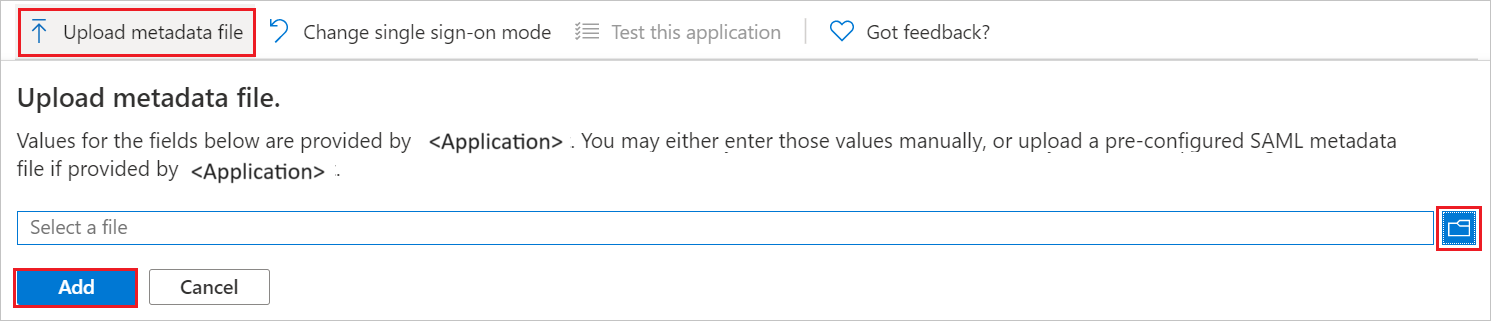
Abschnitt c. Nachdem die Metadatendatei erfolgreich hochgeladen wurde, werden die Id- und Antwort-URL-Werte im Abschnitt "Grundlegende SAML-Konfiguration" automatisch ausgefüllt.
Hinweis
Wenn die Werte für Bezeichner und Antwort-URL nicht automatisch ausgefüllt werden, füllen Sie die Werte manuell aus. Der Bezeichner und die Antwort-URL sind identisch, und der Wert befindet sich im folgenden Muster:
https://<YOUR_DOMAIN>.monday.com/saml/saml_callbackWählen Sie "Zusätzliche URLs festlegen" aus, und führen Sie den folgenden Schritt aus, wenn Sie die Anwendung im initiierten SP-Modus konfigurieren möchten:
Geben Sie im Textfeld "Anmelde-URL " eine URL mit dem folgenden Muster ein:
https://<YOUR_DOMAIN>.monday.comHinweis
Diese Werte sind nicht real. Aktualisieren Sie diese Werte mit der realen Kennung, der Antwort-URL und der Sign-On-URL. Wenden Sie sich an das Kundensupport-Team von monday.com, um diese Werte abzurufen. Sie können auch auf die Muster verweisen, die im Abschnitt "Grundlegende SAML-Konfiguration " angezeigt werden.
Die monday.com-Anwendung erwartet die SAML-Assertionen in einem bestimmten Format. Daher müssen Sie Ihrer Konfiguration der SAML-Tokenattribute benutzerdefinierte Attributzuordnungen hinzufügen. Der folgende Screenshot zeigt die Liste der Standardattribute.
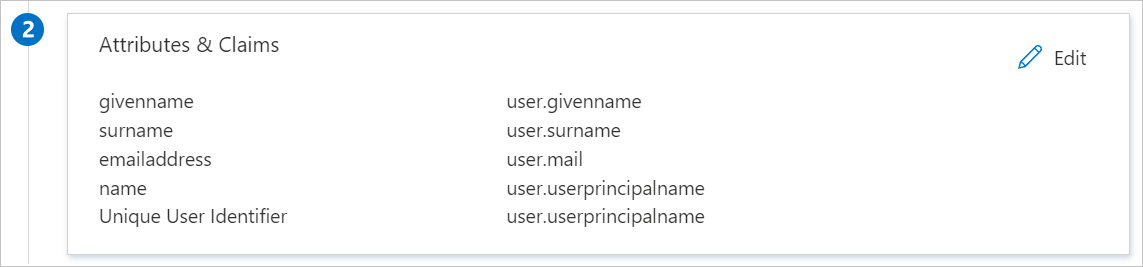
Darüber hinaus wird von der monday.com-Anwendung erwartet, dass in der SAML-Antwort noch einige weitere Attribute zurückgegeben werden (siehe unten). Diese Attribute werden ebenfalls vorab aufgefüllt, Sie können sie jedoch nach Bedarf überprüfen.
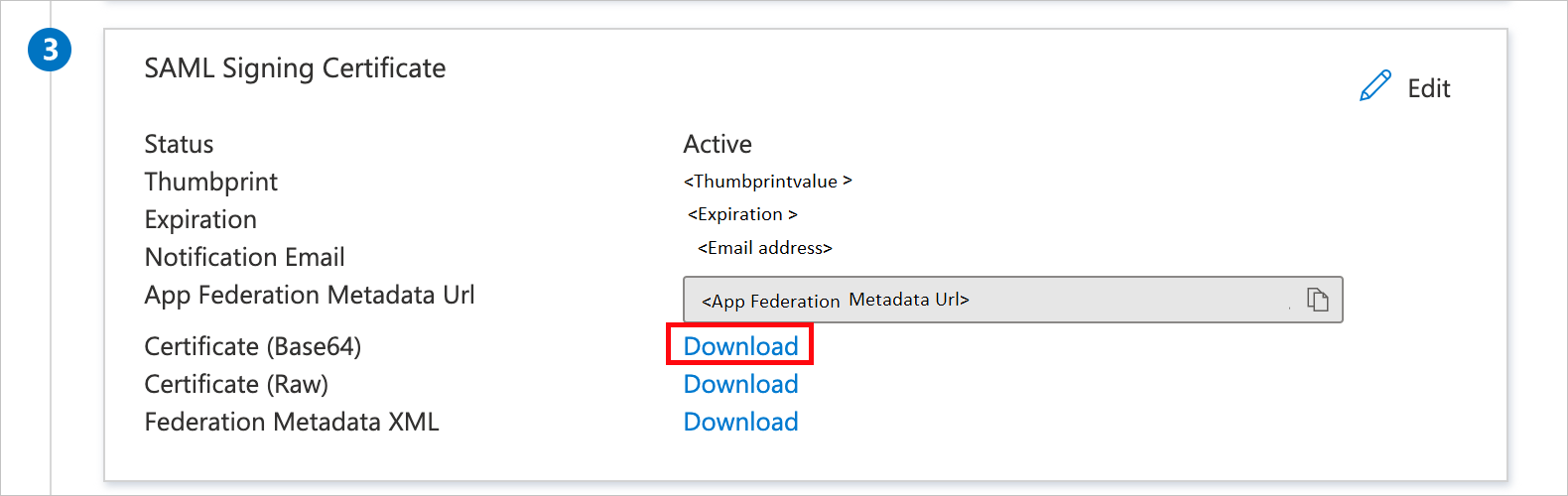
Name Quellenattribut E-Mail Benutzer-E-Mail Vorname Benutzer.vorname Nachname benutzer.nachname Suchen Sie auf der Seite "Einmaliges Anmelden mit SAML einrichten" im Abschnitt "SAML-Signaturzertifikat" das Zertifikat (Base64), und wählen Sie "Herunterladen" aus, um das Zertifikat herunterzuladen und auf Ihrem Computer zu speichern.
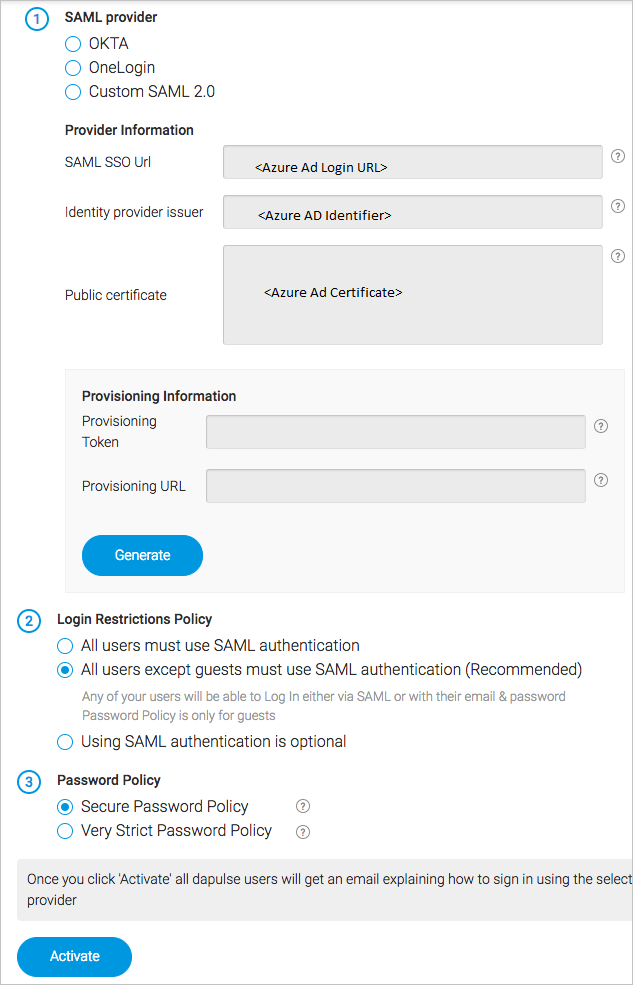
Kopieren Sie im Bereich monday.com einrichten die entsprechenden URL(s) entsprechend Ihrer Anforderungen.

Erstellen und Zuweisen eines Microsoft Entra-Testbenutzers
Befolgen Sie die Richtlinien in der Benutzerkonto erstellen und zuweisen Schnellstartanleitung, um ein Testbenutzerkonto namens B.Simon zu erstellen.
Single Sign-On für monday.com konfigurieren
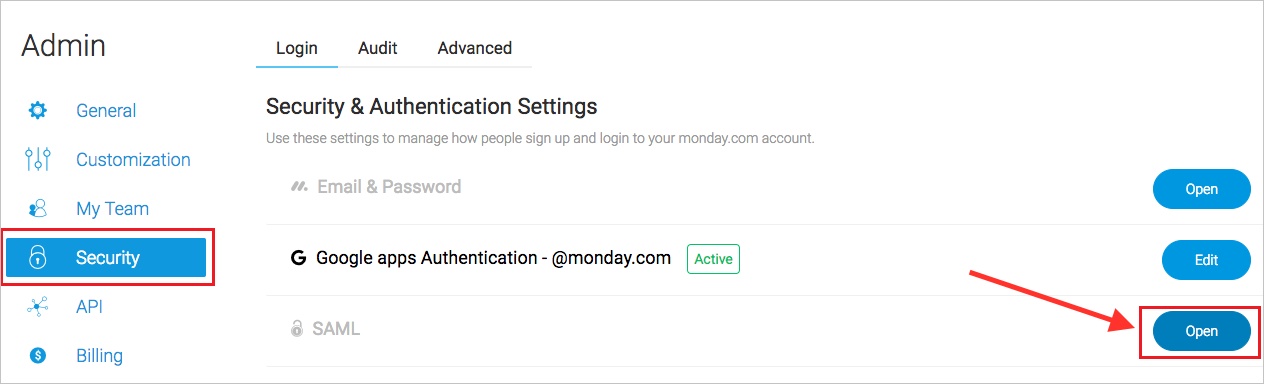
Melden Sie sich in einem anderen Fenster Ihres Webbrowsers auf Ihrer monday.com-Unternehmenswebsite als Administrator an.
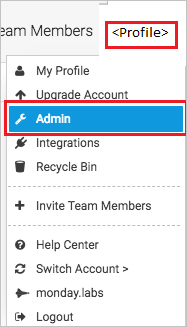
Wechseln Sie zur Profilseite in der oberen rechten Ecke der Seite, und wählen Sie "Administrator" aus.
Wählen Sie "Sicherheit" aus, und vergewissern Sie sich, dass Sie " Öffnen " neben SAML auswählen.
Geben Sie unten die Angaben aus Ihrem IDP ein.
Hinweis
Weitere Informationen finden Sie in diesem Artikel.
Erstellen eines monday.com-Testbenutzers
In diesem Abschnitt wird in monday.com ein Benutzer mit dem Namen B. Simon erstellt. monday.com unterstützt die Just-in-Time-Bereitstellung, die standardmäßig aktiviert ist. Es gibt kein Aktionselement für Sie in diesem Abschnitt. Wenn in monday.com noch kein Benutzer vorhanden ist, wird beim Zugriff auf monday.com ein neuer Benutzer erstellt.
Testen von SSO
In diesem Abschnitt testen Sie Ihre Microsoft Entra Single Sign-On-Konfiguration mit den folgenden Optionen.
Von SP initiiert
Wählen Sie "Diese Anwendung testen" aus. Diese Option leitet zu monday.com Anmelde-URL um, in der Sie den Anmeldefluss initiieren können.
Gehen Sie direkt zur Anmelde-URL von monday.com und starten Sie von dort den Anmeldevorgang.
Das IDP wurde initiiert:
- Wählen Sie "Diese Anwendung testen" aus, und Sie sollten automatisch bei der monday.com angemeldet sein, für die Sie das SSO einrichten.
Sie können auch Microsoft Meine Apps verwenden, um die Anwendung in einem beliebigen Modus zu testen. Wenn Sie die monday.com Kachel in den "Meine Apps" auswählen, werden Sie, wenn sie im SP-Modus konfiguriert sind, zur Anmeldeseite umgeleitet, um den Anmeldefluss zu initiieren, und wenn sie im IDP-Modus konfiguriert sind, sollten Sie automatisch bei der monday.com angemeldet sein, für die Sie das SSO einrichten. Weitere Informationen zu "Meine Apps" finden Sie in der Einführung in "Meine Apps".
Verwandte Inhalte
Nach dem Konfigurieren von monday.com können Sie die Sitzungssteuerung erzwingen, die in Echtzeit vor der Exfiltration und Infiltration vertraulicher Unternehmensdaten schützt. Die Sitzungssteuerung geht über den Conditional Access hinaus. Erfahren Sie, wie Sie die Sitzungssteuerung mit Microsoft Defender für Cloud-Apps erzwingen.