Tutorial: Integration des einmaligen Anmeldens (SSO) von Microsoft Entra mit Pulse Secure Virtual Traffic Manager
In diesem Tutorial erfahren Sie, wie Sie Pulse Secure Virtual Traffic Manager in Microsoft Entra ID integrieren. Die Integration von Pulse Secure Virtual Traffic Manager in Microsoft Entra ID ermöglicht Folgendes:
- Steuern Sie in Microsoft Entra ID, wer Zugriff auf Pulse Secure Virtual Traffic Manager hat.
- Ermöglichen Sie Ihren Benutzern, sich mit ihren Microsoft Entra-Konten automatisch bei Pulse Secure Virtual Traffic Manager anzumelden.
- Verwalten Sie Ihre Konten an einem zentralen Ort.
Voraussetzungen
Für die ersten Schritte benötigen Sie Folgendes:
- Ein Microsoft Entra-Abonnement. Falls Sie über kein Abonnement verfügen, können Sie ein kostenloses Azure-Konto verwenden.
- Ein Pulse Secure Virtual Traffic Manager-Abonnement, für das einmaliges Anmelden (Single Sign-On, SSO) aktiviert ist.
Beschreibung des Szenarios
In diesem Tutorial konfigurieren und testen Sie das einmalige Anmelden von Microsoft Entra in einer Testumgebung.
- Pulse Secure Virtual Traffic Manager unterstützt SP-initiiertes einmaliges Anmelden.
Hinzufügen von Pulse Secure Virtual Traffic Manager aus dem Katalog
Zum Konfigurieren der Integration von Pulse Secure Virtual Traffic Manager in Microsoft Entra ID müssen Sie Pulse Secure Virtual Traffic Manager aus dem Katalog zur Liste mit den verwalteten SaaS-Apps hinzufügen.
- Melden Sie sich beim Microsoft Entra Admin Center mindestens als Cloudanwendungsadministrator an.
- Navigieren Sie zu Identität>Anwendungen>Unternehmensanwendungen>Neue Anwendung.
- Geben Sie im Abschnitt Aus Katalog hinzufügen im Suchfeld den Begriff Pulse Secure Virtual Traffic Manager ein.
- Wählen Sie im Ergebnisbereich Pulse Secure Virtual Traffic Manager aus, und fügen Sie dann die App hinzu. Warten Sie einige Sekunden, während die App Ihrem Mandanten hinzugefügt wird.
Alternativ können Sie auch den Enterprise App Configuration Wizard verwenden. Mit diesem Assistenten können Sie Ihrem Mandanten eine Anwendung hinzufügen, der App Benutzer/Gruppen hinzufügen, Rollen zuweisen sowie die SSO-Konfiguration durchlaufen. Erfahren Sie mehr über Microsoft 365-Assistenten.
Konfigurieren und Testen des einmaligen Anmeldens von Microsoft Entra für Pulse Secure Virtual Traffic Manager
Konfigurieren und testen Sie das einmalige Anmelden von Microsoft Entra mit Pulse Secure Virtual Traffic Manager mithilfe eines Testbenutzers mit dem Namen B. Simon. Damit einmaliges Anmelden funktioniert, muss eine Linkbeziehung zwischen einem Microsoft Entra-Benutzer und dem entsprechenden Benutzer in Pulse Secure Virtual Traffic Manager eingerichtet werden.
Führen Sie zum Konfigurieren und Testen des einmaligen Anmeldens von Microsoft Entra mit Pulse Secure Virtual Traffic Manager die folgenden Schritte aus:
- Konfigurieren des einmaligen Anmeldens von Microsoft Entra, um Ihren Benutzer*innen die Verwendung dieses Features zu ermöglichen.
- Erstellen Sie einen Microsoft Entra-Testbenutzer, um Microsoft Entra-SSO mit dem Testbenutzer B. Simon zu testen.
- Zuweisen der Microsoft Entra-Testbenutzerin, um B.Simon die Verwendung des einmaligen Anmeldens von Microsoft Entra zu ermöglichen.
- Konfigurieren des einmaligen Anmeldens für Pulse Secure Virtual Traffic Manager , um die Einstellungen für einmaliges Anmelden auf der Anwendungsseite zu konfigurieren.
- Erstellen eines Pulse Secure Virtual Traffic Manager-Testbenutzers, um eine Entsprechung von B. Simon in Pulse Secure Virtual Traffic Manager zu erhalten, die mit ihrer Darstellung in Microsoft Entra verknüpft ist.
- Testen des einmaligen Anmeldens , um zu überprüfen, ob die Konfiguration funktioniert
Konfigurieren des einmaligen Anmeldens (SSO) von Microsoft Entra
Gehen Sie wie folgt vor, um das einmalige Anmelden von Microsoft Entra zu aktivieren.
Melden Sie sich beim Microsoft Entra Admin Center mindestens als Cloudanwendungsadministrator an.
Navigieren Sie zu Identität>Anwendungen>Unternehmensanwendungen>Pulse Secure Virtual Traffic Manager>Einmaliges Anmelden.
Wählen Sie auf der Seite SSO-Methode auswählen die Methode SAML aus.
Klicken Sie auf der Seite Einmaliges Anmelden (SSO) mit SAML einrichten auf das Stiftsymbol für Grundlegende SAML-Konfiguration, um die Einstellungen zu bearbeiten.

Führen Sie im Abschnitt Grundlegende SAML-Konfiguration die folgenden Schritte aus:
a. Geben Sie im Textfeld Anmelde-URL eine URL im folgenden Format ein:
https://<PUBLISHED VIRTUAL SERVER FQDN>/saml/consume.b. Geben Sie im Textfeld Bezeichner (Entitäts-ID) eine URL im folgenden Format ein:
https://<PUBLISHED VIRTUAL SERVER FQDN>/saml/metadata.c. Geben Sie im Textfeld Antwort-URL eine URL im folgenden Format ein:
https://<PUBLISHED VIRTUAL SERVER FQDN>/saml/consumeHinweis
Hierbei handelt es sich um Beispielwerte. Ersetzen Sie diese Werte durch die tatsächlichen Werte für die Anmelde-URL, die Antwort-URL und den Bezeichner. Diese Werte erhalten Sie vom Supportteam für den Pulse Secure Virtual Traffic Manager-Client. Sie können sich auch die Muster im Abschnitt Grundlegende SAML-Konfiguration ansehen.
Navigieren Sie auf der Seite Einmaliges Anmelden (SSO) mit SAML einrichten im Abschnitt SAML-Signaturzertifikat zum Eintrag Zertifikat (Base64) . Wählen Sie Herunterladen aus, um das Zertifikat herunterzuladen, und speichern Sie es auf Ihrem Computer.
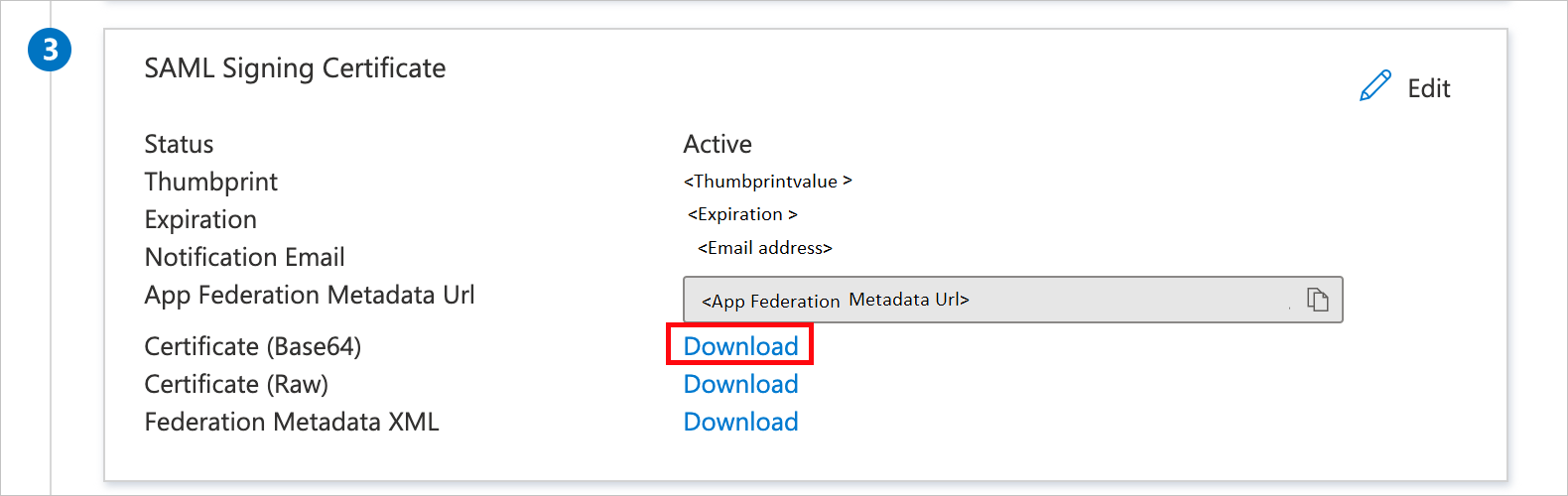
Kopieren Sie im Abschnitt Pulse Secure Virtual Traffic Manager einrichten die entsprechenden URLs gemäß Ihren Anforderungen.

Erstellen einer Microsoft Entra-Testbenutzerin
In diesem Abschnitt erstellen Sie einen Testbenutzer mit dem Namen B. Simon.
- Melden Sie sich beim Microsoft Entra Admin Center mindestens als Benutzeradministrator an.
- Browsen Sie zu Identität>Benutzer>Alle Benutzer.
- Wählen Sie oben auf dem Bildschirm Neuer Benutzer>Neuen Benutzer erstellen aus.
- Führen Sie unter den Eigenschaften für Benutzer die folgenden Schritte aus:
- Geben Sie im Feld Anzeigename den Namen
B.Simonein. - Geben Sie im Feld Benutzerprinzipalname ein username@companydomain.extension. Beispiel:
B.Simon@contoso.com. - Aktivieren Sie das Kontrollkästchen Kennwort anzeigen, und notieren Sie sich den Wert aus dem Feld Kennwort.
- Klicken Sie auf Überprüfen + erstellen.
- Geben Sie im Feld Anzeigename den Namen
- Klicken Sie auf Erstellen.
Zuweisen der Microsoft Entra-Testbenutzerin
In diesem Abschnitt ermöglichen Sie B. Simon die Verwendung des einmaligen Anmeldens, indem Sie ihr Zugriff auf Pulse Secure Virtual Traffic Manager gewähren.
- Melden Sie sich beim Microsoft Entra Admin Center mindestens als Cloudanwendungsadministrator an.
- Navigieren Sie zu Identität>Anwendungen>Unternehmensanwendungen>Pulse Secure Virtual Traffic Manager.
- Wählen Sie auf der Übersichtsseite der App Benutzer und Gruppen aus.
- Wählen Sie Benutzer/Gruppe hinzufügen und anschließend im Dialogfeld Zuweisung hinzufügen die Option Benutzer und Gruppen aus.
- Wählen Sie im Dialogfeld Benutzer und Gruppen in der Liste „Benutzer“ den Eintrag B. Simon aus, und klicken Sie dann unten auf dem Bildschirm auf die Schaltfläche Auswählen.
- Wenn den Benutzern eine Rolle zugewiesen werden soll, können Sie sie im Dropdownmenü Rolle auswählen auswählen. Wurde für diese App keine Rolle eingerichtet, ist die Rolle „Standardzugriff“ ausgewählt.
- Klicken Sie im Dialogfeld Zuweisung hinzufügen auf die Schaltfläche Zuweisen.
Konfigurieren des einmaligen Anmeldens für Pulse Secure Virtual Traffic Manager
In diesem Abschnitt wird die Konfiguration beschrieben, die zum Aktivieren der SAML-Authentifizierung von Microsoft Entra für Pulse Secure Virtual Traffic Manager erforderlich ist. Alle Konfigurationsänderungen an Pulse Secure Virtual Traffic Manager werden mithilfe der Verwaltungsweboberfläche vorgenommen.
Erstellen eines vertrauenswürdigen SAML-Identitätsanbieters
a. Navigieren Sie zu Pulse Virtual Traffic Manager Appliance-Verwaltungsoberfläche > Katalog > SAML > Katalog der vertrauenswürdigen Identitätsanbieter, und klicken Sie auf Bearbeiten.
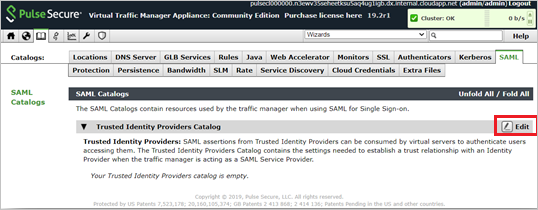
b. Fügen Sie die Details für den neuen vertrauenswürdigen SAML-Identitätsanbieter hinzu, indem Sie die Informationen von der Microsoft Entra-Unternehmensanwendung auf der Seite „Einstellungen für einmaliges Anmelden“ kopieren und dann auf Neuen vertrauenswürdigen Identitätsanbieter erstellen klicken.
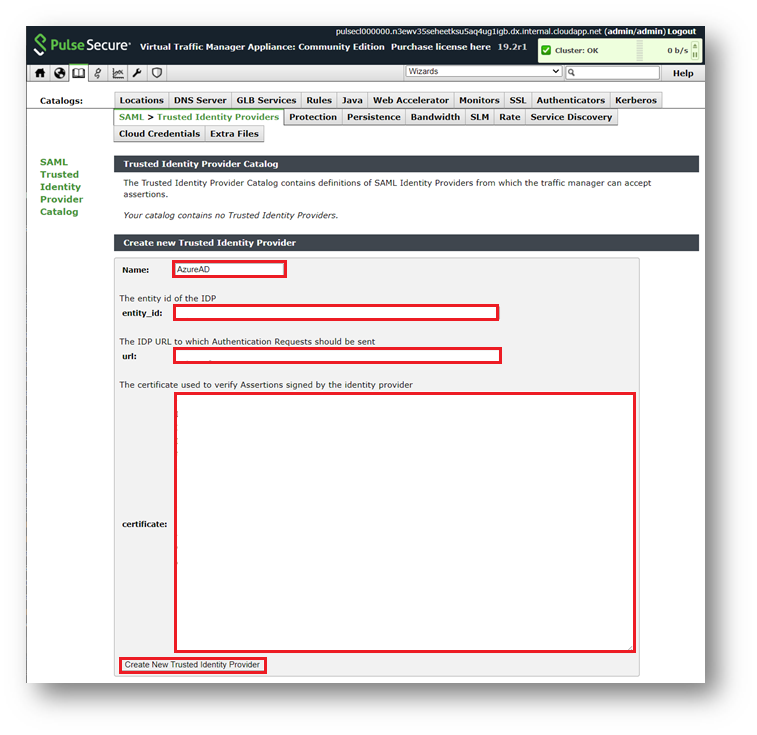
Geben Sie im Textfeld Name einen Namen für den vertrauenswürdigen Identitätsanbieter ein.
Geben Sie in das Textfeld Entitäts_id den Wert für den Microsoft Entra-Bezeichner ein, den Sie zuvor kopiert haben.
Fügen Sie im Textfeld Url den Wert der Anmelde-URL ein, den Sie zuvor kopiert haben.
Öffnen Sie das heruntergeladene Zertifikat im Editor, und fügen Sie den Inhalt im Textfeld für Certificate ein.
c. Überprüfen Sie, ob der neue SAML-Identitätsanbieter erfolgreich erstellt wurde.
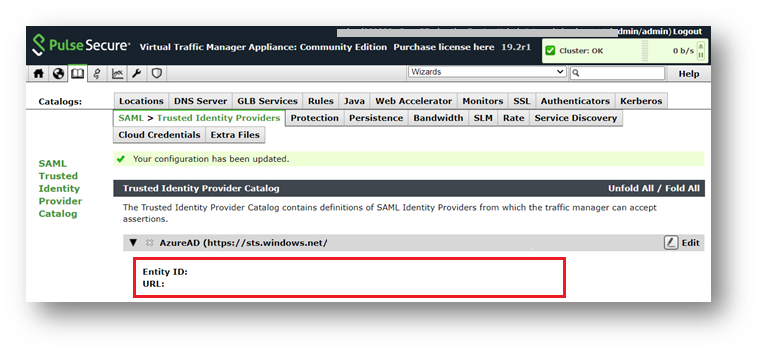
Konfigurieren des virtuellen Servers für die Verwendung der Microsoft Entra-Authentifizierung
a. Navigieren Sie zu Pulse Virtual Traffic Manager Appliance-Verwaltungsoberfläche > Dienste > Virtuelle Server, und klicken Sie neben dem zuvor erstellten virtuellen Server auf Bearbeiten.
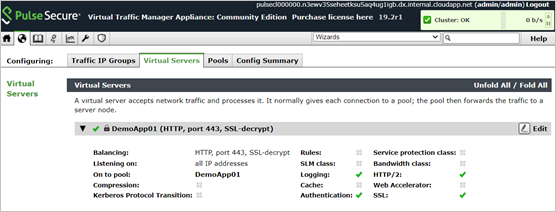
b. Klicken Sie im Abschnitt Authentifizierung auf Bearbeiten.

c. Konfigurieren Sie für den virtuellen Server die folgenden Authentifizierungseinstellungen:
Authentifizierung –
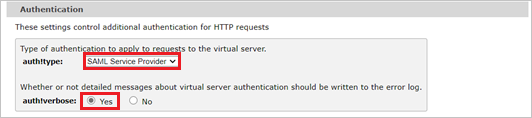
a. Wählen Sie unter Auth!type den Eintrag SAML-Dienstanbieter aus.
b. Legen Sie Auth!verbose auf „Ja“ fest, um mögliche Probleme bei der Authentifizierung zu beheben. Andernfalls übernehmen Sie die Standardeinstellung „Nein“.
Authentifizierungssitzungsverwaltung –
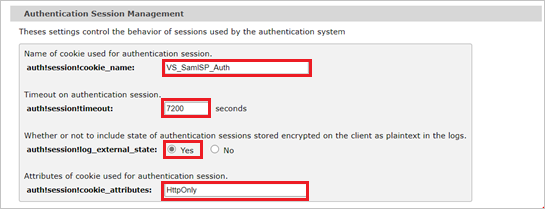
a. Übernehmen Sie für Auth!session!cookie_name den Standardwert „VS_SamlSP_Auth“.
b. Übernehmen Sie für auth!session!timeout den Standardwert „7200“.
c. Legen Sie auth!session!log_external_state auf „Ja“ fest, um mögliche Probleme bei der Authentifizierung zu beheben. Andernfalls übernehmen Sie die Standardeinstellung „Nein“.
d. Ändern Sie für auth!session!cookie_attributes den Wert in „HTTPOnly“.
SAML-Dienstanbieter –
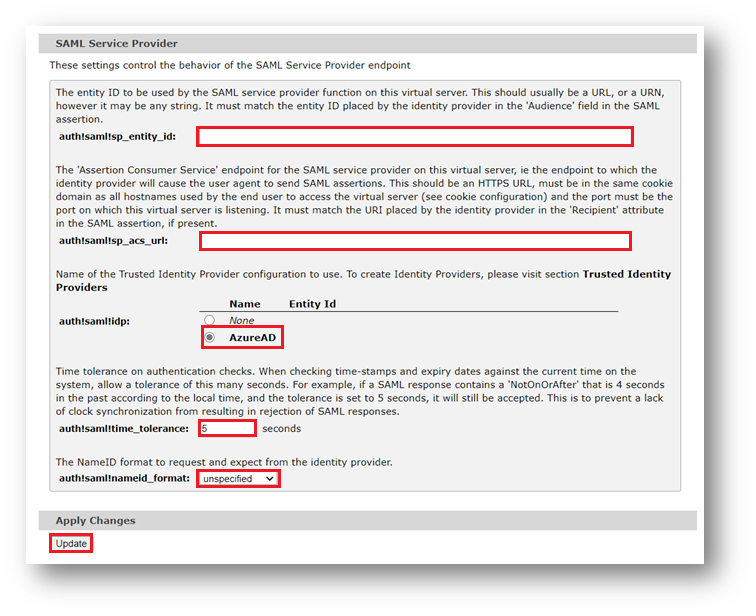
a. Legen Sie im Textfeld auth!saml!sp_entity_id dieselbe URL fest, die Sie bei der Konfiguration des einmaligen Anmeldens in Microsoft Entra als Bezeichner (Entitäts-ID) verwendet haben. z. B.
https://pulseweb.labb.info/saml/metadata.b. Legen Sie für auth!saml!sp_acs_url dieselbe URL fest, die Sie bei der Konfiguration des einmaligen Anmeldens in Microsoft Entra als Antwort-URL (Assertionsverbraucherdienst-URL) verwendet haben. z. B.
https://pulseweb.labb.info/saml/consume.c. Wählen Sie unter auth!saml!idp den vertrauenswürdigen Identitätsanbieter aus, den Sie im vorherigen Schritt erstellt haben.
d. Übernehmen Sie für „auth!saml!time_tolerance“ den Standardwert „5 Sekunden“.
e. Wählen Sie unter „auth!saml!nameid_format“ die Option keine Angabe aus.
f. Übernehmen Sie die Änderungen, indem Sie unten auf der Seite auf Aktualisieren klicken.
Erstellen des Pulse Secure Virtual Traffic Manager-Testbenutzers
In diesem Abschnitt erstellen Sie in Pulse Secure Virtual Traffic Manager einen Benutzer namens Britta Simon. Arbeiten Sie mit dem Supportteam von Pulse Secure Virtual Traffic Manager zusammen, um die Benutzer der Pulse Secure Virtual Traffic Manager-Plattform hinzuzufügen. Benutzer müssen erstellt und aktiviert werden, damit Sie einmaliges Anmelden verwenden können.
Testen des einmaligen Anmeldens
In diesem Abschnitt testen Sie die Microsoft Entra-Konfiguration für einmaliges Anmelden mit den folgenden Optionen.
Klicken Sie auf Diese Anwendung testen. Dadurch werden Sie zur Anmelde-URL für Pulse Secure Virtual Traffic Manager weitergeleitet, wo Sie den Anmeldeflow initiieren können.
Navigieren Sie direkt zur Pulse Secure Virtual Traffic Manager-Anmelde-URL, und initiieren Sie dort den Anmeldeflow.
Sie können „Meine Apps“ von Microsoft verwenden. Wenn Sie unter „Meine Apps“ auf die Kachel „Pulse Secure Virtual Traffic Manager“ klicken, werden Sie zur Anmelde-URL für Pulse Secure Virtual Traffic Manager weitergeleitet. Weitere Informationen zu „Meine Apps“ finden Sie in dieser Einführung.
Nächste Schritte
Nach dem Konfigurieren von Pulse Secure Virtual Traffic Manager können Sie die Sitzungssteuerung erzwingen, die in Echtzeit vor der Exfiltration und Infiltration vertraulicher Unternehmensdaten schützt. Die Sitzungssteuerung basiert auf bedingtem Zugriff. Erfahren Sie, wie Sie die Sitzungssteuerung mit Microsoft Defender for Cloud Apps erzwingen.
Feedback
Bald verfügbar: Im Laufe des Jahres 2024 werden wir GitHub-Issues stufenweise als Feedbackmechanismus für Inhalte abbauen und durch ein neues Feedbacksystem ersetzen. Weitere Informationen finden Sie unter https://aka.ms/ContentUserFeedback.
Feedback senden und anzeigen für