Hinweis
Für den Zugriff auf diese Seite ist eine Autorisierung erforderlich. Sie können versuchen, sich anzumelden oder das Verzeichnis zu wechseln.
Für den Zugriff auf diese Seite ist eine Autorisierung erforderlich. Sie können versuchen, das Verzeichnis zu wechseln.
In diesem Artikel erfahren Sie, wie Sie TurboRater mit Microsoft Entra ID integrieren.
Die Integration von TurboRater mit Microsoft Entra ID bietet Ihnen die folgenden Vorteile:
- Sie können in der Microsoft Entra-ID steuern, wer Zugriff auf TurboRater hat.
- Sie können es Ihren Benutzern ermöglichen, mit ihren Microsoft Entra-Konten automatisch bei TurboRater (Single Sign-On) angemeldet zu werden.
- Sie können Ihre Konten an einem zentralen Ort verwalten: im Azure-Portal.
Weitere Informationen zur Integration von SaaS-Apps (Software-as-a-Service) in Microsoft Entra ID finden Sie unter Was bedeuten Anwendungszugriff und einmaliges Anmelden mit Microsoft Entra ID?.
Voraussetzungen
Zum Konfigurieren der Microsoft Entra-Integration mit TurboRater benötigen Sie die folgenden Elemente:
- Ein Microsoft Entra-Abonnement. Wenn Sie kein Azure-Abonnement besitzen, können Sie ein kostenloses Konto erstellen, bevor Sie beginnen.
- Ein TurboRater-Abonnement mit aktiviertem Single Sign-On.
Szenariobeschreibung
In diesem Artikel konfigurieren und testen Sie das einmalige Anmelden von Microsoft Entra in einer Testumgebung.
TurboRater unterstützt idP-initiiertes Einmaliges Anmelden (Single Sign-On, SSO).
Hinzufügen von TurboRater aus dem Azure Marketplace
Um die Integration von TurboRater in die Microsoft Entra-ID zu konfigurieren, müssen Sie TurboRater aus dem Azure Marketplace zu Ihrer Liste der verwalteten SaaS-Apps hinzufügen:
- Melden Sie sich beim Microsoft Entra Admin Center mindestens als Cloudanwendungsadministrator an.
- Navigieren Sie zu Entra ID>Enterprise-Apps>Neue Anwendung.
- Geben Sie im Abschnitt "Aus Katalog hinzufügen" im Suchfeld "TurboRater" ein.
- Wählen Sie TurboRater aus dem Ergebnisbereich aus, und fügen Sie die App hinzu. Warten Sie einige Sekunden, während die App Ihrem Mandanten hinzugefügt wird.
Microsoft Entra Single Sign-On konfigurieren und testen
In diesem Abschnitt konfigurieren und testen Sie das einmalige Anmelden von Microsoft Entra mit TurboRater basierend auf einem Testbenutzer namens B Simon. Damit einmaliges Anmelden funktioniert, müssen Sie einen Link zwischen einem Microsoft Entra-Benutzer und dem zugehörigen Benutzer in TurboRater herstellen.
Um microsoft Entra Single Sign-On mit TurboRater zu konfigurieren und zu testen, müssen Sie die folgenden Bausteine ausführen:
- Konfigurieren des einmaligen Anmeldens (SSO) von Microsoft Entra, um Ihren Benutzer*innen die Verwendung dieses Features zu ermöglichen.
- Konfigurieren Sie turboRater single sign-on , um die Einstellungen für einmaliges Anmelden auf der Anwendungsseite zu konfigurieren.
- Erstellen Sie einen Microsoft Entra-Testbenutzer , um microsoft Entra Single Sign-On mit B. Simon zu testen.
- Weisen Sie den Microsoft Entra-Testbenutzer zu, um B. Simon für die Verwendung von Microsoft Entra single sign-on zu aktivieren.
- Erstellen Sie einen TurboRater-Testbenutzer , damit ein Benutzer mit dem Namen B. Simon in TurboRater vorhanden ist, der mit dem Microsoft Entra-Benutzer B. Simon verknüpft ist.
- Testen der einmaligen Anmeldung , um zu überprüfen, ob die Konfiguration funktioniert.
Konfigurieren des einmaligen Anmeldens von Microsoft Entra
In diesem Abschnitt aktivieren Sie das einmalige Anmelden von Microsoft Entra.
Führen Sie die folgenden Schritte aus, um microsoft Entra Single Sign-On mit TurboRater zu konfigurieren:
Melden Sie sich beim Microsoft Entra Admin Center mindestens als Cloudanwendungsadministrator an.
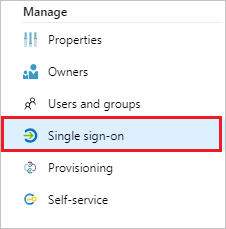
Navigieren Sie zu entra ID>Enterprise-Apps>TurboRater-Anwendungsintegrationsseite , wählen Sie einmaliges Anmelden aus.
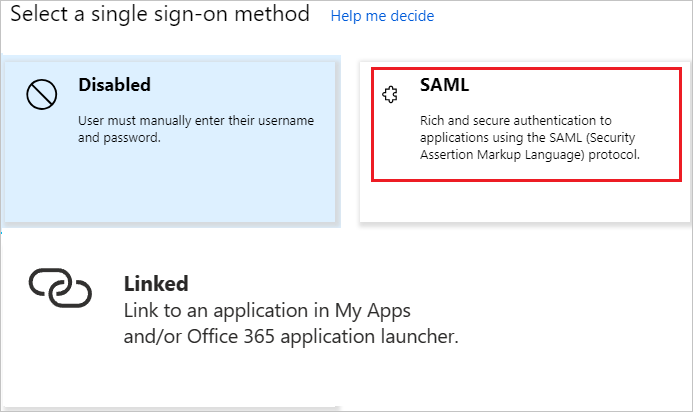
Wählen Sie im Bereich "Einmaliges Anmelden auswählen" den SAML/WS-Fed-Modus aus, um einmaliges Anmelden zu aktivieren.
Wählen Sie auf der Seite " Einzel-Sign-On mit SAML einrichten " die Option "Bearbeiten" (das Bleistiftsymbol) aus, um den Standard-SAML-Konfigurationsbereich zu öffnen.

Führen Sie im Bereich "Grundlegende SAML-Konfiguration " die folgenden Schritte aus:
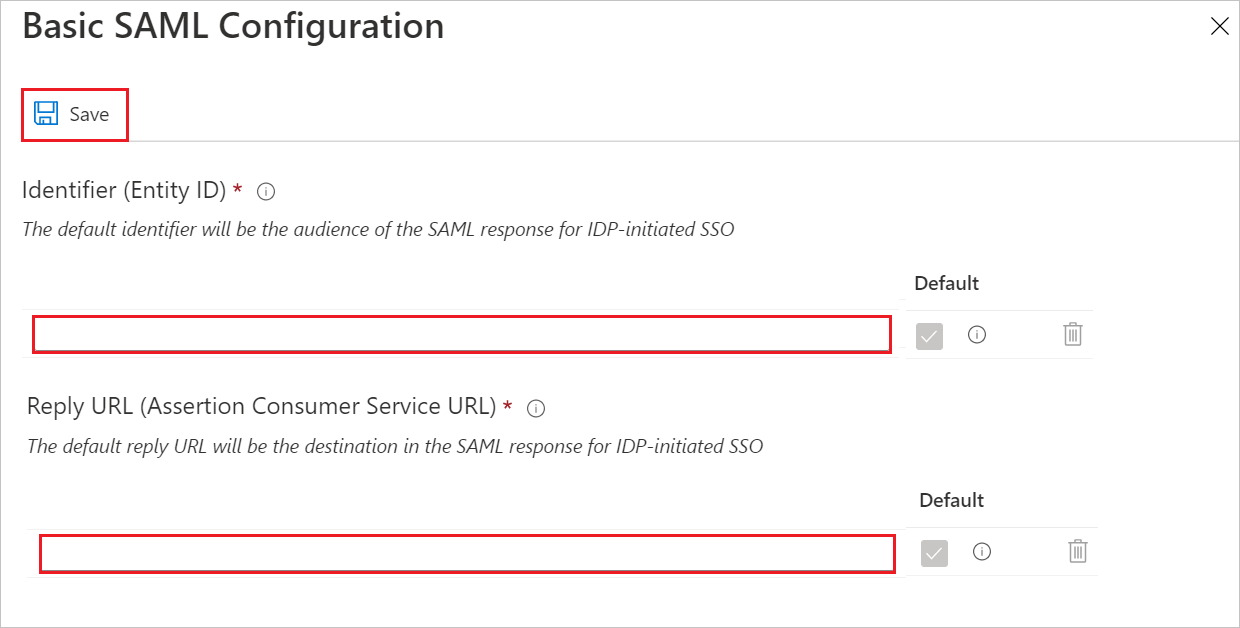
Geben Sie im Feld "Id" (Entitäts-ID) eine URL ein:
https://www.itcdataservices.comGeben Sie im Feld Antwort-URL (Assertion Consumer Service URL) eine URL mithilfe des folgenden Musters ein:
Umwelt URL Testen https://ratingqa.itcdataservices.com/webservices/imp/saml/loginLeben https://www.itcratingservices.com/webservices/imp/saml/login
Hinweis
Diese Werte sind nicht real. Aktualisieren Sie diese Werte mit dem tatsächlichen Bezeichner und der Antwort-URL. Wenden Sie sich an das TurboRater-Supportteam, um diese Werte zu erhalten. Sie können sich auch die Muster im Bereich Grundlegende SAML-Konfiguration ansehen.
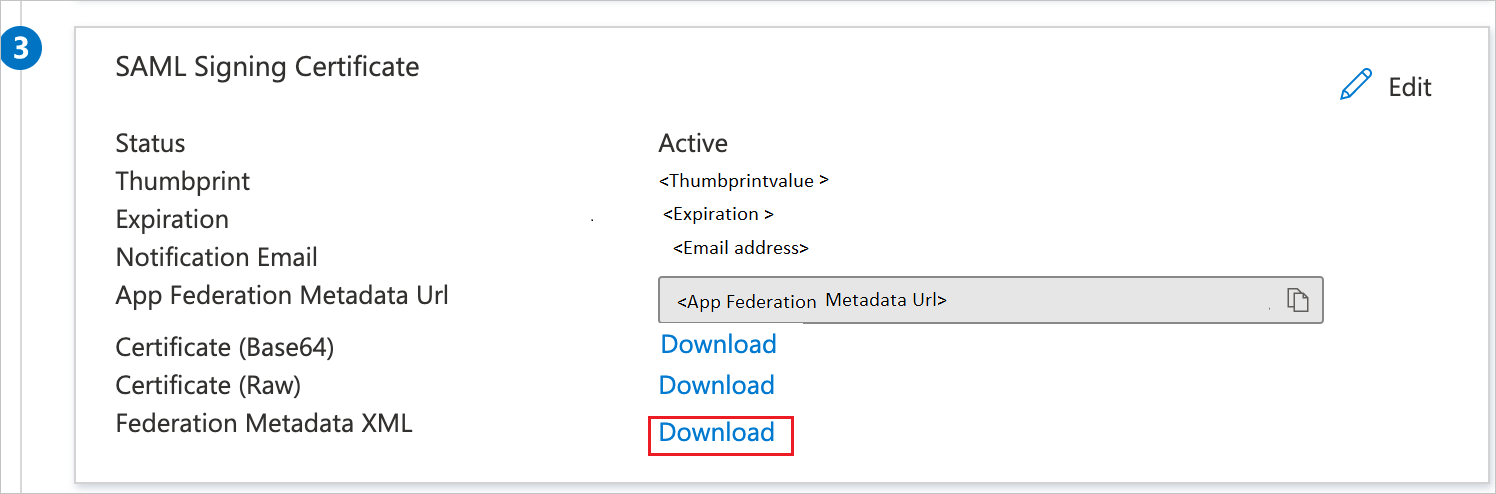
Klicken Sie im Bereich Einmaliges Anmelden (SSO) mit SAML einrichten im Abschnitt SAML-Signaturzertifikat auf Herunterladen, um die Verbundmetadaten-XML aus den verfügbaren Optionen herunterzuladen und auf Ihrem Computer zu speichern.
Kopieren Sie im Abschnitt "TurboRater einrichten " die URL oder URLs, die Sie benötigen:
- Anmelde-URL
- Microsoft Entra-Bezeichner
- Abmelde-URL

Konfigurieren von TurboRater Single Sign-On
Um einmaliges Anmelden auf der TurboRater-Seite zu konfigurieren, müssen Sie die heruntergeladene Verbundmetadaten-XML und die entsprechenden kopierten URLs an das TurboRater-Supportteam senden. Das TurboRater-Team stellt sicher, dass die SAML SSO-Verbindung auf beiden Seiten ordnungsgemäß eingestellt ist.
Erstellen eines Microsoft Entra-Testbenutzers
In diesem Abschnitt erstellen Sie einen Testbenutzer namens Britta Simon.
- Melden Sie sich beim Microsoft Entra Admin Center mindestens als Benutzeradministrator an.
- Navigieren Sie zu Entra-ID-Benutzern>.
- Wählen Sie oben auf dem Bildschirm Neuer Benutzer>Neuen Benutzer erstellen aus.
- Führen Sie in den Benutzereigenschaften die folgenden Schritte aus:
- Geben Sie im Feld Anzeigename den Wert
B.Simonein. - Geben Sie im Feld Benutzerprinzipalname den Wert username@companydomain.extension ein. Beispiel:
B.Simon@contoso.com. - Aktivieren Sie das Kontrollkästchen Kennwort anzeigen, und notieren Sie dann den Wert, der im Feld Kennwort angezeigt wird.
- Klicken Sie auf Überprüfen + erstellen.
- Geben Sie im Feld Anzeigename den Wert
- Wählen Sie "Erstellen" aus.
Ordnen Sie den Microsoft Entra-Testbenutzer zu
In diesem Abschnitt aktivieren Sie B. Simon, azure Single Sign-On zu verwenden, indem Sie deren Zugriff auf TurboRater gewähren.
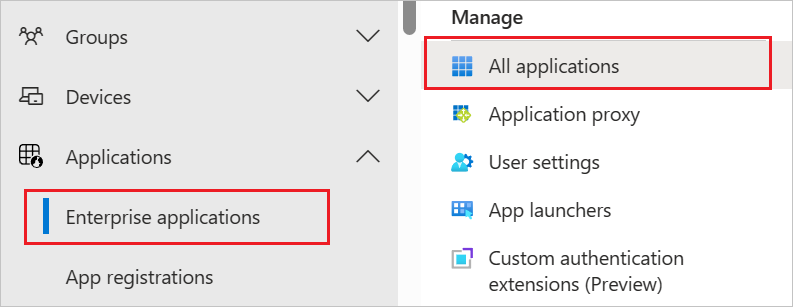
Navigieren Sie zu Entra ID>Enterprise-Apps>TurboRater.
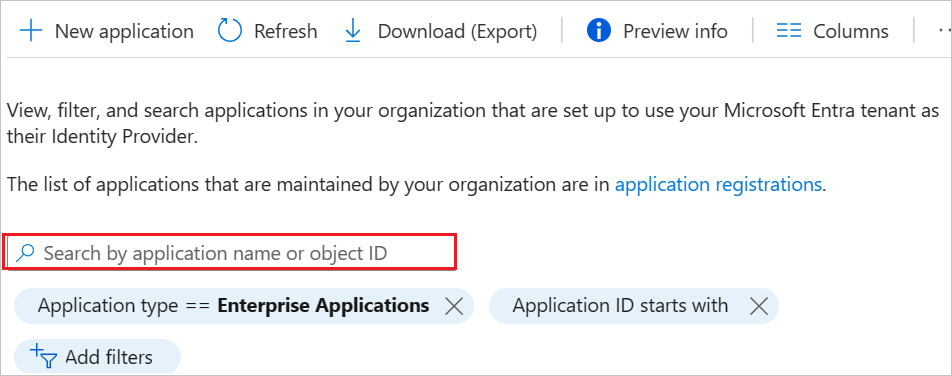
Wählen Sie in der Anwendungsliste "TurboRater" aus.
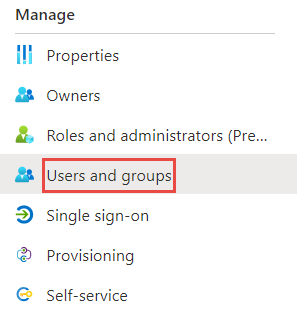
Wählen Sie im linken Bereich unter VERWALTEN die Option Benutzer und Gruppen aus.
Wählen Sie die Schaltfläche + Benutzer hinzufügen aus, und wählen Sie anschließend im Bereich Zuweisung hinzufügen die Option Benutzer und Gruppen aus.

Wählen Sie im Bereich "Benutzer und Gruppen " "B. Simon " in der Liste " Benutzer " und dann unten im Bereich "Auswählen" aus.
Falls Sie in der SAML-Assertion einen Rollenwert erwarten, wählen Sie im Bereich Rolle auswählen die entsprechende Rolle für den Benutzer aus der Liste aus. Wählen Sie unten im Bereich die Option Auswählen.
Wählen Sie im Bereich Zuweisung hinzufügen die Option Zuweisen aus.
Erstellen eines TurboRater-Testbenutzers
In diesem Abschnitt erstellen Sie einen Benutzer namens B. Simon in TurboRater. Arbeiten Sie mit dem TurboRater-Supportteam zusammen, um B. Simon als Benutzer in TurboRater hinzuzufügen. Benutzer müssen erstellt und aktiviert werden, bevor man Single Sign-On verwenden kann.
Einmaliges Anmelden testen
In diesem Abschnitt testen Sie Ihre Konfiguration für das einmalige Anmelden von Microsoft Entra mithilfe des Portals „Meine Apps“.
Wenn Sie TurboRater im Portal "Meine Apps" auswählen, sollten Sie automatisch beim TurboRater-Abonnement angemeldet sein, für das Sie einmaliges Anmelden einrichten. Weitere Informationen zum Portal „Meine Apps“ finden Sie unter Zugreifen auf und Verwenden von Apps im Portal „Meine Apps“.