Hinweis
Für den Zugriff auf diese Seite ist eine Autorisierung erforderlich. Sie können versuchen, sich anzumelden oder das Verzeichnis zu wechseln.
Für den Zugriff auf diese Seite ist eine Autorisierung erforderlich. Sie können versuchen, das Verzeichnis zu wechseln.
In diesem Artikel erfahren Sie, wie Sie venafi Control Plane – Datacenter mit Microsoft Entra ID integrieren. Venafi Control Plane umfasst TLS Protect Datacenter, SSH Protect und CodeSign Protect. Die Integration von Venafi Control Plane – Datacenter in Microsoft Entra ID ermöglicht Folgendes:
- Steuern Sie in Microsoft Entra ID, wer Zugriff auf Venafi Control Plane – Datacenter hat.
- Ermöglichen Sie Ihren Benutzer*innen, sich mit ihren Microsoft Entra-Konten automatisch bei Venafi Control Plane – Datacenter anzumelden.
- Verwalten Sie Ihre Konten an einem zentralen Ort.
Sie konfigurieren und testen das einmalige Anmelden von Microsoft Entra für Venafi Control Plane – Datacenter in einer Testumgebung. Venafi Control Plane – Datacenter unterstützt sowohl das SP- als auch das IDP-initiierte einmalige Anmelden.
Voraussetzungen
Für die Integration von Microsoft Entra ID in Venafi Control Plane – Datacenter benötigen Sie:
- Ein Microsoft Entra-Benutzerkonto. Wenn Sie noch kein Konto besitzen, können Sie kostenlos ein Konto erstellen.
- Eine der folgenden Rollen: Anwendungsadministrator, Cloudanwendungsadministrator oder Anwendungsbesitzer.
- Ein Microsoft Entra-Abonnement. Wenn Sie kein Abonnement haben, können Sie ein kostenloses Konto erhalten.
- Ein „Venafi Control Plane – Datacenter“-Abonnement, für das einmaliges Anmelden (Single Sign-On, SSO) aktiviert ist.
Hinzufügen einer Anwendung und Zuweisen eines Testbenutzers
Bevor Sie mit dem Konfigurieren des einmaligen Anmeldens beginnen, müssen Sie die „Venafi Control Plane – Datacenter“-Anwendung aus dem Microsoft Entra-Katalog hinzufügen. Sie benötigen ein Testbenutzerkonto, um der Anwendung zuzuweisen und die Konfiguration für einmaliges Anmelden zu testen.
Hinzufügen von Venafi Control Plane – Datacenter aus dem Microsoft Entra-Katalog
Fügen Sie Venafi Control Plane – Datacenter aus dem Microsoft Entra-Anwendungskatalog hinzu, um einmaliges Anmelden mit Venafi Control Plane – Datacenter zu konfigurieren. Weitere Informationen zum Hinzufügen von Anwendungen aus dem Katalog finden Sie in der Schnellstartanleitung: Hinzufügen einer Anwendung aus dem Katalog.
Erstellen und Zuweisen eines Microsoft Entra-Testbenutzers
Befolgen Sie die Richtlinien im Erstellen und Zuweisen eines Benutzerkontos Artikel, um ein Testbenutzerkonto namens B.Simon zu erstellen.
Alternativ können Sie auch den Enterprise App Configuration Wizard verwenden. In diesem Einrichtungsassistenten können Sie Ihrem Mandanten eine Anwendung hinzufügen, der App Benutzer und Gruppen hinzufügen und Rollen zuweisen. Der Assistent stellt außerdem einen Link zum Konfigurationsbereich für Single Sign-On (SSO) bereit. Erfahren Sie mehr über Microsoft 365-Assistenten..
Microsoft Entra SSO konfigurieren
Führen Sie die folgenden Schritte aus, um das einmalige Anmelden von Microsoft Entra zu aktivieren.
Melden Sie sich beim Microsoft Entra Admin Center mindestens als Cloudanwendungsadministrator an.
Navigieren Sie zu Entra ID>Enterprise-Apps>Venafi Control Plane - Rechenzentrum>Einmalanmeldung.
Auf der Seite Eine Single Sign-On-Methode auswählen wählen Sie SAML aus.
Wählen Sie auf der Seite " Einmaliges Anmelden mit SAML einrichten " das Stiftsymbol für die grundlegende SAML-Konfiguration aus, um die Einstellungen zu bearbeiten.

Führen Sie im Abschnitt Grundlegende SAML-Konfiguration die folgenden Schritte aus:
a) Geben Sie im Textfeld Bezeichner eine URL mit dem folgenden Muster ein:
https://<CUSTOMER-DOMAIN>/aperture/api/saml/acsb. Geben Sie im Textfeld "Antwort-URL " eine URL mit dem folgenden Muster ein:
https://<CUSTOMER-DOMAIN>/aperture/api/saml/acsWenn Sie SP-initiiertes SSO konfigurieren möchten, führen Sie den folgenden Schritt aus:
Geben Sie im Textfeld "Anmelde-URL " eine URL mit dem folgenden Muster ein:
https://<CUSTOMER-DOMAIN>Hinweis
Diese Werte sind nicht real. Aktualisieren Sie diese Werte mit dem tatsächlichen Bezeichner, der Antwort-URL und der Anmelde-URL. Wenden Sie sich an das Supportteam von Venafi Control Plane – Datacenter, um diese Werte zu erhalten. Sie können auch auf die Muster verweisen, die im Abschnitt "Grundlegende SAML-Konfiguration " angezeigt werden.
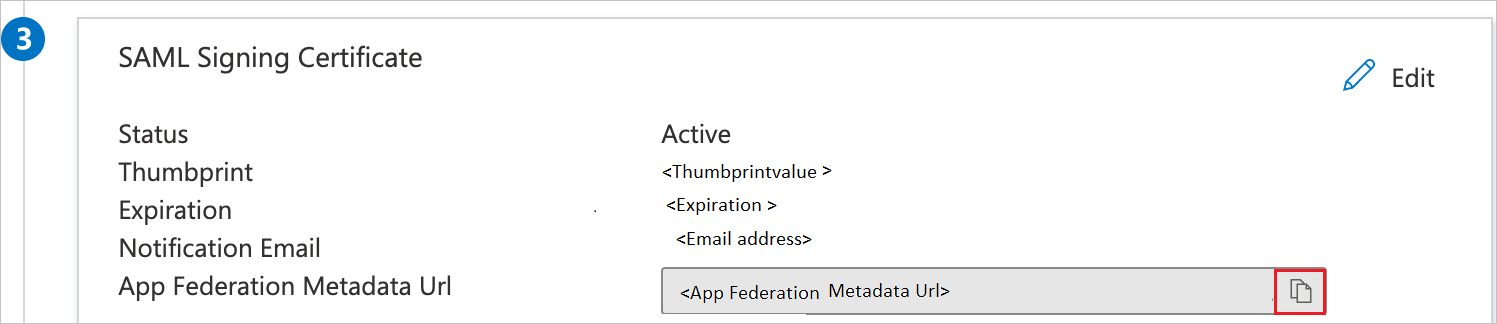
Wählen Sie auf der Seite " Einmaliges Anmelden mit SAML einrichten " im Abschnitt "SAML-Signaturzertifikat " die Schaltfläche "Kopieren" aus, um die URL der App-Verbundmetadaten zu kopieren und auf Ihrem Computer zu speichern.
Konfigurieren des einmaligen Anmeldens für Venafi Control Plane – Datacenter
Zum Konfigurieren des einmaligen Anmeldens aufseiten von Venafi Control Plane – Datacenter müssen Sie die App-Verbundmetadaten-URL an das Supportteam von Venafi Control Plane – Datacenter senden. Sie konfigurieren diese Einstellung, um sicherzustellen, dass die SAML-SSO-Verbindung auf beiden Seiten ordnungsgemäß funktioniert.
Erstellen eines Testbenutzers für Venafi Control Plane – Datacenter
In diesem Abschnitt erstellen Sie in Venafi Control Plane – Datacenter eine Benutzerin namens Britta Simon. Arbeiten Sie mit dem Supportteam von Venafi Control Plane – Datacenter zusammen, um die Benutzer auf der „Venafi Control Plane – Datacenter“-Plattform hinzuzufügen. Benutzer müssen erstellt und aktiviert werden, bevor man Single Sign-On verwenden kann.
Testen von SSO
In diesem Abschnitt testen Sie Ihre Microsoft Entra Single Sign-On-Konfiguration mit den folgenden Optionen.
Von SP initiiert
Wählen Sie "Diese Anwendung testen" aus. Diese Option leitet zu Venafi Control Plane – Datacenter Sign-On-URL um, unter der Sie den Anmeldefluss initiieren können.
Wechseln Sie direkt zur Anmelde-URL von Venafi Control Plane – Datacenter, und initiieren Sie dort den Anmeldeflow.
Das IDP wurde initiiert:
- Wählen Sie "Diese Anwendung testen" aus, und Sie sollten automatisch bei der Venafi-Kontrollebene angemeldet sein – Rechenzentrum, für das Sie das SSO einrichten.
Sie können auch Microsoft My Apps verwenden, um die Anwendung in einem beliebigen Modus zu testen. Wenn Sie die Kachel "Venafi Control Plane - Datacenter" in "Meine Apps" auswählen, werden Sie, wenn Sie im SP-Modus konfiguriert sind, zur Anmeldeseite umgeleitet, um den Anmeldevorgang zu initiieren, und wenn Sie im IDP-Modus konfiguriert sind, sollten Sie automatisch bei der Venafi Control Plane - Datacenter angemeldet sein, für das Sie das SSO eingerichtet haben. Weitere Informationen finden Sie unter Microsoft Entra My Apps.
Weitere Ressourcen
Verwandte Inhalte
Nach dem Konfigurieren von Venafi Control Plane – Datacenter können Sie die Sitzungssteuerung erzwingen, die in Echtzeit vor der Exfiltration und Infiltration vertraulicher Unternehmensdaten schützt. Die Sitzungssteuerung geht über den Conditional Access hinaus. Erfahren Sie, wie Sie die Sitzungssteuerung mit Microsoft Cloud App Security erzwingen.