Hinweis
Für den Zugriff auf diese Seite ist eine Autorisierung erforderlich. Sie können versuchen, sich anzumelden oder das Verzeichnis zu wechseln.
Für den Zugriff auf diese Seite ist eine Autorisierung erforderlich. Sie können versuchen, das Verzeichnis zu wechseln.
Übersicht
In Microsoft Entra ID, Teil von Microsoft Entra, können Sie Sicherheitsgruppen oder Microsoft 365-Gruppen Benutzer*innen automatisch hinzufügen bzw. aus diesen Gruppen entfernen, sodass Sie diese Schritte nicht immer manuell ausführen müssen. Wenn sich Eigenschaften von Benutzenden oder Geräten ändern, wertet Microsoft Entra ID alle Regeln für dynamische Mitgliedergruppen in Ihrer Microsoft Entra-Organisation aus, um festzustellen, ob durch die Änderung Mitglieder hinzugefügt oder entfernt werden sollten.
In diesem Tutorial lernen Sie Folgendes:
- Erstellen einer automatisch aufgefüllten Gruppe mit Gastbenutzern aus einem Partnerunternehmen
- Zuweisen von Lizenzen für partnerspezifische Features zu der Gruppe, um Gastbenutzern den Zugriff darauf zu ermöglichen
- Bonus: Sichern der Gruppe Alle Benutzer durch Entfernen von Gastbenutzern, sodass Sie Ihren Mitgliedsbenutzern beispielsweise Zugriff auf rein interne Websites gewähren können
Wenn Sie kein Azure-Abonnement besitzen, können Sie ein kostenloses Konto erstellen, bevor Sie beginnen.
Voraussetzungen
Für dieses Feature ist eine Microsoft Entra ID P1- oder P2-Lizenz für den Administrator der Organisation erforderlich. Wenn Sie keine Lizenz besitzen, wählen Sie in Microsoft Entra Lizenen>Produkte>Testen/Kaufen aus.
Sie müssen Benutzern keine Lizenzen zuweisen, damit sie über dynamische Gruppenmitgliedschaften verfügen. Sie benötigen lediglich die Mindestanzahl verfügbarer P1-Lizenzen für Microsoft Entra ID in der Organisation, um diese Benutzer*innen abzudecken.
Erstellen einer Gruppe von Gastbenutzern
Zuerst erstellen Sie eine Gruppe für Ihre Gastbenutzer, die alle aus einem einzigen Partnerunternehmen stammen. Für sie ist eine spezielle Lizenzierung erforderlich, daher ist es häufig effizienter, zu diesem Zweck eine Gruppe zu erstellen.
Melden Sie sich beim Microsoft Entra Admin Center mindestens als Gruppenadministrator an.
Wählen Sie Microsoft Entra ID aus.
Wählen Sie Gruppen>Alle Gruppen>Neue Gruppe aus.
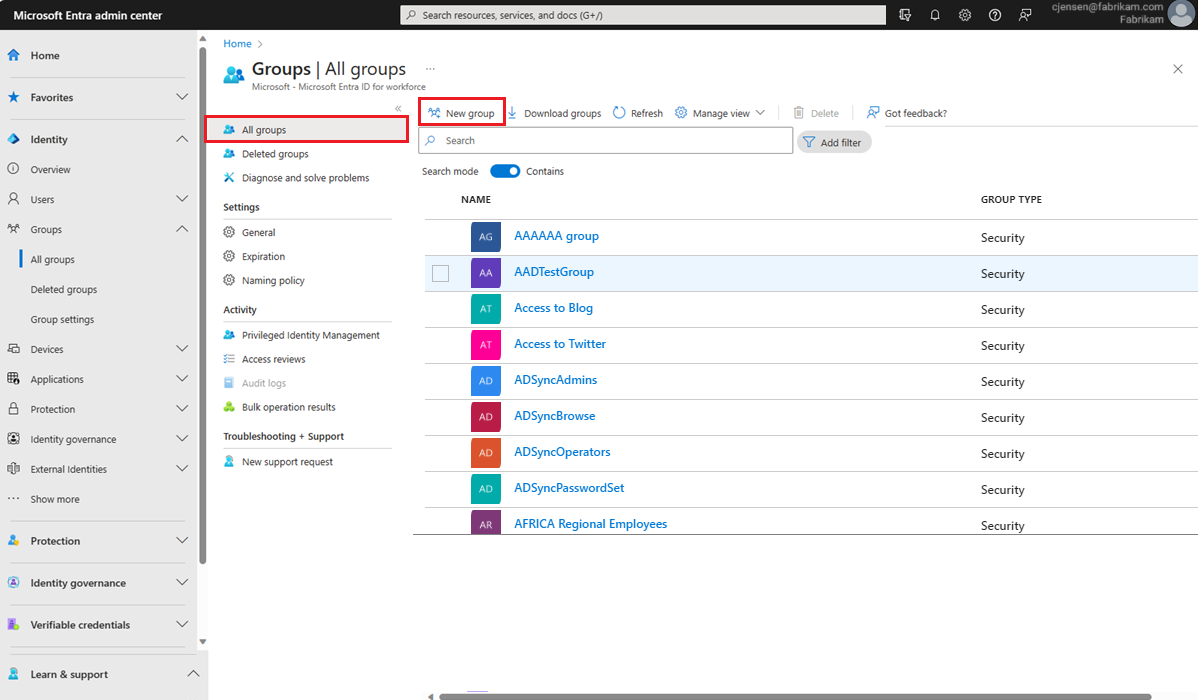
Im Bereich Neue Gruppe:
- Geben Sie einen Gastbenutzernamen, E-Mail-Adresseund Beschreibung für die Gruppe ein.
- Ändern Sie Mitgliedschaftstyp in Dynamischer Benutzer.
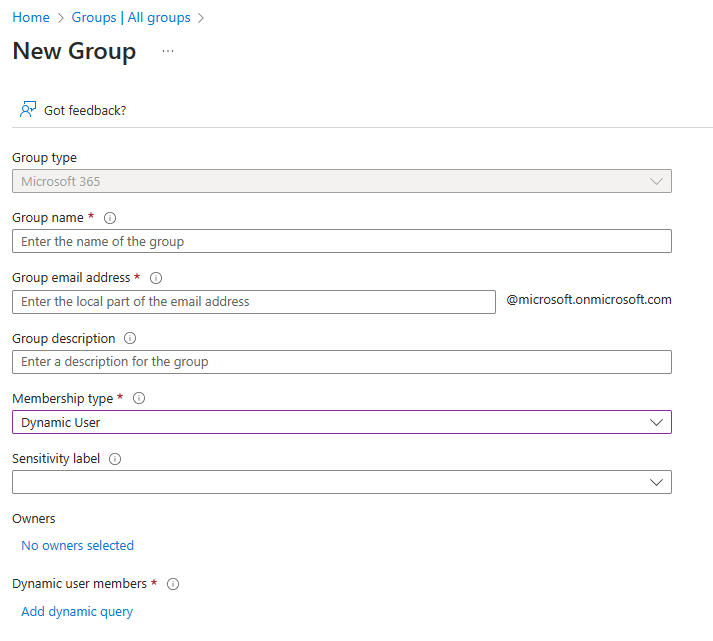
Wählen Sie Keine Besitzer ausgewählt aus, und scrollen Sie im Bereich Besitzer hinzufügen bis zu den gewünschten Besitzer*innen. Wählen Sie den Namen aus, um der Gruppe Besitzer hinzuzufügen.
Wählen Sie Wählen Sie aus, um die Besitzer zu speichern, und schließen Sie den Bereich Besitzer hinzufügen.
Wählen Sie im Feld Dynamische Mitglieder die Option Dynamische Abfrage hinzufügen aus.
Im Bereich Dynamische Mitgliedschaftsregeln:
- Klicken Sie im Feld Eigenschaft auf den vorhandenen Wert, und wählen Sie userType aus.
- Vergewissern Sie sich, dass für das Feld Operator die Option Ist gleich ausgewählt ist.
- Wählen Sie das Feld Wert, und geben Sie Gast ein.
- Wählen Sie den Link Ausdruck hinzufügen aus, um eine weitere Zeile hinzuzufügen.
- Wählen Sie im Feld Und/Oder die Option Und aus.
- Wählen Sie im Feld Eigenschaft die Option companyName aus.
- Vergewissern Sie sich, dass für das Feld Operator die Option Ist gleich ausgewählt ist.
- Geben Sie im Feld Wert den Wert Contoso ein.
- Wählen Sie Benutzerdefinierte Erweiterungseigenschaften abrufen, um eine Anwendungs-ID einzugeben, um alle verfügbaren benutzerdefinierten Erweiterungseigenschaften zum Erstellen einer Regel abzurufen.
- Wenn Sie fertig sind, wählen Sie Speichern aus, um Dynamische Mitgliedschaftsregeln zu schließen.
Um den Vorgang abzuschließen und die Gruppe zu erstellen, wählen Sie im Bereich Gruppen die Option Erstellen aus.
Lizenzen zuweisen
Sie besitzen nun eine Gruppe und können die Lizenzen zuweisen, die diese Partnerbenutzer benötigen.
Navigieren Sie im Microsoft Entra Admin Center zu ">>Alle Produkte", wählen Sie eine oder mehrere Lizenzen aus, und wählen Sie dann "Lizenzierte Gruppen" aus.
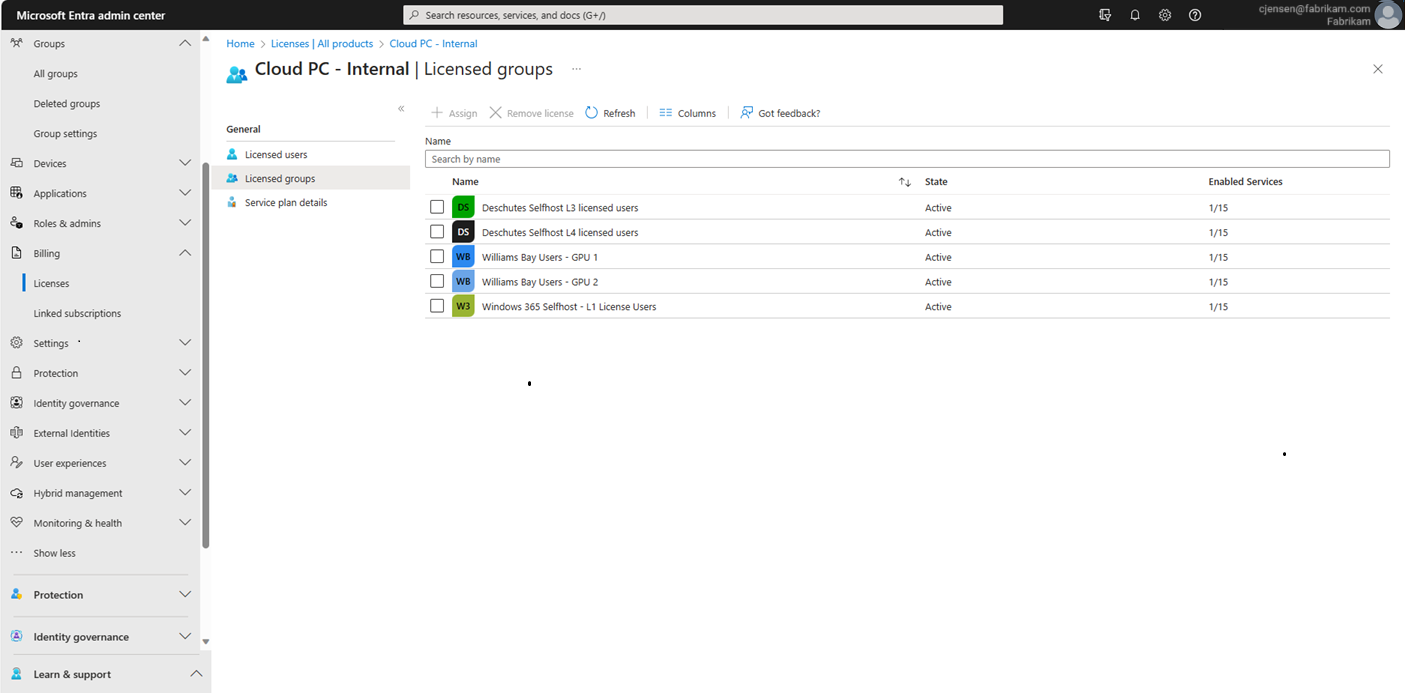
Suchen Sie nach dem Namen der Gruppe, die Sie hinzufügen möchten, und wählen Sie dann Zuweisen aus.
Zuweisungsoptionen ermöglichen die Aktivierung und Deaktivierung der Servicepläne, die in den ausgewählten Lizenzen enthalten sind. Wenn Sie eine Änderung vornehmen, müssen Sie OK auswählen, um Ihre Änderungen zu speichern.
Wählen Sie unten im Bereich Lizenz zuweisen die Option Zuweisen aus, um die Zuweisung abzuschließen.
Entfernen von Gästen aus der Gruppe „Alle Benutzer“
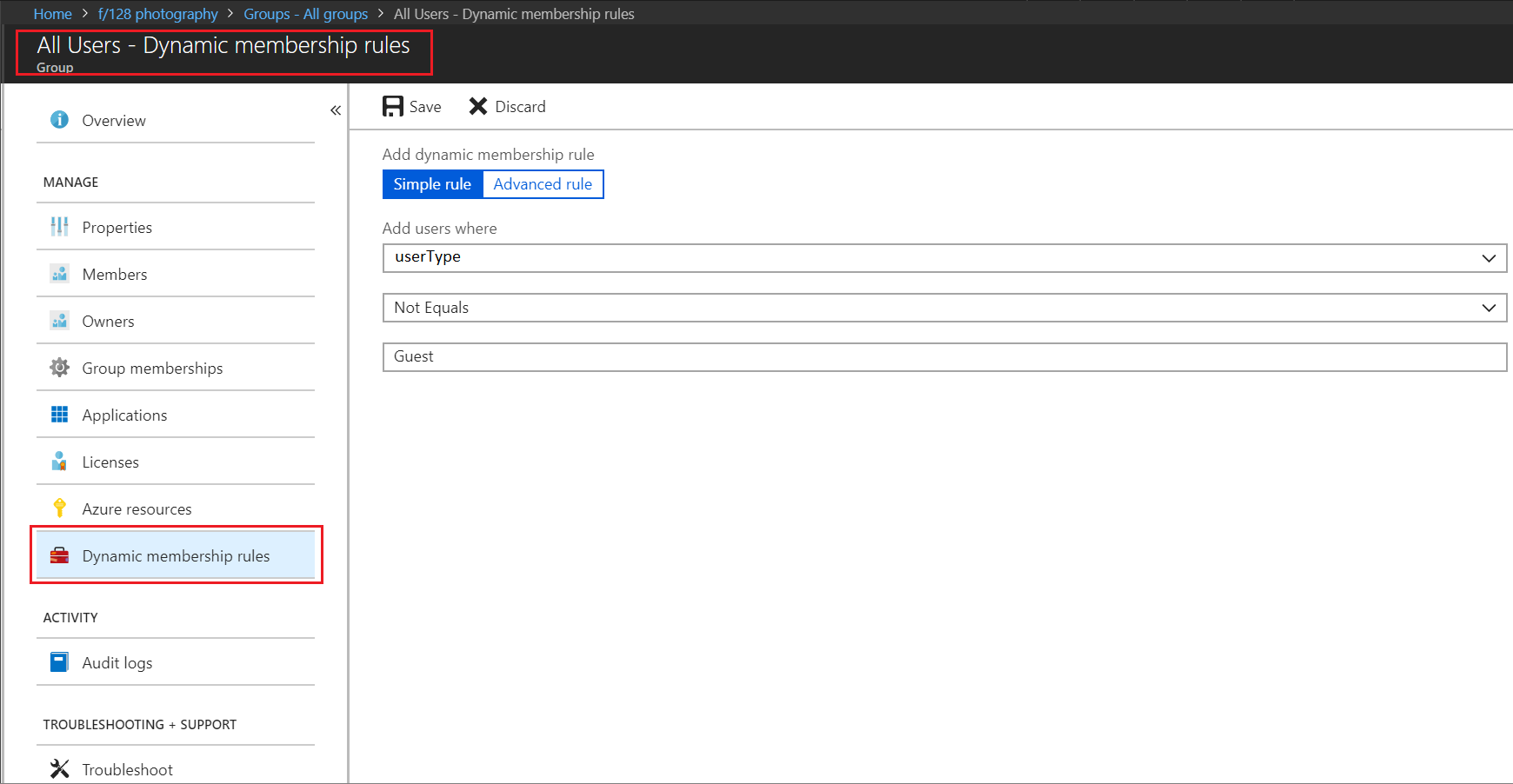
Unter Umständen möchten Sie zu Verwaltungszwecken letztendlich alle Gastbenutzer nach Unternehmen ihren eigenen Gruppen zuweisen. Sie können jetzt auch die Alle Benutzer Gruppe ändern, sodass Sie sie auf die Einbeziehung von Benutzern in Ihre Organisation beschränken können. Anschließend können Sie sie zum Zuweisen von Apps und Lizenzen verwenden, die spezifisch für Ihre eigene Organisation sind.
Bereinigen von Ressourcen
Wenn Sie mit dem Lernprogramm fertig sind, bereinigen Sie die von Ihnen erstellten Ressourcen.
Entfernen der Gruppe "Gastbenutzer"
- Melden Sie sich beim Microsoft Entra Admin Center mindestens als Gruppenadministrator an.
- Navigieren Sie zu Gruppen>Alle Gruppen.
- Wählen Sie die Gruppe Gastbenutzer, anschließend die Auslassungspunkte (...) und dann Löschen aus. Wenn Sie die Gruppe löschen, werden alle zugewiesenen Lizenzen entfernt.
Wiederherstellen der Gruppe "Alle Benutzer"
- Wählen Sie Entra-ID-Gruppen>>alle Gruppen aus. Klicken Sie auf den Namen der Gruppe Alle Benutzer, um die Gruppe zu öffnen.
- Klicken Sie auf Dynamische Mitgliedschaftsregeln, löschen Sie den gesamten Text in der Regel, und klicken Sie auf Speichern.