Hinweis
Für den Zugriff auf diese Seite ist eine Autorisierung erforderlich. Sie können versuchen, sich anzumelden oder das Verzeichnis zu wechseln.
Für den Zugriff auf diese Seite ist eine Autorisierung erforderlich. Sie können versuchen, das Verzeichnis zu wechseln.
Wichtig
Der HVE-Dienst (High-Volume-E-Mail) befindet sich derzeit in der Public Preview und könnte jederzeit geändert werden. Wir behalten uns das Recht vor, den Dienst jederzeit auszusetzen oder zu deaktivieren, wenn wir einen Missbrauch des Dienstes durch einen Benutzer feststellen. Wir danken Ihnen für Ihr Verständnis und schätzen Ihre Zusammenarbeit in dieser Angelegenheit.
HVE unterstützt ausschließlich interne Messagingfunktionen (innerhalb des Mandanten). Daher wird die Möglichkeit zum Senden von E-Mails an externe Empfänger im Juni 2025 entfernt. Weitere Informationen finden Sie im Blogbeitrag High Volume Email: Fortsetzung der Unterstützung der Standardauthentifizierung & anderen wichtigen Updates.
Hier sehen Sie eine Gegenüberstellung der Optionen zum Senden von E-Mails mit Microsoft 365 oder Office 365 für Multifunktionsgeräte oder -anwendungen:
| Features | SMTP-Clientübermittlung | SMTP-Relay | Microsoft 365 High-Volume-E-Mail |
|---|---|---|---|
| Senden an Empfänger in Ihren Domänen | Ja | Ja | Ja |
| Weiterleitung an Internet über Microsoft 365 oder Office 365 | Ja | Ja | Eingeschränkt* |
| Umgeht Antispamfunktionen | Ja, wenn die E-Mail-Nachrichten für eines Ihrer Microsoft 365- oder Office 365-Postfächer bestimmt sind. | Nein Verdächtige E-Mails werden möglicherweise gefiltert. Es wird ein benutzerdefinierter SPF-Eintrag empfohlen. | Ja, wenn die E-Mail-Nachrichten für eines Ihrer Microsoft 365- oder Office 365-Postfächer bestimmt sind. |
| Unterstützt E-Mail-Versand aus Anwendungen, die von einem Drittanbieter gehostet werden. | Ja | Nein | Ja |
| Im Ordner "Gesendete Elemente" speichern | Ja | Nein | Nein |
| Geöffneter Netzwerkport | Port 587 oder Port 25 | Port 25 | Port 587 |
| Geräte- oder Anwendungsserver muss TLS unterstützen. | Erforderlich | Optional | Erforderlich |
| Authentifizierung erforderlich | Microsoft 365- oder Office 365-Benutzername und Kennwort erforderlich | Mindestens eine statische IP-Adresse. Der Drucker oder der Server mit Ihrer branchenspezifischen App muss eine statische IP-Adresse für die Authentifizierung mit Microsoft 365 oder Office 365 verwenden. | Benutzername und Kennwort für Office 365 HVE-Konto |
Eine detaillierte Gegenüberstellung finden Sie unter: Einrichten eines Multifunktionsgeräts oder einer Anwendung zum Senden von E-Mails mit Microsoft 365 oder Office 365 | Microsoft Learn.
Hinweis
Einige zusätzliche Hinweise zur Authentifizierung:
- Wenn
Security Defaultsaktiviert ist, sind alle Standardauthentifizierungsmöglichkeiten einschließlich SMTP deaktiviert, sodass der HVE-Dienst nicht mehr funktionsfähig ist. Wenn Sie Email mit hohem Volumen verwenden möchten, müssen Sie die Sicherheitsstandards deaktivieren, indem Sie die schritte befolgen, die in den Sicherheitsstandardeinstellungen in Microsoft Entra ID Dokumentation beschrieben sind. - HVE-Konten sind auch dann operativ, wenn
SMTPClientAuthenticationDisabledinTransportConfigaufTruefestgelegt ist, da der benutzerdefinierte Endpunkt verwendet wird. - Um Auswirkungen durch Authentifizierungsrichtlinien zu vermeiden, ist es für Kunden wichtig, sicherzustellen, dass
AllowBasicAuthSmtpin ihrer Organisation für das HVE-Konto aktiviert ist. Bei Bedarf können benutzerdefinierte Authentifizierungsrichtlinien auf die HVE-Konten angewendet werden.
Einschränkungen der Public Preview und bekannte Probleme:
- Bis zu 100.000 Empfänger pro 24 Stunden
- Bis zu 20 HVE-Konten
- Bis zu 50 Empfänger pro Nachricht.
- HVE-Konten sind eine andere Art von E-Mail-Benutzerkonten. Vermeiden Sie es, HVE-Konten Lizenzen zuzuteilen.
Erste Schritte mit dem HVE-Dienst
Erstellen eines HVE-Kontos
Navigieren Sie zu https://admin.exchange.microsoft.com/.
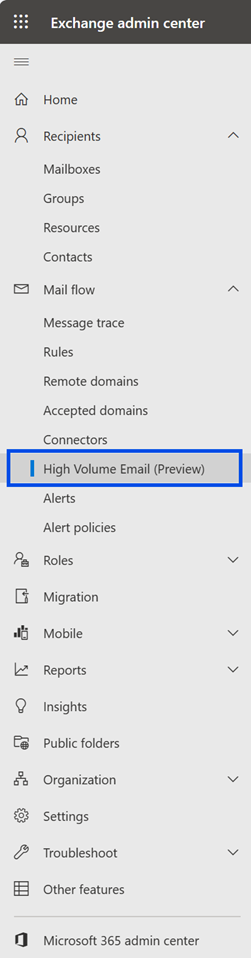
Wählen Sie im Menü Nachrichtenfluss die Option High-Volume-E-Mail (Vorschau) aus.
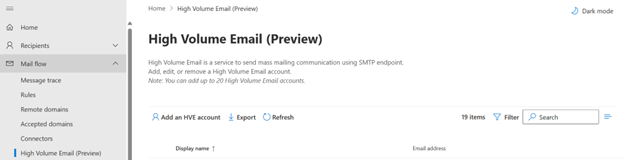
Wählen Sie HVE-Konto hinzufügen aus.
Geben Sie einen gültigen Anzeigenamen, einen Alias (optional) und ein Kennwort an. Die primäre Adresse sollte das folgende Format aufweisen: username@contoso.com, wobei contoso.com in einer Liste zulässiger Domänen enthalten sein sollte.
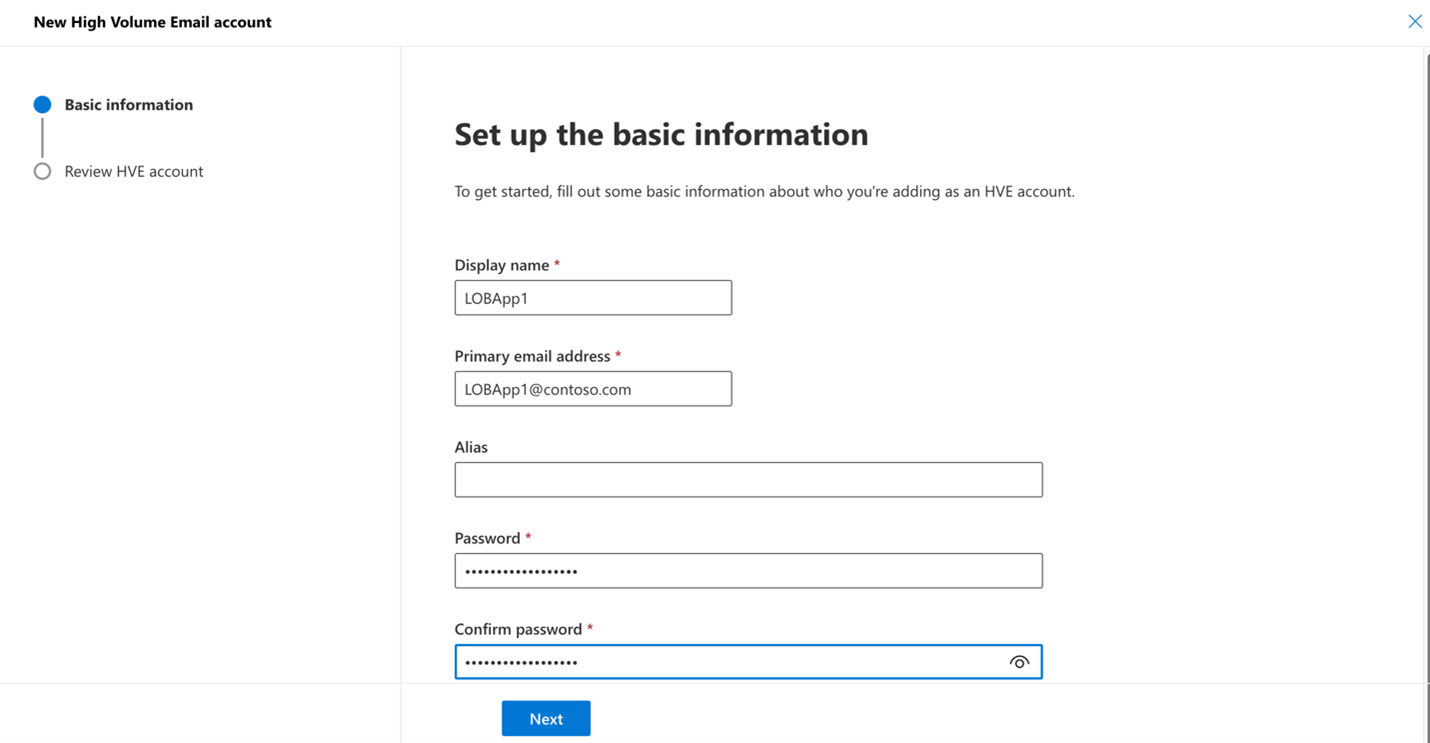
Wählen Sie Weiter aus.
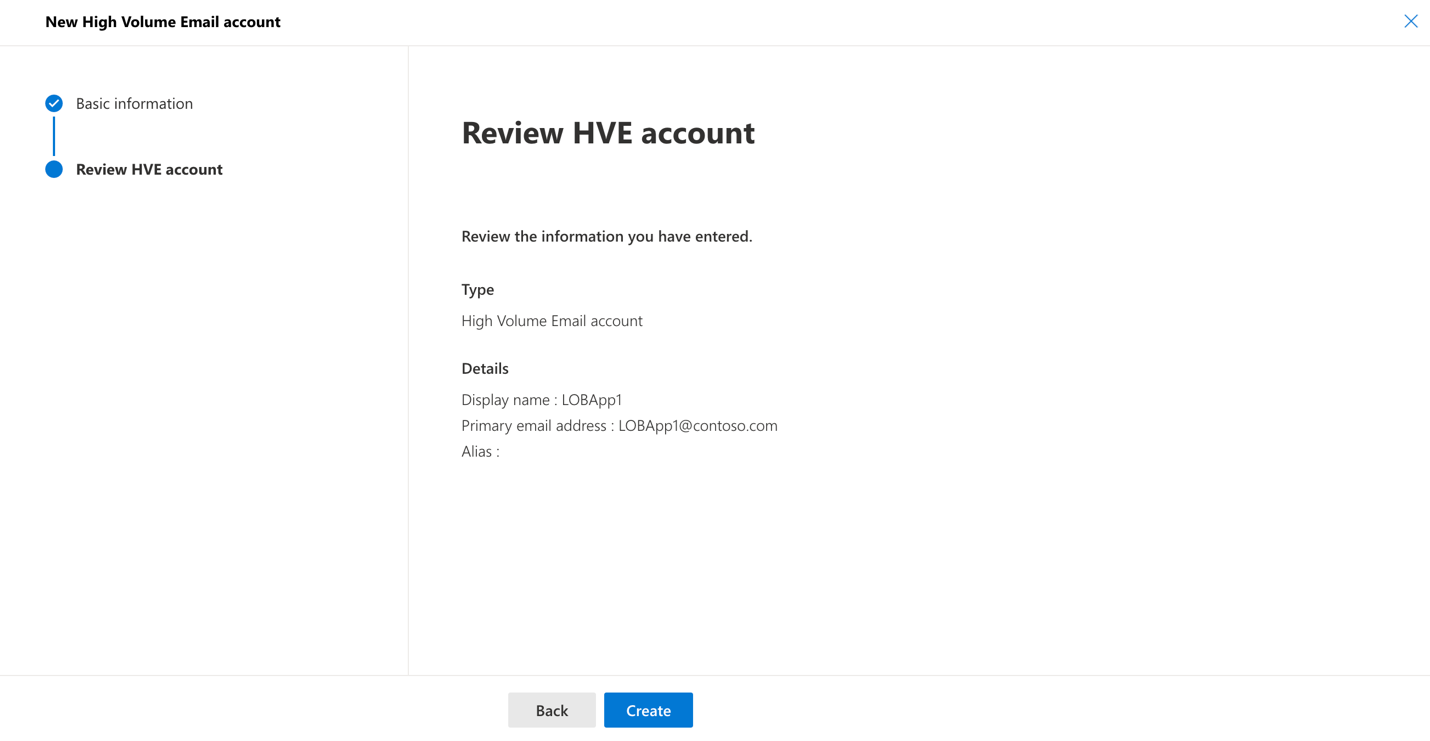
Überprüfen Sie die bereitgestellten Informationen.
Wählen Sie Erstellen aus.
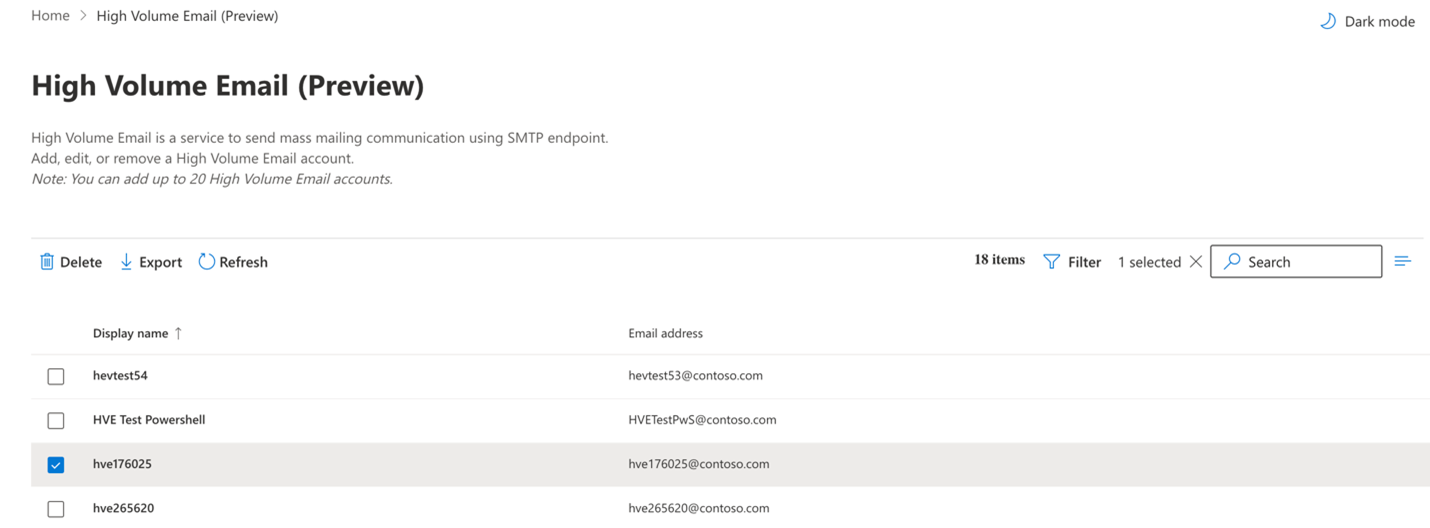
Das neue HVE-Konto ist nun in der Liste der HVE-Konten aufgeführt.
Verwenden Sie die folgenden Einstellungen auf Ihrem Drucker oder ihrer BRANCHEN-App für HVE
Überprüfen Sie die Einstellungen, die direkt in den Drucker eingegeben wurden:
Drucker-/Anwendungseinstellung Wert Server/Smarthost smtp-hve.office365.com Port Port 587 TLS/StartTLS Aktiviert Benutzername/E-Mail-Adresse und Kennwort Anmeldung mit Anmeldeinformationen des HVE-Kontos
Anzeigen des HVE-Nutzungsberichts
Navigieren Sie zu https://admin.exchange.microsoft.com/.
Wählen Sie unter Berichte die Option Nachrichtenfluss aus.
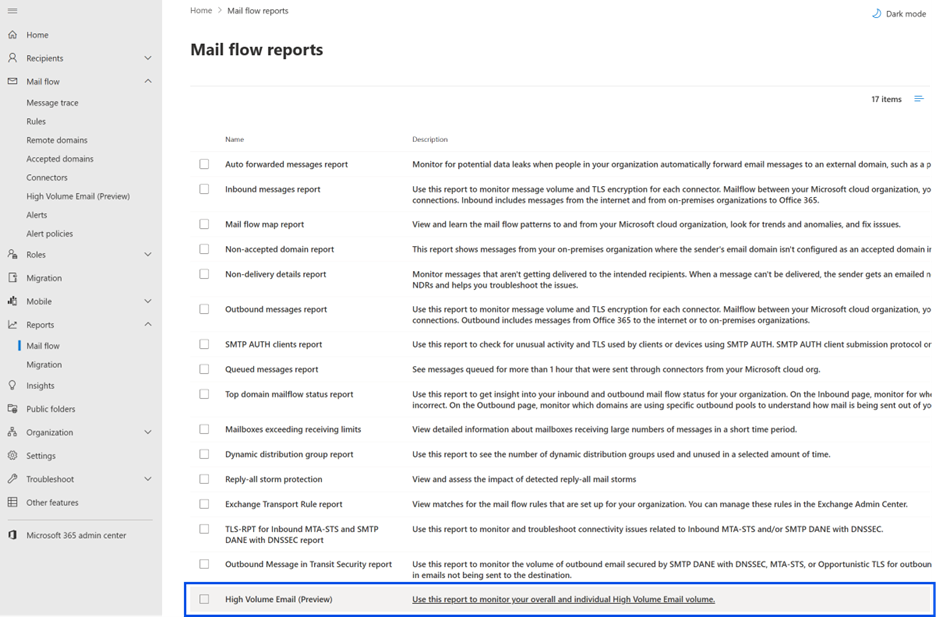
Wählen Sie unter den aufgelisteten Nachrichtenflussberichten die Option High-Volume-E-Mail (Vorschau) aus.
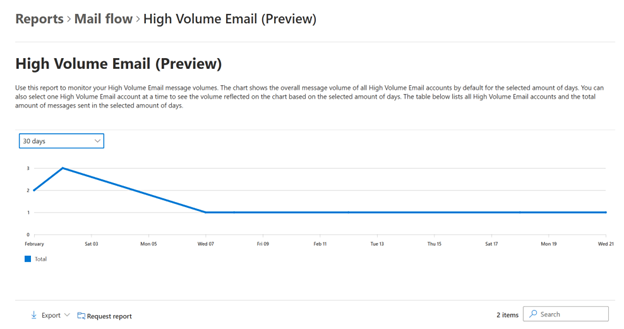
Der Bericht enthält Nutzungsdaten für den Mandanten für den ausgewählten Zeitraum.
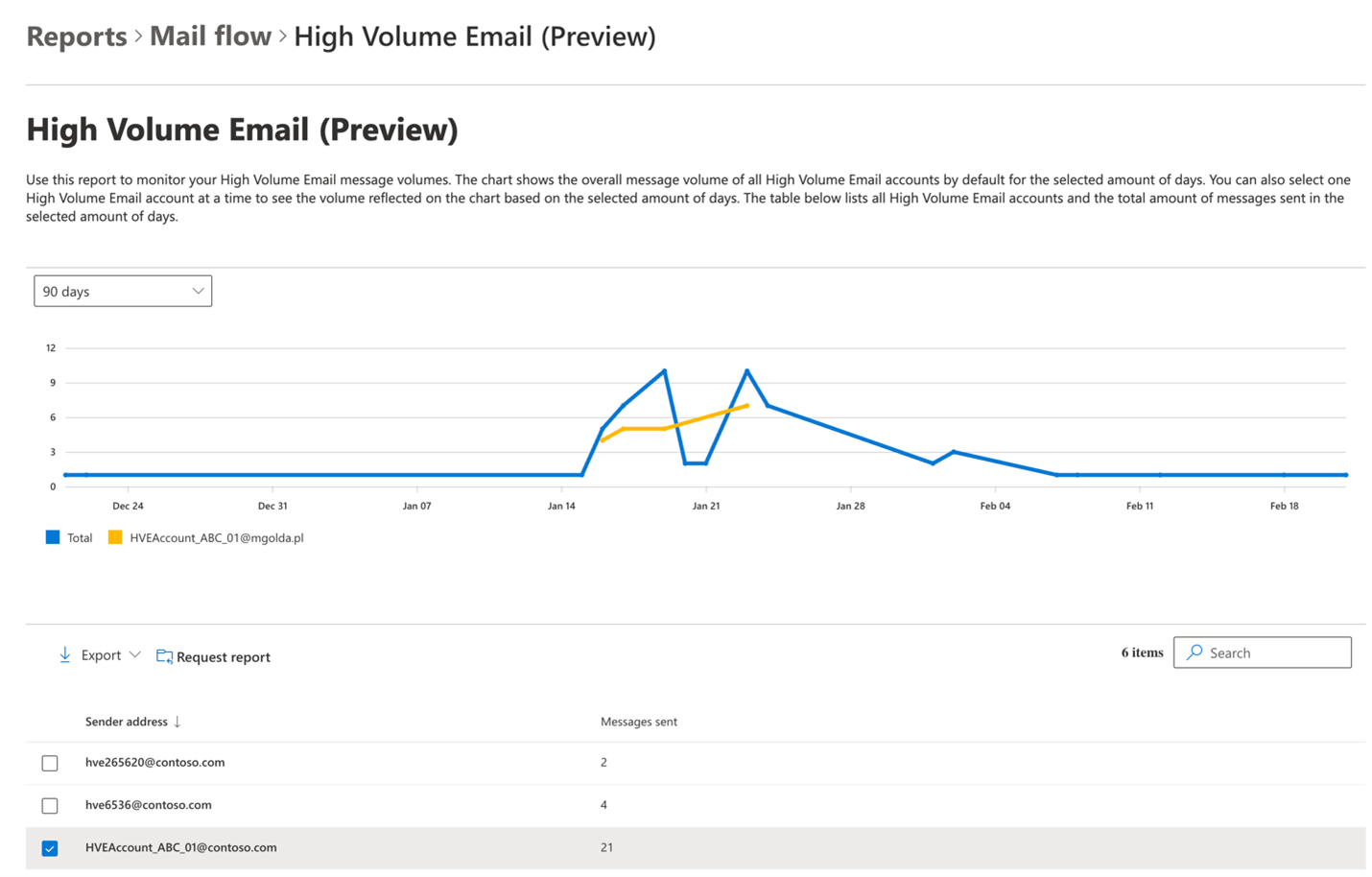
Wählen Sie eine bestimmte Absenderadresse aus, um Nutzungsdaten für dieses Konto für den ausgewählten Zeitraum anzuzeigen.
Um das Volumen für jedes HVE-Konto zu sehen, wählen Sie ein Konto aus der Liste aus.
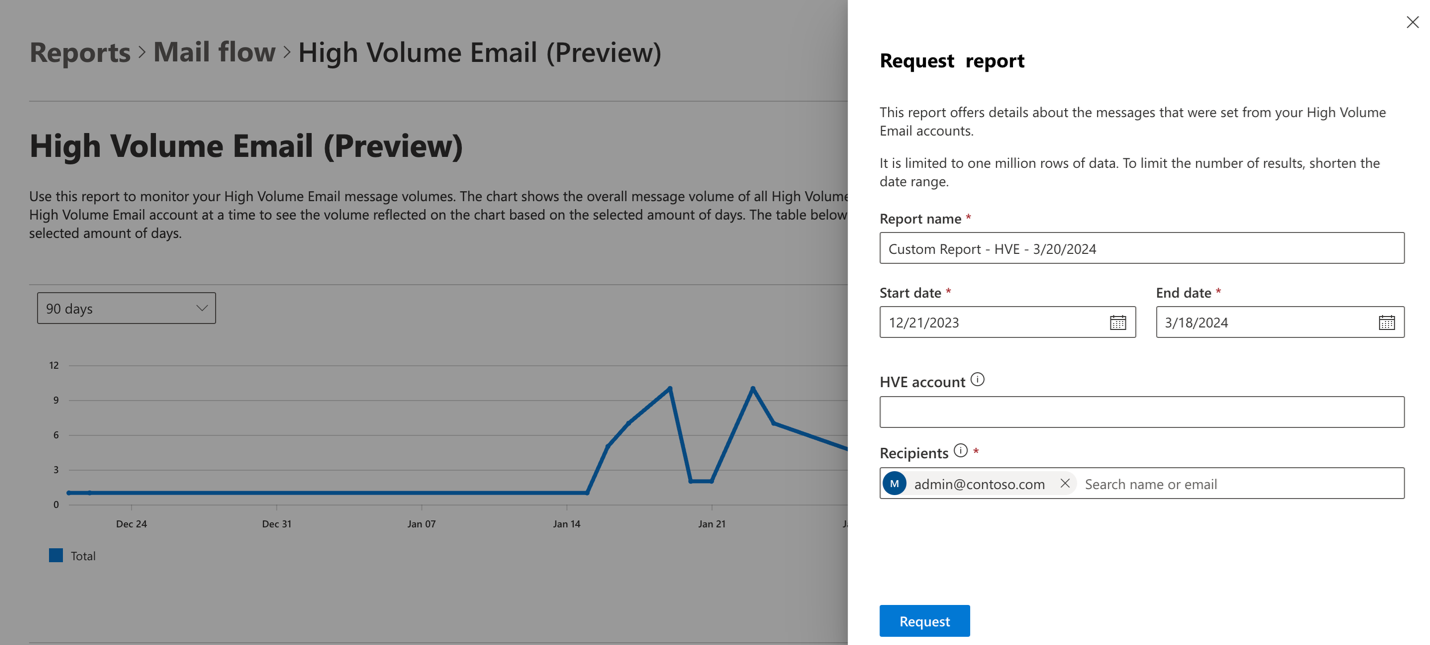
Wählen Sie Bericht anfordern aus, um detaillierte Informationen zu Nachrichten zu erhalten, die über Ihren HVE-Dienst gesendet werden.
Geben Sie Startdatum, Enddatum und Empfänger ein, um die E-Mail-Adressen von Benutzern zu ermitteln, die den angeforderten Bericht erhalten. Wenn Sie einen Wert in das Feld HVE-Konto eingeben, erhalten Sie einen detaillierten Bericht nur zu diesem angegebenen HVE-Konto.
Wählen Sie Anfordern aus.
PowerShell-Kontoverwaltung
Wie Sie eine Verbindung mit Exchange Online PowerShell herstellen, finden Sie unter Herstellen einer Verbindung mit Exchange Online PowerShell.
Anzeigen aller HVE-Konten
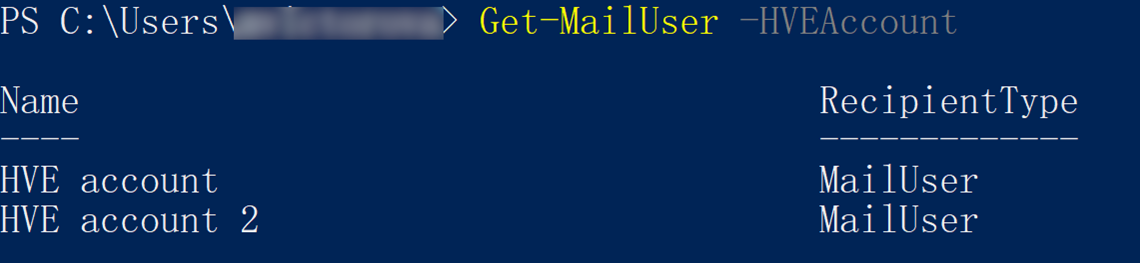
Führen Sie den folgenden Befehl aus, um alle vorhandenen HVE-Konten anzuzeigen:
Get-MailUser -HVEAccount
Dieser Befehl gibt die folgenden Daten zurück:
Erstellen eines HVE-Kontos
Verwenden Sie eine der folgenden Methoden, um ein HVE-Konto zu erstellen:
Konto und Kennwort angeben:
$securePassword = Read-Host "Enter password" -AsSecureString

New-MailUser -HVEAccount -Name "HVE account" -Password $securePassword -PrimarySmtpAddress "HVEAccount_01@contoso.com"
Konto angeben und Aufforderung, das Kennwort einzugeben:
New-MailUser -HVEAccount -Name "HVE account" -PrimarySmtpAddress "HVEAccount_01@contoso.com"Sie erhalten eine Bestätigung der Erstellung des HVE-Kontos:

Aufforderung, Konto und Kennwort anzugeben:
New-MailUser -HVEAccount -PrimarySmtpAddress "HVEAccount_01@contoso.com"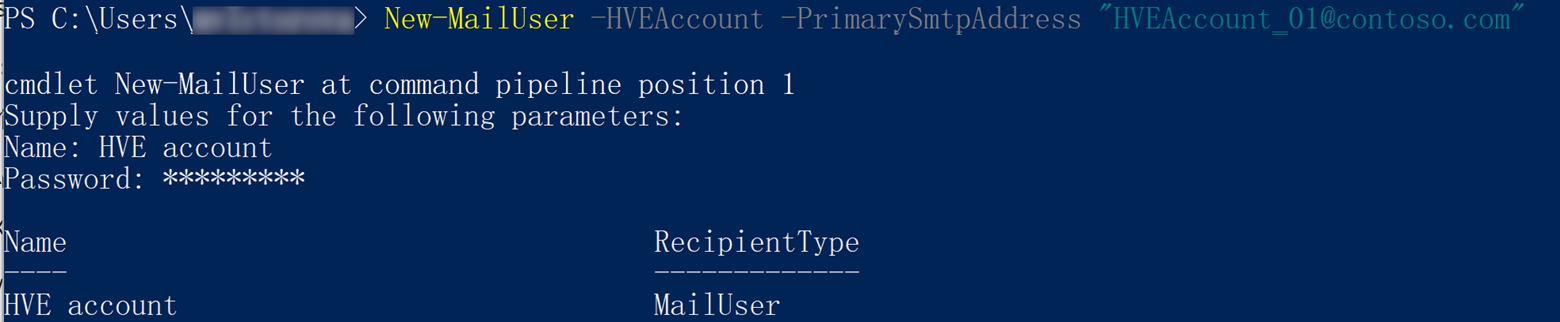
Hinweis
Bei Nutzung der Public Preview-Version können Sie bis zu 20 HVE-Konten für den Mandanten erstellen.
Entfernen eines HVE-Kontos
Führen Sie den folgenden Befehl aus, um ein HVE-Konto zu entfernen:
Remove-MailUser -Identity "HVE account"
Sie müssen bestätigen, dass Sie dieses Konto entfernen möchten.
Ändern des Anzeigenamens
Um den Anzeigenamen zu ändern, führen Sie den folgenden Befehl aus:
Set-MailUser -HVEAccount -Identity "HVE account" -DisplayName "HVE account 2"