Hinweis
Für den Zugriff auf diese Seite ist eine Autorisierung erforderlich. Sie können versuchen, sich anzumelden oder das Verzeichnis zu wechseln.
Für den Zugriff auf diese Seite ist eine Autorisierung erforderlich. Sie können versuchen, das Verzeichnis zu wechseln.
Das Problem
Sie können ein Kalenderelement wie eine Besprechungsanfrage, eine Erinnerung oder eine E-Mail-Nachricht in Microsoft Outlook in Microsoft 365 nicht entfernen. Wenn Sie versuchen, eine Besprechungsanfrage zu entfernen, wird möglicherweise eine Fehlermeldung angezeigt, die der folgenden Meldung ähnelt:
Diese Besprechung kann nicht entfernt werden, da Sie der Besprechungsorganisator sind.
Lösung
Hinweis
Bevor Sie die Methoden in diesem Abschnitt ausprobieren, beenden Sie alle Clients (z. B. Outlook und Outlook im Web), auf denen das Postfach eingerichtet ist, starten Sie Outlook, und versuchen Sie dann, das Element zu entfernen. Wenn das Problem weiterhin besteht, versuchen Sie zuerst Methode 1. Wenn das Problem dadurch nicht behoben wird, versuchen Sie die nächste Methode.
Um dieses Problem zu beheben, verwenden Sie eine oder mehrere der folgenden Methoden.
Empfohlene Methode
Methode 1: Verwenden von Outlook im Web
Versuchen Sie, das Element in Outlook im Web zu löschen. Wenn Sie es in Outlook im Web nicht löschen können, wechseln Sie zur nächsten Methode.
Hinweis
Wenn Sie eine Aufgabe in Outlook nicht ausführen können, aber sie in Outlook im Web abschließen können, bedeutet dies möglicherweise, dass Outlook aktualisiert werden muss.
Weitere Methoden
Methode 2: Verwenden des Cmdlets Search-Mailbox
Verwenden Sie das Cmdlet Search-Mailbox, um nach dem Element zu suchen und zu entfernen. Weitere Informationen finden Sie unter Suchen und Löschen von Nachrichten.
Methode 3: Ausführen von Outlook-Befehlen
Je nachdem, welche Art von Element Sie entfernen möchten, können Sie die folgenden Befehlszeilenoptionen verwenden, um das Element zu entfernen.
Achtung Beenden Sie Outlook, bevor Sie eine dieser Schalter ausführen.
- Klicken Sie auf "Start", geben Sie "outlook /cleanreminders" in das Suchfeld ein, und drücken Sie dann die EINGABETASTE.
- Klicken Sie auf "Start", geben Sie "outlook /cleandmrecords" in das Suchfeld ein, und drücken Sie dann die EINGABETASTE. Nachdem Sie die entsprechenden Schalter ausgeführt haben, starten Sie Outlook, und versuchen Sie dann erneut, die Nachricht zu löschen.
Weitere Informationen zu diesen Optionen finden Sie unter Befehlszeilenoptionen für Outlook für Windows.
Methode 4: Löschen der Nachricht nach der Bearbeitung
- Doppelklicken Sie in Outlook auf die E-Mail-Nachricht.
- Klicken Sie in der Gruppe "Verschieben " im Nachrichtenmenüband auf "Aktionen", und klicken Sie dann auf "Nachricht bearbeiten".
- Entfernen Sie einige Zeichen aus der Nachricht, oder fügen Sie ihr Zeichen hinzu.
- Klicken Sie auf "Datei", und speichern Sie die Nachricht.
- Versuchen Sie erneut, die Nachricht zu löschen.
Methode 5: Leeren des Ordners "Gelöschte Elemente"
Löschen Sie in Outlook alle Elemente, die sich im Ordner "Gelöschte Elemente" befinden, und versuchen Sie dann, die Besprechungsanfrage oder -nachricht zu löschen.
Methode 6: Löschen der Besprechungserinnerungen mithilfe des MFCMAPI-Editors
Die folgenden Schritte zeigen, wie Sie eine Besprechungserinnerung entfernen, die auch nach dem Entfernen der ursprünglichen Besprechung noch angezeigt wird. Dies tritt in der Regel auf, wenn die Besprechungserinnerung beschädigt ist.
Hinweis
Obwohl der MFCMAPI-Editor von Exchange Online unterstützt wird, achten Sie darauf, wenn Sie Änderungen an Postfächern mithilfe dieses Tools vornehmen. Die Falsche Verwendung des MFCMAPI-Editors kann zu dauerhaften Schäden an einem Postfach führen. Die genauen Schritte können je nach verwendeter MFCMAPI-Version variieren.
Laden Sie MFCMAPI von github herunter (scrollen Sie nach unten, und klicken Sie dann auf "Neueste Version").
Klicken Sie in Outlook auf die Registerkarte "Senden/Empfangen ".
Klicken Sie in der Gruppe "Einstellungen " auf " Offline arbeiten", und beenden Sie Dann Outlook.
Doppelklicken Sie auf die MFCMapi.exe Datei, um den MFCMAPI-Editor zu starten.
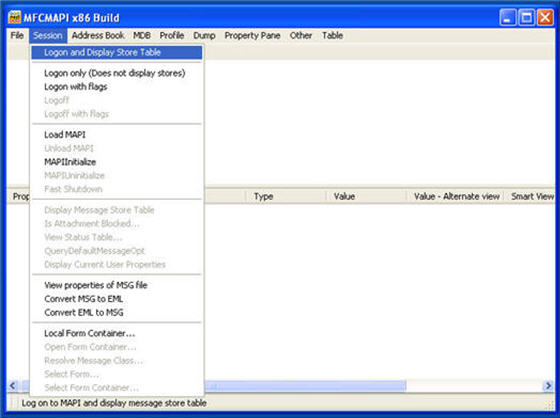
Klicken Sie im Menü Sitzung auf Anmelden und Store-Tabelle anzeigen.
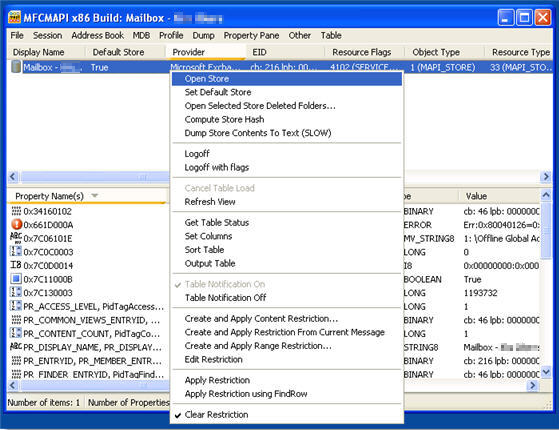
Klicken Sie mit der rechten Maustaste auf das E-Mail-Profil, das Sie ändern möchten, und klicken Sie dann auf "Store öffnen".
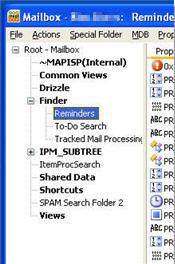
Erweitern Sie "Stammpostfach", erweitern Sie " Finder", und doppelklicken Sie dann auf "Erinnerungen".
Suchen Sie die Terminserie, indem Sie die Spalte "Betreff" oder "An" sortieren.
Klicken Sie mit der rechten Maustaste auf den Termin, und klicken Sie dann auf "Nachricht löschen".
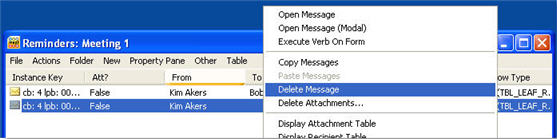
Wählen Sie im Dialogfeld "Element löschen " eine der dauerhaften Löschoptionen aus, und klicken Sie dann auf "OK".
Klicken Sie auf "Start", geben Sie im
outlook.exe /cleanremindersSuchfeld ein, und drücken Sie dann die EINGABETASTE.Wenn Sie dazu aufgefordert werden, wählen Sie Ihr Profil aus, um Outlook zu starten.
Mehr Informationen
Brauchst du noch Hilfe? Wechseln Sie zur Microsoft Community.