Hinweis
Für den Zugriff auf diese Seite ist eine Autorisierung erforderlich. Sie können versuchen, sich anzumelden oder das Verzeichnis zu wechseln.
Für den Zugriff auf diese Seite ist eine Autorisierung erforderlich. Sie können versuchen, das Verzeichnis zu wechseln.
Die Agenten-Seite im Monitor-Hub bietet Ihnen einen zentralen Überblick über die Aktivitäten und die Gesundheit der Agenten in Ihren Microsoft Fabric-Artikeln. Nutzen Sie es, um Agentenprobleme schnell zu identifizieren, zu filtern und zu lösen.
Jeder Fabric-Nutzer kann den Monitor-Hub öffnen, aber du siehst nur Aktivitäten für Fabric-Artikel, die du anzeigen darfst.
Important
Die Monitor-Agenten im Monitor-Hub befinden sich derzeit in der Vorschau.
Die zusätzlichen Nutzungsbestimmungen für Microsoft Azure-Vorschauen enthalten rechtliche Bedingungen. Sie gelten für diejenigen Azure-Features, die sich in der Beta- oder Vorschauversion befinden oder aber anderweitig noch nicht zur allgemeinen Verfügbarkeit freigegeben sind.
Agentenüberwachung erfordert keine Anmeldung. Alle Spalten auf der Agenten-Seite sind automatisch verfügbar, basierend auf den Kennzahlen, die beim Erstellen eines Agenten gesammelt werden.
Voraussetzungen
Stellen Sie sicher, dass die folgenden Voraussetzungen erfüllt sind, bevor Sie beginnen:
- Zugang zu Fabric und Erlaubnis, den Monitor-Hub zu öffnen.
- Mindestens einen Data Agent oder Operations-Agenten, den Sie einsehen dürfen.
Offene Agentenüberwachung
Um die Aktivitäten der Agenten in Ihrem Arbeitsbereich anzuzeigen:
- Melden Sie sich bei Microsoft Fabric an.
- Öffne Monitor im Navigationsfenster. Wechsle zum neuen Monitor-Hub-Erlebnis, wenn du noch in der klassischen Ansicht bist.
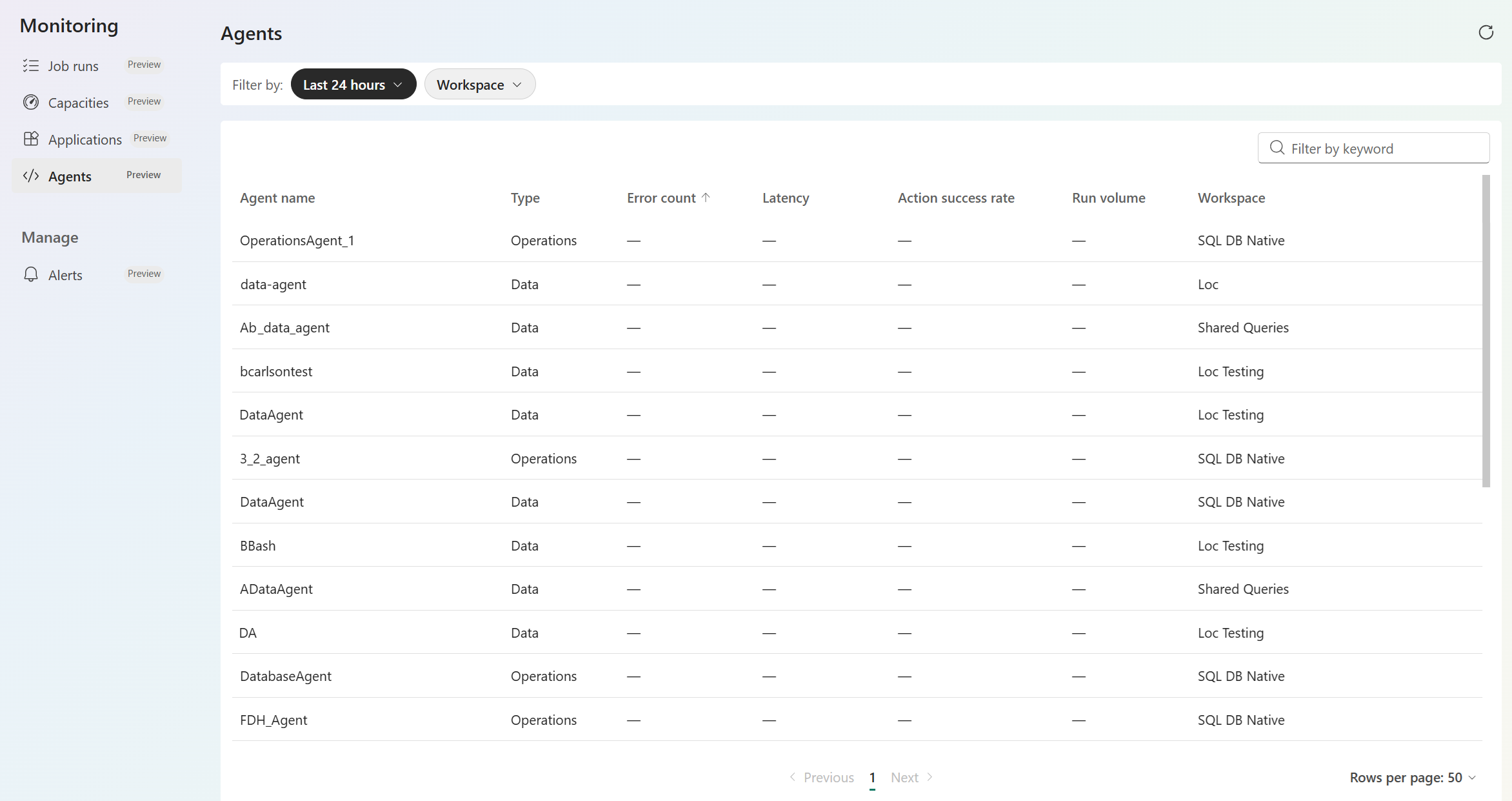
- Wählen Sie Agentsaus. Die Seite zeigt eine Liste der Agenten sowie Aktivitäts- und Gesundheitskennzahlen für jeden einzelnen. Fahren Sie mit der Maus über eine Spaltenüberschrift, um ein Tooltip zu sehen, das erklärt, was die Kennzahl bedeutet.
Sortiere und filtere die Agenten-Ansicht
Nutzen Sie die folgenden Optionen, um die Makler zu finden, an denen Sie interessiert sind.
Spalten sortieren und anpassen: Wählen Sie eine Spaltenüberschrift aus, um die Liste zu sortieren. Verwenden Sie Spalten verwalten, um Spalten hinzuzufügen, zu entfernen oder neu anzuordnen. Fahre mit der Maus über eine Spaltenkopfzeile, um ein Tooltip zu sehen, das beschreibt, was diese Metrik misst.
Verwenden Sie die Filter-Dropdown-Menüs: Filtern Sie nach Item-Typ oder Arbeitsbereich , um eine Gruppe von Agenten zu finden.
Nach Schlüsselwort filtern: Geben Sie Text in das Suchfeld ein, um nur die Agenten aufzulisten, die den Text enthalten.
Tipp
Die Keyword-Suche prüft nur Elemente, die auf der aktuellen Seite geladen sind. Die Filter-Dropdown-Menüs haben diese Einschränkung nicht. Wenn deine Artikel mehrere Seiten umfassen, nutze zuerst die Dropdown-Menüs, um die Liste einzugrenzen.
Aktualisieren Sie die Liste: Die Seite ruft Agentendaten ab, wenn sie geladen wird, und aktualisiert sich nicht kontinuierlich. Wählen Sie das Reload-Symbol oben rechts, um die aktuelle Aktivität und Gesundheit zu sehen.
Agentdetails abrufen
Die Auswahl eines Agenten in der Liste führt Sie je nach Agententyp zu einem anderen Ziel:
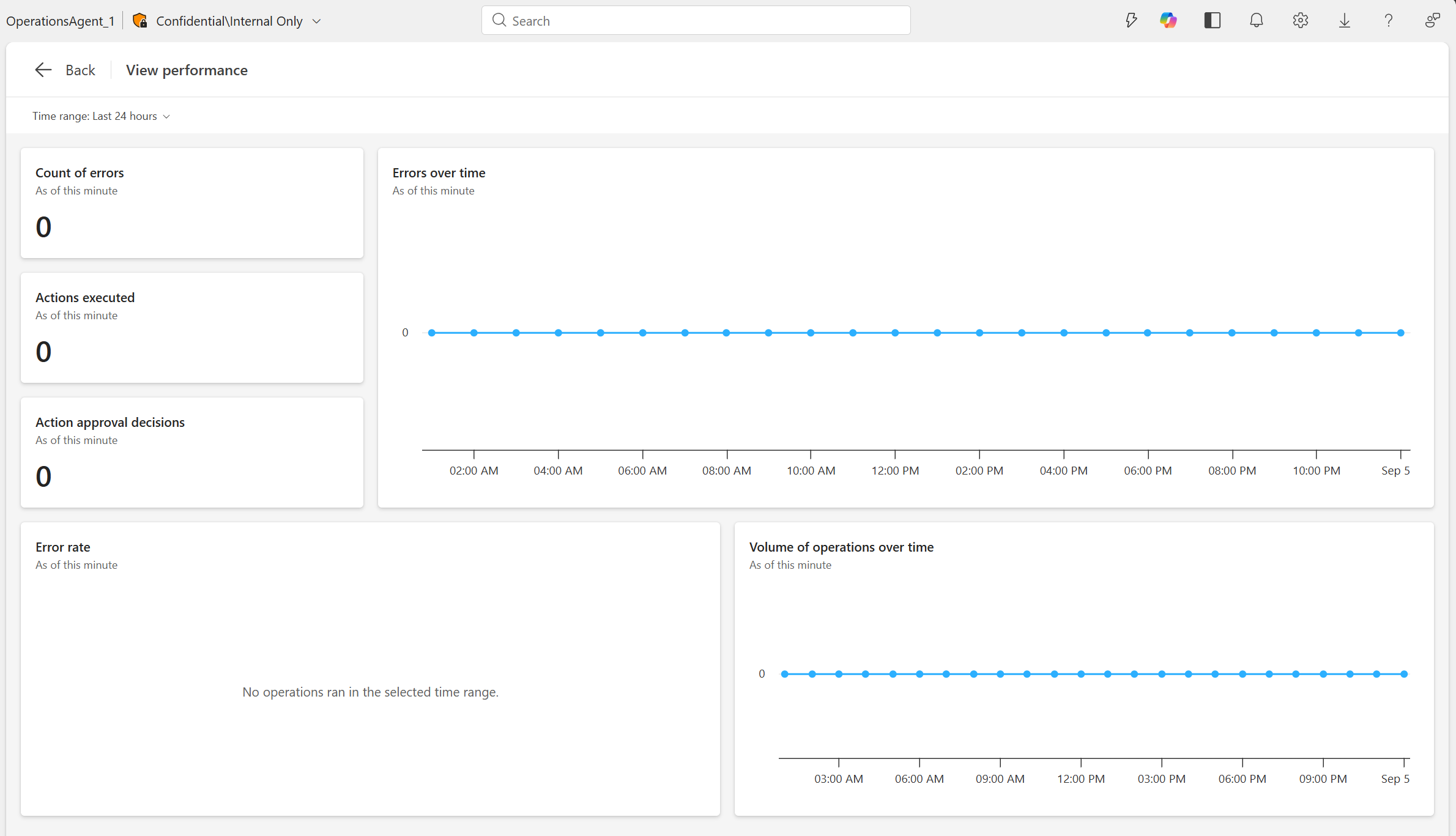
- Betriebsagent: Wählen Sie den Agenten aus, um die itemspezifische Leistungsansicht zu öffnen, in der Sie detaillierte Aktivitäten und Gesundheitsinformationen für diesen Agenten einsehen können.
- Data Agent: Wählen Sie den Agenten aus, um das Data Agent-Element selbst zu öffnen. Derzeit gibt es keine eigene Monitoring-Ansicht für den Data Agent, daher werden Sie stattdessen wieder zum Element weitergeleitet.
Unterstützte Elementtypen auf der Seite „Agents“
Die Agenten-Seite unterstützt derzeit diese Fabric-Artikel:
- Daten-Agent
- Betriebsagent
Die Unterstützung für zusätzliche Agententypen wird im Laufe der Zeit auf jeden Agent ausgeweitet, den du auf Fabric baust.