Hinweis
Für den Zugriff auf diese Seite ist eine Autorisierung erforderlich. Sie können versuchen, sich anzumelden oder das Verzeichnis zu wechseln.
Für den Zugriff auf diese Seite ist eine Autorisierung erforderlich. Sie können versuchen, das Verzeichnis zu wechseln.
Der Monitor-Hub bietet Fabric-Administratoren eine zentrale Stelle, um den Zustand, den Verbrauch von Kapazitätseinheiten (CU) und die Drosselung aller Kapazitäten im Mandanten zu überwachen. Auf der Seite "Kapazitäten verwalten " können Sie gefährdete Kapazitäten erkennen, die Auslastungs- und Aktivitätskennzahlen einer Kapazität prüfen, Maßnahmen wie das Pausieren oder die Größe einer Kapazität ergreifen und aktive Probleme überprüfen.
Important
Die Monitorkapazität im Monitor-Hub befindet sich derzeit in der Vorschau. Die zusätzlichen Nutzungsbestimmungen für Microsoft Azure-Vorschauen enthalten rechtliche Bedingungen. Sie gelten für diejenigen Azure-Features, die sich in der Beta- oder Vorschauversion befinden oder aber anderweitig noch nicht zur allgemeinen Verfügbarkeit freigegeben sind.
Voraussetzungen
- Eine Microsoft Fabric-Kapazität in Ihrem Tenant.
- Fabric-Administrator- oder Kapazitätsadministrator-Berechtigungen, um Kapazitätsdetails einzusehen und Managementmaßnahmen zu ergreifen.
Überwachung der offenen Kapazität
Beginnen Sie im Fabric-Portal und öffnen Sie die Kapazitätsüberwachungsansicht im Monitor-Hub.
- Melden Sie sich beim Fabric-Portal an.
- Im linken Navigationsbereich wählen Sie Monitor.
- Ausgewählte Funktionen.
Die Seite "Kapazitäten verwalten " öffnet sich und zeigt alle Kapazitäten für Ihren Mieter.
Sehen Sie die Kapazitätszustände Ihres Mieters
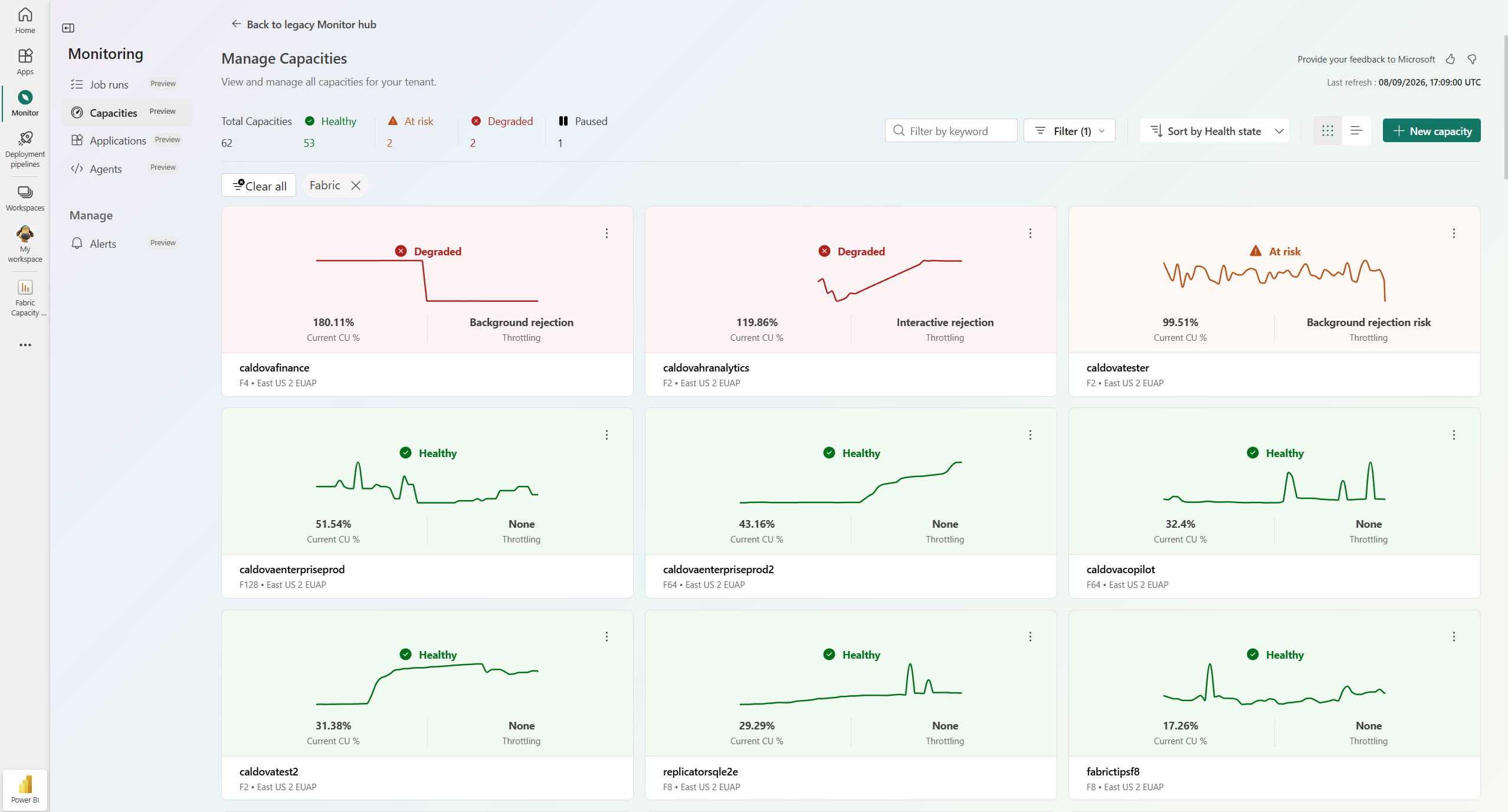
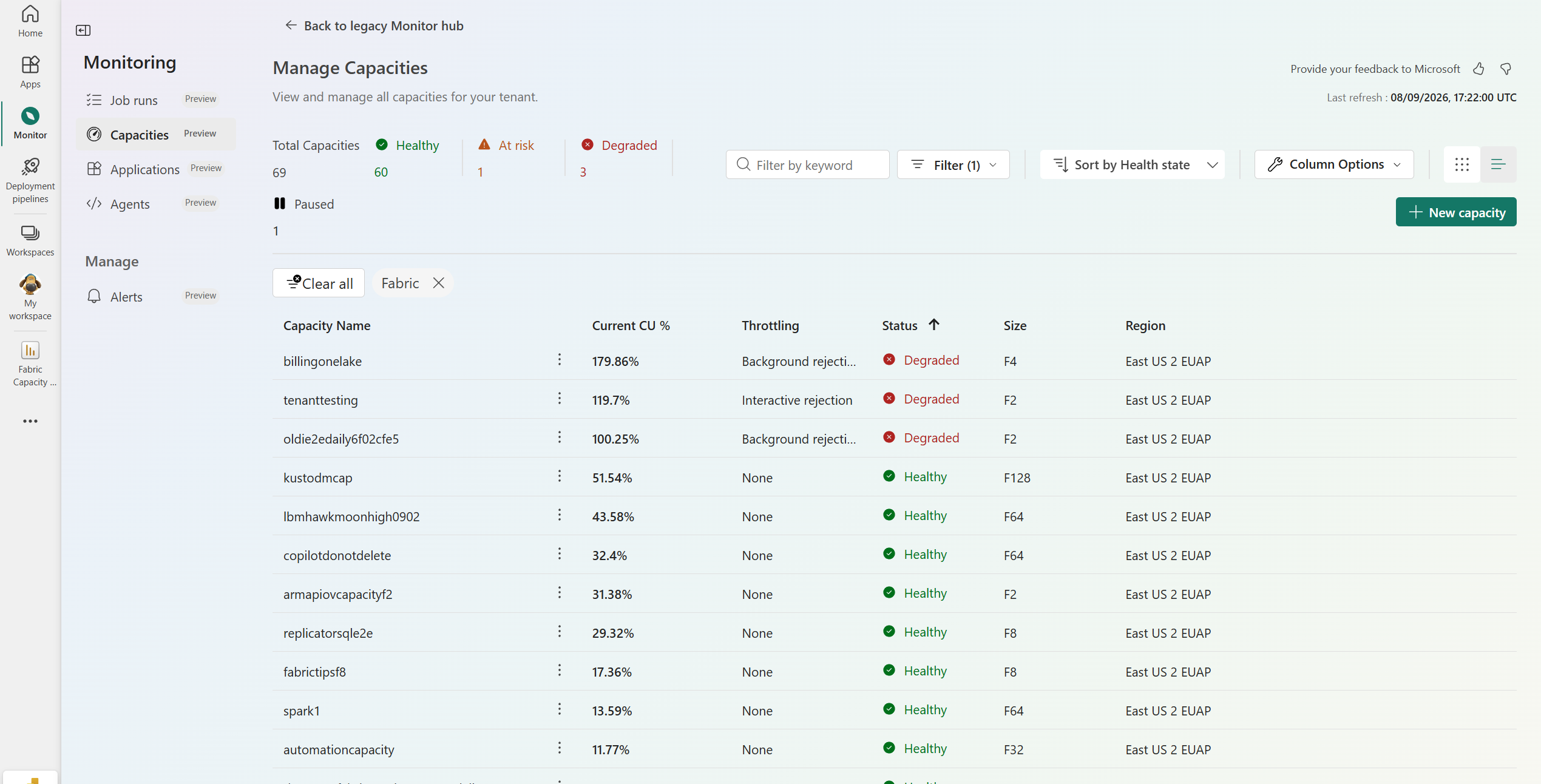
Die Seite Kapazitäten verwalten fasst den Zustand jeder Kapazität zusammen. Die Gesundheitskacheln oben zeigen die Gesamtanzahl der Kapazitäten und wie viele Gesund, Gefährdet, Verschlechtert oder Pausiert sind.
Um Kapazitäten zu finden und zu organisieren, verwenden Sie folgende Steuerungen:
- Verwenden Sie Nach Stichwort filtern, um die Liste anhand des eingegebenen Textes zu filtern.
- Wählen Sie das Filtermenü , um die Liste nach Kapazitätseigenschaften einzugrenzen.
- Wählen Sie Sortieren nach Gesundheitszustand aus, um Kapazitäten nach ihrem Gesundheitszustand zu sortieren.
- Wählen Sie Spaltenoptionen aus, um zu wählen, welche Spalten in der Tabellenansicht erscheinen.
Wechsle mit dem View-Schalter zwischen zwei Layouts:
Die Rasteransicht zeigt jede Kapazität als Kachel mit Gesundheitsstatus, aktuellem CU-% und Drosselung.
Die Tabellenansicht zeigt eine Liste mit den Spalten Kapazitätsname, Aktueller CU-%, Drosselung, Status, Größe und Region.
Erstellen einer neuen Kapazität
- Melden Sie sich beim Fabric-Portal an.
- Im linken Navigationsbereich wählen Sie Monitor.
- Ausgewählte Funktionen.
- Wählen Sie neue Kapazität.
- Auf der Seite Neue Kapazität wählen Sie einen Kapazitätstyp aus und geben Sie dann folgende Informationen ein:
- Kapazitätstyp – Wählen Sie die Art der Kapazität aus, die Sie erstellen möchten.
- Name der Kapazität – Geben Sie einen Namen für Ihre Kapazität ein.
- Abonnement: Wählen Sie das Azure-Abonnement aus, das Sie für die Kapazität verwenden möchten.
- Ressourcengruppe: Wählen Sie die Azure-Ressourcengruppe aus, die Sie für die Kapazität verwenden möchten.
- Region – Wähle die Region aus, in der du die Kapazität erstellen möchtest.
- Kapazitätsgröße – Wählen Sie die Anzahl der Kapazitätseinheiten aus, die der Kapazität zugeordnet werden.
- Kapazitätsadministratoren – Wählen Sie die Administratoren für die neue Kapazität aus.
- Erweitern Sie zusätzliche Einstellungen , um andere Einstellungen zu konfigurieren, falls verfügbar, wie zum Beispiel Tags.
- Wählen Sie Anwenden aus.
Details zu einer Kapazität anzeigen
Wählen Sie auf der Seite Kapazitäten verwalten einen Kapazitätsnamen aus, um deren Detailseite zu öffnen. Die Detailseite zeigt identifizierende Informationen für die Kapazität: SKU,Region, ID, Service-Administratoren und die Anzahl der zugewiesenen Arbeitsbereiche.
Metrische Karten fassen den aktuellen Zustand der Kapazität zusammen:
- Auslastung zeigt die gesamte Rechennutzung, unterteilt in interaktive Nutzung und Hintergrundnutzung.
- Aktuelle Drosselung zeigt, ob die Kapazität gedrosselt ist.
- Die aktuelle Aktivität zeigt interaktive Verzögerungen, interaktive Ablehnungen und Hintergrundablehnungsraten.
- Carry forward CUs zeigt die Kapazitätseinheiten, die vorwärts transportiert wurden.
- Der Überspannungsschutz zeigt die Abstoß- und Wiederherstellungsschwellenwerte im Hintergrund. Wähle Konfigurieren, um sie anzupassen.
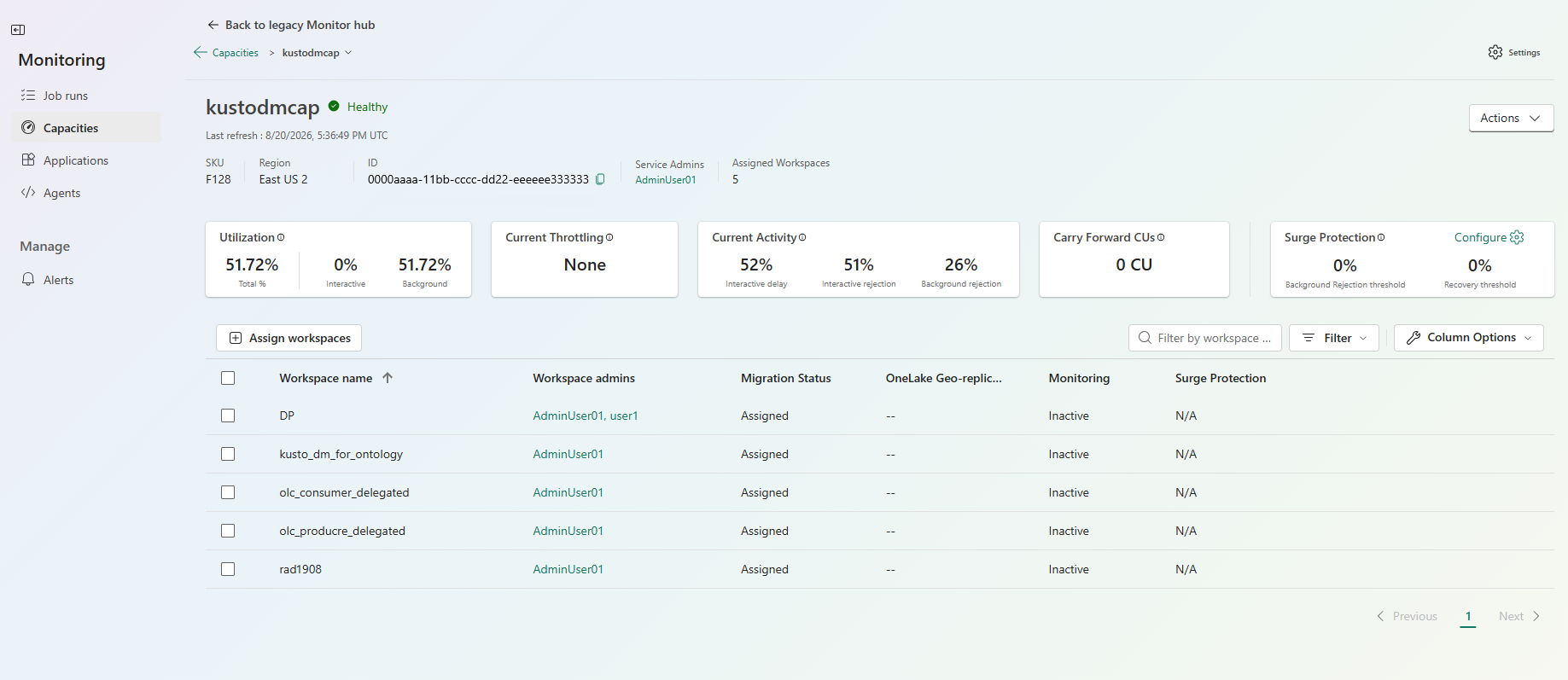
Die Liste der Arbeitsbereiche, die der Kapazität zugewiesen sind, enthält Details zu jedem Arbeitsbereich, darunter Arbeitsbereichsadministratoren, Migrationsstatus, OneLake-Geo-Replikation, Überwachung und den Status des Überspannungsschutzes. Wählen Sie Arbeitsbereiche zuweisen aus, um der Kapazität Arbeitsbereiche hinzuzufügen.
Maßnahmen für eine Kapazität ergreifen
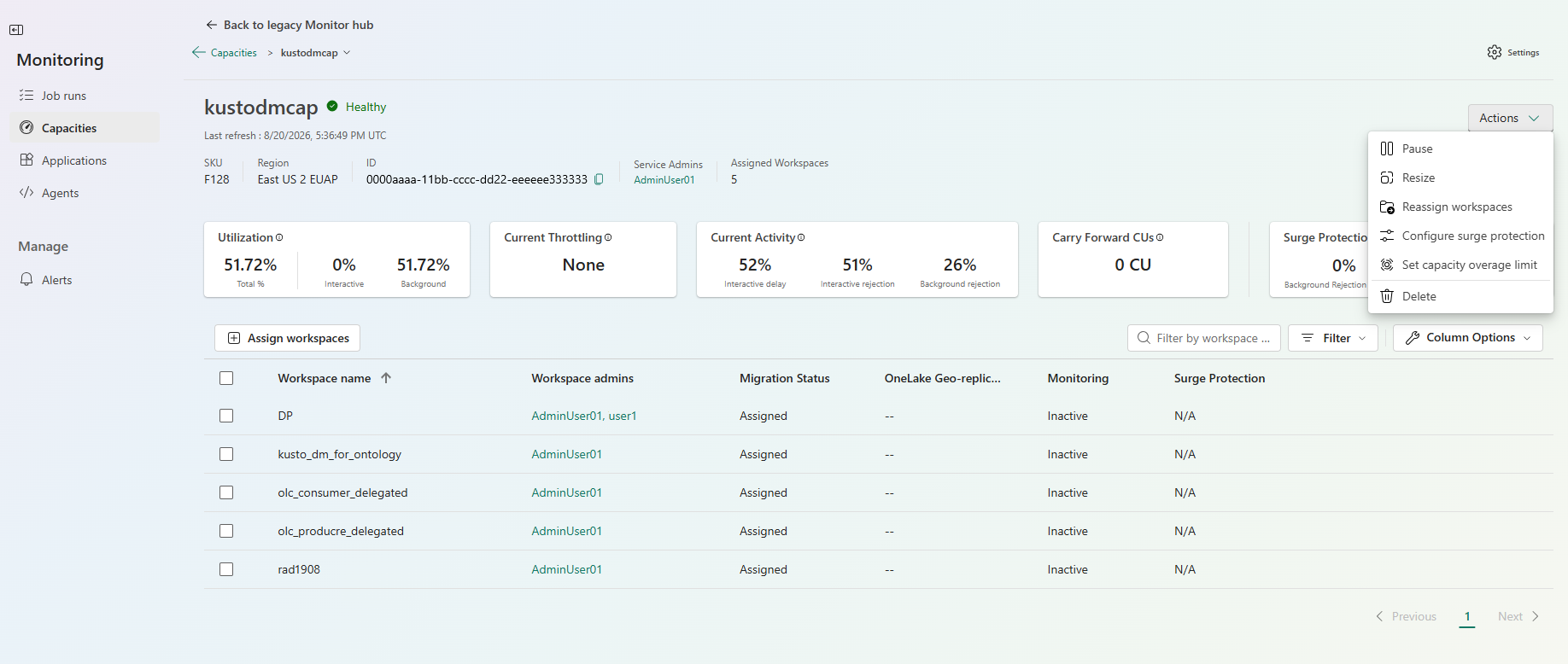
Auf der Detailseite einer Kapazität wählen Sie Aktionen aus, um die Kapazität zu verwalten. Die folgenden Aktionen sind verfügbar:
- Eine Pause pausiert die Kapazität.
- Mit Größe ändern wird die Kapazitäts-SKU geändert. Um eine Kapazität zu vergrößern, benötigt man die Berechtigungen des Azure-Abonnementsbesitzers.
- Arbeitsbereiche neu zuordnen verschiebt Arbeitsbereiche auf eine andere Kapazität.
- Konfigurieren Sie den Überspannungsschutz und setzt die Hintergrund-Ablehnungs- und Wiederherstellungsschwellen.
- Limit für Kapazitätsüberschreitungen festlegen begrenzt, wie viele Überschreitungen sich für die Kapazität ansammeln können.
- Das Löschen löscht die Kapazität.