Hinweis
Für den Zugriff auf diese Seite ist eine Autorisierung erforderlich. Sie können versuchen, sich anzumelden oder das Verzeichnis zu wechseln.
Für den Zugriff auf diese Seite ist eine Autorisierung erforderlich. Sie können versuchen, das Verzeichnis zu wechseln.
Fabric-Variablenbibliotheken ermöglichen es Entwicklern, Artikelkonfigurationen innerhalb eines Arbeitsbereichs anzupassen und zu teilen, mit dem Ziel, das Inhaltslebenszyklus-Management zu optimieren. In diesem Artikel wird erläutert, wie Variablenbibliotheken erstellt, verwaltet und verwendet werden.
Eine ausführlichere exemplarische Vorgehensweise für den Prozess finden Sie im Lernprogramm für die Verwendung von Variablenbibliotheken.
Prerequisites
Zum Erstellen von Variablenbibliothekselementen in Fabric benötigen Sie Folgendes:
Ein Fabric-Mandantenkonto mit einem aktiven Abonnement. Kostenlos ein Konto erstellen.
Ein Arbeitsbereich mit einer für Fabric aktivierten Kapazität.
Die folgenden Mandantenschalter sind in OneLake-Katalog>Govern>Konfigurationen>Mandanteneinstellungen aktiviert:
Je nach den Einstellungen Ihrer Organisation kann der Mandantenadministrator, der Kapazitätsadministrator oder der Arbeitsbereichsadministrator diese Schalter aktivieren.
Sicherheitsüberlegungen und Berechtigungsverwaltung für Fabric-Variablenbibliotheken
Fabric-Variablenbibliotheken sind leistungsstarke Konstrukte, die die zentrale Verwaltung von Variablen über mehrere Fabric-Elemente hinweg ermöglichen. Diese Flexibilität führt jedoch zu kritischen Sicherheitsaspekten.
Da Es sich bei Variablenbibliotheken selbst um Fabric-Elemente handelt, unterliegen sie ihren eigenen Berechtigungssätzen . Diese Berechtigungssätze können sich von denen der Elemente unterscheiden, die deren Variablen verwenden. Diese Diskrepanz kann zu Szenarien führen, in denen ein Benutzer Schreibzugriff auf eine Variable-Bibliothek hat, aber keinen Zugriff auf das verbrauchende Element hat.
In solchen Fällen können nicht autorisierte Benutzer Variablenwerte auf Weise ändern, die absichtlich oder unbeabsichtigt das Verhalten abhängiger Fabric-Elemente ändern. Diese Fähigkeit erstellt einen potenziellen Angriffsvektor, bei dem bösartige Updates für freigegebene Variablen die Integrität, Sicherheit oder Funktionalität dieser Elemente gefährden könnten.
Um diese Risiken zu mindern, befolgen Sie die folgenden wichtigen Methoden:
- Übernehmen strenger Berechtigungskontrollen: Administratoren müssen Schreibberechtigungen für Variablenbibliotheken sorgfältig verwalten, damit nur vertrauenswürdige Benutzer oder Dienste sie ändern können. Diese Vorgehensweise umfasst das Vermeiden von übermäßig eingeschränkten Zugriffen und die regelmäßige Überwachung von Berechtigungszuweisungen.
- Verwenden Sie vertrauenswürdige Bibliotheksverweise: Elemente sollten nur auf Variablen aus Bibliotheken verweisen, die explizit als vertrauenswürdig festgelegt sind. Dieses Vertrauensmodell sollte durch Governancerichtlinien erzwungen werden, die die Quelle von Variablenverweise während der Entwicklung und Bereitstellung überprüfen.
Weitere Informationen finden Sie unter Berechtigungen für die Variablenbibliothek.
Benennungskonventionen
Name der Variablenbibliothek
Der Name eines Variablenbibliothekselements selbst muss den folgenden Konventionen entsprechen:
- Ist nicht leer
- Keine führenden oder abschließenden Leerzeichen
- Beginnt mit einem Buchstaben
- Kann Buchstaben, Zahlen, Unterstriche, Bindestriche und Leerzeichen enthalten.
- Überschreitet nicht 256 Zeichen.
Beim Namen der Variablenbibliothek ist die Groß-/Kleinschreibung nicht relevant.
Erstellen eines Variablenbibliothekselements
Sie können ein Variablenbibliothekselement auf der Fabric-Startseite oder in Ihrem Arbeitsbereich erstellen:
Wählen Sie auf der Randleiste "Erstellen" aus. (Wenn sie nicht vorhanden ist, wählen Sie die drei Punkte aus, und wählen Sie dann "Erstellen" aus.)
Wählen Sie im Abschnitt "Data Factory " die Option "Variable library" aus.
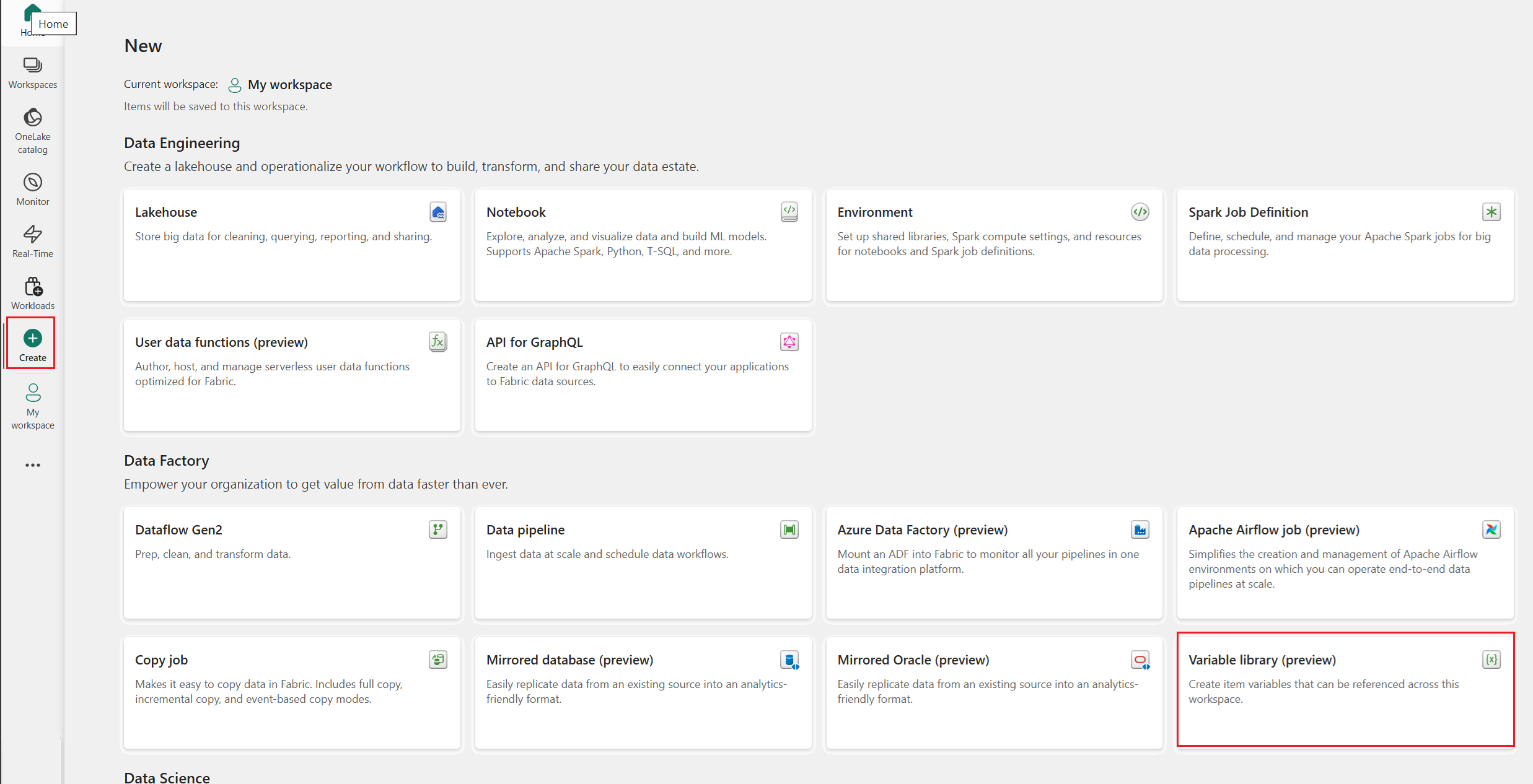
Benennen Sie die neue Variablenbibliothek, und wählen Sie dann "Erstellen" aus. Stellen Sie sicher, dass der Name den erforderlichen Benennungskonventionen entspricht.

Es wird eine leere Variablenbibliothek angezeigt. Sie können nun Variablen hinzufügen.
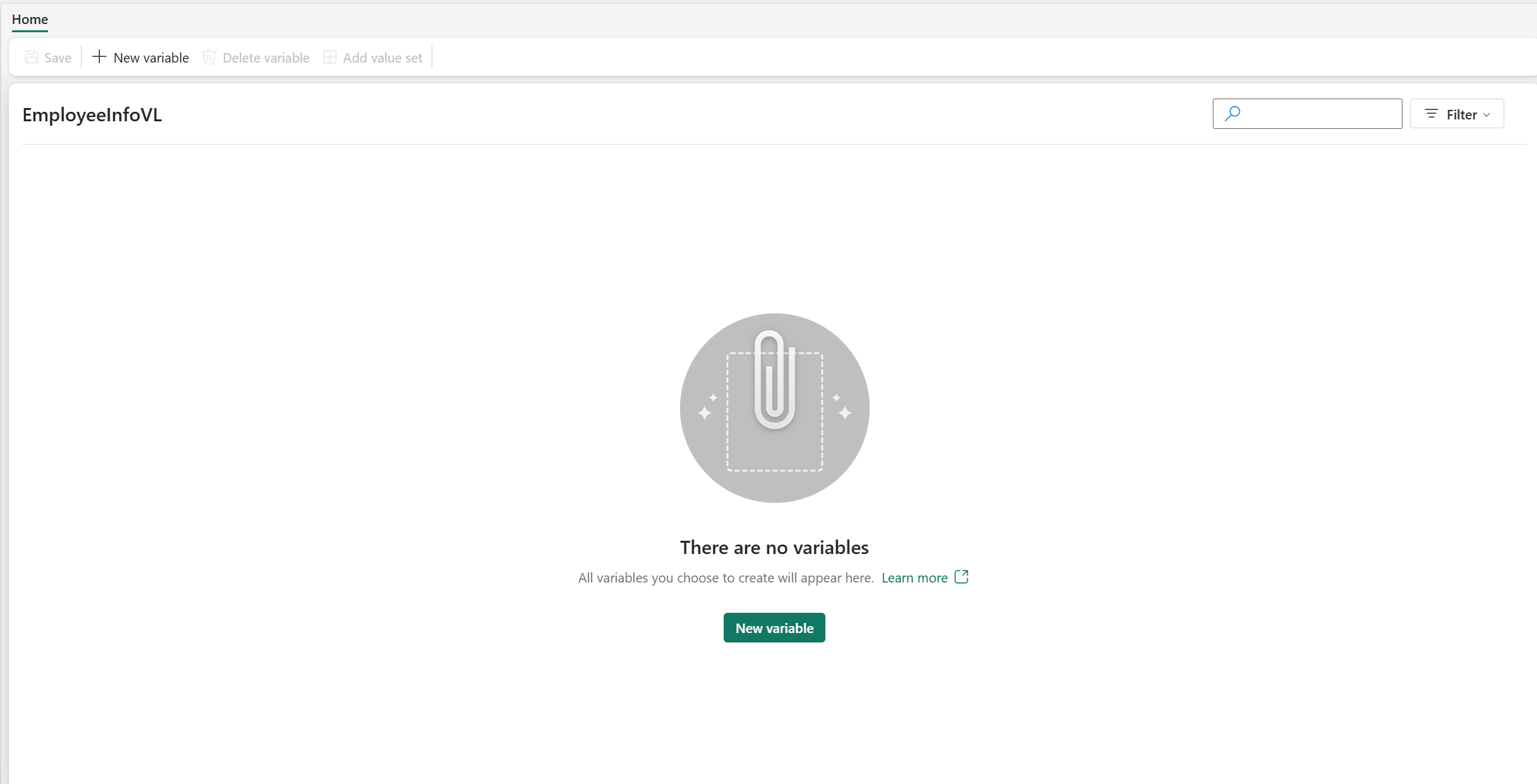
Verwalten von Variablenbibliotheken und deren Variablen
Sie können die Variablen in der Variablenbibliothek über die obere Menüleiste verwalten.
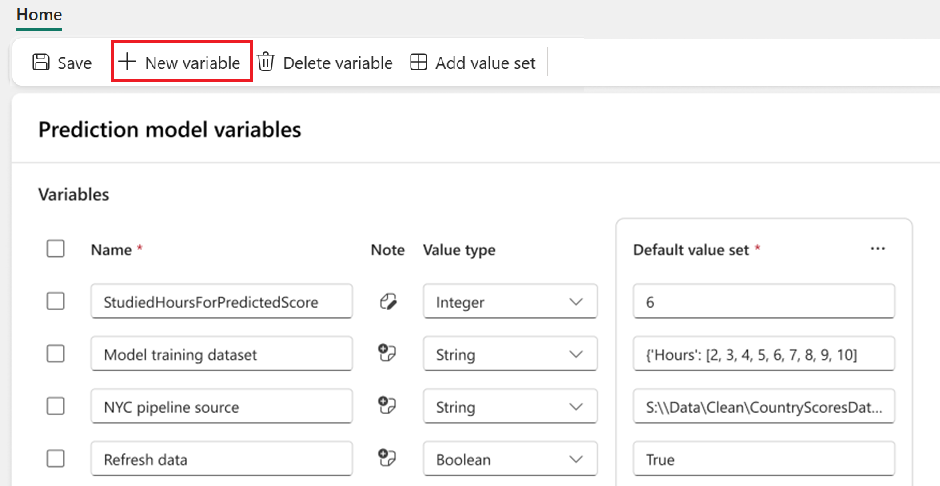
Hinzufügen einer Variablen
So fügen Sie der Bibliothek eine neue Variable hinzu
- Wählen Sie + neue Variable.
- Geben Sie einen Namen ein. Stellen Sie sicher, dass sie den Benennungskonventionen folgt.
- Wählen Sie in der Dropdownliste einen Typ aus. Eine Liste der unterstützten Variablentypen anzeigen.
- Geben Sie einen Standardwert ein.
- Fügen Sie eine Notiz hinzu, in der erläutert wird, wofür die Variable dient oder wie sie verwendet wird (optional).
- Wählen Sie Speichern aus.
Löschen oder Bearbeiten von Variablen
- Wenn Sie eine Variable löschen möchten, wählen Sie eine oder mehrere Variablen aus, und wählen Sie dann "Variable>speichern" aus.
- Wenn Sie den Namen, den Typ oder den Wertsatz einer Variablen bearbeiten möchten, ändern Sie den Wert, und wählen Sie dann "Speichern" aus.
- Wenn Sie einen weiteren alternativen Wertsatz hinzufügen möchten, wählen Sie Wertsatz hinzufügen aus.
Note
Wenn Sie "Speichern" nach dem Bearbeiten einer Variablen in der Variablenbibliothek auswählen, wird eine Fehlerüberprüfungsüberprüfung ausgelöst, um sicherzustellen, dass alle Variablennamen und -werte gültig sind. Sie müssen alle Fehler beheben, bevor Sie die Änderungen speichern.
Hinzufügen eines Wertsatzes
So fügen Sie einen weiteren Wertsatz hinzu, den Sie in einer anderen Phase verwenden können:
Wählen Sie "Wertsatz hinzufügen" aus.
Geben Sie der Wertemenge einen Namen. Stellen Sie sicher, dass sie den Benennungskonventionen folgt. Geben Sie ihm eine Beschreibung (optional) von bis zu 2.048 Zeichen.
Wenn Sie diesen Wert verwenden möchten, um der aktuell aktive Wert in diesem Arbeitsbereich festzulegen, wählen Sie "Als aktiv festlegen" aus.
Geben Sie Werte für alle Variablen in der Variablenbibliothek ein.
Wählen Sie Speichern aus.
Bearbeiten von Wertsätzen
So bearbeiten Sie einen Wertsatz:
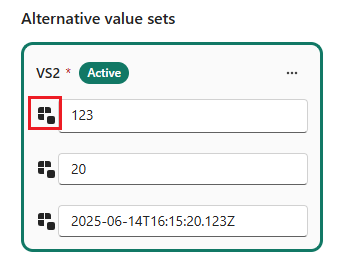
Wählen Sie die drei Punkte neben dem Namen des Wertsatzes aus.
Wählen Sie "Als aktiv festlegen" (für diesen Arbeitsbereich), "Umbenennen" oder "Löschen" aus.
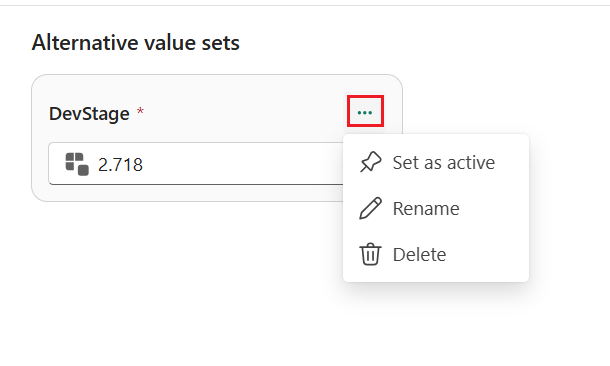
Wählen Sie Speichern aus. Änderungen werden erst wirksam, nachdem Sie sie gespeichert haben.
Um den Wert jeder Variablen auf den Standardwert zurückzusetzen, wählen Sie die Schaltfläche "Zurücksetzen" aus.
Überlegungen und Einschränkungen
Einschränkungen für Variablen
Es können bis zu 1.000 Variablen und bis zu 1.000 Wertesätze vorhanden sein, sofern Sie beide Anforderungen erfüllen:
- Die Gesamtanzahl der Zellen in den alternativen Wertsätzen ist kleiner als 10.000.
- Die Größe des Elements überschreitet nicht 1 MB.
Diese Anforderungen werden überprüft, wenn Sie Änderungen speichern.
Das Hinweisfeld kann bis zu 2.048 Zeichen enthalten.
Das Feld mit der Wertsatzbeschreibung kann bis zu 2.048 Zeichen enthalten.
Einschränkungen für alternative Wertesätze
- Alternative Wertesätze in einer Variablenbibliothek werden in der Reihenfolge angezeigt, in der Sie sie hinzugefügt haben. Derzeit können Sie sie nicht in der Benutzeroberfläche neu anordnen. Um die Reihenfolge zu ändern, bearbeiten Sie die JSON-Datei direkt.
- Der Name der einzelnen Wertesätze muss innerhalb einer Variablenbibliothek eindeutig sein.
- Variablennamen müssen innerhalb einer Variablenbibliothek eindeutig sein. Sie können zwei Variablen mit demselben Namen in einem Arbeitsbereich haben, wenn sie sich in verschiedenen Elementen befinden.
- Es gibt immer einen (und nur einen) aktiven Wert, der in einer Variablenbibliothek gleichzeitig festgelegt ist. Sie können einen Wertsatz nicht löschen, während er aktiv ist. Um ihn zu löschen, konfigurieren Sie zuerst einen anderen Wert, der als aktiv festgelegt ist. Sie können für jede Phase einer Bereitstellungspipeline einen anderen aktiven Wert festlegen.