Hinweis
Für den Zugriff auf diese Seite ist eine Autorisierung erforderlich. Sie können versuchen, sich anzumelden oder das Verzeichnis zu wechseln.
Für den Zugriff auf diese Seite ist eine Autorisierung erforderlich. Sie können versuchen, das Verzeichnis zu wechseln.
Im VS Code VFS-Modus (Virtual File System) können Sie Ihre Notizbücher direkt in VS Code öffnen und entwickeln, ohne Notizbuchdateien herunterzuladen oder lokale Kopien zu verwalten. Änderungen werden automatisch mit dem Remotearbeitsbereich synchronisiert, wenn Sie das Notizbuch speichern. Um den vollständigen Verlauf der Änderungen nachzuvollziehen, sehen Sie sich die Live-Versionierung des Notizbuchs im Fabric-Portal an.
Öffnen eines Notizbuchs mit dem VFS-Modus
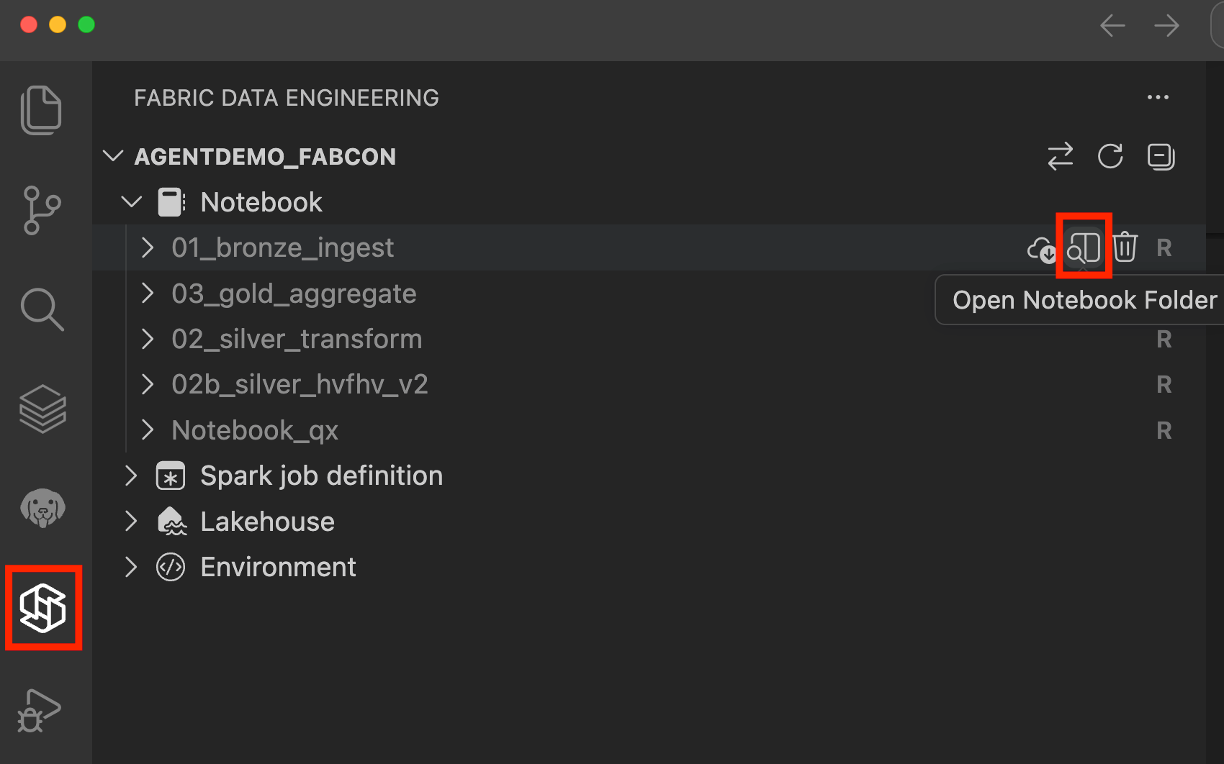
Um ein Notizbuch im VFS-Modus zu öffnen, wählen Sie die Schaltfläche "In VS Code (Desktop) öffnen" auf der Seite zum Erstellen von Notizbüchern im Fabric-Portal aus. Nachdem das Notebook in VS Code geöffnet wurde, verbindet sich die Arbeitsumgebung automatisch. Sie können das Notizbuch auch öffnen, indem Sie neben dem Notizbuchnamen im Erweiterungsbereich die Schaltfläche " Notizbuchordner öffnen " auswählen.
Ausführen eines Notizbuchs mit dem VFS-Modus
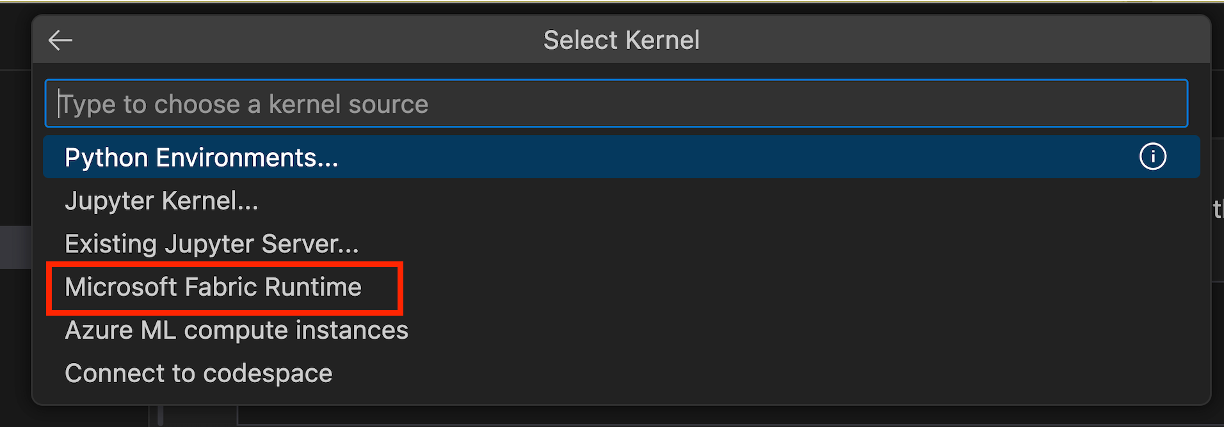
Wählen Sie Microsoft Fabric Runtime aus, um das Notizbuch im VFS-Modus auszuführen. Dadurch wird das Notizbuch auf dem Remote-Spark-Compute direkt ausgeführt, ohne die Notizbuchdatei herunterzuladen oder lokale Kopien zu verwalten.
Die Fabric-Runtime unterstützt mehrere Sprachen, einschließlich:
- PySpark
- Spark SQL
- Scala
- Python
Überwachen des Ausführungsverlaufs des Notizbuchs
Um den Ausführungsverlauf des Notizbuchs nachzuverfolgen, wählen Sie im Kontextmenü der Notizbuchdatei die Option .ipynb" aus. Dadurch wird die Ausführungsverlaufsansicht im VS Code-Bereich geöffnet, in der Sie die Liste der zuletzt ausgeführten Versionen sehen können. Wählen Sie eine Ausführung aus, um weitere Details zur Ausführung anzuzeigen, z. B. die Spark-Konfiguration. Sie können auch Protokolle für die Ausführung herunterladen, einschließlich Stdout, Stderr und dem Spark-Treiberprotokoll, oder die Spark History Server-Benutzeroberfläche öffnen, um weitere Details zu erhalten.
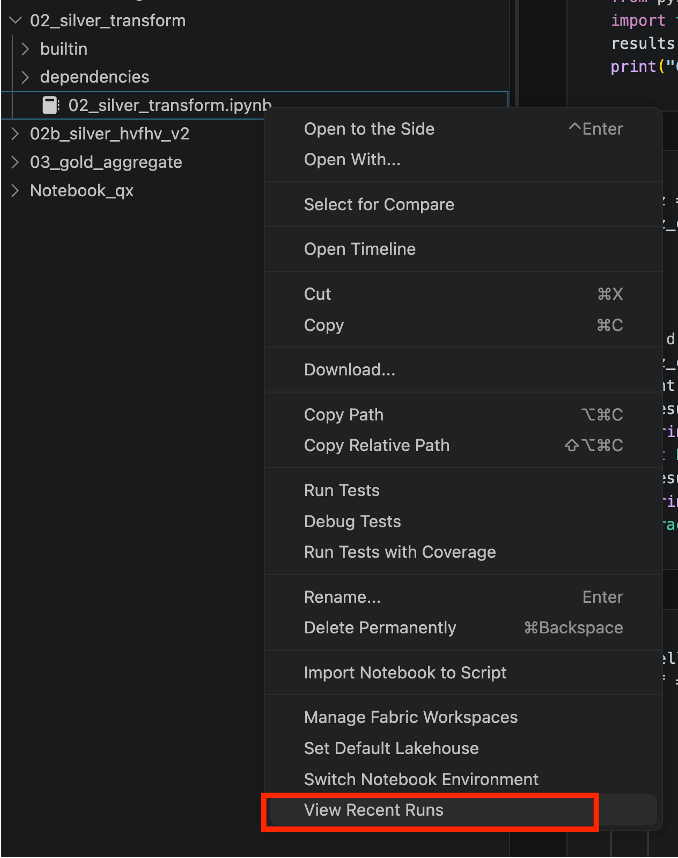
Wählen Sie den Namen der Aktivität aus, um die Details der einzelnen Ausführungs anzuzeigen.

Um ein laufendes Notizbuch abzubrechen, wählen Sie die Schaltfläche " Auftrag abbrechen" aus .

Arbeiten mit Lakehouses in einem Notebook
Im VFS-Modus können Sie Seehäuser hinzufügen und entfernen, die Ihrem Notizbuch zugeordnet sind, und die Änderungen werden automatisch mit dem Remotearbeitsbereich synchronisiert. Sie können auch das Standardseehaus für das Notizbuch festlegen.
Erweitern Sie den Abschnitt "Abhängigkeiten" im Notizbuch, und erweitern Sie dann den Abschnitt "Lakehouses ", um die Liste der Lakehouses anzuzeigen, die dem Notizbuch zugeordnet sind. Wenn Sie ein Seehaus hinzufügen möchten, klicken Sie mit der rechten Maustaste auf den Abschnitt "Lakehouses ", und wählen Sie "Lakehouse hinzufügen" aus.
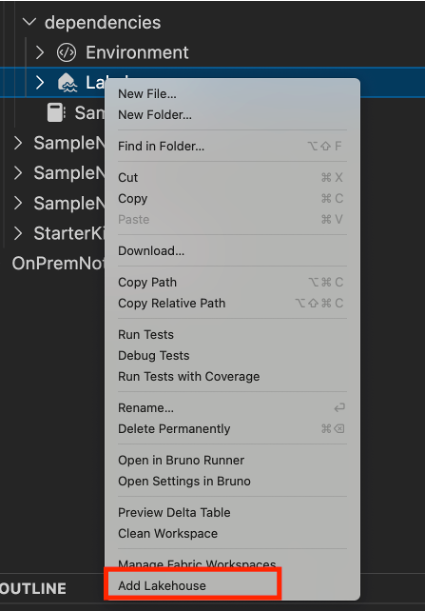
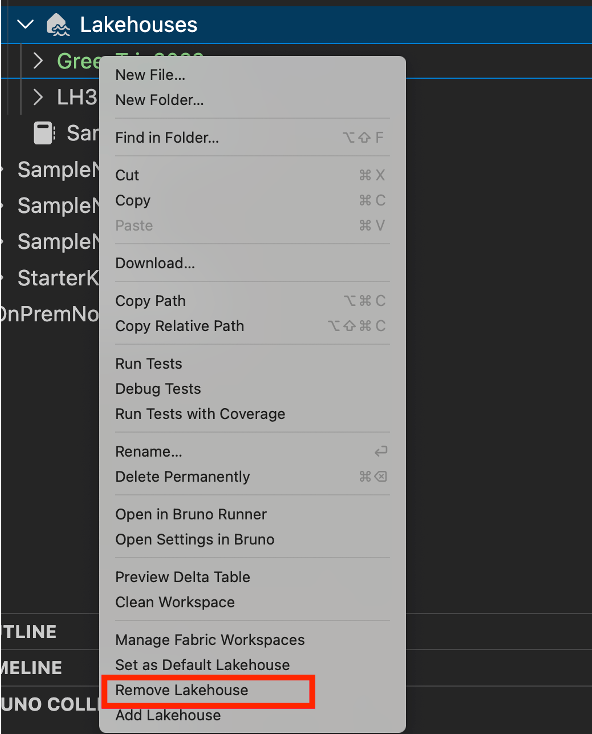
Um ein Seehaus zu entfernen, klicken Sie mit der rechten Maustaste auf das Seehaus, und wählen Sie "Lakehouse entfernen" aus.
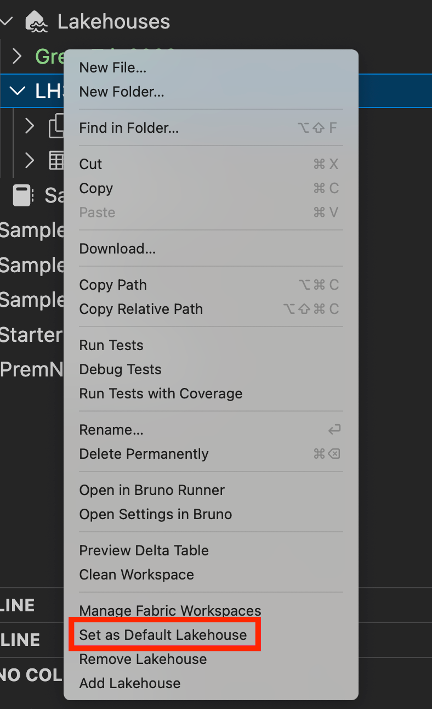
Um das Standardseehaus festzulegen, klicken Sie mit der rechten Maustaste auf das Seehaus, und wählen Sie "Als Standardseehaus festlegen" aus.
Erweitern Sie ein Seehaus, um seine Details anzuzeigen, einschließlich der darin enthaltenen Tabellen und Dateien.
Umgebung wechseln für ein Notizbuch
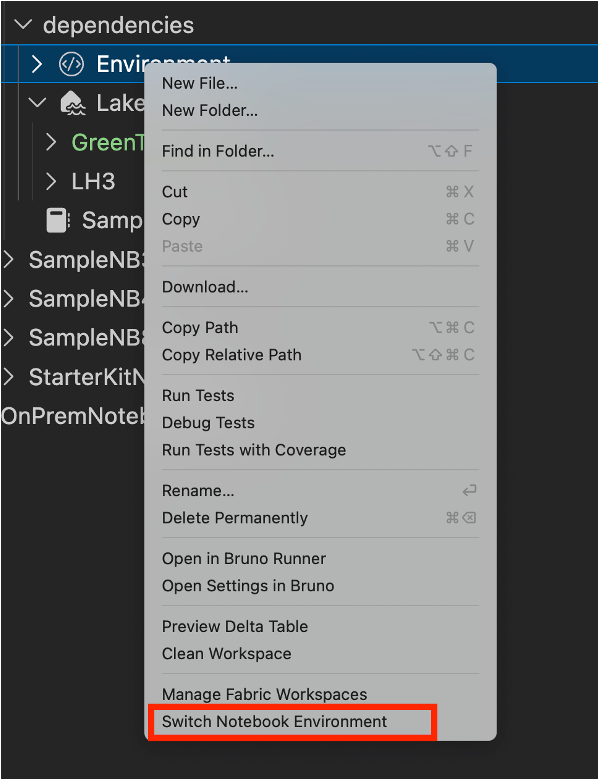
Im VFS-Modus können Sie die Umgebung wechseln, die Ihrem Notizbuch zugeordnet ist. Erweitern Sie den Abschnitt "Abhängigkeiten" im Notizbuch, und erweitern Sie dann den Abschnitt "Umgebungen ", um die aktuelle Umgebung anzuzeigen. Um zu einer anderen Umgebung zu wechseln, klicken Sie mit der rechten Maustaste auf den Abschnitt "Umgebungen ", und wählen Sie "Notizbuchumgebung wechseln" aus. Dadurch wird die Liste der verfügbaren Umgebungen im Arbeitsbereich geöffnet. Wählen Sie die Umgebung aus, die Sie verwenden möchten. Nachdem Sie gewechselt haben, verwendet das Notizbuch die neue Umgebung zum Ausführen von Codezellen.
Informationen zum Bearbeiten einer Umgebung finden Sie unter Verwalten von Spark-Umgebungen im VS-Code im VFS-Modus.