Hinweis
Für den Zugriff auf diese Seite ist eine Autorisierung erforderlich. Sie können versuchen, sich anzumelden oder das Verzeichnis zu wechseln.
Für den Zugriff auf diese Seite ist eine Autorisierung erforderlich. Sie können versuchen, das Verzeichnis zu wechseln.
Hinweis
Die Integration von Fabric Connection mit Notizbüchern ist derzeit in der Vorschau.
Mit der Integration in Fabric Connection können Sie externe Datenquellen direkt aus Notizbüchern verwenden. Sie können vorhandene Verbindungen und Anmeldeinformationen wiederverwenden, was die Arbeit mit verschiedenen Datenquellen erleichtert und Ihnen eine reibungslose Codierung in Notizbüchern ermöglicht.
Um eine Fabric-Verbindung in Notizbüchern zu verwenden, müssen Sie die Verbindung explizit auf der Fabric-Datenquellenverwaltungsseite in Notizbüchern aktivieren. Es gibt ein bestimmtes Kontrollkästchen, um die Verbindung in Notizbüchern mit dem Namen Allow Code-First Artifacts wie Notizbücher zu aktivieren, um diese Verbindung (Vorschau) zu access. Dieses Kontrollkästchen kann nur während der Erstellung festgelegt werden und kann später nicht mehr geändert werden.
Hier sind die unterstützten Authentifizierungsmethoden für Fabric-Verbindungen in Notizbüchern:
- Basic Authentication: Unterstützt für Azure SQL Database und andere Datenbanken, die die Standardauthentifizierung unterstützen.
- Kontoschlüsselauthentifizierung: Unterstützt für REST-API-Datenquellen, die die Kontoschlüsselauthentifizierung erfordern.
- Tokenauthentifizierung: Unterstützt für Datenquellen, die eine tokenbasierte Authentifizierung erfordern.
- Authentifizierung der Arbeitsbereichsidentität: Unterstützung für die Authentifizierung der Arbeitsbereichsidentität mit Fabric.
- Dienstprinzipalauthentifizierung (SERVICE Principal Authentication, SPN): Unterstützt für Datenquellen, die SPN-basierte Authentifizierung erfordern.
Von Bedeutung
OAuth2.0 wird für Fabric-Verbindung in Notizbüchern nicht unterstützt. Wenn Sie die Arbeitsbereichsidentitätsauthentifizierung oder SPN auswählen, stellen Sie sicher, dass Sie der Fabric-Arbeitsbereichsidentität die erforderlichen Berechtigungen erteilen, um auf die Datenquelle zuzugreifen. Ausführliche Einrichtungsinformationen für jeden Connector finden Sie unter "Datenquellenverwaltung".
Es gibt eine Einstellung auf Mandantenebene, mit der der Mandantenadministrator steuern kann, ob dieses Feature für den gesamten Mandanten aktiviert ist. Wenn die Einstellung deaktiviert ist, können Benutzer Fabric-Verbindung nicht in Notizbüchern verwenden. Dieses Feature ist standardmäßig aktiviert.
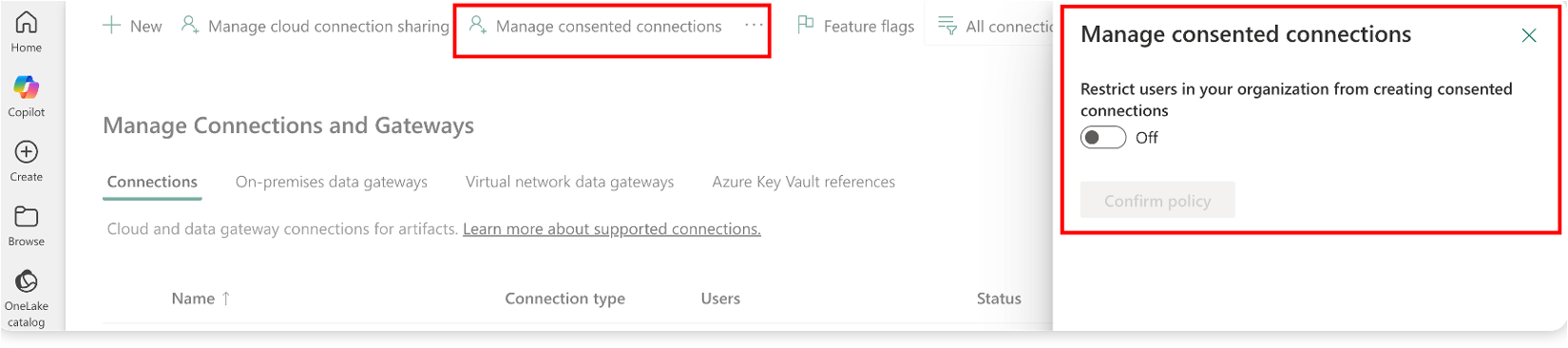
Erstellen einer Fabric-Verbindung für Notizbücher
Es gibt zwei Möglichkeiten, eine Fabric-Verbindung von Notizbüchern zu ermöglichen.
Erstellen einer Fabric-Verbindung in einem Notizbuch
Innerhalb eines Notizbuchs können Sie eine Fabric-Verbindung erstellen, indem Sie im Bereich "Verbindungen" die Option "Verbindung hinzufügen" auswählen.
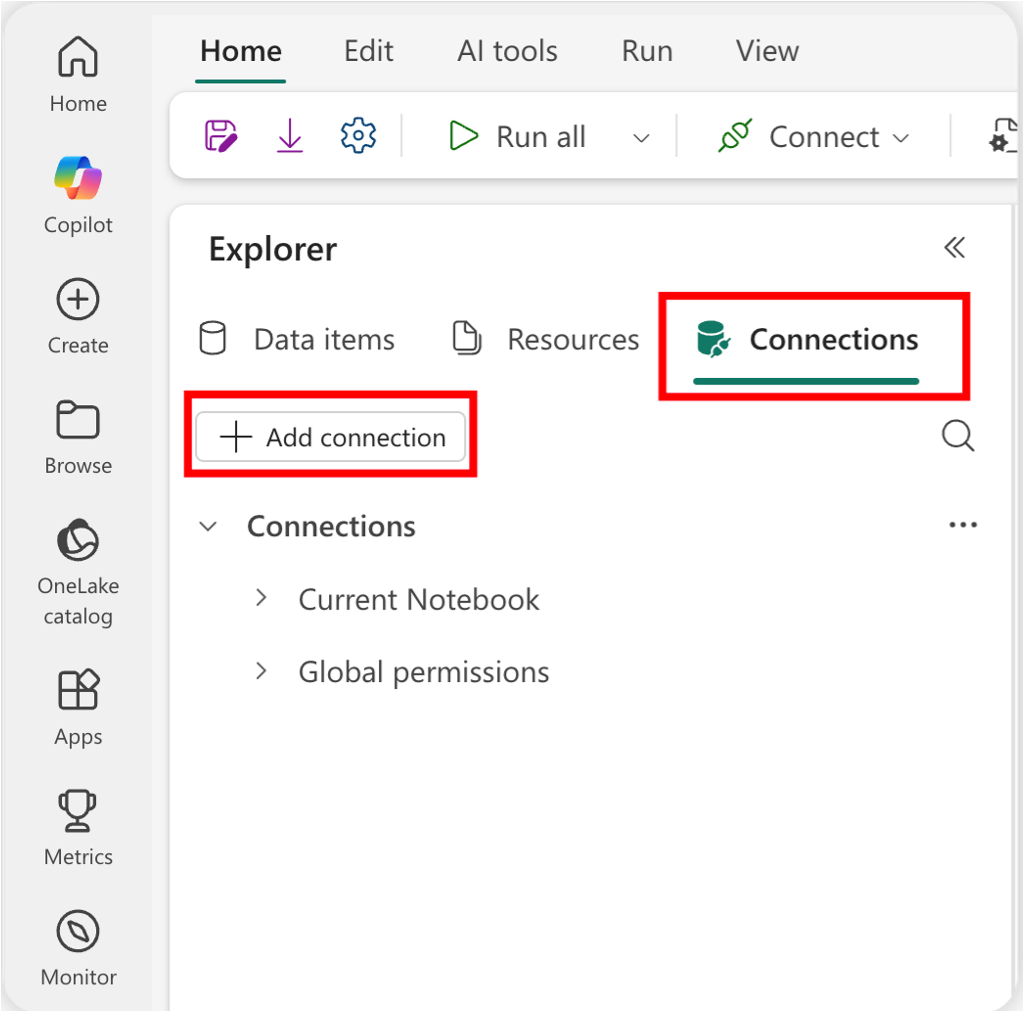
Dadurch wird der Bereich "Verbindung hinzufügen " geöffnet, in dem Sie den Datenquellentyp auswählen können. Geben Sie die Verbindungsdetails an, und wählen Sie die Authentifizierungsmethode aus.
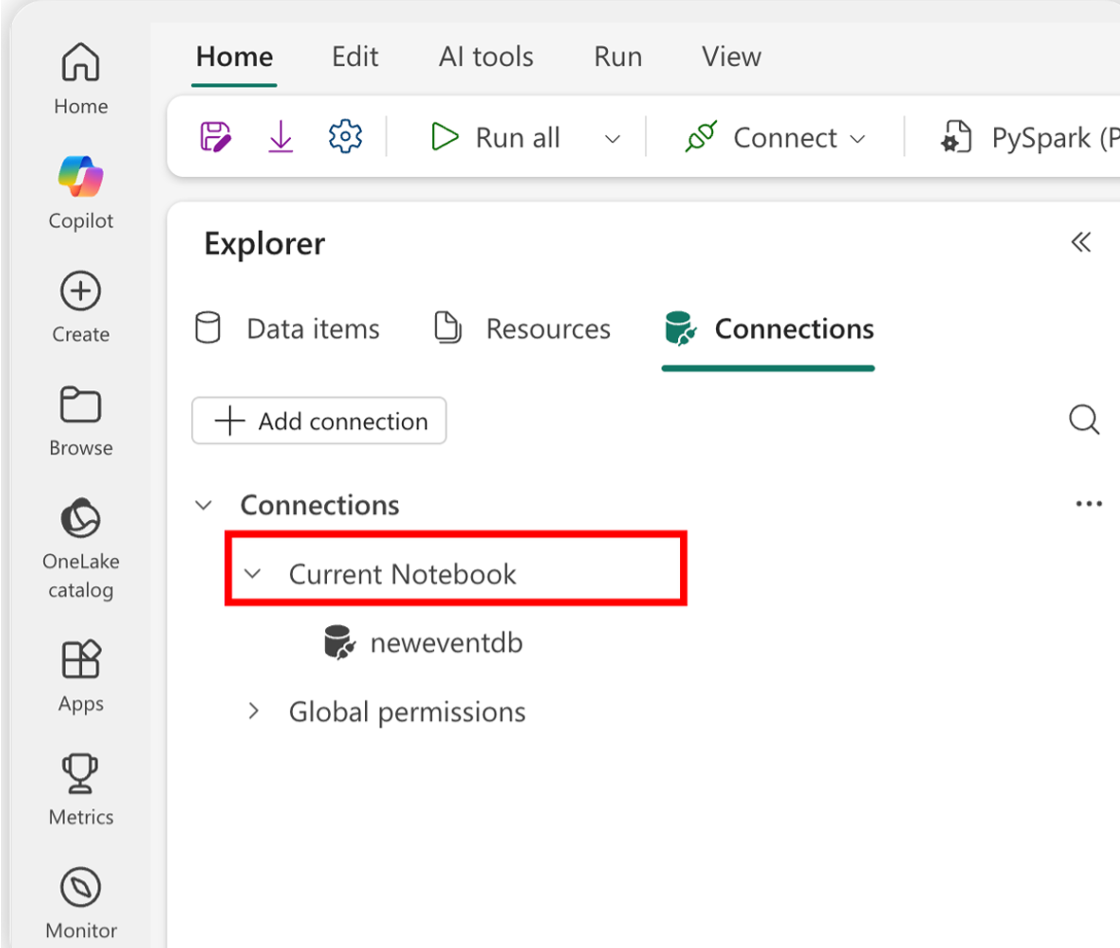
Für die in einem Notizbuch erstellte Verbindung ist das Kontrollkästchen Erlaube Code-First-Artefakte wie Notizbücher, auf diese Verbindung zuzugreifen (Vorschau) standardmäßig ausgewählt. Nachdem die Verbindung erstellt wurde, wird sie automatisch an das aktuelle Notizbuch gebunden und im Knoten "Aktuelles Notizbuch " im Bereich "Verbindungen " angezeigt.
Erstellen einer Fabric-Verbindung auf der Seite "Datenquellenverwaltung"
Sie können eine Fabric-Verbindung über die vorhandene Seite "Datenquellenverwaltung" erstellen. Navigieren Sie dazu zur Seite Datenquellenverwaltung und wählen Sie Neu aus. Weitere Informationen zum Erstellen einer Fabric-Verbindung finden Sie auf der Seite "Datenquellenverwaltung" in der Datenquellenverwaltung.
Achten Sie beim Erstellen der Verbindung darauf, das Kontrollkästchen "Code-First-Artefakte wie Notebooks auf diese Verbindung zugreifen lassen (Vorschau)" zu aktivieren, damit die Verbindung in Notizbüchern verwendet werden kann. Diese Einstellung kann nur während der Erstellung konfiguriert werden und kann später nicht geändert werden.
Nachdem die Verbindung erstellt wurde, wird sie im Knoten "Globale Berechtigungen " im Bereich "Verbindungen " im Notizbuch angezeigt.
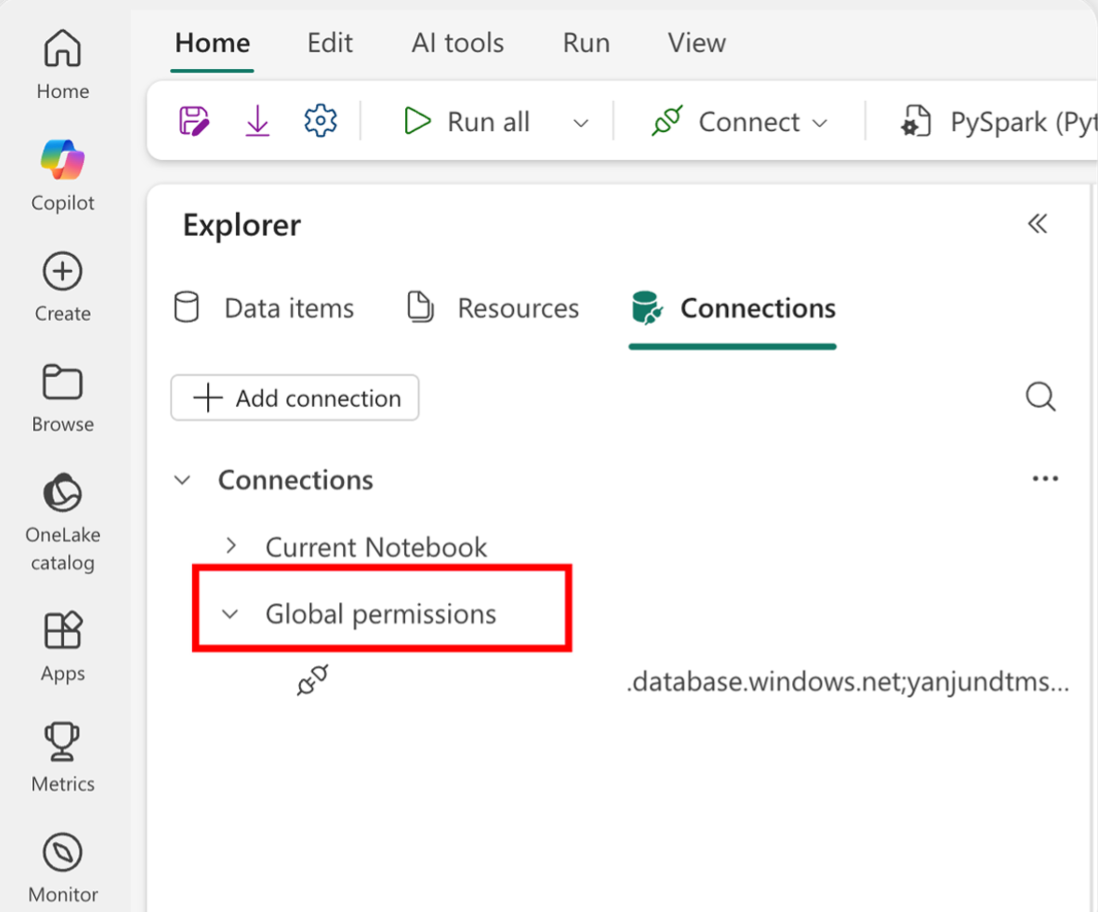
Für die Verbindung unter dem Knoten "Globale Berechtigungen" müssen Sie die Verbindung explizit an das aktuelle Notizbuch binden, indem Sie im Verbindungskontextmenü "Verbinden" auswählen.
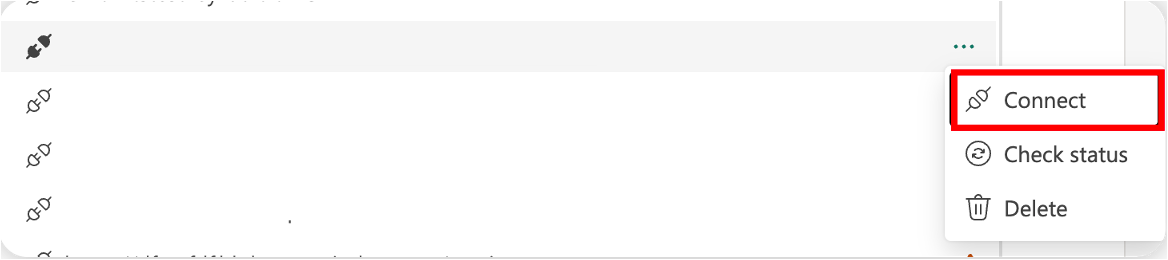
Nachdem Sie die Verbindung mit dem aktuellen Notizbuch gebunden haben, wird sie im Bereich "Verbindungen" im Knoten "Aktuelles Notizbuch" angezeigt.
Status der Verbindung
Im Laufe der Zeit kann sich der Status einer Fabric-Verbindung aufgrund verschiedener Gründe ändern, z. B. Ablauf der Anmeldeinformationen oder Berechtigungsänderungen. Sie können den Verbindungsstatus überprüfen, indem Sie im Kontextmenü die Schaltfläche "Status überprüfen" auswählen.
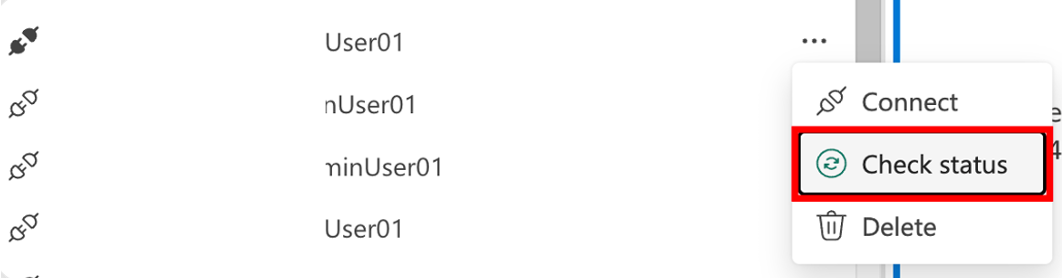
Wenn Probleme mit der Verbindung auftreten, wird neben dem Verbindungsnamen ein Offlinesymbol angezeigt. Im Folgenden finden Sie häufige Szenarien, die dazu führen können, dass eine Verbindung offline ist:
- Ablaufdatum der Anmeldeinformationen: Wenn die für die Verbindung verwendeten Anmeldeinformationen abgelaufen sind, geht die Verbindung offline. Sie müssen die Anmeldeinformationen aktualisieren, um die Verbindung wieder online zu schalten.
- Permission Changes: Wenn sich die Berechtigungen für die Datenquelle ändern und die Verbindung keinen Zugriff mehr hat, geht die Verbindung offline. Sie müssen die erforderlichen Berechtigungen wiederherstellen, um die Verbindung wieder online zu schalten. Wenn Sie beispielsweise die Arbeitsbereichsidentitätsauthentifizierung oder SPN verwenden, stellen Sie sicher, dass die Fabric-Arbeitsbereichsidentität oder der SPN über die erforderlichen Berechtigungen zum Zugriff auf die Datenquelle verfügt.
- Network-Probleme: Wenn Netzwerkprobleme den Zugriff auf die Datenquelle verhindern, wird die Verbindung offline geschaltet. Sie müssen die Netzwerkprobleme beheben, um die Verbindung wieder online zu schalten.
- Verbindung gelöscht: Wenn die Verbindung gelöscht wird, nachdem sie an das Notizbuch gebunden wurde, wird sie offline mit einem Fehler " Nicht verfügbar " angezeigt. Codeausschnitte können nicht aus einer Offlineverbindung generiert werden.
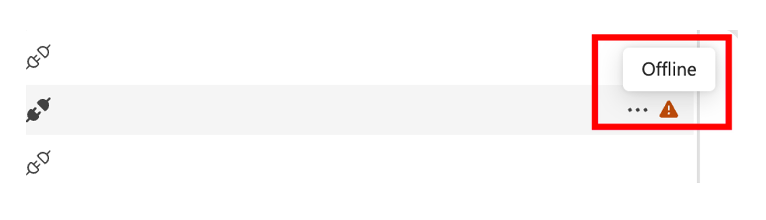
Für die Offlineverbindung unter dem Knoten "Aktuelles Notizbuch" stehen die Optionen "Status überprüfen" und "Trennen" im Kontextmenü zur Verfügung. Codeausschnitte können nicht aus einer Offlineverbindung generiert werden. Wenn der Status "Überprüfen " ebenfalls deaktiviert ist, wird angegeben, dass die Verbindung gelöscht wird. Sie können die Verbindung entweder neu erstellen und erneut an das Notizbuch binden oder die Codeausschnitte aktualisieren, um eine andere verfügbare Verbindung zu verwenden.
Für die Offlineverbindung unter dem Knoten "Globale Berechtigungen" ist die Option "Status überprüfen" im Kontextmenü verfügbar. Sie können keine Offlineverbindung mit dem aktuellen Notizbuch herstellen. Die Option "Löschen" ist nur verfügbar, wenn der aktuelle Benutzer über die Besitzerberechtigung für die Verbindung verfügt.
Von Bedeutung
Wenn die Arbeitsbereichidentitätsauthentifizierung zum Erstellen der Verbindung verwendet wird, kann die Statusoption "Überprüfen" nicht überprüfen, ob die Verbindung online oder offline ist, da die Testverbindung die Arbeitsbereichidentitätsauthentifizierung nicht unterstützt.
Verwendung der Fabric-Verbindung im Notebook-Code
Nachdem die Fabric-Verbindung erstellt und an das aktuelle Notizbuch gebunden wurde, können Sie Codeausschnitte generieren, um direkt aus dem Notizbuch auf die Datenquelle zuzugreifen.
Suchen Sie die Verbindung im Knoten "Aktuelles Notizbuch" .
Wählen Sie die Auslassungszeichen (...) und wählen Sie dann im Kontextmenü die Option "Als Codezelle hinzufügen".
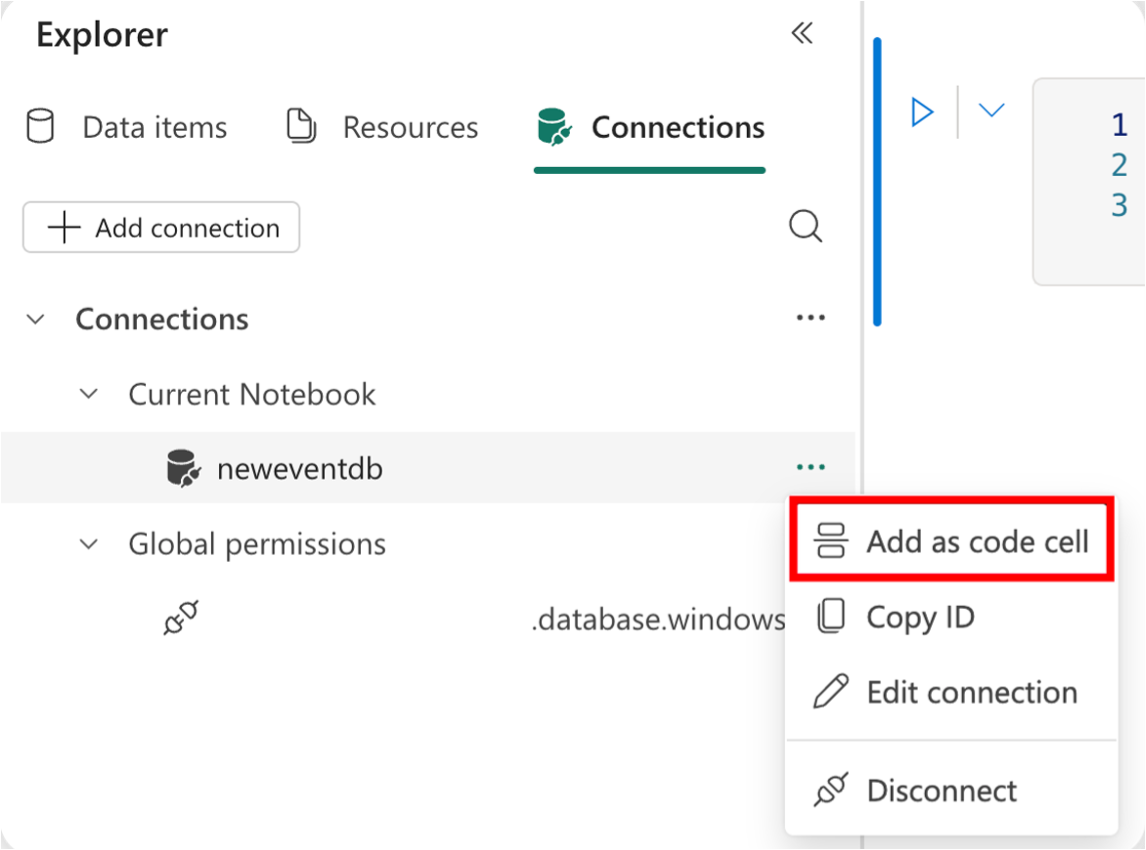
Der Code ruft die Anmeldeinformationen der Verbindung ab, verwendet diese Anmeldeinformationen, um einen Client für die Datenquelle einzurichten, und führt dann eine Abfrage aus, um Daten abzurufen. Sie können den generierten Codeausschnitt für Ihre Abfrageanforderungen anpassen. Wenn die erforderlichen Pakete in der Laufzeit nicht vorhanden sind, wird eine vorangehende Codezelle mit einem Pip-Installationsbefehl angezeigt– führen Sie diese Zelle aus, bevor Sie die Abfrage ausführen.
Es folgt ein Beispiel für einen Codeausschnitt, der für eine Azure Cosmos DB-Verbindung generiert wird:
from azure.cosmos import CosmosClient
import json
import pandas as pd

connection_id = '9d405da3-3d11-481a-9022-xxxxxxxxxxx' # connection name: "neweventdb qixwang"
connection_credential = notebookutils.connections.getCredential(connection_id)
credential_dict = json.loads(connection_credential['credential'])
key = next(item['value'] for item in credential_dict['credentialData'] if item['name'] == 'key')
endpoint = 'https://userevent.documents.azure.com:443/'

client = CosmosClient(endpoint, credential=key)
databases = list(client.list_databases())
database = databases[0]
database_client = client.get_database_client(database['id'])
containers = list(database_client.list_containers())
container = containers[0]
container_name = container['id']
container_client = database_client.get_container_client(container_name)

query = f"SELECT * FROM {container_name} p"
items = list(container_client.query_items(query=query, enable_cross_partition_query=True))

df = pd.DataFrame(items)
display(df)
Führen Sie zuerst die Codezelle mit dem pip install Befehl aus, um die erforderlichen Pakete zu installieren, und führen Sie dann die Codezelle aus, um Daten aus der Datenquelle abzurufen.
Anforderungen für Verbindungsberechtigungen
Wenn Sie das Notizbuch ausführen, stellt eine Berechtigungsprüfung sicher, dass Sie über die erforderlichen Berechtigungen für die Verwendung der Verbindung verfügen. Wenn Sie nicht über die Berechtigung verfügen, wird im Notizbuch eine Fehlermeldung angezeigt.
Wenn Sie das Notizbuch für andere Benutzer freigeben, benötigen sie auch die richtigen Berechtigungen, um die Verbindung zu verwenden und die Codezelle auszuführen. Erfahren Sie mehr über das Verwalten von Verbindungsberechtigungen in der Datenquellenverwaltung.
Wenn die Arbeitsbereichsidentitätsauthentifizierung oder der SPN für die Verbindung verwendet wird, stellen Sie sicher, dass die Fabric-Arbeitsbereichsidentität oder der SPN die erforderlichen Berechtigungen für den Zugriff auf die Datenquelle hat.
Für Azure Key Vault Verbindungen gelten die folgenden Berechtigungsanforderungen, wenn die SPN- oder Arbeitsbereichsidentitätsauthentifizierung verwendet wird:
- Die SPN- oder Fabric-Arbeitsbereichsidentität muss über die Rolle des Administrators/Mitwirkenden im Key Vault verfügen, um auf die Geheimnisse zugreifen zu können.
- Die SPN- oder Fabric-Arbeitsbereichsidentität muss die Azure-Rolle "Ressourcenbesitzer" oder "Mitwirkender" auf Key Vault haben.
- Aktualisieren Sie die Zugriffsrichtlinien im Key Vault, um der SPN- oder Fabric-Arbeitsbereichsidentität Zugriff auf Geheimnisse zu gewähren.
- Aktivieren Sie "Vault access policy" in den Zugriffsrichtlinien des Key Vaults und erteilen Sie "Get" und "List" Berechtigungen für Geheimnisse an die SPN- oder die Fabric-Arbeitsbereichsidentität.
Verbinden oder trennen Sie die Verbindung zu Fabric vom Notebook
Um eine Fabric-Verbindung mit dem aktuellen Notebook herzustellen oder zu trennen:
- Wählen Sie die Verbindung im Knoten "Aktuelles Notizbuch" aus.
- Wählen Sie die Auslassungspunkte (...) und dann im Kontextmenü "Trennen" oder "Verbinden" aus.
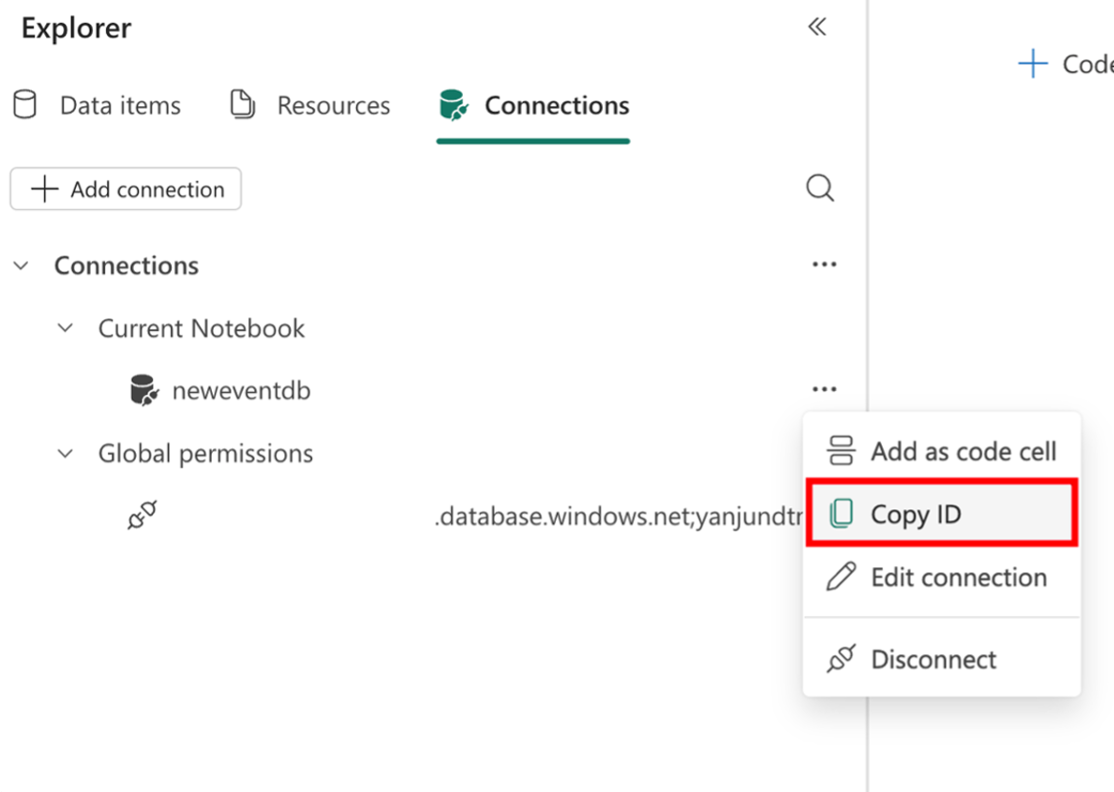
Wenn dieselbe Verbindung getrennt und erneut verbunden wird, ändert sich die Verbindungs-ID. Für vorhandene Codezellen, die auf die Verbindung verweisen, müssen Sie die Verbindungs-ID in der Codezelle auf die neue Verbindungs-ID aktualisieren. Sie finden die Verbindungs-ID im Kontextmenü der Verbindung, indem Sie "ID kopieren" auswählen.
Bekannte Probleme und Einschränkungen
- Die OAuth2.0-Authentifizierung wird für Fabric-Verbindung in Notizbüchern nicht unterstützt.