Hinweis
Für den Zugriff auf diese Seite ist eine Autorisierung erforderlich. Sie können versuchen, sich anzumelden oder das Verzeichnis zu wechseln.
Für den Zugriff auf diese Seite ist eine Autorisierung erforderlich. Sie können versuchen, das Verzeichnis zu wechseln.
Beginnen Sie mit der Fabric API für GraphQL, indem Sie eine API erstellen und dann eine Datenquelle verknüpfen, um die von Ihnen ausgewählten Daten über die API verfügbar zu machen. Fabric erstellt das GraphQL-Schema automatisch basierend auf Ihren Daten, und Anwendungen können in Minuten eine Verbindung herstellen.
Wer sollte GraphQL-APIs erstellen?
Das Erstellen von GraphQL-APIs in Fabric wurde für Folgendes entwickelt:
- Data Engineers stellen Fabric-Lakehouse- und Datenlager-Daten über moderne APIs zur Nutzung durch Anwendungen bereit
- Fabric-Arbeitsbereichsmitwirkende , die schnell Datenzugriffs-APIs erstellen möchten, ohne Back-End-Code zu schreiben
- BI-Entwickler erstellen benutzerdefinierte Analyseanwendungen, die programmgesteuerten Zugriff auf Fabric-Daten benötigen
- Integrationsentwickler erstellen Datenzugriffsebenen für benutzerdefinierte Anwendungen und automatisierte Workflows
- Entwicklungsteams , die den flexiblen, typsicheren Ansatz von GraphQL gegenüber direkten Datenbankverbindungen bevorzugen
Nutzen Sie diesen Leitfaden, wenn Sie eine neue GraphQL-API erstellen möchten, die Ihre Lakehouse-, Warehouse- oder Datenbankdaten in Fabric für Anwendungen bereitstellt.
Voraussetzungen
Um eine API für GraphQL zu erstellen, benötigen Sie Folgendes:
Ihre Berechtigungen:
- Mitglied des Fabric-Arbeitsbereichs sein, in dem Sie die API erstellen möchten
- Mindestens die Rolle "Mitwirkender" in diesem Arbeitsbereich haben (oder höher: Administrator, Mitglied)
Organisationseinrichtung:
Ein Fabric-Administrator oder Kapazitätsadministrator muss die Mandanteneinstellung "Benutzer können Fabric-Elemente erstellen" aktivieren.
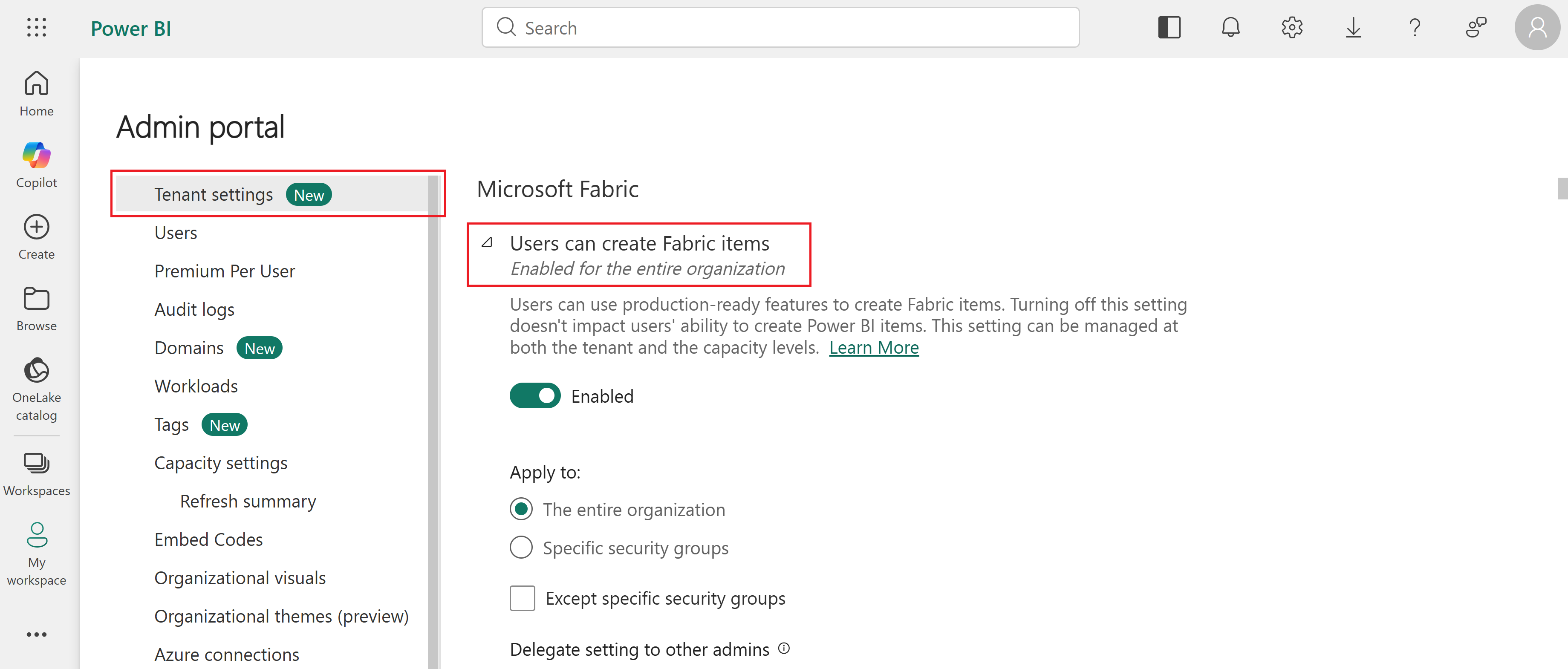
Der Arbeitsbereich muss durch eine Fabric-Kapazität (Premium-, Test- oder Fabric-Kapazität) gesichert werden.
Datenquellenzugriff (für spätere Schritte):
- Lesen von Berechtigungen für die Datenquellen, die Sie über die GraphQL-API verfügbar machen möchten
- Die Berechtigungen können über die Arbeitsbereichsmitgliedschaft oder direkte Datenquellenberechtigungen erteilt werden.
- In diesem Leitfaden verwenden wir einen AdventureWorks SQL-Analyseendpunkt, der mit einer gespiegelten Datenbank als Beispieldatenquelle verknüpft ist. Informationen zum Abrufen der AdventureWorks-Beispieldaten finden Sie unter Laden von AdventureWorks-Beispieldaten in Ihrer SQL-Datenbank.
Erstellen einer API für GraphQL
So erstellen Sie eine API für GraphQL:
Wechseln Sie zum Fabric-Portal unter https://fabric.microsoft.com und melden Sie sich mit Ihrem Organisationskonto an.
Wählen Sie einen Arbeitsbereich aus, in dem Sie die API erstellen möchten, und wählen Sie dann "Neues Element" aus. Wählen Sie im daraufhin geöffneten Bereich unter Daten entwickeln die API für GraphQL aus.
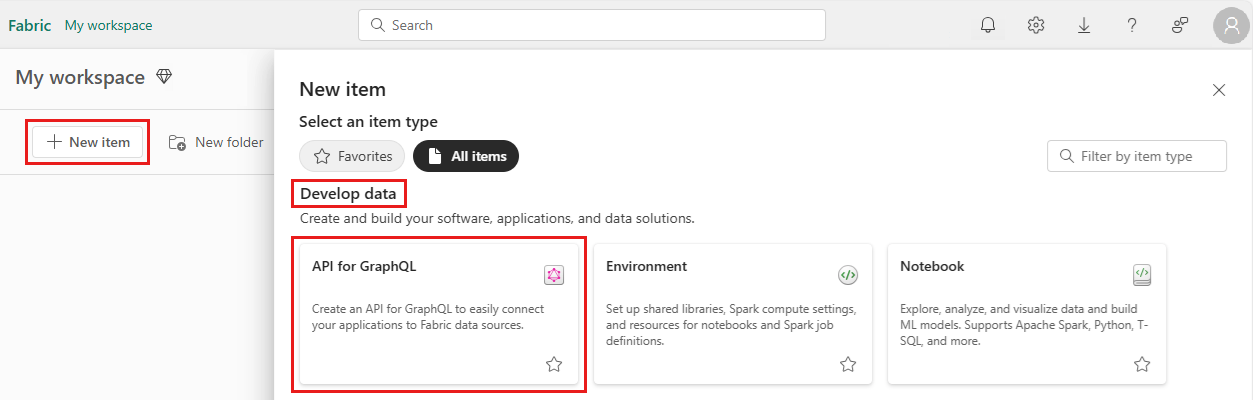
Geben Sie einen Namen für Ihre neue API für das GraphQL-Element ein, und wählen Sie "Erstellen" aus.
Sie verfügen jetzt über einen aktiven GraphQL-API-Endpunkt in Fabric. An diesem Punkt können Sie die Endpunkt-URL aus dem Fabric-Portal kopieren, Code generieren auswählen, um Codebeispiele abzurufen, und die API kann Anforderungen empfangen. Im nächsten Abschnitt verbinden wir Datenquellen, um Ihr Schema zu erstellen, aber der Endpunkt selbst ist bereits funktionsfähig.
Verbinden zu einer Datenquelle und erstellen eines Schemas
An diesem Punkt ist der API-Endpunkt bereit, aber es werden noch keine Daten bereitgestellt. APIs für GraphQL werden in einem Schema definiert, das in Bezug auf Typen und Felder in einem stark typisierten System organisiert ist. Fabric generiert automatisch das erforderliche GraphQL-Schema basierend auf den Daten, die Sie für GraphQL-Clients verfügbar machen möchten.
So verbinden Sie eine Datenquelle, und erstellen Sie Ihr Schema:
Stellen Sie sicher, dass Sie das neue GraphQL-API-Element in Ihrem Arbeitsbereich ausgewählt haben.
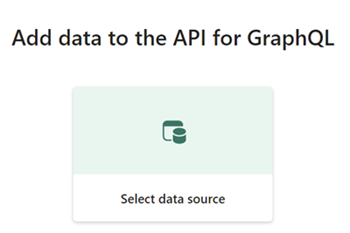
Unter Daten zur API für GraphQL hinzufügen wählen Sie die Kachel Datenquelle auswählen aus.
Wählen Sie als Nächstes die Konnektivitätsoption für Ihre API aus:
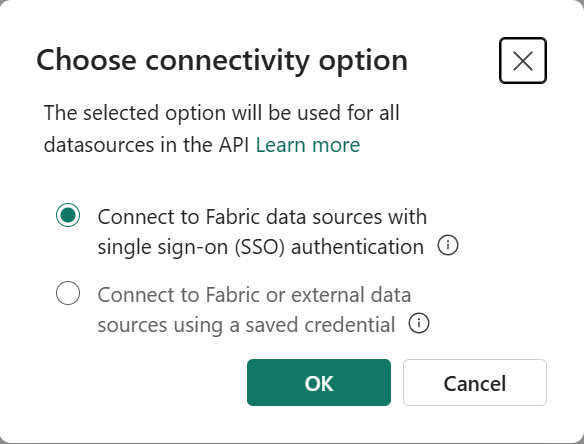
Hier können Sie definieren, wie API-Clients auf die API zugreifen können, um GraphQL-Anforderungen basierend auf zwei unterschiedlichen Optionen auszuführen:
Einmaliges Anmelden (Single Sign-On, SSO): Sie können Clientanmeldeinformationen verwenden, um eine Verbindung mit Datenquellen herzustellen. Der authentifizierte API-Benutzer muss Zugriff auf die zugrunde liegenden Tabellen in der Datenquelle haben.
Wenn Sie beispielsweise Lakehouse-Daten für Ihre API-Clients verfügbar machen, muss der authentifizierte Benutzer Zugriff auf die API und das Lakehouse haben. Genauer gesagt sind Ausführen-Berechtigungen für die GraphQL-API (Option Abfragen und Mutationen ausführen beim Hinzufügen von Berechtigungen für direkten Zugriff) und Lese- oder Schreibberechtigungen in der Datenquelle der Wahl erforderlich. Alternativ kann der Benutzer als Arbeitsbereichsmitglied mit einer Mitwirkendenrolle hinzugefügt werden, in der sich sowohl die API- als auch die Datenquellenelemente befinden, die den erforderlichen Zugriff auf beide Elemente von einem einzigen Speicherort aus bieten. Weitere Informationen finden Sie unter Gewähren des Zugriffs auf Arbeitsbereiche für Benutzer.
Gespeicherte Anmeldeinformationen: Sie können gespeicherte Anmeldeinformationen verwenden, um eine Verbindung mit Datenquellen herzustellen. Der authentifizierte API-Benutzer benötigt keinen direkten Zugriff auf die Daten. Gespeicherte Anmeldeinformationen werden von der API und den zugrunde liegenden Tabellen in der Datenquelle gemeinsam für den Zugriff auf die Daten verwendet.
Wenn Sie beispielsweise Lakehouse-Daten Ihren API-Clients zur Verfügung stellen, muss der authentifizierte Benutzer nur direkten Zugriff auf die API haben (Option "Abfragen und Mutationen ausführen " beim Hinzufügen von Direktzugriffsberechtigungen) und nicht auf das Lakehouse. Gespeicherte Anmeldeinformationen werden verwendet, um die API mit der Datenquelle zu verbinden, und für alle authentifizierten API-Benutzer freigegeben. Diese Option ist erforderlich, wenn Sie eine Azure-Datenquelle wie eine Azure SQL-Datenbank über GraphQL verfügbar machen.
Nach der Auswahl werden diese Optionen für alle Datenquellen erzwungen, die später der API hinzugefügt wurden. Es ist nicht möglich, einmaliges Anmelden und gespeicherte Anmeldeinformationen in einer API zu kombinieren. Sie können Benutzerprinzipalnamen (User Principal Names, UPNs) oder Dienstprinzipalnamen (Service Principal Names, SPNs) verwenden, um eine Verbindung mit Ihrer API herzustellen, entweder mit SSO oder gespeicherten Anmeldeinformationen, je nach Ihren Sicherheitsanforderungen.
Eine detaillierte Aufschlüsselung der Berechtigungsanforderungen für verschiedene Authentifizierungsszenarien finden Sie in der Zusammenfassung der Authentifizierung und Berechtigungen.
Hinweis
DIE API für GraphQL erfordert, dass Clientanwendungen die Microsoft Entra-ID für die Authentifizierung verwenden. Die Clientanwendung muss registriert und entsprechend konfiguriert werden, um API-Aufrufe für Fabric auszuführen. Die in Der Microsoft Entra-ID registrierte App erfordert GraphQLApi.Execute.All API-Berechtigungen für den Power BI-Dienst. Sie finden ein komplettes Tutorial mit Anweisungen und Beispielcode für Benutzerprinzipale und Dienstprinzipale unter Herstellen einer Verbindung mit Anwendungen.
Wählen Sie im OneLake-Katalog die Datenquelle aus, mit der Sie eine Verbindung herstellen möchten. Wählen Sie Filter aus, um nur bestimmte Typen von Fabric-Datenquellen anzuzeigen oder nach einem bestimmten Schlüsselwort zu suchen. Wenn Sie bereit sind, wählen Sie Verbinden aus.
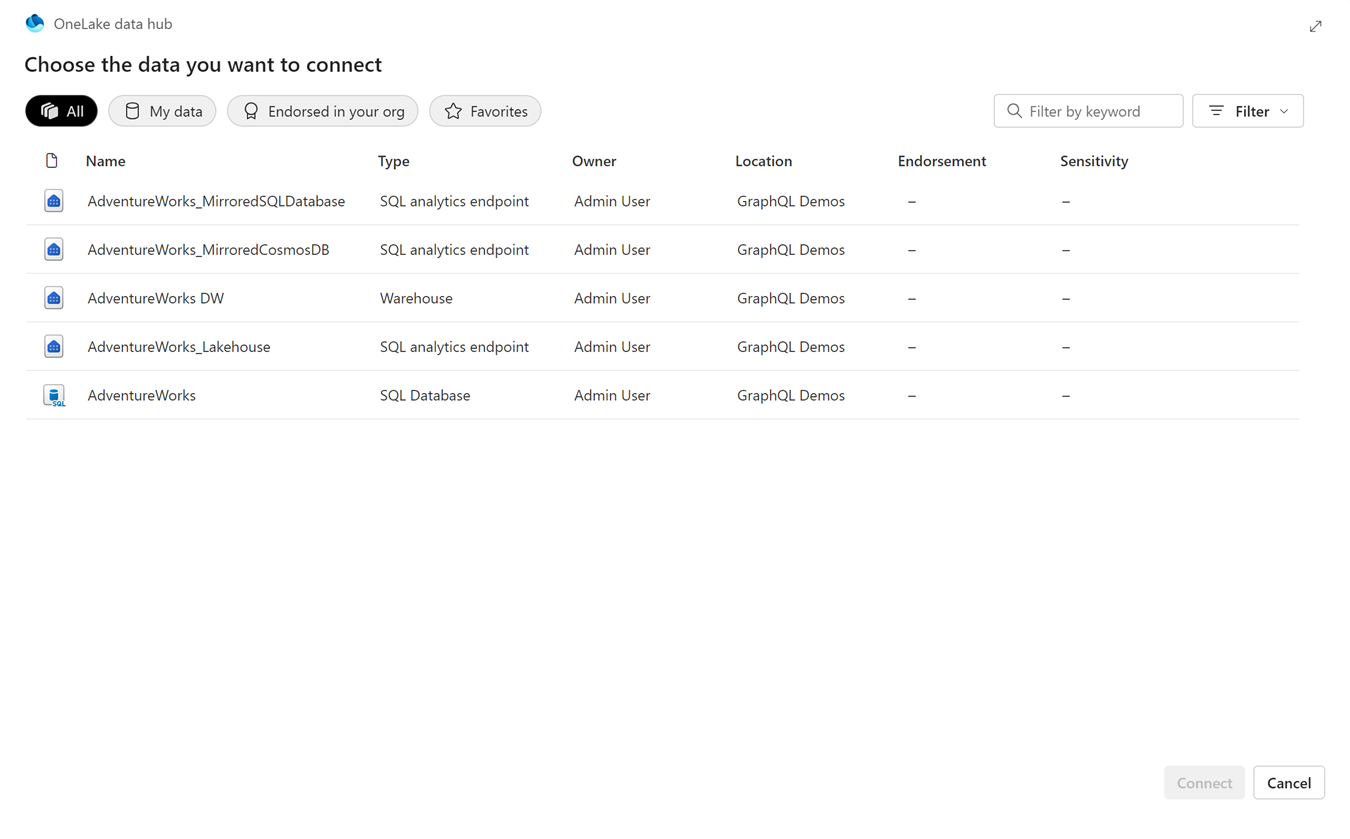
In diesem Beispiel haben wir einen SQL-Analyseendpunkt ausgewählt, der mit einer gespiegelten Datenbank verknüpft ist, die die AdventureWorks-Beispieldaten enthält.
Wenn Sie zuvor gespeicherte Anmeldeinformationen ausgewählt haben und es noch keine gespeicherten Anmeldeinformationen für Ihre GraphQL-API gibt, werden Sie aufgefordert, eine neue gespeicherte Anmeldeinformationen zu erstellen.
Die Seite " Daten auswählen" wird angezeigt, auf der Sie auswählen können, welche Objekte im GraphQL-Schema verfügbar gemacht werden sollen.
Aktivieren Sie die Kontrollkästchen neben den einzelnen Tabellen, Ansichten oder gespeicherten Prozeduren, die Sie in der API verfügbar machen möchten. Um alle Objekte in einem Ordner auszuwählen, aktivieren Sie das Kontrollkästchen mit dem Datenquellennamen oben.
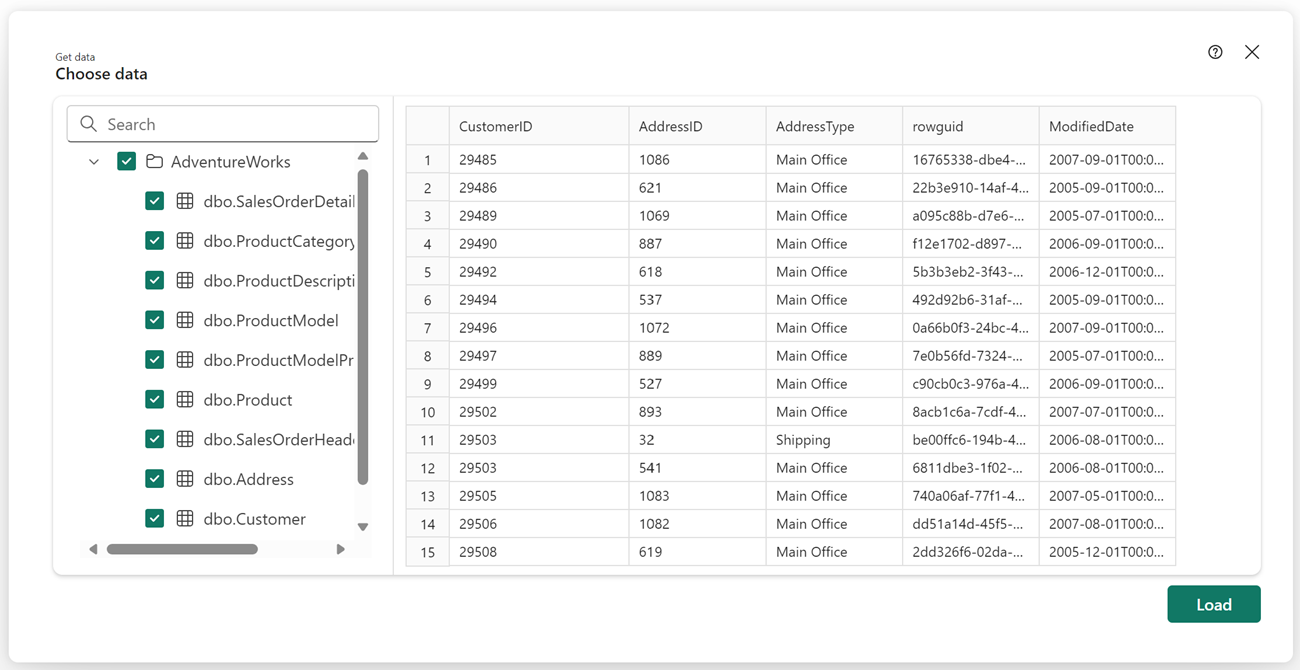
Wählen Sie Laden aus, um den GraphQL-Schemagenerierungsprozess zu starten.
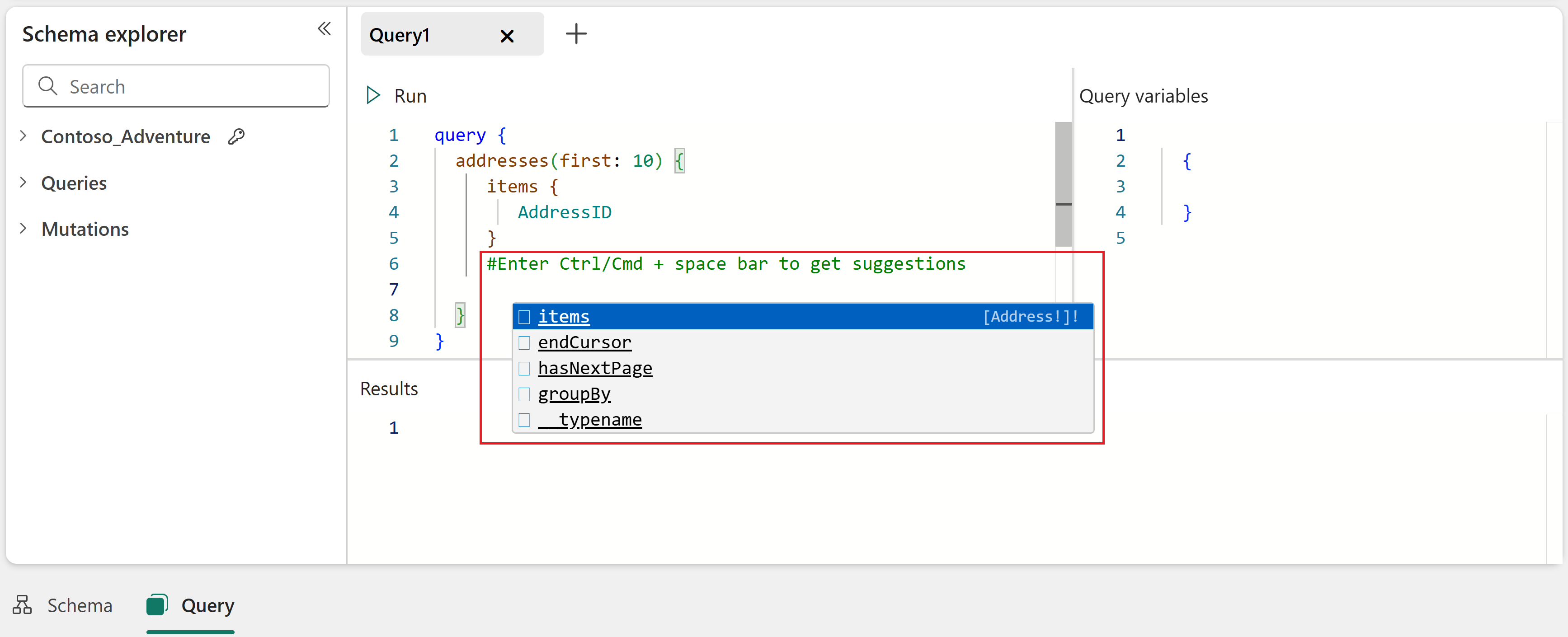
Das Schema wird generiert, und Sie können mit der Prototyperstellung von GraphQL-Abfragen (Lesen, Liste) oder Mutationen (Erstellen, Aktualisieren, Löschen) beginnen, um mit Ihren Daten zu interagieren.
Tipp
Geben Sie STRG/CMD +LEERTASTE ein, um Vorschläge beim Schreiben Ihrer Abfragen im Editor zu erhalten.
Weitere Informationen zur Verwendung des API-Editors finden Sie unter Fabric-API für GraphQL-Editor.
Zusammenfassung
Das ist alles! Sie haben erfolgreich eine GraphQL-API in Fabric erstellt, Ihre Datenquelle verbunden und ein Schema generiert. Ihre API ist jetzt bereit, Verbindungen und Anforderungen von Clientanwendungen zu akzeptieren. Sie können den API-Editor zum Testen und Prototyp von GraphQL-Abfragen verwenden und den Schema-Explorer verwenden , um die Datentypen und Felder zu überprüfen, die in der API verfügbar gemacht werden.