Hinweis
Für den Zugriff auf diese Seite ist eine Autorisierung erforderlich. Sie können versuchen, sich anzumelden oder das Verzeichnis zu wechseln.
Für den Zugriff auf diese Seite ist eine Autorisierung erforderlich. Sie können versuchen, das Verzeichnis zu wechseln.
Dieser Quickstart zeigt einen einfachen End-to-End-Ablauf in Fabric: Laden Sie eine lokale CSV-Datei hoch, laden Sie sie als Delta-Tabelle in einem Lakehouse und erstellen Sie daraus einen Bericht.
Am Ende haben Sie folgende Möglichkeiten:
- Hochladen einer CSV-Datei in ein Seehaus
- Konvertieren der Datei in eine Delta-Tabelle
- Generieren eines Semantikmodells und Erstellen eines Power BI-Berichts
Voraussetzungen
Bevor Sie beginnen, sollten Sie sicherstellen, dass Folgendes vorhanden ist:
- Ein Fabric-Arbeitsbereich, in dem Sie Seehauselemente erstellen können. Wenn Sie noch keins haben, lesen Sie " Arbeitsbereiche erstellen".
- Die CSV-Datei "Taxi Zone Lookup Table" wurde von der Website TLC Trip Record Data heruntergeladen.
Erstellen eines Seehauses
Erstellen Sie zunächst das Seehaus, in dem Sie die CSV-Datei und -Tabelle speichern.
- Wählen Sie in Fabric arbeitsbereiche in der Navigationsleiste aus.
- Um Ihren Arbeitsbereich zu öffnen, geben Sie ihren Namen in das Suchfeld oben ein, und wählen Sie ihn aus den Suchergebnissen aus.
- Wählen Sie im Arbeitsbereich "Neues Element" aus, geben Sie " Lakehouse " in das Suchfeld ein, und wählen Sie dann "Lakehouse" aus.
- Geben Sie im Dialogfeld Neues Lakehouse im Feld Namewwilakehouse ein.
- Klicken Sie auf Erstellen.
Nachdem das Seehaus erstellt wurde, besteht der nächste Schritt darin, die CSV-Datei hochzuladen.
Hochladen einer CSV-Datei in das Seehaus
Platzieren Sie nun Die CSV-Quelldatei im Bereich der Lakehouse-Dateien, damit sie in eine Delta-Tabelle geladen werden kann.
Erstellen Sie den
TaxiDataOrdner unter demFilesAbschnitt Ihres Seehauses.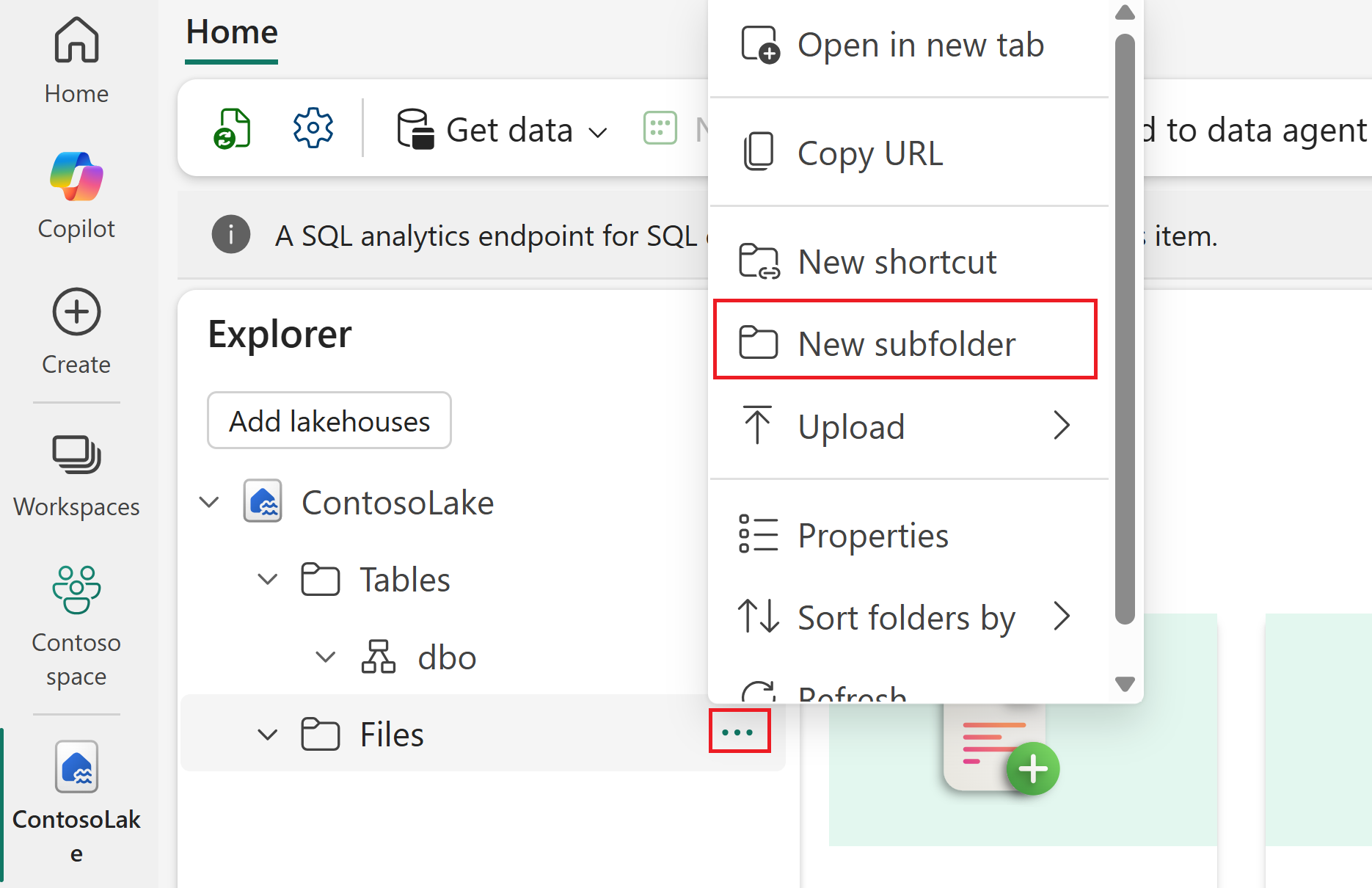
Wählen Sie die Auslassungspunkte (...) neben dem
TaxiDataOrdner aus und wählen Sie dann Hochladen>Dateien hochladen aus.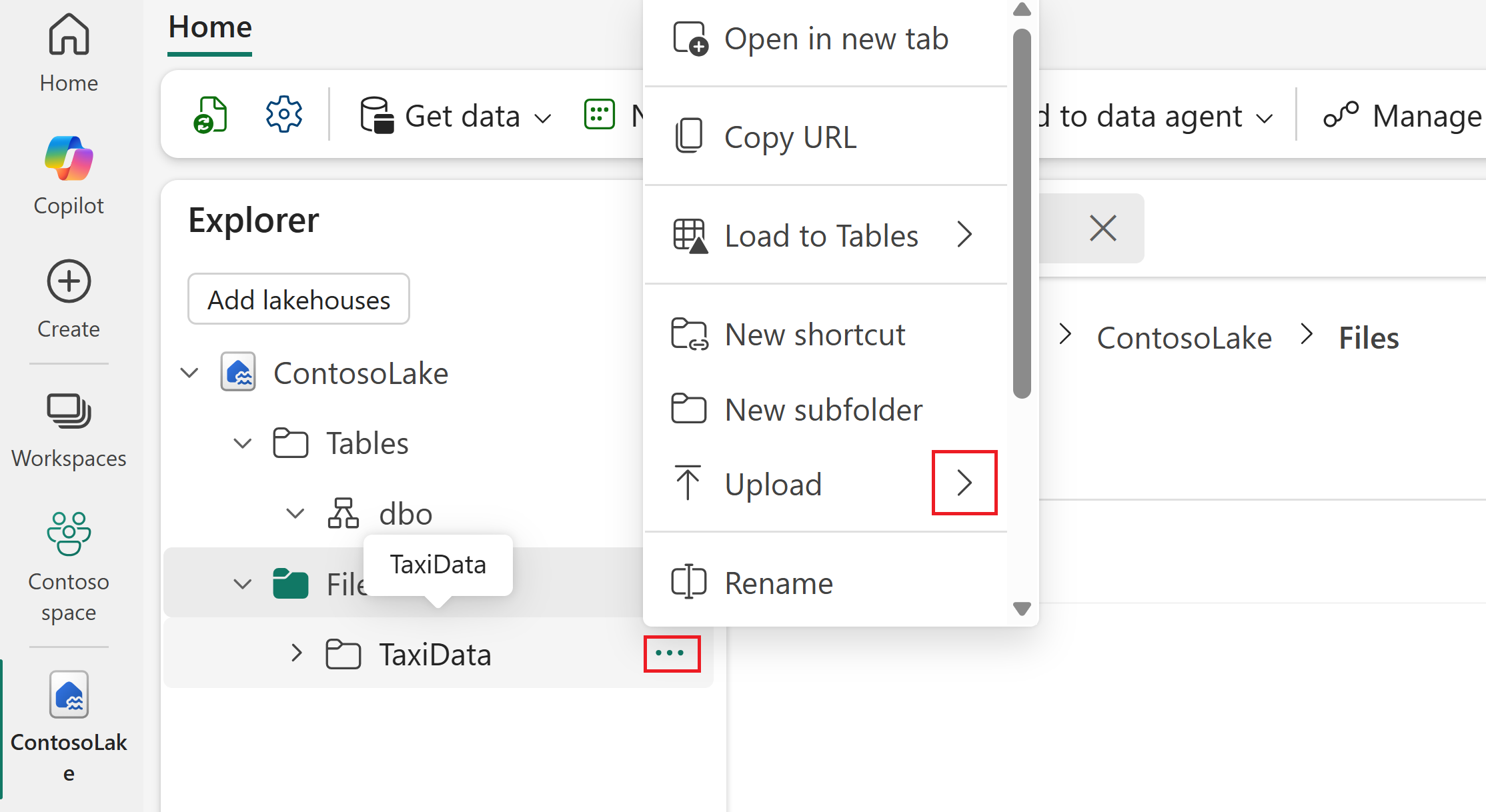
Wählen Sie den Ordner nach dem Hochladen aus, um seinen Inhalt anzuzeigen.
Wenn der Dateiname nicht unterstützte Sonderzeichen enthält, benennen Sie die Datei vor dem Laden um. Aktuelle Benennungsanforderungen finden Sie unter Load to Delta Lake tables. Benennen Sie in diesem Beispiel die Datei in
taxi_zone_lookup.csv.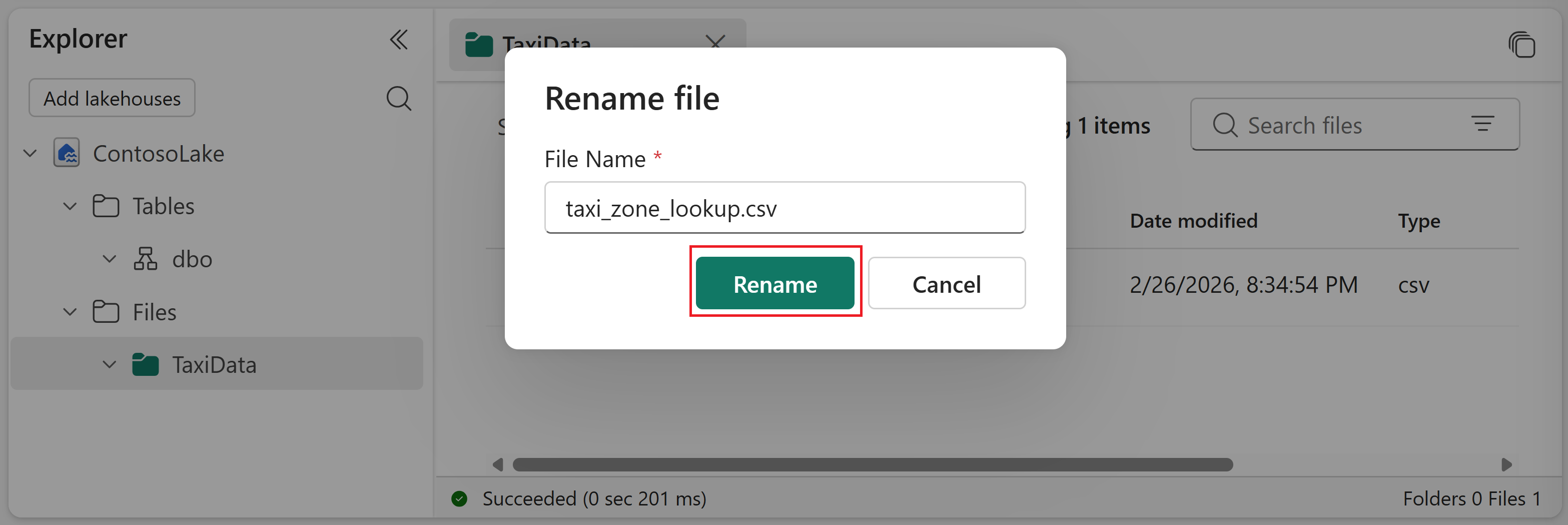
Laden Sie die Datei in eine Delta-Tabelle.
In dieser Phase konvertieren Sie die hochgeladene CSV-Datei in eine Delta-Tabelle, die abgefragt und für die Berichterstellung verwendet werden kann.
- Klicken Sie mit der rechten Maustaste auf die CSV-Datei, oder verwenden Sie das Ellipsen-Menü, um das Kontextmenü zu öffnen. Wählen Sie "In Tabellen laden" und dann " Neue Tabelle" aus.
- Überprüfen Sie im Dialogfeld "In Tabellen laden" den Namen der vorgeschlagenen Tabelle. Während der Eingabe gilt die Echtzeitüberprüfung.
- Wählen Sie Laden aus, um die den Ladevorgang auszuführen.
- Die Tabelle erscheint jetzt im Lakehouse-Explorer, vergrößere die Tabelle, um die Spalten und ihre Typen zu sehen. Wählen Sie die Tabelle aus, um eine Vorschau anzuzeigen.
Hinweis
Wenn die Tabelle bereits vorhanden ist, werden verschiedene Lademodusoptionen angezeigt. Überschreiben löscht und erstellt die Tabelle neu. Anfügen fügt alle CSV-Inhalte als neue Daten ein. Weitere Informationen finden Sie in den Tabellen "Load to Delta Lake".
Generieren eines Semantikmodells und Erstellen eines Power BI-Berichts
Mit der Delta-Tabelle bereit, erstelle ein semantisches Modell und erstelle dann einen Bericht aus diesem Modell.
- Auf dem Seehaus-Band erstelle ein neues semantisches Modell.
- Wählen Sie die Tabelle aus, die dem semantischen Modell hinzugefügt werden soll, und bestätigen Sie dann Ihre Auswahl.
- Beim Bearbeiten des semantischen Modells können Sie Beziehungen zwischen Tabellen definieren und die Datentypnormalisierung und DAX-Transformationen nach Bedarf anwenden.
- Wählen Sie im Menüband Neuer Bericht aus.
- Verwenden Sie die report builder, um einen Power BI-Bericht zu entwerfen.