Hinweis
Für den Zugriff auf diese Seite ist eine Autorisierung erforderlich. Sie können versuchen, sich anzumelden oder das Verzeichnis zu wechseln.
Für den Zugriff auf diese Seite ist eine Autorisierung erforderlich. Sie können versuchen, das Verzeichnis zu wechseln.
Sie können Fabric-Benutzerdatenfunktionen aus externen Anwendungen aufrufen, indem Sie HTTP-Anforderungen an den öffentlichen Endpunkt der Funktion senden. Auf diese Weise können Sie Ihre Fabric-Geschäftslogik in Web-Apps, Automatisierungsskripts, Microservices oder ein beliebiges System außerhalb der Fabric-Umgebung integrieren.
In diesem Tutorial erfahren Sie:
- Registrieren einer Microsoft Entra-Anwendung für die Authentifizierung
- Abrufen der öffentlichen URL der Funktion und Aktivieren des öffentlichen Zugriffs
- Erstellen einer Python-Konsolenanwendung, die die Funktion aufruft
- Grundlegendes zum Antwortschema und HTTP-Statuscodes
Voraussetzungen
- Visual Studio Code auf Ihrem lokalen Computer installiert.
- Python 3.11 auf Ihrem lokalen Computer installiert.
- Ein Fabric-Konto. Sie können sich für eine kostenlose Testversion registrieren.
- Ein Fabric-Arbeitsbereich.
- Ein veröffentlichtes Element für Benutzerdatenfunktionen. Anweisungen finden Sie unter Erstellen von Benutzerdatenfunktionen in Visual Studio Code oder Erstellen von Benutzerdatenfunktionen im Portal.
Erstellen einer Microsoft Entra-App
Um Benutzerdatenfunktionen aus einer externen Anwendung aufzurufen, müssen Sie eine Anwendung in der Microsoft Entra-ID registrieren. Diese App-Registrierung stellt die Anmeldeinformationen bereit, die Ihre Python-Anwendung zur Authentifizierung verwendet.
Wechseln Sie zum Microsoft Entra Admin Center , und registrieren Sie eine Anwendung mithilfe der in der Schnellstartanleitung beschriebenen Schritte: Registrieren einer Anwendung bei der Microsoft Identity Platform.
Die Werte der Microsoft Entra Anwendungs-ID (Client) und der Verzeichnis-ID (Mandant) werden im Feld "Zusammenfassung" angezeigt. Notieren Sie diese Werte, da sie später erforderlich sind.
Wählen Sie in der Liste Verwalten die Option API-Berechtigungen und dann Berechtigung hinzufügen aus.
Füge den Power BI-Dienst hinzu, wähle Delegierte Berechtigungen aus und wähle UserDataFunction.Execute.All oder Item. Ausführen. Alle Berechtigungen. Bestätigen Sie, dass die Administratorzustimmung nicht erforderlich ist.
Wechseln Sie zurück zur Einstellung "Verwalten", und wählen Sie "Authentifizierung>hinzufügen" aus>.
Fügen Sie für lokale Entwicklungszwecke
http://localhost:3000unter Umleitungs-URIs hinzu, und bestätigen Sie, dass die Anwendung für den Autorisierungscodeflow mit PKCE (Proof Key for Code Exchange, Prüfschlüssel für den Codeaustausch) aktiviert ist. Wählen Sie die Schaltfläche Konfigurieren aus, um Ihre Änderungen zu speichern. Wenn bei der Anwendung ein Fehler im Zusammenhang mit ursprungsübergreifenden Anforderungen auftritt, fügen Sie die Plattform für Mobile- und Desktopanwendungen im vorherigen Schritt mit demselben Umleitungs-URI hinzu.Scrollen Sie unter Authentifizierung nach unten zu Erweiterte Einstellungen, und wählen Sie unter Öffentliche Clientflows zulassen die Option Ja für Folgende Mobilgerät- und Desktopflows aktivieren aus.
Erstellen einer Konsolenanwendung
Nachdem Sie nun über eine App-Registrierung verfügen, erstellen Sie eine Python-Konsolenanwendung, die Ihre Benutzerdatenfunktion authentifiziert und aufruft.
URL der Funktion abrufen, um sie aufzurufen
Jede Benutzerdatenfunktion verfügt über eine eindeutige öffentliche URL, die als REST-API-Endpunkt dient. Bevor Sie die Funktion aus einer externen Anwendung aufrufen können, müssen Sie den öffentlichen Zugriff aktivieren und die URL abrufen.
So rufen Sie die Funktions-URL ab:
Öffnen Sie im Fabric-Portal das Element "Benutzerdatenfunktionen".
Stellen Sie sicher, dass Sie sich im Modus "Nur ausführen " befinden, nicht im Entwicklungsmodus .
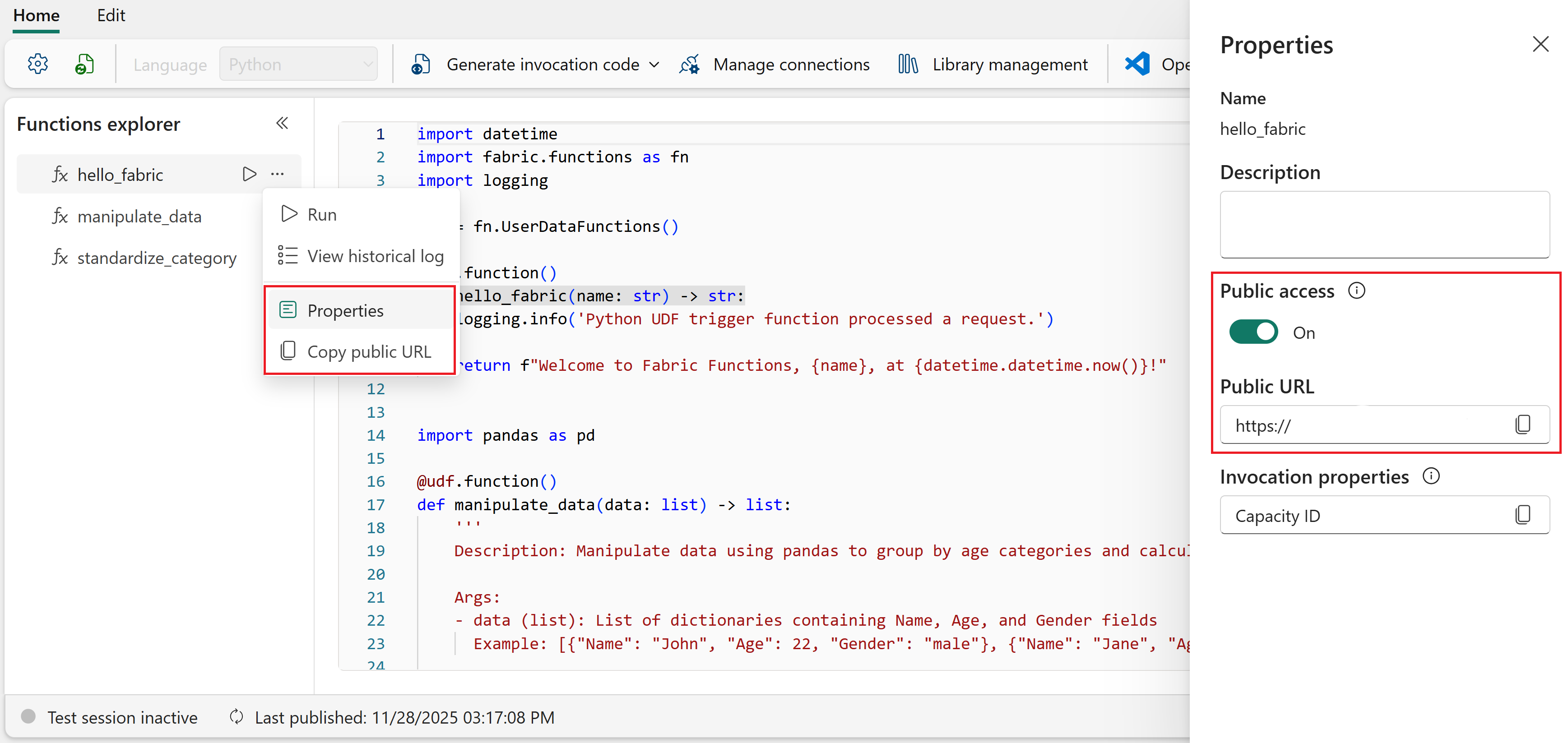
Bewegen Sie im Funktions-Explorer den Mauszeiger über den Namen der Funktion, und wählen Sie die Auslassungspunkte (...) aus.
Wählen Sie Eigenschaften aus.
Stellen Sie im Eigenschaftenbereich sicher, dass der öffentliche Zugriff aktiviert ist. Wenn nicht, wählen Sie die Umschaltfläche aus, um sie zu aktivieren.
Kopieren Sie die öffentliche URL für die Verwendung in Ihrer Python-Anwendung.
Tipp
Wenn der öffentliche Zugriff bereits aktiviert ist, können Sie den Eigenschaftenbereich überspringen. Wählen Sie im Funktions-Explorer die Auslassungspunkte (...) neben dem Funktionsnamen aus, und wählen Sie " Funktions-URL kopieren" aus. Dadurch wird die gleiche URL wie die öffentliche URL im Eigenschaftenbereich kopiert.
Ersetzen Sie im Anwendungscode den
FUNCTION_URLPlatzhalter durch die URL, die Sie kopiert haben.
Einrichten Ihres Python-Projekts
Erstellen Sie ein Python-Projekt mit einer virtuellen Umgebung, und installieren Sie die erforderlichen Abhängigkeiten.
Erstellen Sie einen neuen Ordner für Ihre Python-App, z. B
my-data-app. .Öffnen Sie den Ordner in Visual Studio Code.
Öffnen Sie die Befehlspalette (STRG+UMSCHALT+P), und suchen Sie nach Python: Create Environment.
Wählen Sie venv als Umgebungstyp aus.
Wählen Sie Python 3.11 als Dolmetscherversion aus.
Öffnen Sie ein neues Terminal in Visual Studio Code (STRG+').
Aktivieren Sie die virtuelle Python-Umgebung:
Windows:
.venv\Scripts\activatemacOS/Linux:
source .venv/bin/activateInstallieren Sie die erforderlichen Python-Bibliotheken:
pip install azure-identity requests
Hinzufügen des Anwendungscodes
Fügen Sie den Python-Code hinzu, der sich mit der Microsoft Entra-ID authentifiziert und Ihre Benutzerdatenfunktion aufruft.
Erstellen Sie eine Im Projektordner benannte
app.pyDatei.Fügen Sie den folgenden Code hinzu: Ersetzen Sie
<REPLACE WITH USER DATA FUNCTION URL>durch die öffentliche URL, die Sie zuvor kopiert haben.from azure.identity import InteractiveBrowserCredential import requests import json # Acquire a token using interactive browser authentication # This opens a browser window for the user to sign in with their Microsoft account credential = InteractiveBrowserCredential() scope = "https://analysis.windows.net/powerbi/api/user_impersonation" token = credential.get_token(scope) if not token.token: print("Error: Could not get access token") exit(1) # Prepare headers with the access token headers = { "Authorization": f"Bearer {token.token}", "Content-Type": "application/json" } FUNCTION_URL = "<REPLACE WITH USER DATA FUNCTION URL>" # Prepare the request data (modify to match your function's expected input) data = {"name": "John"} try: # Call the user data function public URL response = requests.post(FUNCTION_URL, json=data, headers=headers) response.raise_for_status() print(json.dumps(response.json(), indent=2)) except Exception as e: print(f"Error: {e}")Hinweis
In diesem Beispiel wird die Einfachheit halber verwendet
InteractiveBrowserCredential, wodurch ein Browser für die interaktive Anmeldung geöffnet wird. Übergeben Sie für Produktionsanwendungen dieclient_idundtenant_idvon Ihrer registrierten Microsoft Entra-Anwendung anInteractiveBrowserCredential, oder verwenden Sie einen anderen Anmeldedatentyp, wie z. B.ClientSecretCredential, für die Dienst-zu-Dienst-Authentifizierung. Weitere Informationen finden Sie in der Azure Identity-Clientbibliothek für Python.
Ausführen der Anwendung
Verwenden Sie zum Ausführen der Anwendung den folgenden Befehl im Terminal:
python app.py
Ein Browserfenster wird geöffnet, in dem Sie sich mit Ihrem Microsoft-Konto anmelden können. Nach der Authentifizierung ruft die Anwendung Ihre Benutzerdatenfunktion auf und druckt die Antwort.
Um die Anwendung in Visual Studio Code zu debuggen, legen Sie Haltepunkte fest, indem Sie auf den Bundsteg neben den Zeilennummern klicken, und drücken Sie dann F5 , um mit dem Debuggen zu beginnen. Weitere Informationen finden Sie unter Python-Debugging in Visual Studio Code.
Ausgabeschema
Wenn Sie eine Benutzerdatenfunktion aus einer externen Anwendung aufrufen, folgt der Antworttext diesem JSON-Schema:
{
  "functionName": "hello_fabric",
  "invocationId": "1234567890",
  "status": "Succeeded",
  "output": "Hello, John!",
  "errors": []
}
Die Antwort enthält die folgenden Eigenschaften:
- functionName: Der Name der ausgeführten Funktion.
- invocationId: Ein eindeutiger Bezeichner für diese bestimmte Funktionsausführung. Hilfreich für die Problembehandlung und das Korrelieren von Protokollen.
-
status: Das Ergebnis der Ausführung der Funktion. Mögliche Werte sind
Succeeded,BadRequest,Failed,TimeoutundResponseTooLarge. -
output: Der Rückgabewert Ihrer Funktion. Der Datentyp und die Struktur hängen davon ab, was Ihre Funktion zurückgibt. Wenn ihre Funktion beispielsweise eine Zeichenfolge zurückgibt,
outputhandelt es sich um eine Zeichenfolge. Wenn Ihre Funktion ein Wörterbuch zurückgibt,outputhandelt es sich um ein JSON-Objekt. -
fehler: Eine Liste der während der Ausführung erfassten Fehler. Jeder Fehler enthält ein
name,messageund optionalespropertiesObjekt, das Schlüsselwertpaare mit weiteren Details enthält. Leer, wenn die Funktion erfolgreich ausgeführt wird.
Antwortcodes
Die Funktion gibt die folgenden HTTP-Codes als Ergebnis der Ausführung zurück.
| Antwortcode | Meldung | Beschreibung |
|---|---|---|
| 200 | Success | Die Anfrage war erfolgreich. |
| 400 | Ungültige Anforderung | Die Anforderung war ungültig. Diese Antwort kann auf fehlende oder falsche Eingabeparameterwerte, Datentypen oder Namen zurückzuführen sein. Diese Antwort könnte auch dadurch verursacht werden, dass der öffentliche Zugriff für eine Funktion deaktiviert wird. |
| 403 | Verboten | Die Antwort war zu groß, und der Aufruf ist fehlgeschlagen. |
| 408 | Anforderungstimeout | Die Anforderung ist fehlgeschlagen, da die Ausführung länger als die maximal erlaubte Zeit dauerte. |
| 409 | Konflikt | Die Anforderung konnte aufgrund eines konfliktierenden Zustands nicht abgeschlossen werden. Dieser Fehler kann durch eine nicht behandelte Ausnahme oder einen Fehler mit Benutzeranmeldeinformationen verursacht werden. |
| 422 | Ungültige Anforderung | Fehler bei der Anforderung aufgrund eines in der Funktion ausgelösten UserThrownError-Vorgangs. |
| 500 | Interner Serverfehler | Fehler bei der Anforderung aufgrund eines internen Fehlers im Dienst. |