Hinweis
Für den Zugriff auf diese Seite ist eine Autorisierung erforderlich. Sie können versuchen, sich anzumelden oder das Verzeichnis zu wechseln.
Für den Zugriff auf diese Seite ist eine Autorisierung erforderlich. Sie können versuchen, das Verzeichnis zu wechseln.
Das Python-Notebook ist eine neue Erfahrung, die auf Notebooks in Fabric basiert. Es ist ein vielseitiges und interaktives Werkzeug, das für Datenanalyse, Visualisierung und maschinelles Lernen entwickelt wurde. Es bietet eine nahtlose Entwicklungsumgebung zum Schreiben und Ausführen von Python-Code. Diese Funktion macht es zu einem wesentlichen Tool für Data Scientists, Analysten und BI-Entwickler, insbesondere für Erkundungsaufgaben, die keine Big Data und verteilte Computing erfordern.
Mit einem Python-Notizbuch erhält man:
Mehrere integrierte Python-Kernel: Python-Notebooks bieten eine reine Python-Programmierumgebung ohne Spark mit drei integrierten Python-Kernel-Versionen: Python 3.10, Python 3.11 und Python 3.12. Die Umgebung unterstützt native IPython-Funktionen wie iPyWidget und Magic-Befehle.
Kostenwirksam: Das neue Python-Notizbuch bietet kostensparende Vorteile, indem es standardmäßig auf einem einzelnen Knotencluster mit 2vCores/16 GB Arbeitsspeicher ausgeführt wird. Durch diese Einrichtung wird eine effiziente Ressourcenauslastung für Datenexplorationsprojekte mit geringerer Datengröße sichergestellt.
Lakehouse und Ressourcen sind nativ verfügbar: Das Fabric Lakehouse zusammen mit den integrierten Notebook-Ressourcen mit vollständiger Funktionalität ist im Python-Notebook verfügbar. Diese Funktion ermöglicht es den Nutzern, die Daten einfach ins Python-Notebook zu übertragen – versuchen Sie einfach Drag & Drop, um den Codeausschnitt zu erhalten.
Kombinieren Sie Programmierung mit T-SQL: Das Python-Notebook bietet eine einfache Möglichkeit, mit Data-Warehouse- und SQL-Analyseendpunkten im Explorer zu interagieren. Mit notebookutils Data Connector können Sie die T-SQL-Skripte problemlos im Kontext von Python ausführen.
Unterstützung für beliebte Datenanalysebibliotheken: Python-Notebooks kommen mit vorinstallierten Bibliotheken wie DuckDB, Polars und Scikit-learn und bieten ein umfassendes Toolkit für Datenmanipulation, Analyse und maschinelles Lernen.
Advanced IntelliSense: Python Notebook verwendet Pylance als IntelliSense-Engine zusammen mit anderen Fabric-Custom-Sprachdiensten, um Notebook-Entwicklern modernste Programmiererfahrungen zu bieten.
NotebookUtils und semantischer Link: Leistungsstarke API-Toolkits ermöglichen es Ihnen, Fabric- und Power BI-Fähigkeiten mit Code-First-Erfahrung einfach zu nutzen.
Rich-Visualisierungsfunktionen: Abgesehen von den beliebten Rich-Dataframe-Vorschaufunktionen 'Table' und 'Chart' unterstützt es auch beliebte Visualisierungsbibliotheken wie Matplotlib, Seaborn und Plotly. Der PowerBIClient unterstützt diese Bibliotheken auch, um Benutzern das Verständnis von Datenmustern und Erkenntnissen zu erleichtern.
Gemeinsame Funktionen für Fabric Notebooks: Alle Funktionen auf Notebook-Ebene sind natürlich für Python Notebooks anwendbar, wie Bearbeitungsfunktionen, AutoSave, Kollaboration, Teilen und Berechtigungsverwaltung, Git-Integration, Import/Export und mehr.
Vollständige Data-Science-Fähigkeiten: Das erweiterte Low-Code-Toolkit Data Wrangler, das Machine-Learning-Framework MLFlow und der leistungsstarke Copilot sind alle im Python-Notebook verfügbar.
Wie man auf ein Python-Notizbuch zugreift
Nachdem du ein Notizbuch in Fabric geöffnet hast, kannst du im Sprachen-Dropdown-Menü im Home-Tab auf Python wechseln und das gesamte Notebook-Setup in Python umwandeln.
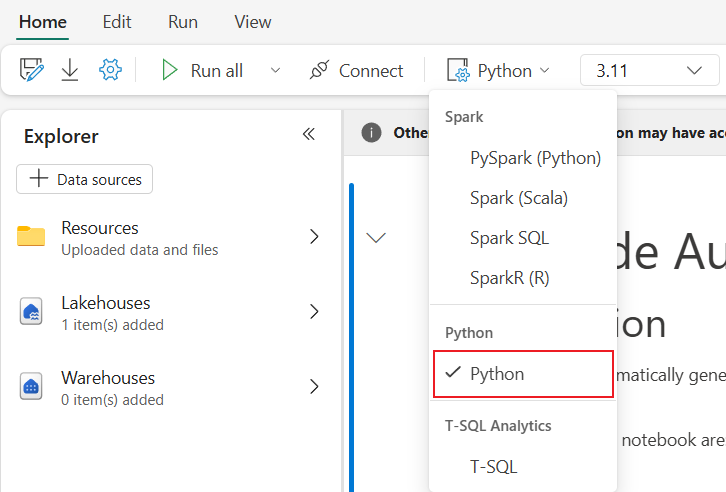
Die meisten gängigen Funktionen werden auf Notebook-Ebene unterstützt. Um mehr zu erfahren, siehe Wie man Fabric-Notebooks verwendet und Fabric-Notebooks entwickelt, ausführt und verwaltet. Dieser Artikel listet einige wichtige Funktionen auf, die speziell für Python-Szenarien sind.
Ausführen von Python-Notebooks
Python-Notebooks unterstützen mehrere Methoden zur Ausführung von Jobs:
- Interaktive Ausführung: Sie können ein Python-Notizbuch interaktiv wie ein systemeigenes Jupyter-Notizbuch ausführen.
- Schedule-Run: Du kannst die Lightweight-Scheduler-Erfahrung auf der Notebook-Einstellungsseite nutzen, um ein Python-Notebook als Batch-Job auszuführen.
- Pipelineausführung: Sie können Python-Notizbücher als Notizbuchaktivitäten in Pipeline orchestrieren. Der Prozess erzeugt einen Snapshot nach der Ausführung des Jobs.
-
Referenzlauf: Sie können
notebookutils.notebook.run()odernotebookutils.notebook.runMultiple()verwenden, um Python-Notizbücher in einem anderen Python-Notizbuch als Batchauftrag zu referenzieren. Der Prozess erzeugt einen Schnappschuss, nachdem der Referenzlauf abgeschlossen ist. -
%run: Du kannst
%runverwenden, um innerhalb desselben Ausführungskontexts auf andere Notebooks zu verweisen und sie auszuführen, sodass du direkt Funktionen aufrufen und in diesen Notebooks definierte Variablen wiederverwenden kannst. Weitere Details finden Sie in der Dokumentation dazu, wie man ein Notizbuch ausführt. - Öffentliche API-Ausführung: Sie können die Ausführung Ihres Python-Notizbuchs mit der öffentlichen API des Notizbuchs planen. Die Auftragsplanungs-API unterstützt parametrisierte Ausführungen und Zurückgeben von Ausgangswerten aus Notizbuchausführungen. Exit-Werte können für bedingte Orchestrierung und Signalergebnisse verwendet werden, wenn Python-Notizbücher in Automatisierungs- und CI/CD-Szenarien orchestriert werden. Stellen Sie sicher, dass die Sprach- und Kerneleigenschaften in Notizbuchmetadaten der öffentlichen API-Nutzlast ordnungsgemäß festgelegt sind. Parameterwerte, die über die öffentliche API übergeben werden, stehen dem Python-Notizbuch zur Laufzeit mithilfe des standardparameterzugriffsmusters zur Verfügung, das in Fabric-Notizbüchern verwendet wird. Ausführliche Informationen zur Form der Anforderung für Parameter und zur Abrufung des Rückgabewerts finden Sie unter Verwalten und Ausführen von Notizbüchern in Fabric mit APIs. Sie können den Ausführungsstatus überwachen und Auftragsinstanzen über die Job-Scheduler-API abbrechen, um die in der Benutzeroberfläche verfügbare Ansicht aller Ausführungen zu ergänzen.
Note
Die Dienstprinzipalauthentifizierung wird für die Items-REST-API (CRUD für Notizbücher) und die Auftragsplanungs-API (Ausführung) unterstützt, wodurch sichere unbeaufsichtigte Automatisierung und CI/CD für Python-Notizbücher aktiviert werden. Fügen Sie den Dienstprinzipal in den Arbeitsbereich mit einer geeigneten Rolle hinzu, um diese APIs zu verwenden.
Sie können die Details des Python-Notizbuchauftrags auf der Registerkarte Start ->Alle Ausführungen anzeigen« überwachen.
Note
Derzeit unterstützt %run nur die Verweisung auf Notebookelemente in Python-Notebooks, nicht auf Code-Module (wie .py-Dateien) aus dem Ressourcenordner des Notebooks.
Dateninteraktion
Du kannst mit Lakehouse, Lagerhäusern, SQL-Analytics-Endpunkten und integrierten Ressourcenordnern in Python-Notebooks interagieren.
Note
Die Laufzeit des Python-Notebooks ist vorinstalliert mit delta-rs- und duckdb-Bibliotheken, um sowohl das Lesen als auch das Schreiben von Delta-Lake-Daten zu unterstützen. Allerdings werden einige Funktionen von Delta Lake möglicherweise nicht vollständig unterstützt. Für weitere Details und die neuesten Updates siehe die delta-rs und die DuckDB-Dokumentation .
Lakehouse-Interaktion
Du kannst ein Seehaus als Standard festlegen oder auch mehrere Seehäuser hinzufügen, um sie in Notizbüchern zu erkunden und zu nutzen.
Wenn du mit dem Lesen von Datenobjekten wie
Note
Wenn du beim Laden eines großen Datenvolumens auf OOM stößt, versuche, DuckDB, Polars oder PyArrow Dataframe statt Pandas zu verwenden.
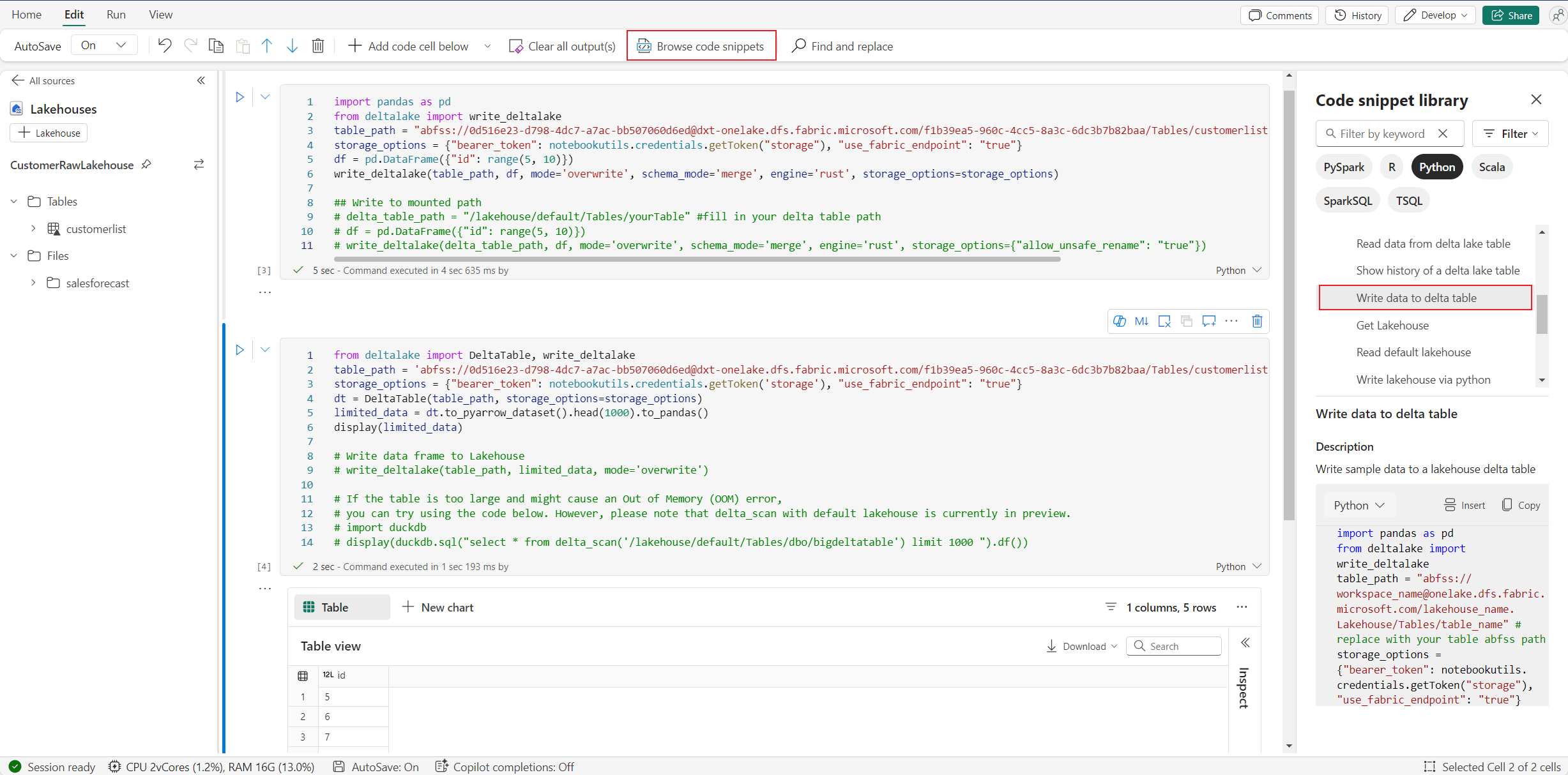
Die Operation Write Lakehouse findest du unter Browse Code snippet ->Write data to Delta table.
Warehouse-Interaktion und gemischte Programmierung mit T-SQL
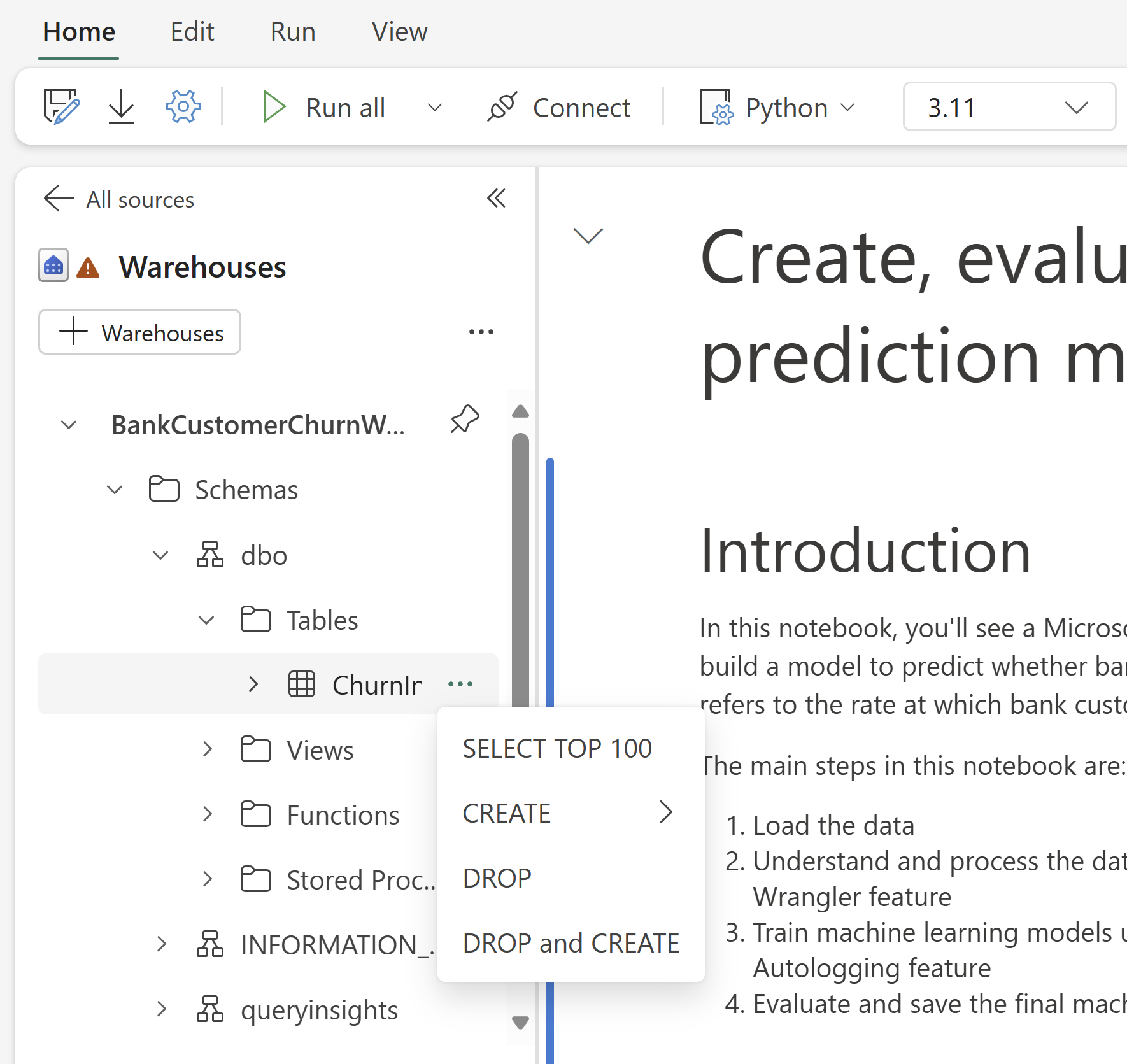
Du kannst Warehouses oder SQL-Analytics-Endpunkte über den Warehouse-Explorer des Notebooks hinzufügen. Ebenso können Sie die Tabellen in den Notebook-Bereich ziehen und ablegen oder die Verknüpfungsoperationen im Dropdownmenü der Tabelle verwenden. Das Notizbuch generiert automatisch einen Code-Schnipsel für dich. Sie können die notebookutils.data Utilities verwenden, um eine Verbindung mit Warehouses herzustellen und die Daten mithilfe von T-SQL-Anweisungen im Kontext von Python abzufragen.
Note
SQL-Analyseendpunkte sind schreibgeschützt.
Ordner „Notebookressourcen“
Der integrierte Ressourcenordner Notebook resources ist nativ in Python-Notebooks verfügbar. Du kannst einfach mit den Dateien im integrierten Ressourcenordner interagieren, indem du Python-Code verwendest, als würdest du mit deinem lokalen Dateisystem arbeiten. Derzeit wird der Environment-Ressourcenordner nicht unterstützt.
Kernelvorgänge
Python-Notebooks unterstützen drei integrierte Kernel: Python 3.10, Python 3.11 und Python 3.12. Der standardmäßig ausgewählte Kernel ist Python 3.12. Du kannst leicht zwischen ihnen wechseln.
Du kannst den Kernel im Home-Tab des Ribbons unterbrechen, neu starten oder umschalten. Das Unterbrechen des Kernels in Python-Notebooks ist dasselbe wie das Abbrechen einer Zelle in einem Spark-Notebook.

Ein abnormaler Kernel-Exit führt dazu, dass die Codeausführung unterbrochen wird und Variablen verloren gehen, aber es stoppt die Notebook-Sitzung nicht.
Einige Befehle können dazu führen, dass der Kernel abstirbt. Zum Beispiel quit() und exit().
Für den Support-Lebenszyklus jeder Python-Kernel-Version, einschließlich Enddaten und Migrationsschritte, siehe Python-Notebook-Laufzeit und Kernel-Lebenszyklus in Fabric.
Bibliotheksverwaltung
Verwenden Sie die Befehle%pip und %conda für Inline-Installationen. Diese Befehle unterstützen sowohl öffentliche Bibliotheken als auch angepasste Bibliotheken.
Für angepasste Bibliotheken laden Sie die Bibliotheksdateien in den Ordner Built-in Resources hoch. Die Plattform unterstützt mehrere Arten von Bibliotheken, darunter Formate wie Wheel (.whl), JAR (.jar), DLL (.dll) und Python (.py). Zieh die Datei einfach per Drag-and-Drop hinein, und der Codeausschnitt wird automatisch generiert.
Möglicherweise musst du den Kernel neu starten, um die aktualisierten Pakete zu verwenden.
Um ähnliche Befehle besser zu verstehen und zu verwenden, siehe die folgende Tabelle.
| Command/Syntax | Hauptzweck | Funktionsweise im Jupyter-Notizbuch | Typisches Anwendungsbeispiel | Notes |
|---|---|---|---|---|
%pip install package |
Installieren von Python-Paketen | Führt pip im Python-Kernel des Notebooks aus. | Empfohlene Methode zum Installieren von Paketen | In Python-Notebooks ist das gleiche wie !pip; startet den Kernel nicht automatisch neu |
!pip install package |
Installieren von Python-Paketen über Shell | Führt pip als Shellbefehl aus. | Alternative Möglichkeit zum Installieren von Paketen | In Python-Notebooks ist das gleiche wie %pip; startet den Kernel nicht automatisch neu |
import sys; sys.exit(0) |
Starten Sie den Notizbuchkern neu | Startet den Kernel sofort neu. | Programmgesteuerter Neustart des Kernels | Löscht alle Variablen und Zustände; nicht empfohlen , direkt zu verwenden |
notebookutils.session.restartPython() |
Starten Sie den Notizbuchkern neu | Interne Anrufe sys.exit(0) |
Empfohlene Methode zum Neustarten des Kernels | Offizielle API, sicherer und kompatibler als die direkte Verwendung sys.exit(0) |
Note
- In Python-Notebooks
%pip!pipverhalten sich beide ähnlich: Beide installieren Pakete in die Umgebung des aktuellen Kernels, und keiner startet den Kernel nach der Installation automatisch neu. - Wenn du den Kernel neu starten musst (zum Beispiel nach der Installation bestimmter Pakete), verwende
notebookutils.session.restartPython()stattdessen .import sys; sys.exit(0)-
notebookutils.session.restartPython()ist eine offizielle API, diesys.exit(0)kapselt, und sie ist sicherer und besser mit Notebook-Umgebungen kompatibel.
-
- Verwenden Sie
sys.exit(0)nicht direkt, es sei denn, dies ist erforderlich.
Überwachung der Ressourcennutzung in Python-Notizbuch in Echtzeit
Von Bedeutung
Dieses Feature befindet sich in der Vorschauphase.
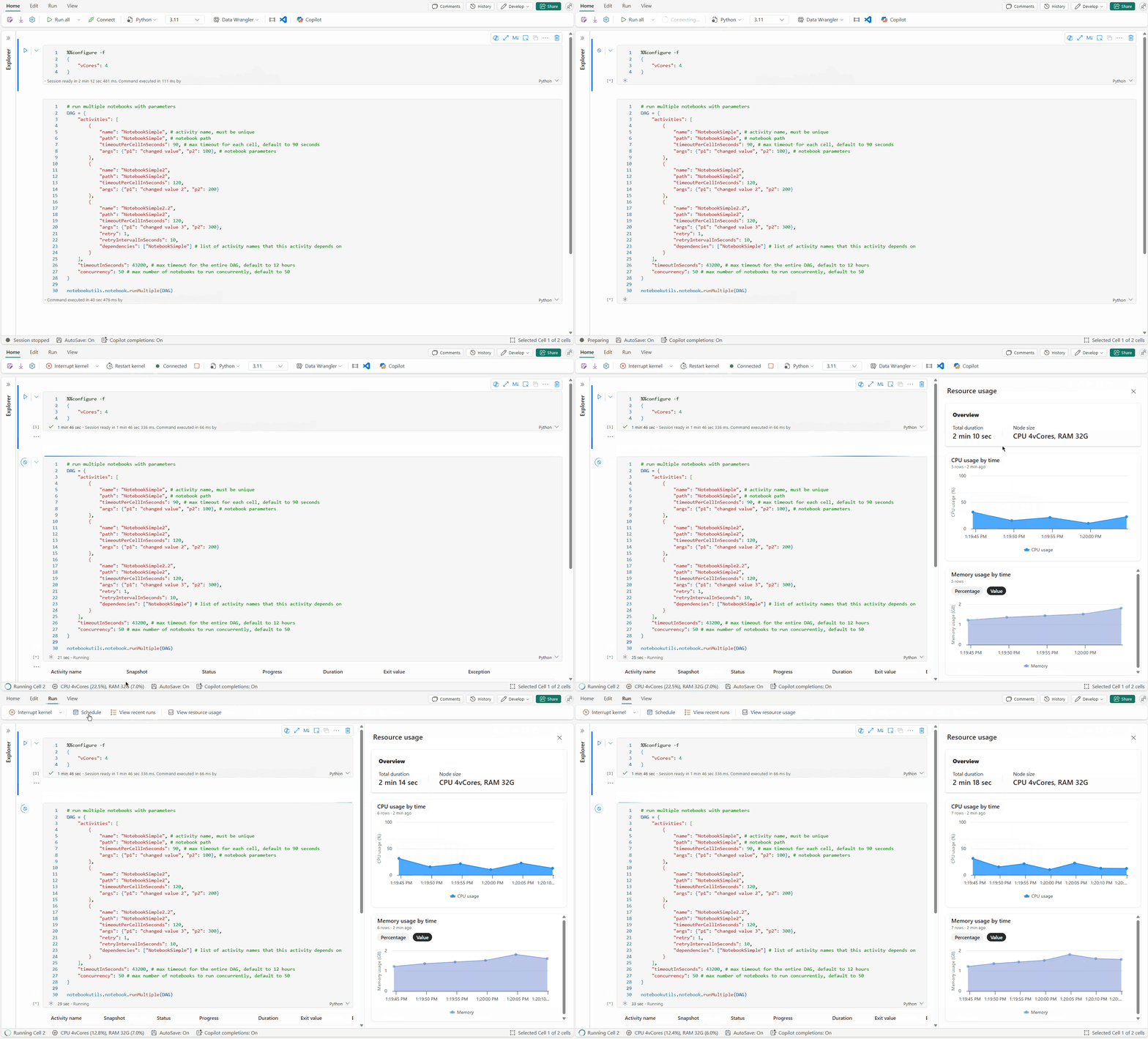
Durch die Nutzung des Ressourcenmonitor-Fensters können Sie kritische Laufzeitinformationen wie Sitzungsdauer, Rechentyp und Echtzeit-Ressourcenkennzahlen, einschließlich CPU- und Speicherverbrauch, direkt in Ihrem Notizbuch verfolgen. Dieses Feature bietet eine sofortige Übersicht über Ihre aktive Sitzung und die verwendeten Ressourcen.
Der Ressourcenmonitor verbessert die Transparenz darüber, wie Python-Workloads Systemressourcen nutzen. Es hilft Ihnen, die Leistung zu optimieren, Kosten zu verwalten und das Risiko von Fehlern außerhalb des Arbeitsspeichers (Out-of-Memory, OOM) zu verringern. Durch die Überwachung von Metriken in Echtzeit können Sie ressourcenintensive Vorgänge identifizieren, Nutzungsmuster analysieren und fundierte Entscheidungen zum Skalieren oder Ändern von Code treffen.
Um mit der Verwendung zu beginnen, legen Sie Ihre Notizbuchsprache auf Python fest, und starten Sie eine Sitzung. Anschließend können Sie den Monitor öffnen, indem Sie entweder auf die Rechnerressourcen in der Statusleiste des Notizbuchs klicken oder Ressourcennutzung auf der Symbolleiste auswählen. Der Ressourcenmonitor-Bereich erscheint automatisch und bietet ein integriertes Monitoring-Erlebnis für Python-Code in Fabric-Notebooks.
Magic-Befehl für Sitzungskonfiguration
Ähnlich wie die Personalisierung einer Spark-Sitzung in einem Notizbuch kann man %%configure auch in einem Python Notizbuch verwenden. Python-Notebooks unterstützen die Anpassung der Compute-Knotengröße, Mount-Punkte und des Standard-Lakehouse der Notebook-Sitzung. Sie können diese Einstellungen sowohl in interaktiven Notizbüchern als auch in Pipeline-Notizbüchern verwenden. Verwenden Sie den %%configure Befehl am Anfang Ihres Notizbuchs, ansonsten müssen Sie die Notizbuchsitzung neu starten, damit die Einstellungen wirksam werden.
Hier sind die unterstützten Eigenschaften im Python-Notizbuch %%configure:
%%configure -f
{
    "vCores": 4, // Recommended values: [4, 8, 16, 32, 64], Fabric will allocate matched memory according to the specified vCores.
    "defaultLakehouse": {
        // Will overwrites the default lakehouse for current session
        "name": "<lakehouse-name>",
        "id": "<(optional) lakehouse-id>",
        "workspaceId": "<(optional) workspace-id-that-contains-the-lakehouse>" // Add workspace ID if it's from another workspace
    },
    "mountPoints": [
        {
            "mountPoint": "/myMountPoint",
            "source": "abfs[s]://<file_system>@<account_name>.dfs.core.windows.net/<path>"
        },
        {
            "mountPoint": "/myMountPoint1",
            "source": "abfs[s]://<file_system>@<account_name>.dfs.core.windows.net/<path1>"
        },
    ],
}
Man kann die Aktualisierung der Rechenressourcen in der Notebook-Statusleiste ansehen und die CPU- und Speichernutzung des Rechenknotens in Echtzeit überwachen.

Note
API-initiierte Läufe berücksichtigen die Sitzungs-Konfiguration, wie zum Beispiel Compute-vCores und defaultLakehouse angegeben über Notizbuch-Metadaten oder %%configure. Die Job Scheduler API ermöglicht auch die Auswahl des Ziel-Lakehouse und der Umgebung während der Laufzeit. Ausführliche Informationen zu den Nutzlastfeldern finden Sie unter Verwalten und Ausführen von Notizbüchern in Fabric mit APIs.
NotebookUtils
Notebook Utilities (NotebookUtils) ist ein integriertes Paket, das Ihnen hilft, häufige Aufgaben in Fabric Notebook einfach zu erledigen. Es ist auf der Python-Laufzeit vorinstalliert. Nutze NotebookUtils, um mit Dateisystemen zu arbeiten, Umweltvariablen zu erhalten, Notizbücher zu verketten, auf externen Speicher zuzugreifen und mit Geheimnissen zu arbeiten.
Nutze notebookutils.help() es, um verfügbare APIs aufzulisten und Hilfe bei Methoden zu erhalten. Weitere Informationen finden Sie in der NotebookUtils-Dokumentation.
Datenhilfsprogramme
Note
Derzeit befindet sich die Funktion in der Vorschauphase.
Verwende die notebookutils.data Dienstprogramme, um eine Verbindung mit einer Datenquelle herzustellen. Anschließend können Sie Daten mit einer T-SQL-Anweisung lesen und abfragen.
Führen Sie den folgenden Befehl aus, um eine Übersicht über die verfügbaren Methoden zu erhalten:
notebookutils.data.help()
Output:
Help on module notebookutils.data in notebookutils:

NAME
    notebookutils.data - Utility for read/query data from connected data sources in Fabric

FUNCTIONS
    connect_to_artifact(artifact: str, workspace: str = '', artifact_type: str = '', **kwargs)
        Establishes and returns an ODBC connection to a specified artifact within a workspace
        for subsequent data queries using T-SQL.

        :param artifact: The name or ID of the artifact to connect to.
        :param workspace:  Optional; The workspace in which the provided artifact is located, if not provided,
                             use the workspace where the current notebook is located.
        :param artifactType: Optional; The type of the artifact, Currently supported type are Lakehouse, Warehouse and MirroredDatabase.
                                If not provided, the method will try to determine the type automatically.
        :param **kwargs Optional: Additional optional configuration. Supported keys include:
            - tds_endpoint : Allow user to specify a custom TDS endpoint to use for connection.
        :return: A connection object to the specified artifact.

        :raises UnsupportedArtifactException: If the specified artifact type is not supported to connect.
        :raises ArtifactNotFoundException: If the specified artifact is not found within the workspace.

        Examples:
            sql_query = "SELECT DB_NAME()"
            with notebookutils.data.connect_to_artifact("ARTIFACT_NAME_OR_ID", "WORKSPACE_ID", "ARTIFACT_TYPE") as conn:
                df = conn.query(sql_query)
                display(df)

    help(method_name: str = '') -> None
        Provides help for the notebookutils.data module or the specified method.

        Examples:
        notebookutils.data.help()
        notebookutils.data.help("connect_to_artifact")
        :param method_name: The name of the method to get help with.

DATA
    __all__ = ['help', 'connect_to_artifact']

FILE
    /home/trusted-service-user/jupyter-env/python3.10/lib/python3.10/site-packages/notebookutils/data.py
Abfragen von Daten aus Lakehouse
conn = notebookutils.data.connect_to_artifact("lakehouse_name_or_id", "optional_workspace_id", "optional_lakehouse_type")
df = conn.query("SELECT * FROM sys.schemas;")
Abfragen von Daten aus Warehouse
conn = notebookutils.data.connect_to_artifact("warehouse_name_or_id", "optional_workspace_id", "optional_warehouse_type")
df = conn.query("SELECT * FROM sys.schemas;")
Abfragen von Daten aus sql-Datenbank
conn = notebookutils.data.connect_to_artifact("sqldb_name_or_id", "optional_workspace_id", "optional_sqldatabase_type")
df = conn.query("SELECT * FROM sys.schemas;")
Note
Die Daten-Tools in NotebookUtils sind derzeit nur auf Python-Notebooks verfügbar.
Durchsuchen von Codeschnipseln
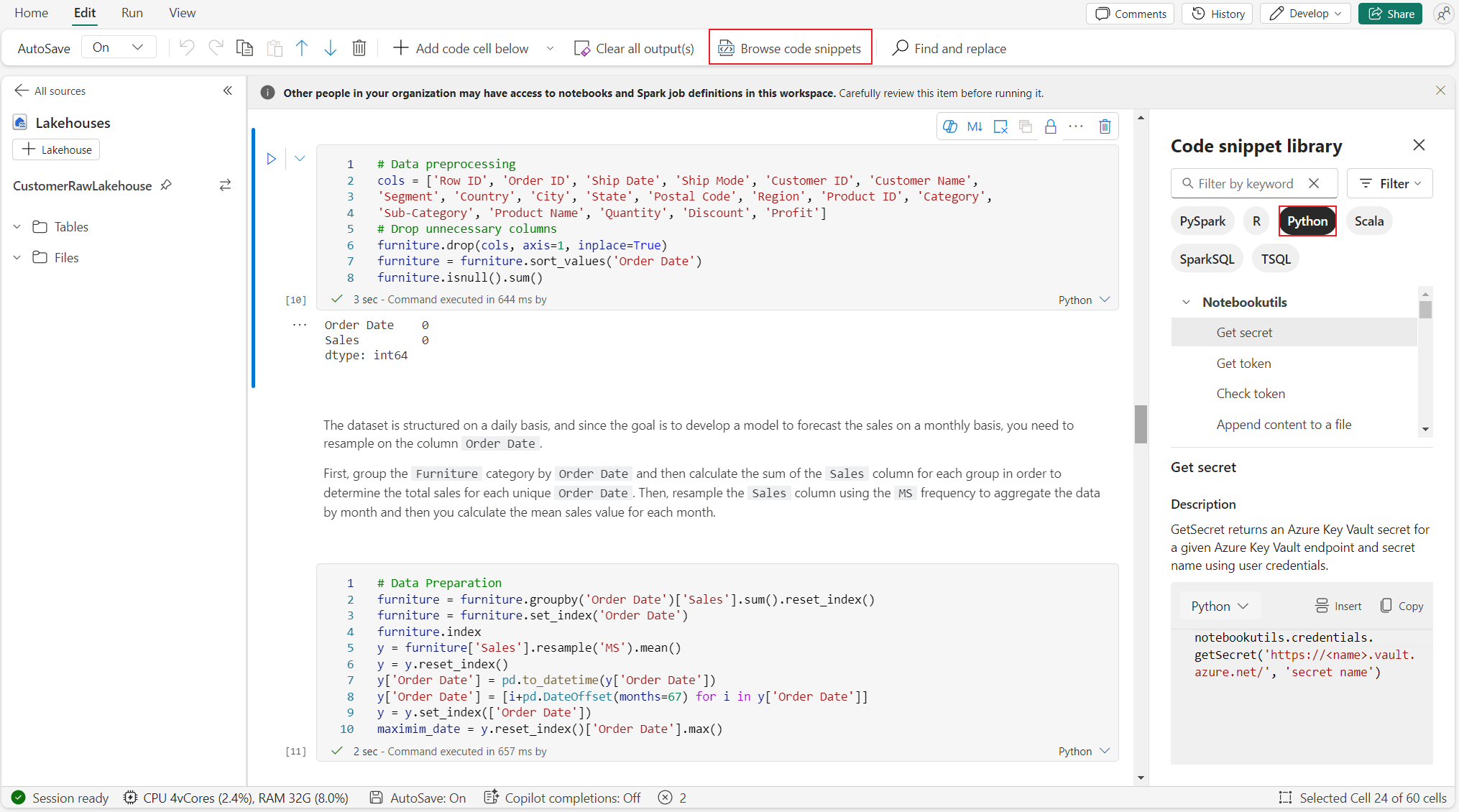
Du findest nützliche Python-Codeschnipsel im Tab Bearbeiten, indem du Code-Schnipsel durchsuchen auswählst. Neue Python-Beispiele sind jetzt verfügbar. Um das Notebook zu erkunden, lernen Sie anhand der Python-Codebeispiele.
Semantischer Link
Nutzen Sie die semantische Link-Funktion, um semantische Modelle und Fabric Data Science zu verbinden. Python Notebook unterstützt diese Funktion nativ. BI-Ingenieure und Power BI-Entwickler können semantische Verbindungen nutzen, um semantische Modelle einfach zu verbinden und zu verwalten. Um mehr zu erfahren, siehe Was der semantische Link ist.
Visualization
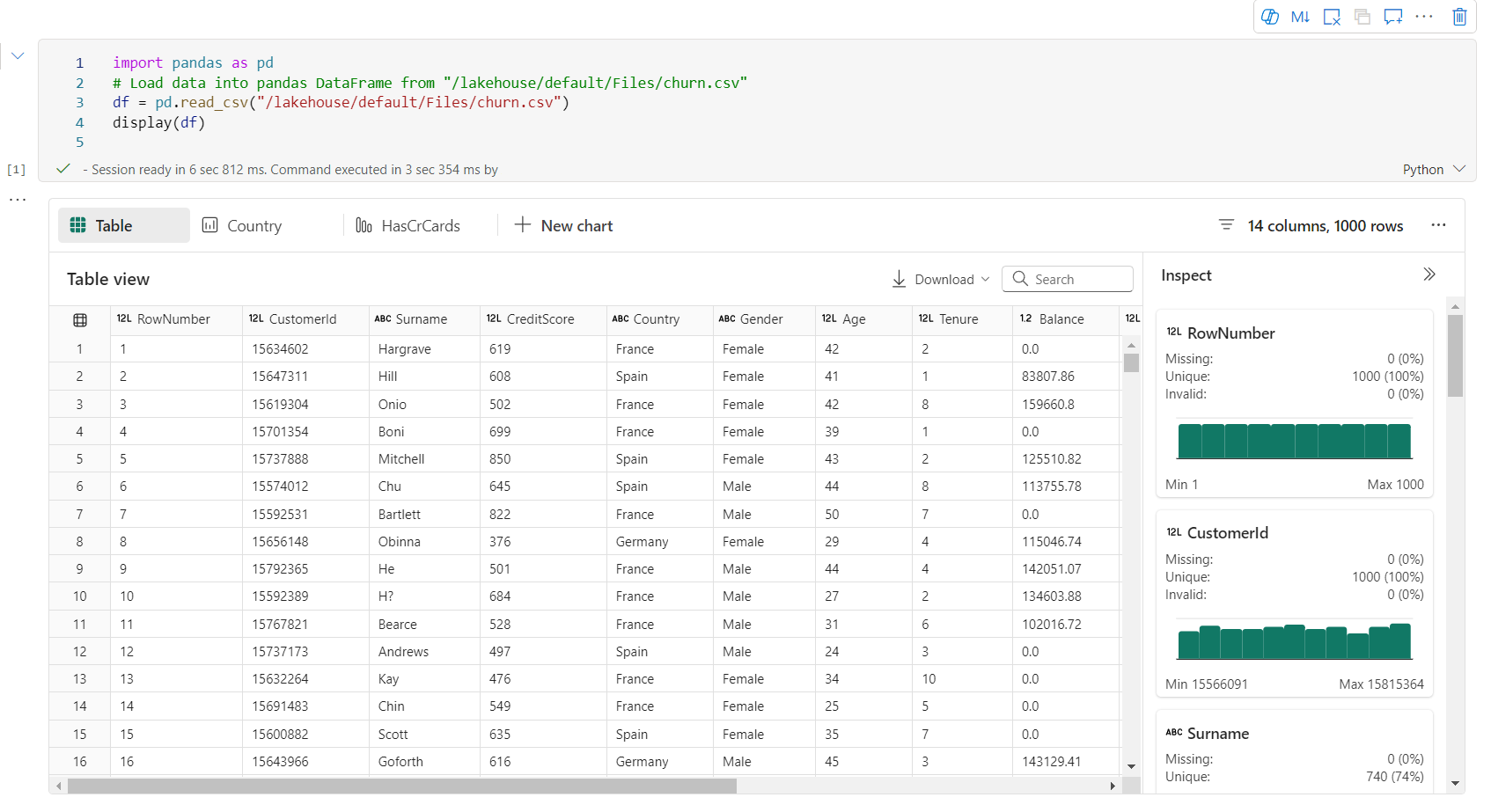
Zusätzlich zum Zeichnen von Diagrammen mit Bibliotheken können Sie mit der integrierten Visualisierungsfunktion DataFrames in umfangreiche Datenvisualisierungen umwandeln. Verwenden Sie die Display()-Funktion auf Dataframes, um die reichhaltige Dataframe-Tabellenansicht und Diagrammansicht zu erzeugen.
Note
Das Python-Notebook speichert die Diagrammkonfigurationen. Nach dem erneuten Ausführen der Codezelle bleiben die gespeicherten Diagramme erhalten, wenn sich das Ziel-Dataframe-Schema nicht ändert.
Code IntelliSense
Python-Notizbücher nutzen außerdem Pylance als Sprachserver. Weitere Informationen finden Sie unter Enhance Python development with Pylance.
Data Science-Fähigkeiten
Um mehr über Data Science und KI-Erfahrungen in Fabric zu erfahren, siehe die Fabric Data Science Dokumentation. Dieser Artikel listet einige wichtige Data-Science-Funktionen auf, die Python-Notebooks nativ unterstützen.
Data Wrangler: Data Wrangler ist ein notebookbasiertes Tool, das eine immersive Schnittstelle für die explorative Datenanalyse bietet. Dieses Feature kombiniert eine rasterähnliche Datenanzeige mit dynamischen Zusammenfassungsstatistiken, integrierten Visualisierungen und einer Bibliothek mit allgemeinen Datenbereinigungsvorgängen. Es bietet Datenbereinigung, Datentransformation und Integration, die die Datenvorbereitung durch den Einsatz von Data Wrangler beschleunigt.
MLflow: Ein Machine Learning-Experiment ist die primäre Einheit der Organisation und Kontrolle für alle zugehörigen Machine Learning-Ausführungen. Ein Lauf entspricht einer einzelnen Ausführung von Modellcode.
Fabric Auto Logging: Fabric Data Science beinhaltet Autologging, was die Menge an Code, die benötigt wird, um die Parameter, Metriken und Elemente eines Machine-Learning-Modells während des Trainings automatisch zu protokollieren, erheblich reduziert.
Die automatische Protokollierung erweitert die MLflow-Tracking-Funktionen. Die automatische Protokollierung kann verschiedene Metriken aufzeichnen, einschließlich Genauigkeit, Fehler, F1-Score und benutzerdefinierte Metriken, die Sie festlegen. Mit Autologging können Entwickler und Data Scientists die Leistung verschiedener Modelle und Experimente ganz einfach verfolgen und vergleichen, ohne sie manuell nachzuverfolgen.
Copilot: Copilot für Data Engineering- und Data Science-Notizbücher ist ein KI-Assistent, mit dem Sie Daten analysieren und visualisieren können. Copilot ist sofort kontextfähig, ohne dass Sie eine Sitzung starten müssen. Er versteht den Arbeitsbereich, angefügte Lakehouse-Schemas, Tabellen und Dateien, die Notizbuchstruktur und den Laufzeitstatus und kann über den gesamten Notizbuchworkflow hinweg ausgeführt werden.
Copilot unterstützt notebookweite, mehrstufige Funktionen: Es kann Code über mehrere Zellen und Schritte in Python-Notizbüchern generieren, refaktorisieren, zusammenfassen und validieren. Sie können den Copilot-Chatbereich und Chatbefehle wie
/fixz. B. im Notizbuch verwenden.Wenn eine Zelle fehlschlägt, zeigt "Fix mit Copilot" eine Zusammenfassung der Fehler, eine Ursachenanalyse und empfohlene Lösungen an, mit der Option zum automatischen Anwenden von Codeänderungen nach dem Anzeigen eines Genehmigungsdiffs. Sie können den
/fixBefehl auch im Copilot-Chat für gezielte Diagnosen in einer bestimmten Zelle oder im gesamten Notizbuch verwenden.
Bekannte Einschränkungen
Das Live-Pool-Erlebnis ist nicht bei jedem Python-Notebook-Run garantiert. Die Startzeit der Sitzung kann bis zu drei Minuten dauern, wenn der Notebook-Run nicht in den Live-Pool kommt. Mit zunehmender Nutzung von Python-Notebooks erhöhen intelligente Pooling-Methoden schrittweise die Live-Pool-Zuteilung, um die Nachfrage zu decken.
Umgebungsintegration ist in Python-Notebooks nicht verfügbar.
Das Festlegen des Sitzungszeitlimits ist nicht verfügbar.
Copilot hat das Kontextbewusstsein und die Unterstützung für Python-Notizbücher verbessert, kann aber gelegentlich Spark-Code vorschlagen, der nicht direkt in einem Python-Notizbuch ausgeführt wird. Die Fix-Funktion mit Copilot gilt für fehlgeschlagene Python-Zellen; Spark-Job-Diagnosen fallen nicht in den Umfang für reine Python-Läufe.
Derzeit wird Copilot auf Python-Notebooks in mehreren Regionen nicht vollständig unterstützt. Der Bereitstellungsprozess ist noch im Gange. Bleiben Sie dran, wenn die Unterstützung in weiteren Regionen ausgebaut wird.