Hinweis
Für den Zugriff auf diese Seite ist eine Autorisierung erforderlich. Sie können versuchen, sich anzumelden oder das Verzeichnis zu wechseln.
Für den Zugriff auf diese Seite ist eine Autorisierung erforderlich. Sie können versuchen, das Verzeichnis zu wechseln.
Die Genehmigungsaktivität hält eine Pipeline an und sendet eine Genehmigungsanforderung an einen oder mehrere Prüfer. Die Pipeline wartet auf eine Antwort und setzt dann unterschiedliche Pfade fort, je nachdem, ob die Anforderung genehmigt oder abgelehnt wurde.
Dies ist nützlich, wenn Ihr Workflow eine menschliche Entscheidung benötigt, bevor er sich vorwärts bewegt, z. B. die Abmeldung bei einem Datenladevorgang, das Genehmigen eines Berichts für die Veröffentlichung oder das Erzwingen der Trennung von Aufgaben.
Die Genehmigungsaktivität
Wenn die Pipeline eine Genehmigungsaktivität erreicht, gilt Folgendes:
- Sendet eine Genehmigungsanforderung an die von Ihnen angegebenen Prüfer.
- Hält an und wartet auf eine Antwort.
- Setzt den Erfolgs- oder Fehlerpfad basierend auf der Entscheidung des Prüfers fort. Ausführliche Informationen finden Sie unter Pipelineergebnisse.
Voraussetzungen
Bevor Sie beginnen, stellen Sie sicher, dass Sie folgendes haben:
- Ein Microsoft Fabric-Arbeitsbereich
- Eine Pipeline in Ihrem Arbeitsbereich
Eine Genehmigungsaktivität zu einer Pipeline hinzufügen
Erstellen Sie eine neue Pipeline, oder öffnen Sie eine vorhandene.
Suchen Sie im Bereich Aktivitäten nach Genehmigung und wählen Sie sie aus, um sie dem Zeichenbereich hinzuzufügen.
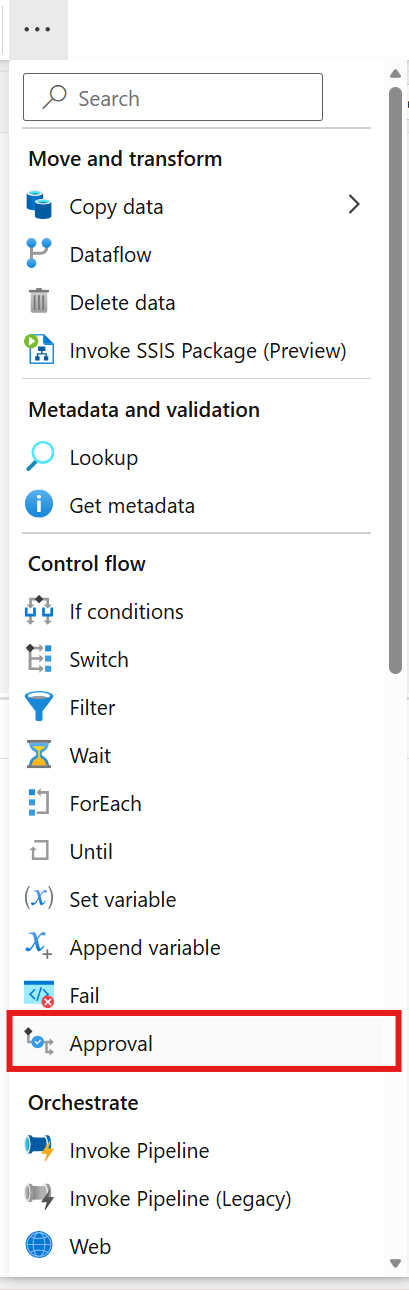
Wählen Sie die Genehmigungsaktivität auf der Zeichenfläche aus.
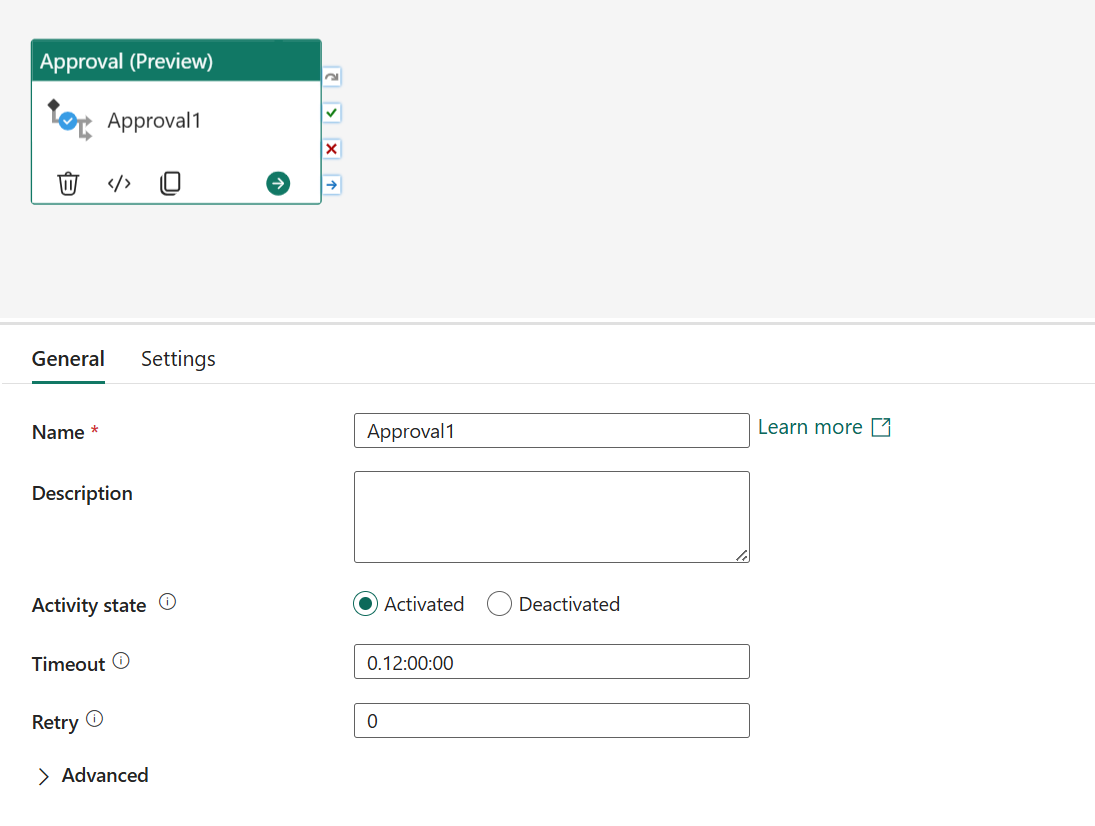
Konfigurieren Sie auf der Registerkarte " Allgemein " den Aktivitätsnamen und andere allgemeine Einstellungen. Anleitungen finden Sie unter "Allgemeine Einstellungen".
Auswählen des Genehmigungstyps
Wählen Sie auf der Registerkarte "Einstellungen " den Typ der Genehmigungsanforderung aus:
- Outlook 365
- Microsoft Teams
- Benutzerdefinierter Endpunkt
Hinweis
Outlook 365 und Microsoft Teams unterstützen keine rollenbasierte Zugriffssteuerung (RBAC) für Genehmigungen. Wenn Sie RBAC-Unterstützung benötigen, verwenden Sie den benutzerdefinierten Endpunkttyp .
Konfigurieren von Einstellungen für Outlook 365
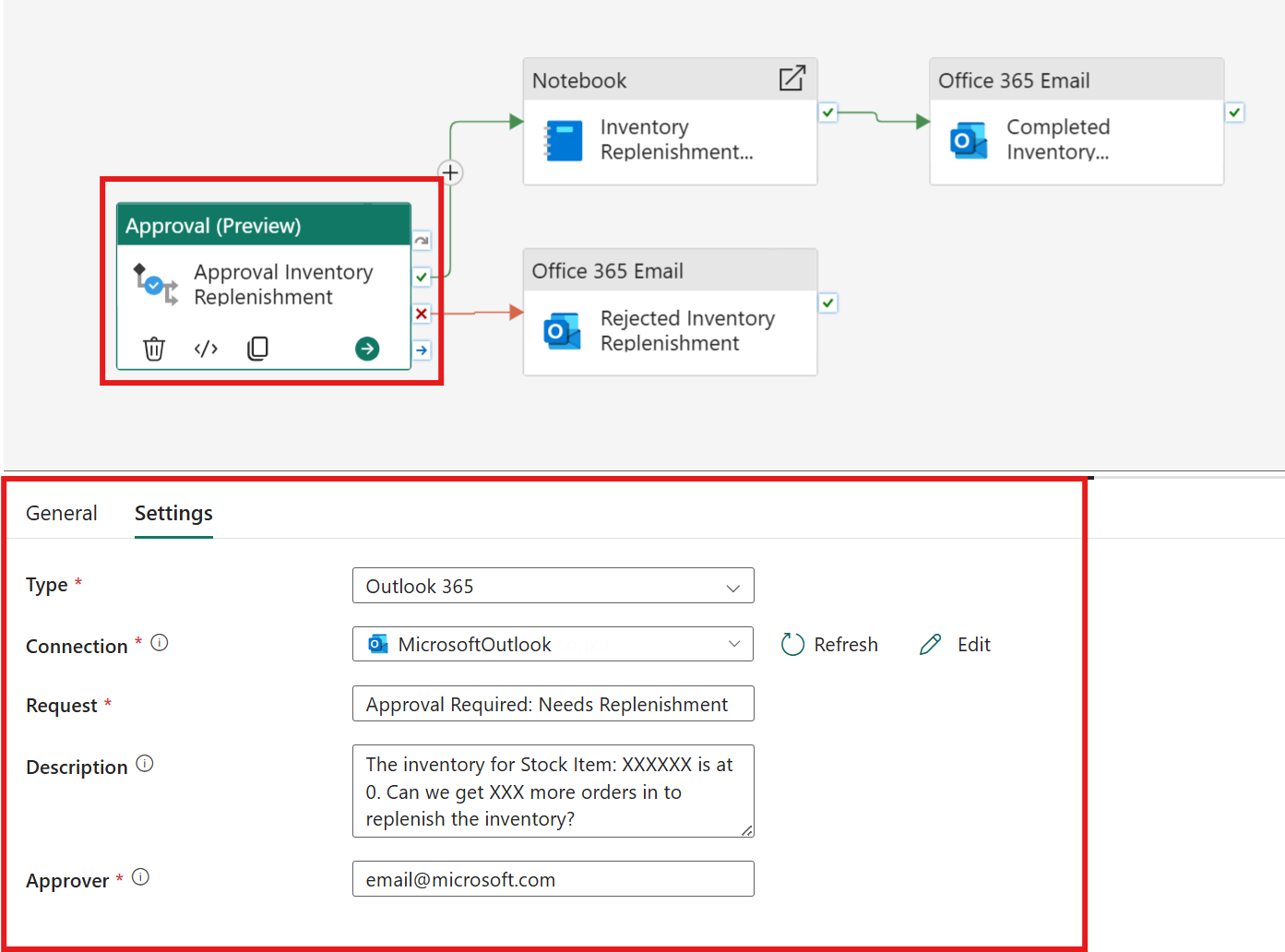
- Wählen Sie eine vorhandene Verbindung aus der Dropdownliste aus, oder erstellen Sie eine neue Verbindung.
- Geben Sie einen Anforderungstitel ein. Dies wird in der Betreffzeile der E-Mail angezeigt. Halten Sie es kurz und beschreibend.
- (Optional) Geben Sie eine Beschreibung ein. Dies wird im E-Mail-Textkörper angezeigt. Fügen Sie genügend Kontext ein, damit der Prüfer versteht, was sie genehmigen und warum.
- Geben Sie die E-Mail-Adresse der Genehmigende Person ein . Dies kann ein einzelner Benutzer oder eine Gruppe sein.
Weitere Informationen zu E-Mail-Verbindungen finden Sie unter Office 365 Outlook Activity.
Konfigurieren von Einstellungen für Microsoft Teams
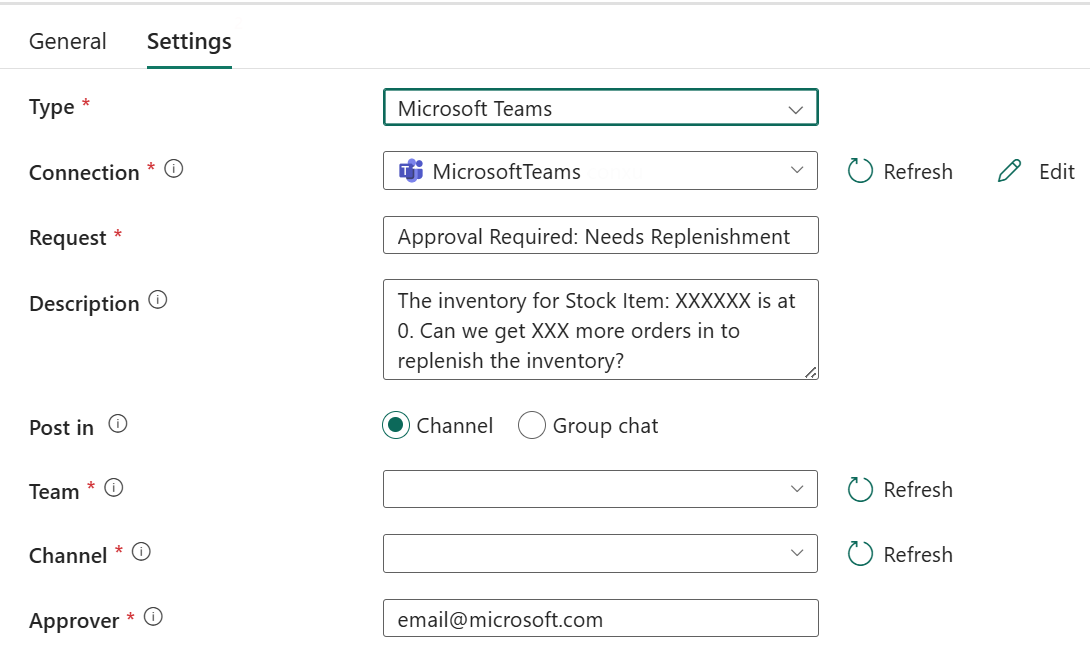
- Wählen Sie eine vorhandene Verbindung aus der Dropdownliste aus, oder erstellen Sie eine neue Verbindung.
- Geben Sie einen Anforderungstitel ein. Dies wird als erste Zeile der Teams-Nachricht angezeigt.
- (Optional) Geben Sie eine Beschreibung ein. Dies wird im Nachrichtentext angezeigt.
- Wählen Sie in der Einstellung "Posten" aus, ob Sie in einem Kanal oder einem Gruppenchat posten möchten.
- Konfigurieren Sie die verbleibenden Einstellungen, um den Genehmigenden anzugeben.
Weitere Informationen zu Teams-Verbindungen finden Sie unter "Teams-Aktivitäten".
Konfigurieren von Einstellungen für einen benutzerdefinierten Endpunkt
- Wählen Sie eine vorhandene Verbindung aus der Dropdownliste aus, oder erstellen Sie eine neue Verbindung.
- Geben Sie die Body-Nutzlast ein, die an den Endpunkt gesendet werden soll.
Timeout-Verhalten konfigurieren
Verwenden Sie zum Festlegen eines Zeitlimits für die Genehmigung den Timeoutwert auf der Registerkarte "Allgemein ". Wenn vor dem Timeout keine Antwort empfangen wird, schlägt die Aktivität fehl und folgt dem Ablehnungspfad.
Hinweis
Der Antragsteller (die Person, die die Genehmigungsanforderung sendet) ist automatisch die letzte Person, die die Pipeline ändert.
Genehmigererfahrung
Wenn die Pipeline eine Genehmigungsaktivität erreicht, erhalten Prüfer eine Benachrichtigung basierend auf dem Genehmigungstyp:
- Outlook 365 – eine E-Mail mit den Schaltflächen Approve und Reject.
- Microsoft Teams – eine Teams-Nachricht mit Genehmigungsaktionslinks.
- Benutzerdefinierter Endpunkt – eine HTTP-Anforderung an Ihren konfigurierten Endpunkt.
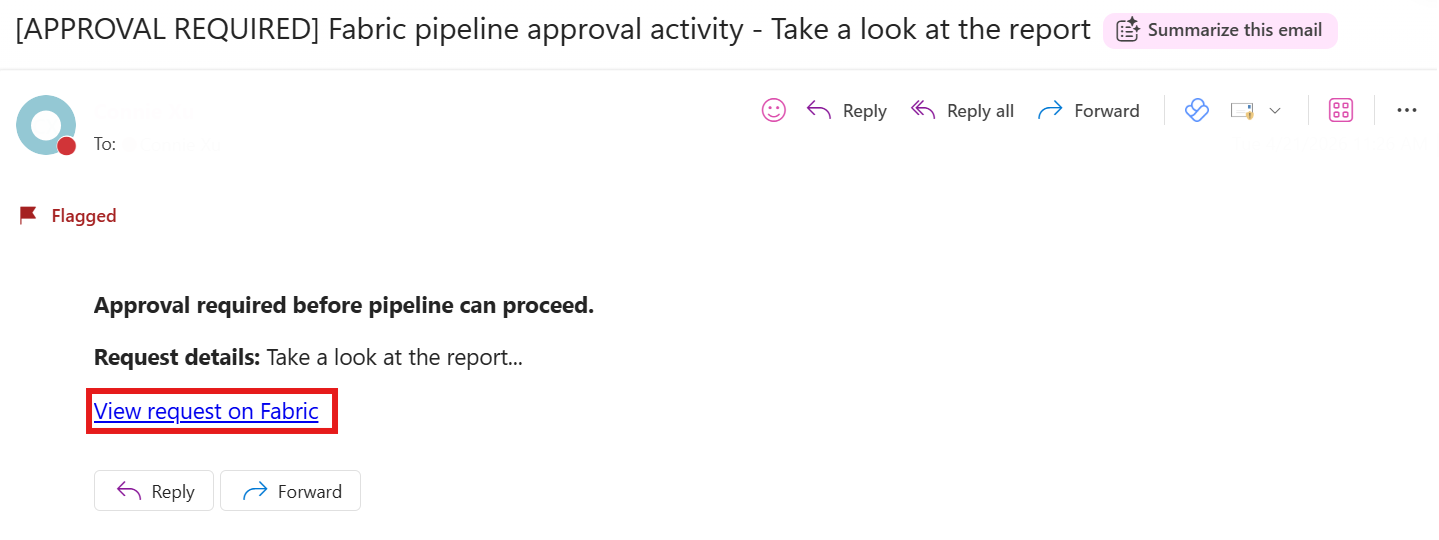
Die Benachrichtigung enthält einen Link zum Monitoring Hub für die Pipeline.
Antworten auf eine Genehmigungsanforderung
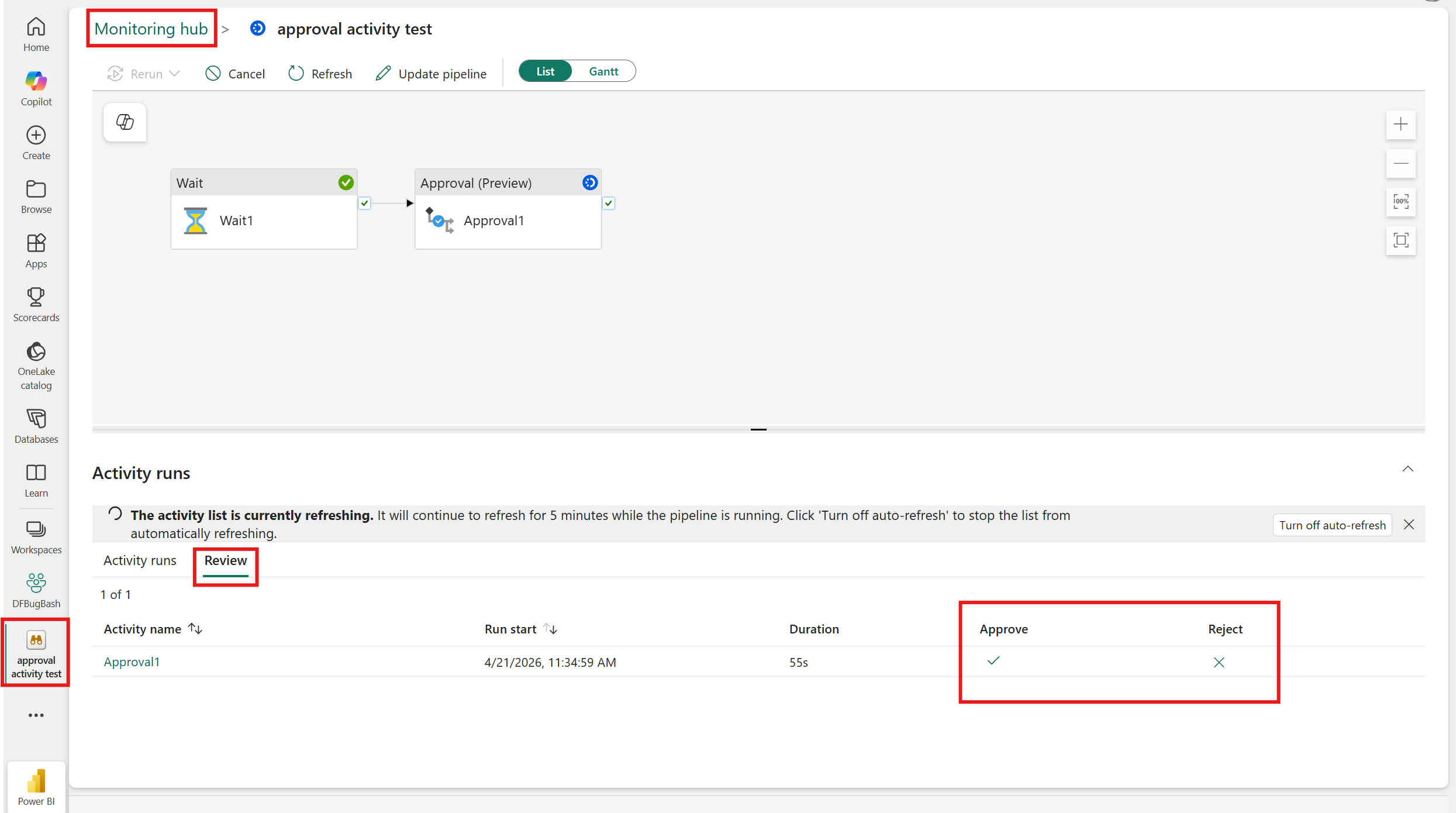
Wählen Sie den Link in der Benachrichtigung aus, um den Monitoring Hub zu öffnen.
Wechseln Sie zur Registerkarte " Überprüfen ", und übermitteln Sie Ihre Entscheidung.
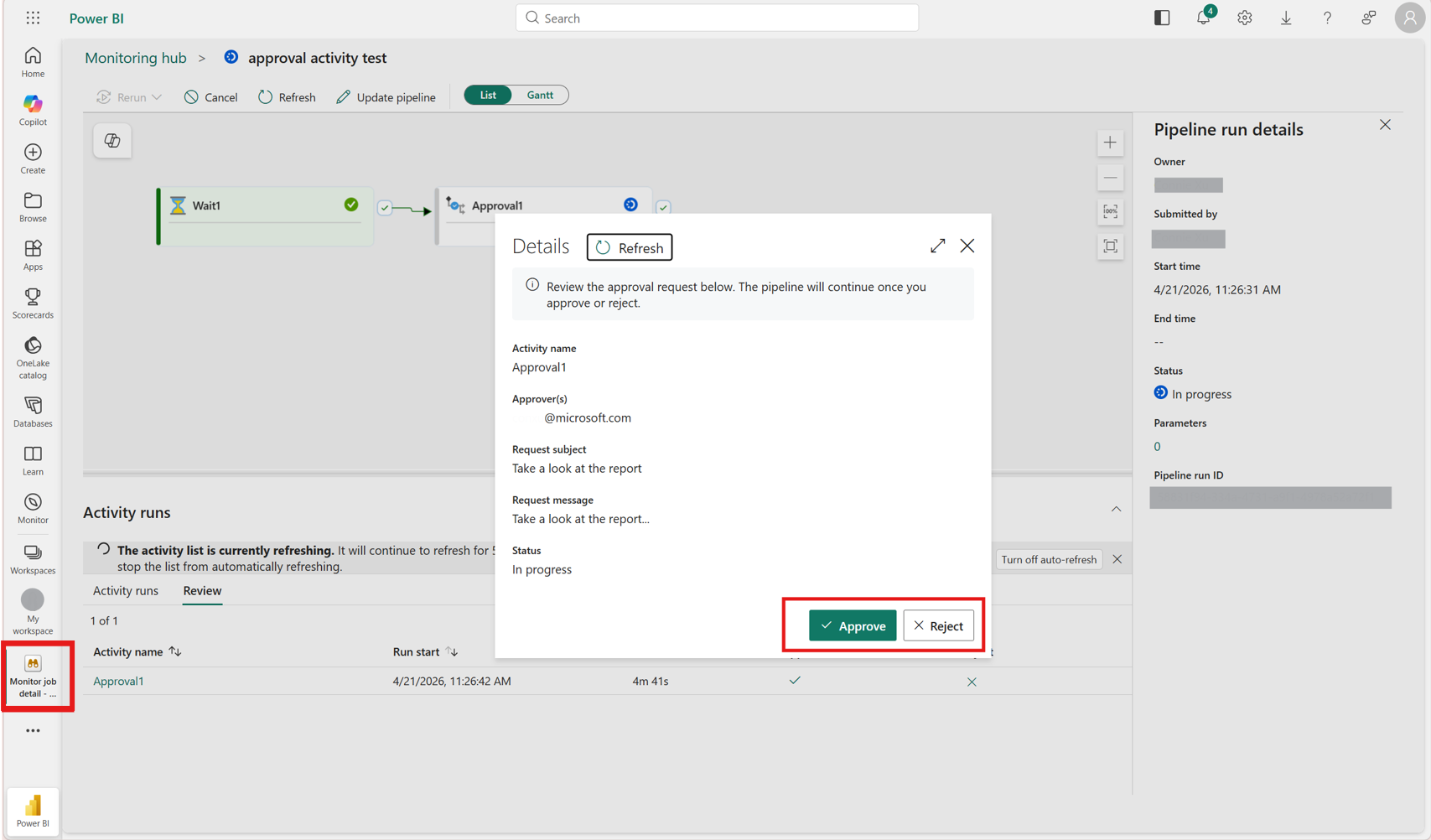
Wenn die Pipeline mehrere Genehmigungsaktivitäten hat und Sie für mehr als eine davon als Genehmiger zuständig sind, können Sie auf der Registerkarte „Überprüfen“ alle gesammelt genehmigen oder ablehnen.
Nachdem Sie eine Entscheidung eingereicht haben, wird die Pipeline automatisch fortgesetzt.
Ergebnisse der Pipeline
Die Genehmigungsaktivität hat zwei Ergebnisse:
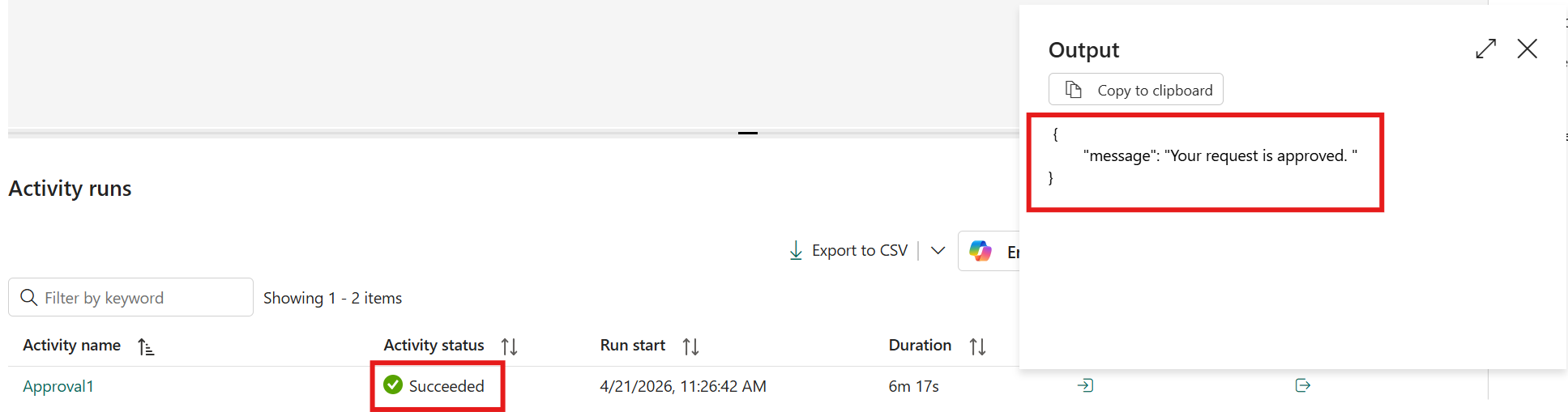
Genehmigt – die Pipeline wird entlang des Erfolgspfads fortgesetzt.
Abgelehnt – der Genehmiger hat die Anfrage abgelehnt, oder für die Aktivität ist eine Zeitüberschreitung aufgetreten. Die Pipeline wird dem Fehlerpfad folgend fortgesetzt.
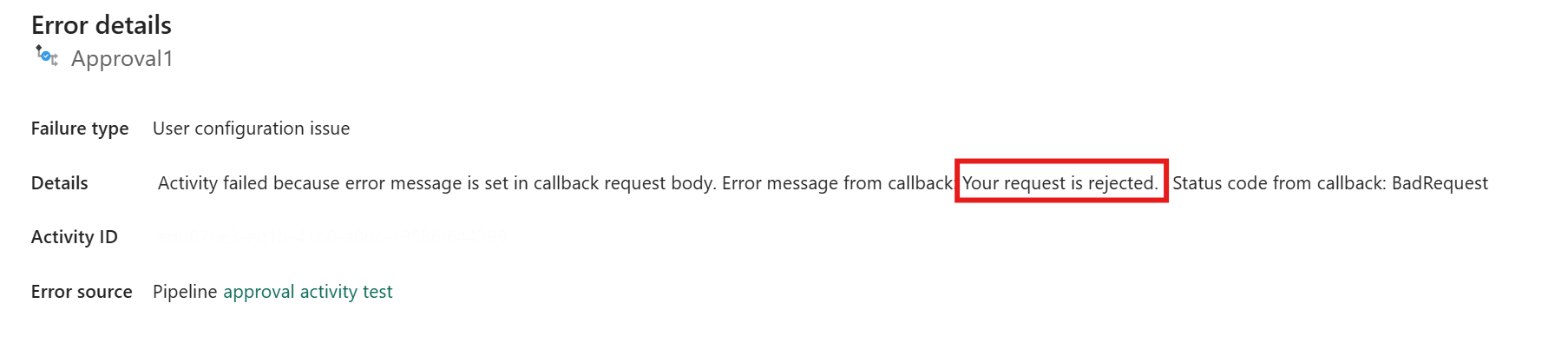
Verbinden Sie downstream-Aktivitäten mit den Erfolgs- oder Fehlerpfaden, um zu steuern, was als Nächstes geschieht.
Genehmigungsabläufe überwachen
Genehmigungsaktivitäten werden im Pipelineausführungsverlauf angezeigt. Sie können Folgendes sehen:
- Wann Genehmigungsanfragen erstellt und bearbeitet wurden.
- Wer jede Anforderung genehmigt oder abgelehnt hat.
- Genehmigungsergebnisse zusammen mit dem Gesamtstatus der Pipeline.
Um ausstehende und abgeschlossene Genehmigungen anzuzeigen, wechseln Sie zur Seite "Überwachung ", und öffnen Sie die Registerkarte " Überprüfen ".
Bewährte Methoden für Genehmigungsaktivitäten
- Fügen Sie einen klaren Kontext ein– geben Sie Prüfern genügend Details, damit sie keine Nachverfolgungsfragen stellen müssen.
- Halten Sie Genehmigungsbereiche eng – nur Torschritte, die eine menschliche Entscheidung benötigen.
- Entwerfen Sie klare Ablehnungspfade – behandeln Sie Ablehnungen mit Benachrichtigungen oder Korrekturschritten.
- Berücksichtigen Sie echte Geschäftsprozesse – vermeiden Sie die Verwendung von Genehmigungen als generische Verzögerungen oder Pausen.