Hinweis
Für den Zugriff auf diese Seite ist eine Autorisierung erforderlich. Sie können versuchen, sich anzumelden oder das Verzeichnis zu wechseln.
Für den Zugriff auf diese Seite ist eine Autorisierung erforderlich. Sie können versuchen, das Verzeichnis zu wechseln.
In diesem Artikel werden die Schritte zum Erstellen einer Amazon S3-Verbindung beschrieben.
Unterstützte Authentifizierungstypen
Der Amazon S3-Connector unterstützt die folgenden Authentifizierungstypen für den Kopiervorgang und Dataflow Gen2.
| Authentifizierungstyp | Kopieren | Dataflow Gen2 |
|---|---|---|
| Zugriffsschlüssel | √ | – |
Einrichten der Verbindung in Dataflow Gen2
Der Amazon S3-Connector wird in Dataflow Gen2 derzeit nicht unterstützt.
Einrichten der Verbindung in einer Datenpipeline
Navigieren Sie zur Seite Neue Verbindung für die Datenfactorypipeline, um die Verbindungsdetails zu konfigurieren und die Verbindung herzustellen.
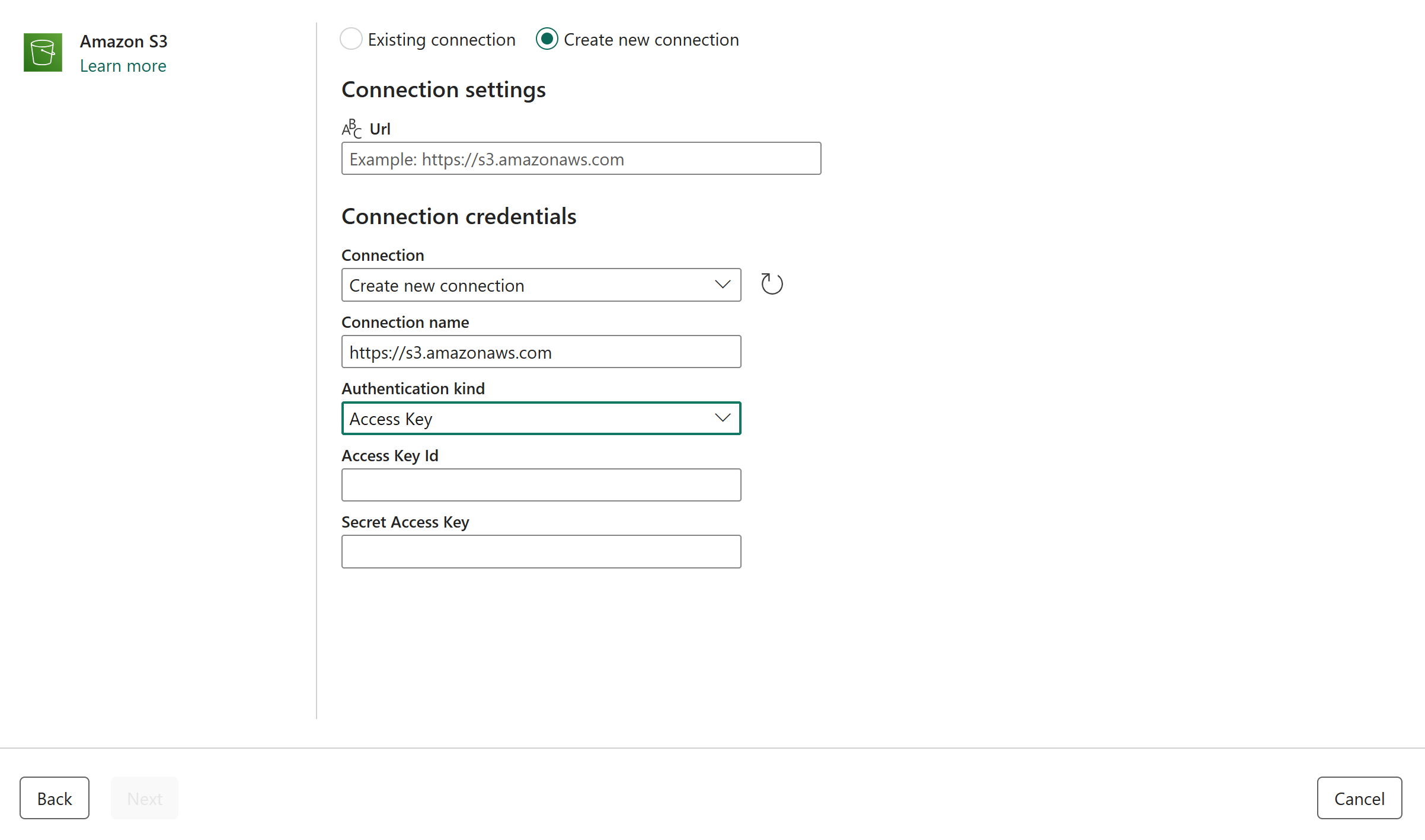
Sie haben zwei Möglichkeiten, zu dieser Seite zu gelangen:
- Wechseln Sie im Kopier-Assistenten nach dem Auswählen des Connectors zu dieser Seite.
- Navigieren Sie in der Pipeline nach dem Auswählen von + Neu im Abschnitt Verbindung zu dieser Seite und wählen Sie den Connector aus.
Schritt 1: Geben Sie den neuen Verbindungsnamen, den Typ und den Pfad der Datenquelle an.
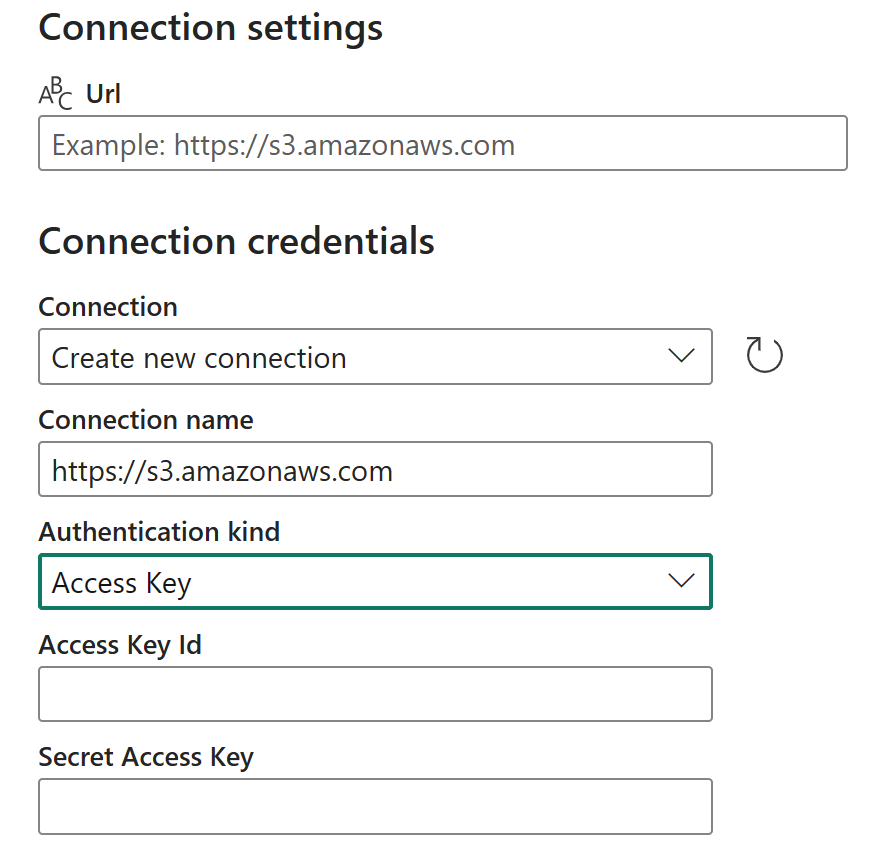
Geben Sie im Bereich Neue Verbindung das folgende Feld an:
- URL: Geben Sie die Kontoendpunkt-URL Ihrer Amazon S3-Daten an.
Schritt 2: Wählen Sie Ihre Authentifizierung aus und legen Sie sie fest.
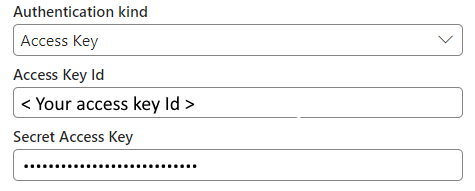
Wählen Sie unter Authentifizierungsmethode Ihre Authentifizierungsmethode aus der Dropdownliste aus, und schließen Sie die entsprechende Konfiguration ab. Der Amazon S3-Connector unterstützt die folgenden Authentifizierungstypen:

Zugriffsschlüssel-Authentifizierung
- Zugriffsschlüssel-ID: Geben Sie die ID des geheimen Zugriffsschlüssels an.
- Geheimer Zugriffsschlüssel: Geben Sie den geheimen Zugriffsschlüssel selbst an.
Schritt 3: Geben Sie die Datenschutzebene an, die Sie anwenden möchten.
Wählen Sie auf der Registerkarte Allgemein unter Datenschutzebene die Datenschutzebene aus, die Sie anwenden möchten. Es werden drei Datenschutzebenen unterstützt. Weitere Informationen finden Sie unter „Datenschutzebenen“.
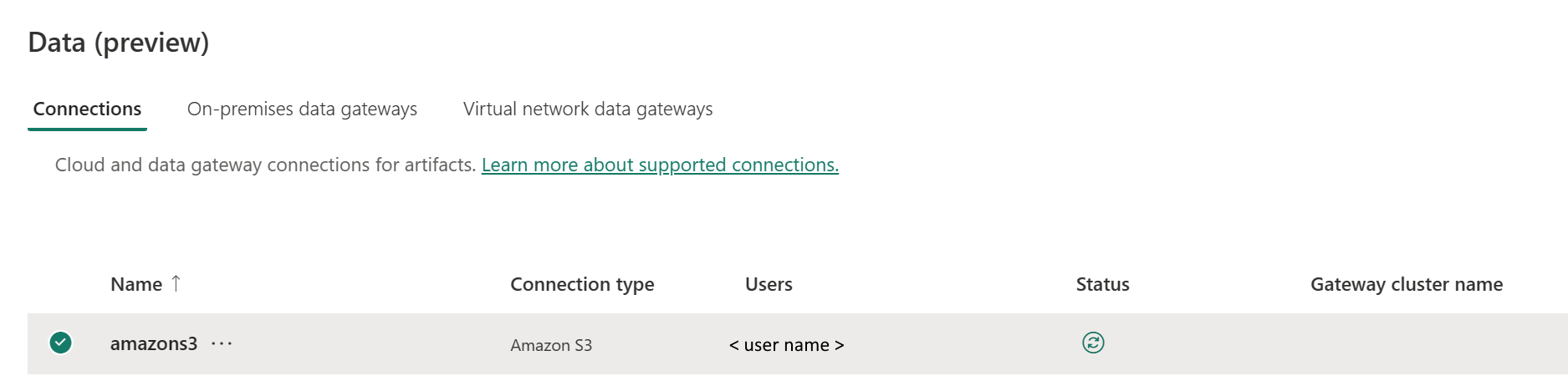
Schritt 4: Erstellen Sie Ihre Verbindung.
Klicken Sie auf Erstellen. Wenn alle Anmeldeinformationen korrekt sind, wird Ihre Erstellung erfolgreich getestet und gespeichert. Wenn die Anmeldeinformationen nicht korrekt sind, treten bei der Erstellung Fehler auf.
Tabellenzusammenfassung
Die folgende Tabelle enthält Connectoreigenschaften, die in der Pipelinekopie unterstützt werden.
| Name | BESCHREIBUNG | Erforderlich | Eigenschaft | Kopieren |
|---|---|---|---|---|
| Verbindungsname | Ein Name für Ihre Verbindung. | Ja | ✓ | |
| Verbindungstyp | Wählen Sie Amazon S3 für Ihren Verbindungstyp aus. | Ja | ✓ | |
| Datenquellenpfad | Geben Sie die Endpunkt-URL Ihres Kontos für Amazon S3 ein. | Ja | ✓ | |
| Authentifizierung | Wechseln Sie zu Authentifizierung. | Ja | Wechseln Sie zu Authentifizierung. |
Authentifizierung
Die folgende Tabelle enthält Eigenschaften für den unterstützten Authentifizierungstyp.
| Name | BESCHREIBUNG | Erforderlich | Eigenschaft | Kopieren |
|---|---|---|---|---|
| Zugriffsschlüssel | ✓ | |||
| – Zugriffsschlüssel-ID | Geben Sie die ID des geheimen Zugriffsschlüssels an. | Ja | ||
| – Geheimer Zugriffsschlüssel | Geben Sie den geheimen Zugriffsschlüssel selbst an. | Ja |