Hinweis
Für den Zugriff auf diese Seite ist eine Autorisierung erforderlich. Sie können versuchen, sich anzumelden oder das Verzeichnis zu wechseln.
Für den Zugriff auf diese Seite ist eine Autorisierung erforderlich. Sie können versuchen, das Verzeichnis zu wechseln.
Der DBT-Job in Fabric erlaubt es, DBT-Transformationen ohne komplexe Einrichtung durchzuführen. Sie können Modellbuilds, Tests und Bereitstellungen direkt in Fabric koordinieren, indem Sie integrierte Funktionen zum Planen und Überwachen verwenden. Dieses Tutorial führt Sie durch die Arbeit mit einem Beispielprojekt, um die Funktionen von dbt-Jobs zu erlernen.
In diesem Tutorial erfahren Sie:
- Erstellen Sie einen dbt-Auftrag mit einem Beispielprojekt
- Ausführen von DBT-Transformationen
- Überwachen und Überprüfen der Ergebnisse
Wenn Sie kein Fabric-Abonnement haben, erstellen Sie ein kostenloses Testkonto.
Voraussetzungen
Bevor Sie mit diesem Lernprogramm beginnen, benötigen Sie Folgendes:
- Zugriff auf einen Fabric-Arbeitsbereich
- Berechtigungen zum Erstellen von Elementen im Arbeitsbereich
- Grundlegende Kenntnisse mit dbt-Konzepten (Modelle, Tests und Transformationen)
Erstellen Sie einen dbt-Auftrag mit einem Beispielprojekt
Erstellen Sie ein neues Dbt-Auftragselement in Ihrem Arbeitsbereich mithilfe von Beispielprojektdateien.
Navigieren Sie zu Ihrem Fabric-Arbeitsbereich.
Wählen Sie +Neues Element aus, suchen Sie dann im Menü "Elementerstellung" nach dbt job und wählen Sie es aus.
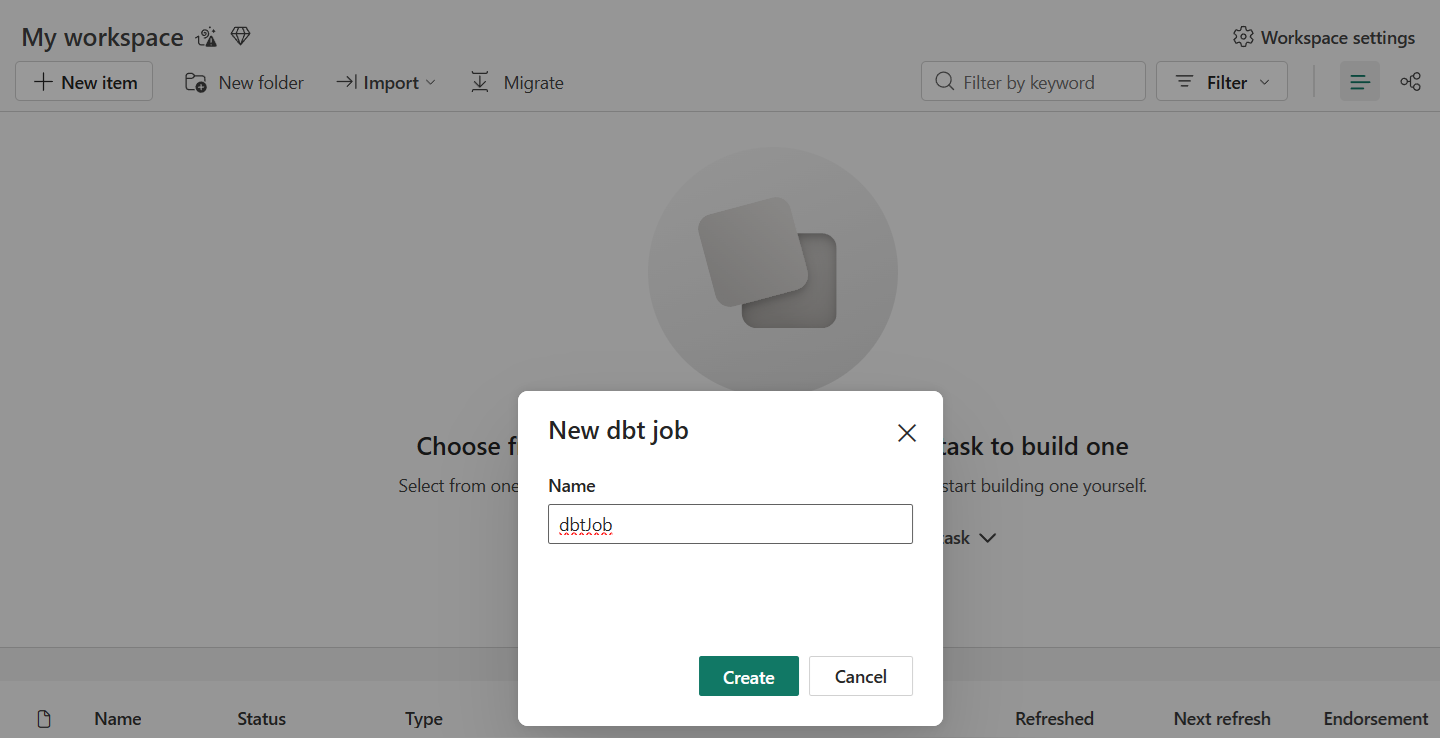
Geben Sie einen Namen ein, wählen Sie einen Speicherort aus, und wählen Sie "Erstellen" aus.
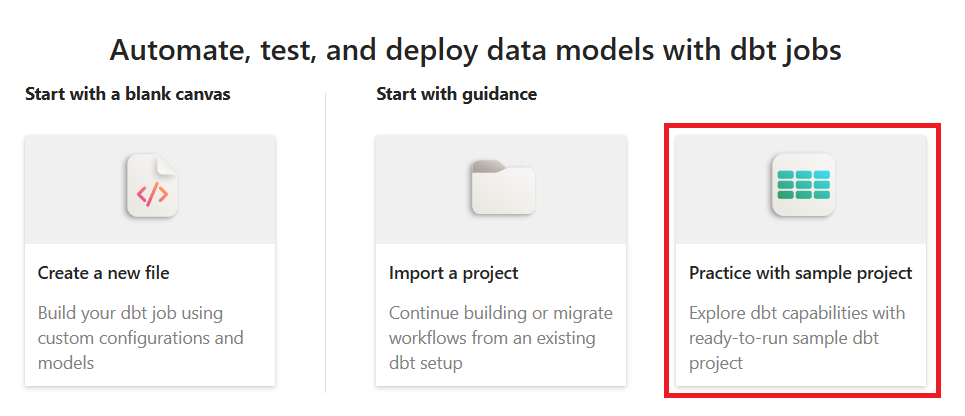
Es werden drei Optionen zum Starten eines dbt-Projekts angezeigt. Wählen Sie "Übung mit Beispielprojekt " aus, um ein vordefiniertes Beispiel zu erkunden und zu bearbeiten.
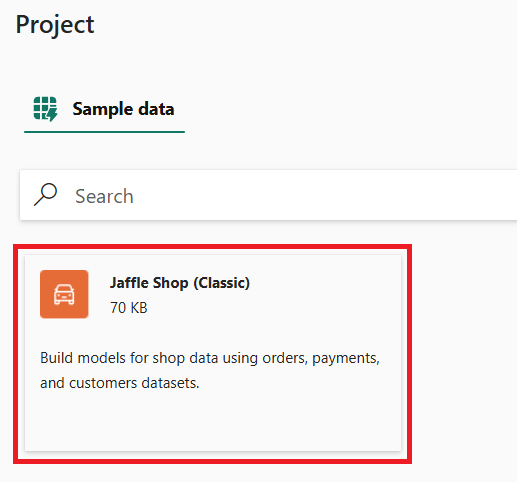
Wählen Sie das Jaffle Shop-Beispielprojekt aus, mit dem Sie mit Daten arbeiten können, die Bestellungen, Zahlungen und Kundendatensätze enthalten.
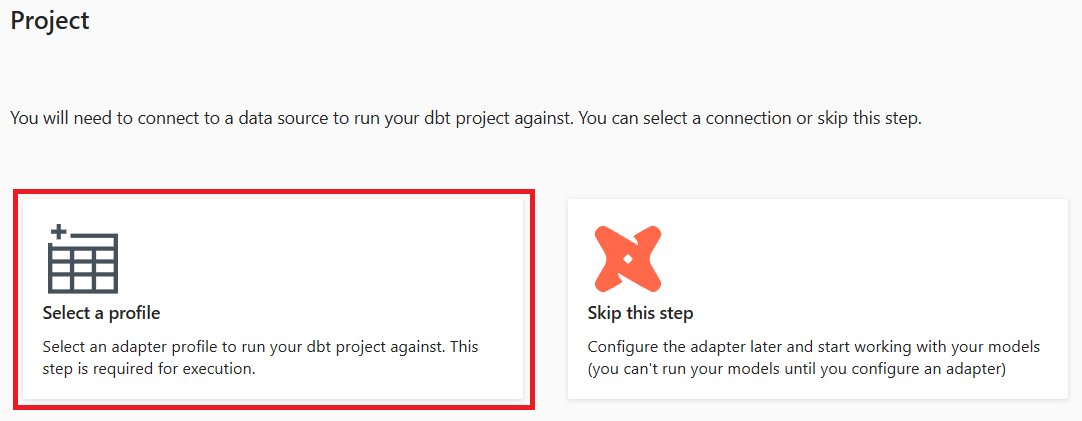
Wählen Sie ein Profil aus, um ein Adapterprofil auszuwählen, für das Ihr dbt-Projekt ausgeführt werden soll.
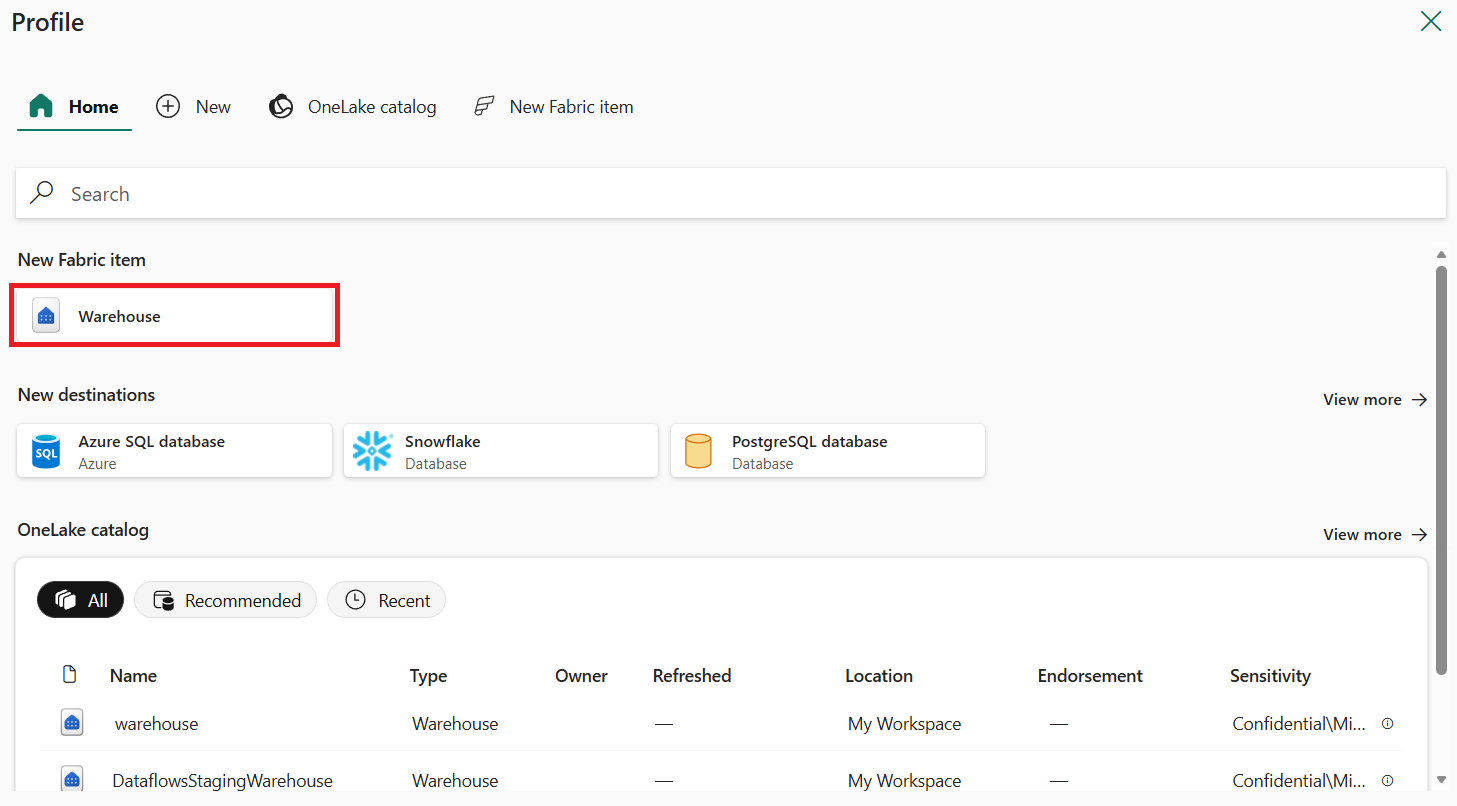
Erstellen Sie ein neues Lager, um Ihre Beispieldaten zu speichern, indem Sie die Option "Warehouse " auswählen.
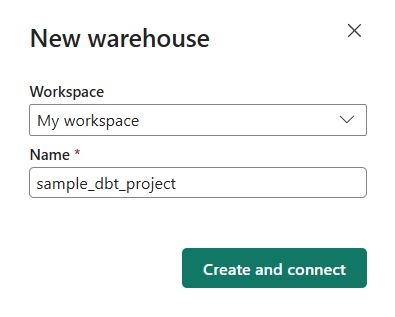
Geben Sie einen Namen für das Lager ein, und wählen Sie "Erstellen und Verbinden" aus.
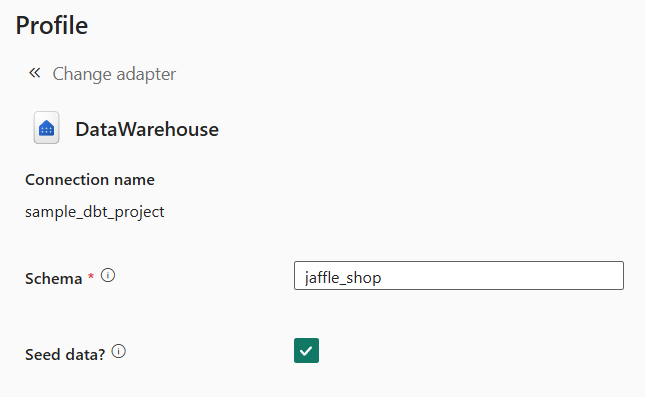
Standardmäßig ist das Schema auf jaffle_shop festgelegt, und die Option für Seeddaten ist ausgewählt. Mit dieser Option werden Beispieldaten in das Schema innerhalb des von Ihnen erstellten Lagers geladen. Wählen Sie Verbinden aus.
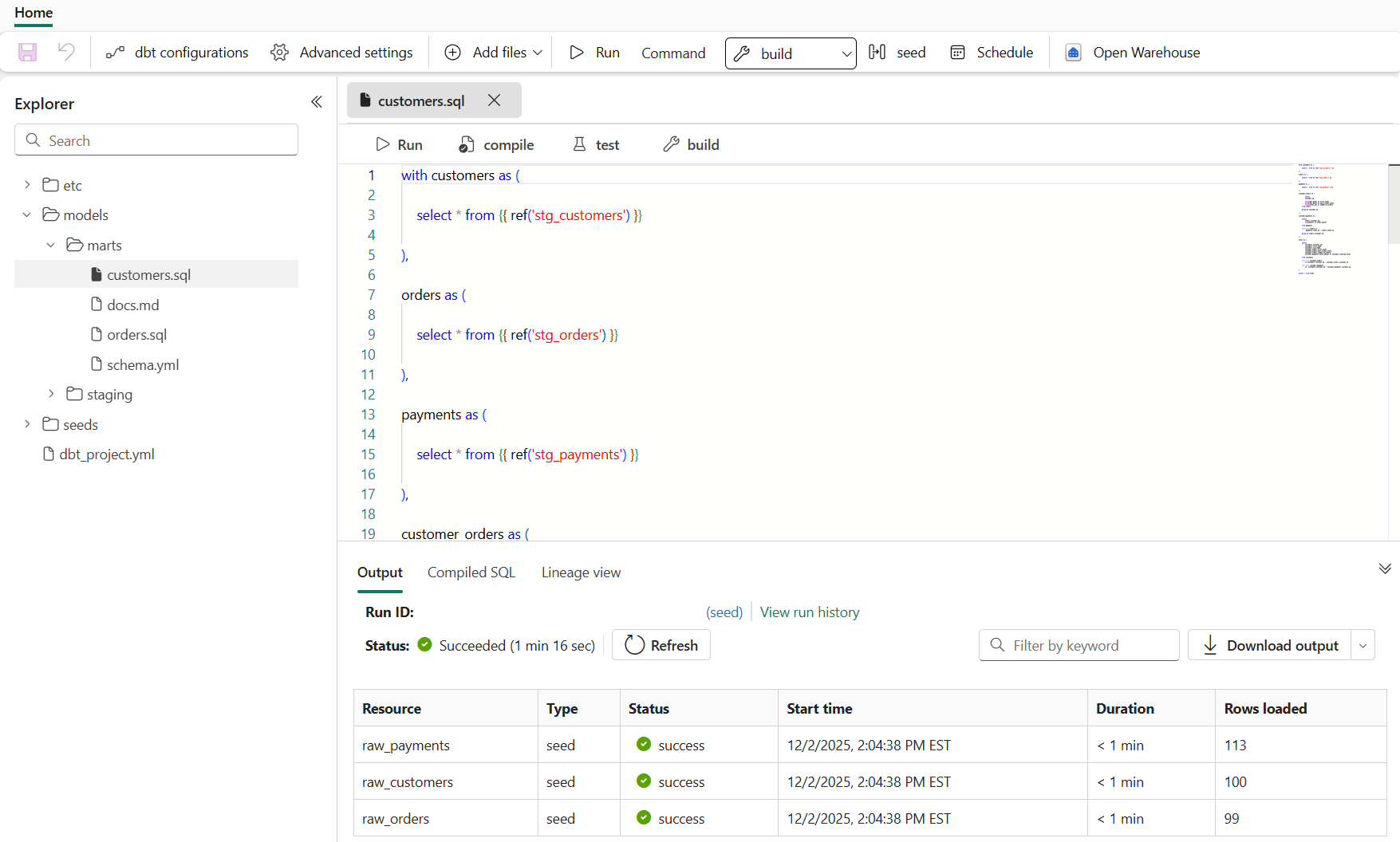
Das Projektsetup wird in ein paar Minuten abgeschlossen, während die Dateien importiert werden. Überprüfen Sie nach Abschluss, ob die Beispieldaten eingepflegt wurden, indem Sie oben auf der Seite die Schaltfläche "Lager öffnen" auswählen und das Lager und das Schema überprüfen. Sie können die Beispieldaten auch im Ausgabebereich unten auf dem Bildschirm bestätigen.
Ausführen des dbt-Auftrags
Führen Sie die dbt-Transformationen aus, um Modelle zu erstellen, Tests auszuführen und Momentaufnahmen zu erstellen.
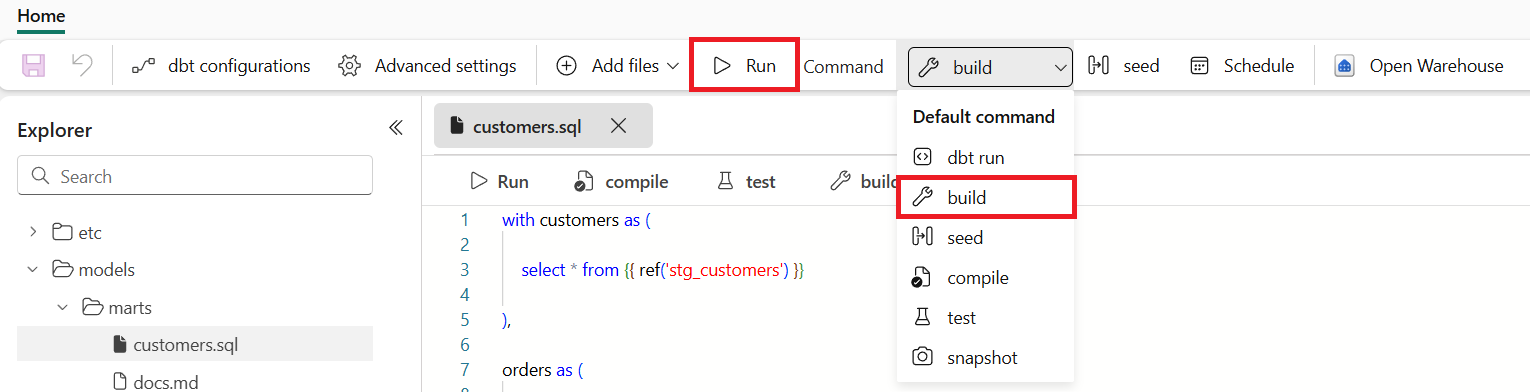
Der obere Bereich bietet Optionen zum Erstellen, Kompilieren oder Ausführen des Projekts. Standardmäßig ist der Vorgang auf "Build" festgelegt, der alle Modelle, Tests und Momentaufnahmen für einen vollständigen Workflow ausführt.
Wählen Sie "Erstellen" und dann " Ausführen" aus.
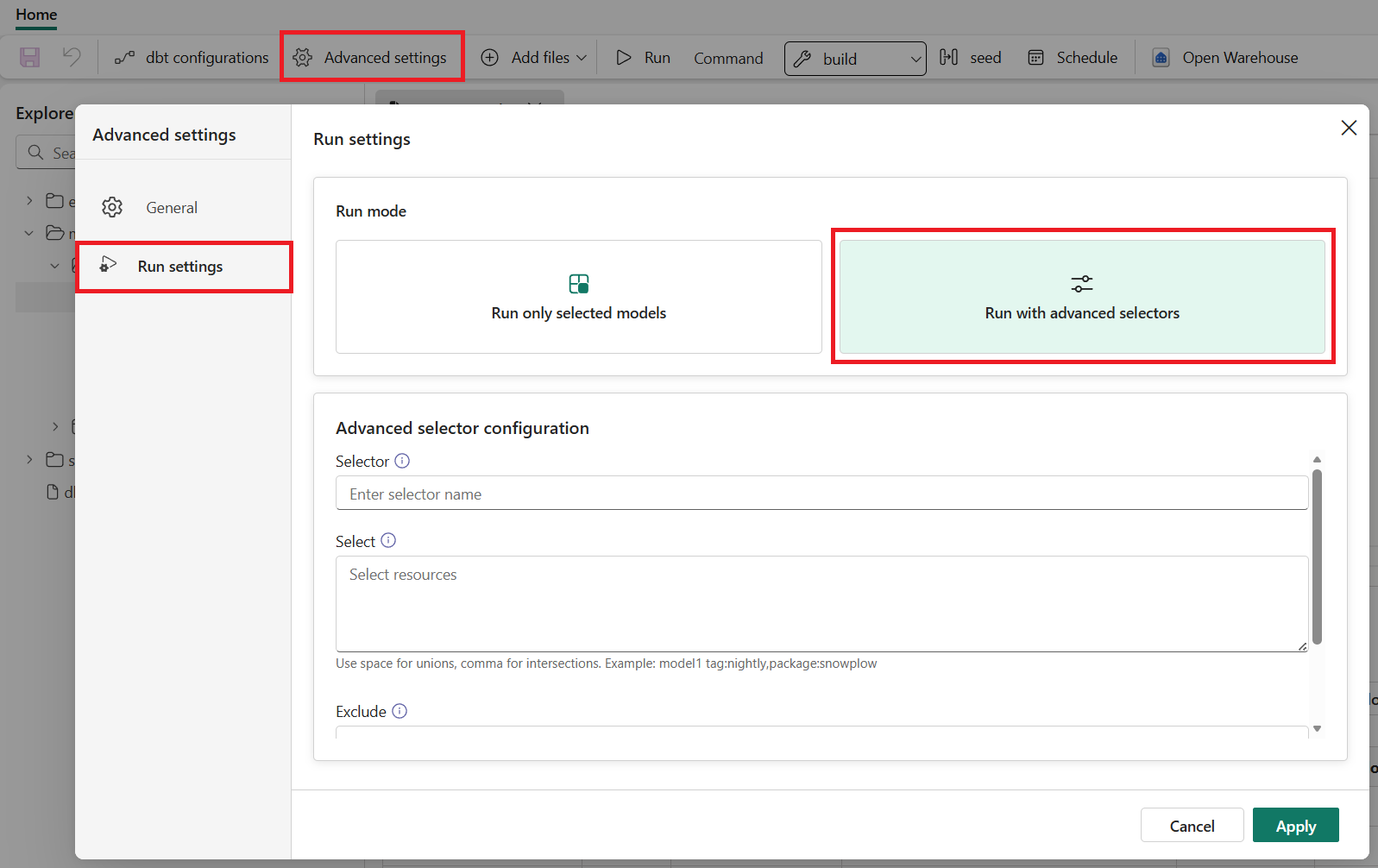
(Optional) Ausführen oder Ausschließen bestimmter Modelle mithilfe erweiterter Selektoren. Wechseln Sie im oberen Bereich zu "Erweiterte Einstellungen ", wählen Sie " Einstellungen ausführen" und dann " Mit erweiterten Auswahlen ausführen" aus.
dbt run --select my_model
dbt build --select staging.*
dbt build --exclude deprecated_models
Selektoren ermöglichen es Ihnen, bestimmte Teile Ihrer Pipeline für eine schnellere Iteration während der Entwicklung oder Tests zu verwenden.
Überwachen und Überprüfen der Ergebnisse
Überprüfen Sie die Ausführungsergebnisse, und überprüfen Sie, ob Transformationen erfolgreich abgeschlossen wurden.
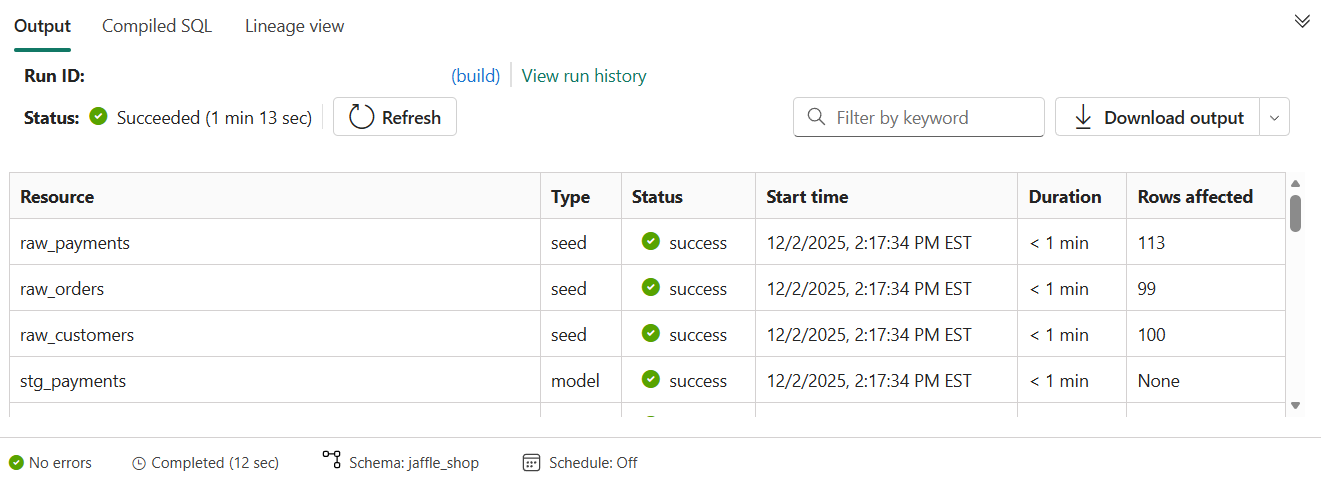
Nachdem der DBT-Auftrag gestartet wurde, überwachen Sie den Fortschritt auf der Registerkarte " Ausgabe " am unteren Bildschirmrand. Die Ausführung wird in der Regel in wenigen Minuten abgeschlossen.
Bestätigen Sie eine erfolgreiche Ausführung, indem Sie die Registerkarte "Ausgabe " überprüfen. Der Status wird als erfolgreich angezeigt, wenn die Ausführung erfolgreich abgeschlossen wurde.
Überprüfen Sie die Ausgabe, indem Sie die transformierten Daten im Fabric Warehouse überprüfen. Wählen Sie oben auf der Dbt-Auftragsseite die Schaltfläche "Lager öffnen " aus, und suchen Sie dann unter dem
sample_dbt_project → jaffle_shopSchema.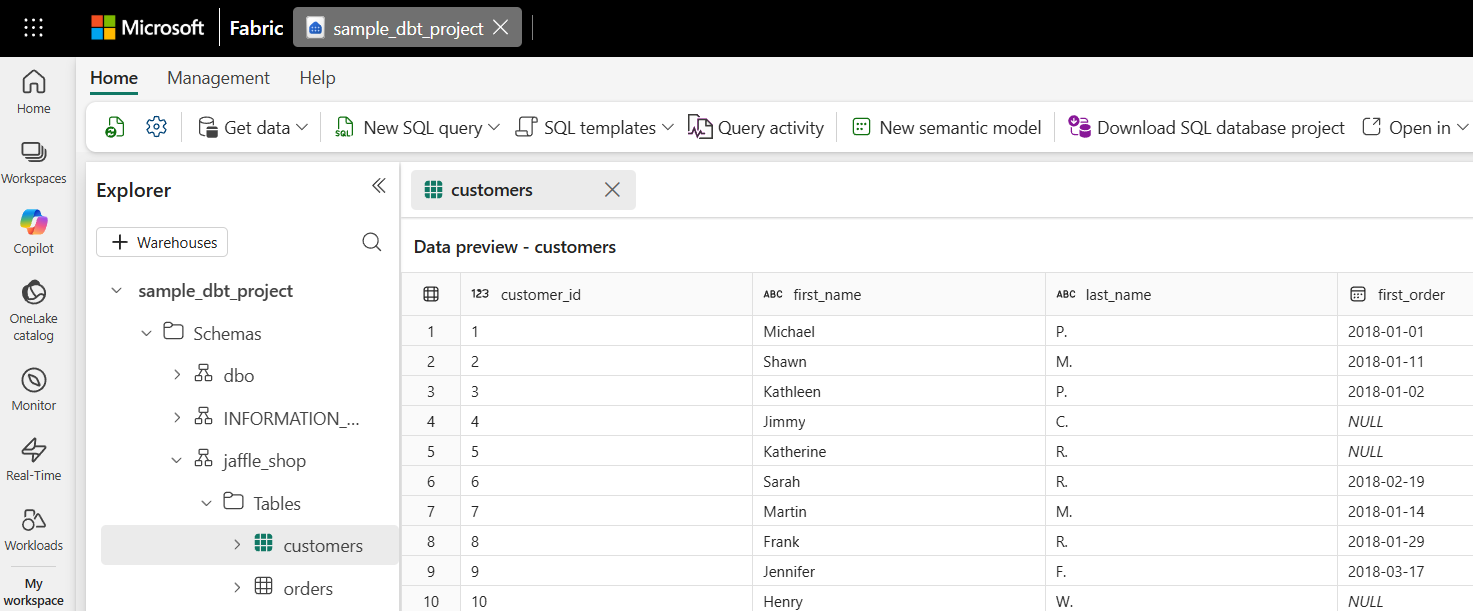
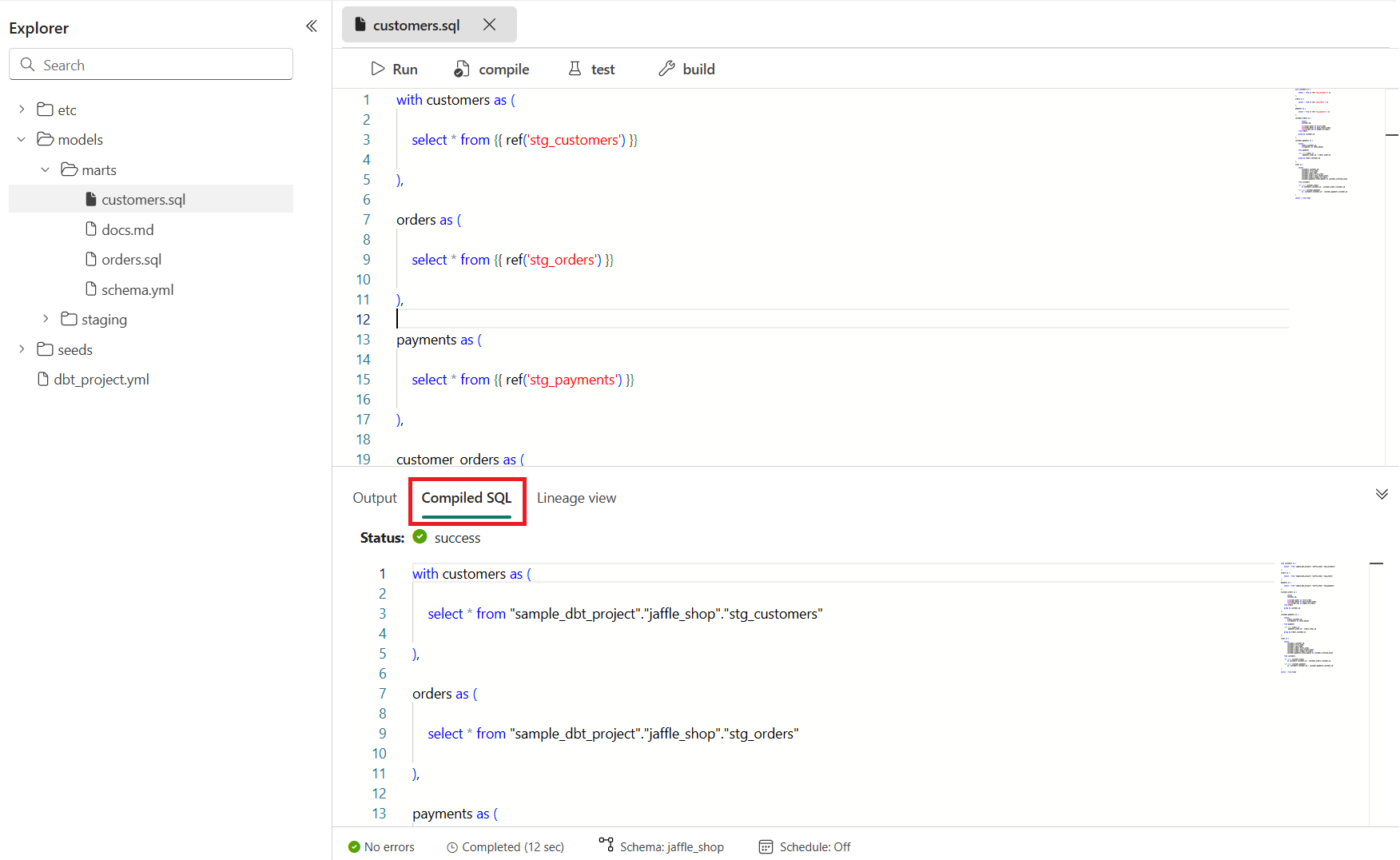
Öffnen Sie die Registerkarte "Kompiliertes SQL " unten auf der Dbt-Auftragsseite, um den gerenderten SQL-Code zu überprüfen, den dbt ausgeführt hat. Auf dieser Registerkarte können Sie Probleme debuggen oder Abfragen optimieren.
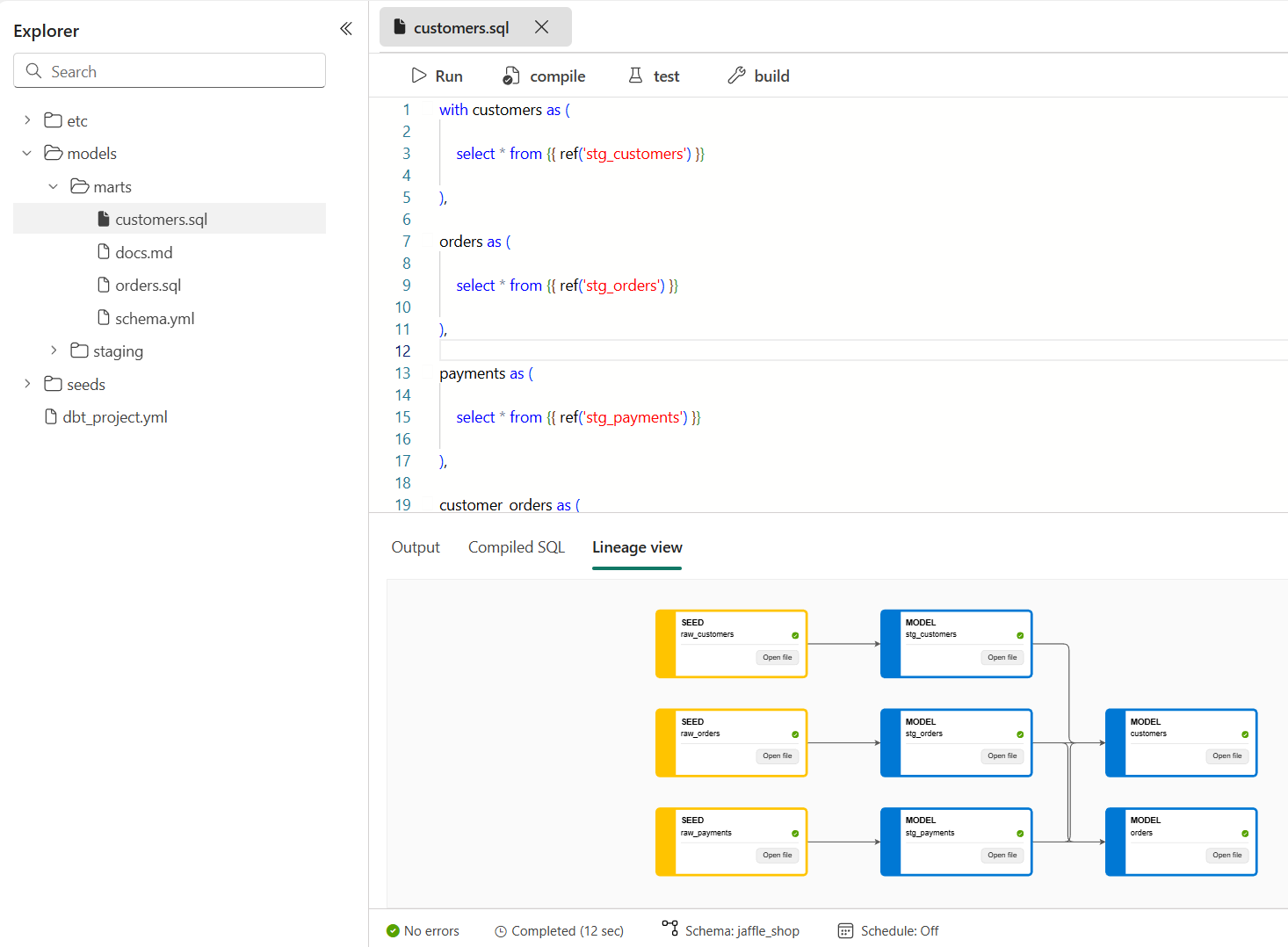
Öffnen Sie die Linienansicht , um das Abhängigkeitsdiagramm Ihrer Modelle zu visualisieren. In dieser Ansicht wird gezeigt, wie Datenflüsse zwischen Quellen und Transformationen, ihnen helfen, Beziehungen zu verstehen, nachgelagerte Auswirkungen zu bewerten und Probleme zu beheben.
Bereinigen von Ressourcen
Wenn Sie das Lernprogramm abgeschlossen haben, löschen Sie den DBT-Auftrag und das Lager, um zusätzliche Kosten zu vermeiden.
Öffnen Sie den Fabric-Arbeitsbereich, in dem Sie den Dbt-Auftrag erstellt haben.
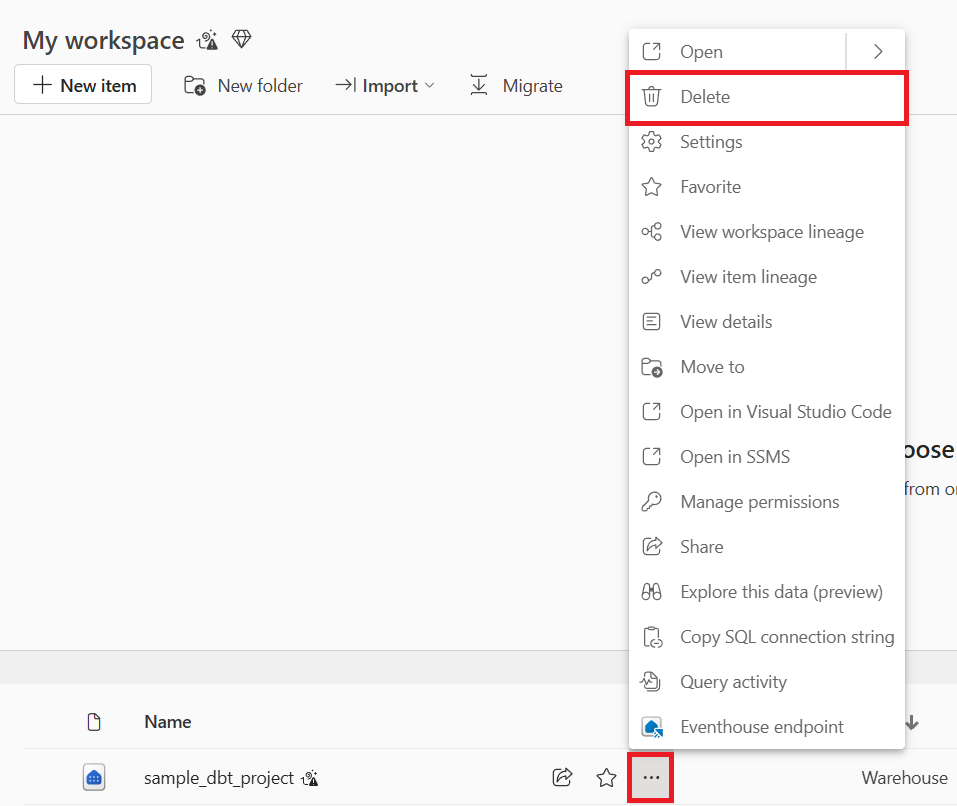
Zeigen Sie mit der Maus auf den von Ihnen erstellten dbt-Auftrag, wählen Sie das Dreipunkt-Menü 'Weitere Optionen' (...), und wählen Sie dann Löschen aus.
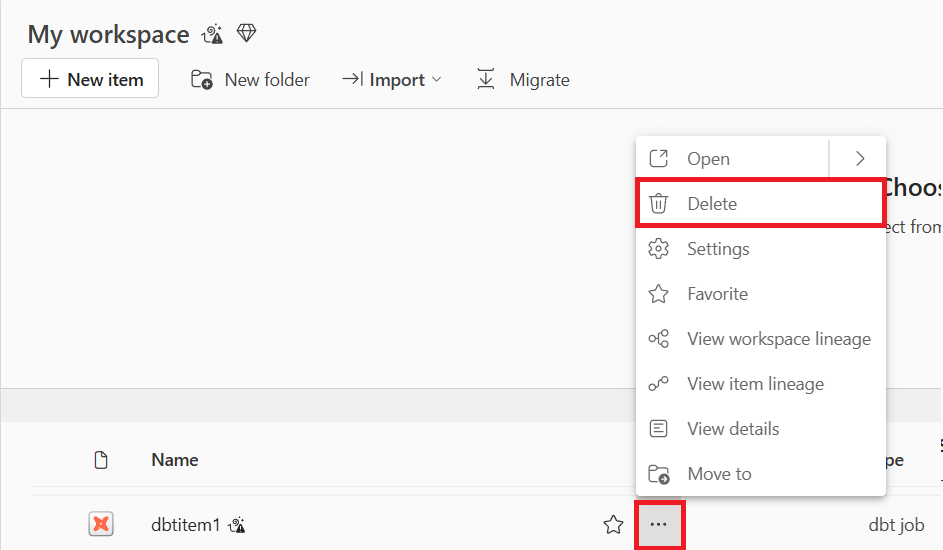
Um das Lager zu löschen, suchen Sie in dem Workspace, in dem Sie Ihren dbt-Auftrag erstellt haben, nach dem Lager. Zeigen Sie auf das von Ihnen erstellte Lagerhaus, wählen Sie das Auslassungszeichen Weitere Optionen (...), und wählen Sie dann Löschen aus.