Hinweis
Für den Zugriff auf diese Seite ist eine Autorisierung erforderlich. Sie können versuchen, sich anzumelden oder das Verzeichnis zu wechseln.
Für den Zugriff auf diese Seite ist eine Autorisierung erforderlich. Sie können versuchen, das Verzeichnis zu wechseln.
Die Variable-Bibliothek ist ein neuer Elementtyp in Microsoft Fabric, mit dem Benutzer Variablen auf Arbeitsbereichsebene definieren und verwalten können, um sie bald in verschiedenen Arbeitsbereichselementen wie Pipelines, Notizbüchern, Verknüpfungen für Lakehouse und mehr verwenden zu können. Es bietet eine einheitliche und zentrale Möglichkeit zum Verwalten von Konfigurationen, die Reduzierung der Notwendigkeit hartcodierter Werte und die Vereinfachung Ihrer CI/CD-Prozesse, wodurch die Verwaltung von Konfigurationen in verschiedenen Umgebungen erleichtert wird.
Verwenden der Variablenbibliothek mit Pipelines
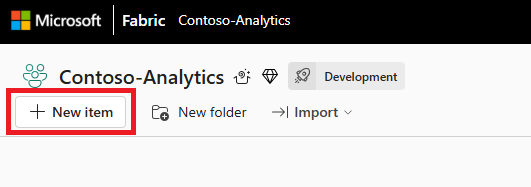
Navigieren Sie zu Ihrem Arbeitsbereich, und erstellen Sie ein neues Element.
Verwenden Sie den Filter, um die Variable-Bibliothek zu suchen oder nach unten zum Abschnitt "Daten entwickeln" zu scrollen.
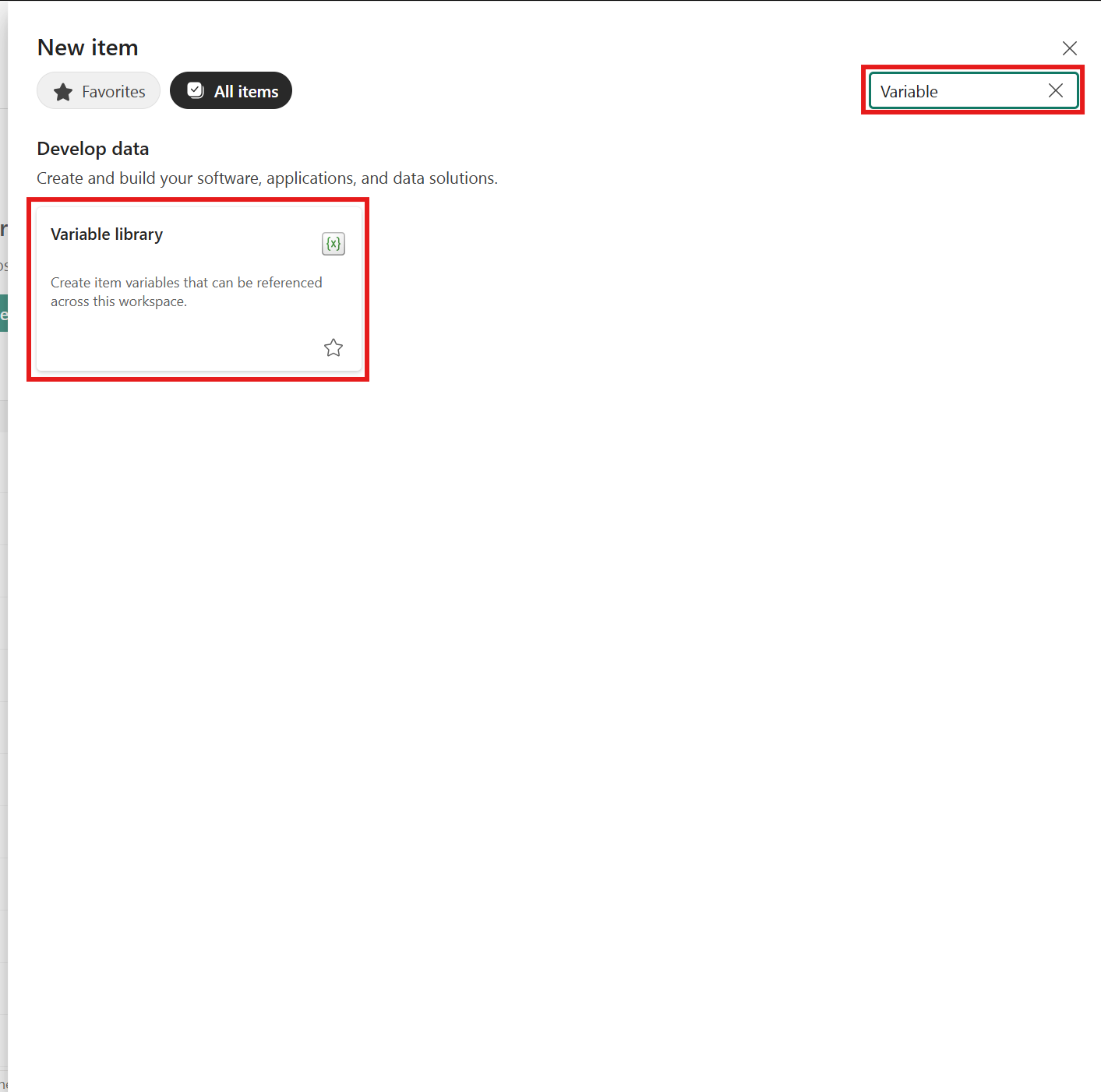
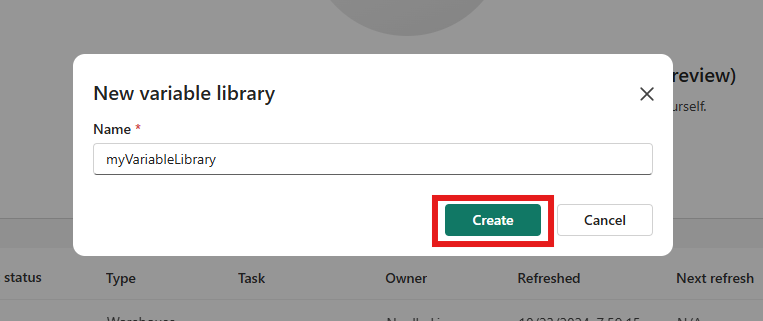
Wählen Sie "Variable"-Bibliothek aus, um eine neue Variable-Bibliothek zu erstellen. Wählen Sie einen Namen aus, und drücken Sie "Erstellen".
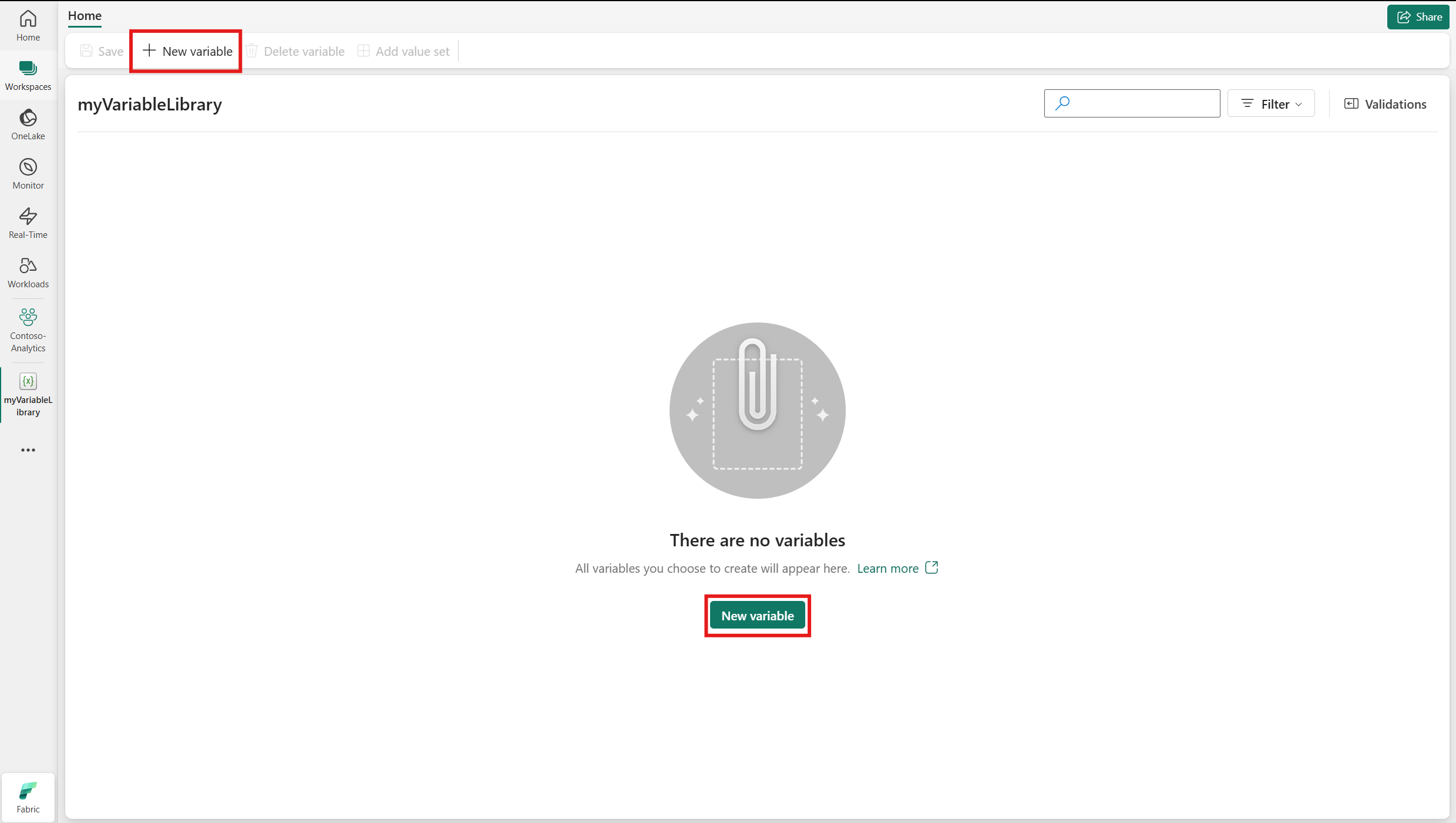
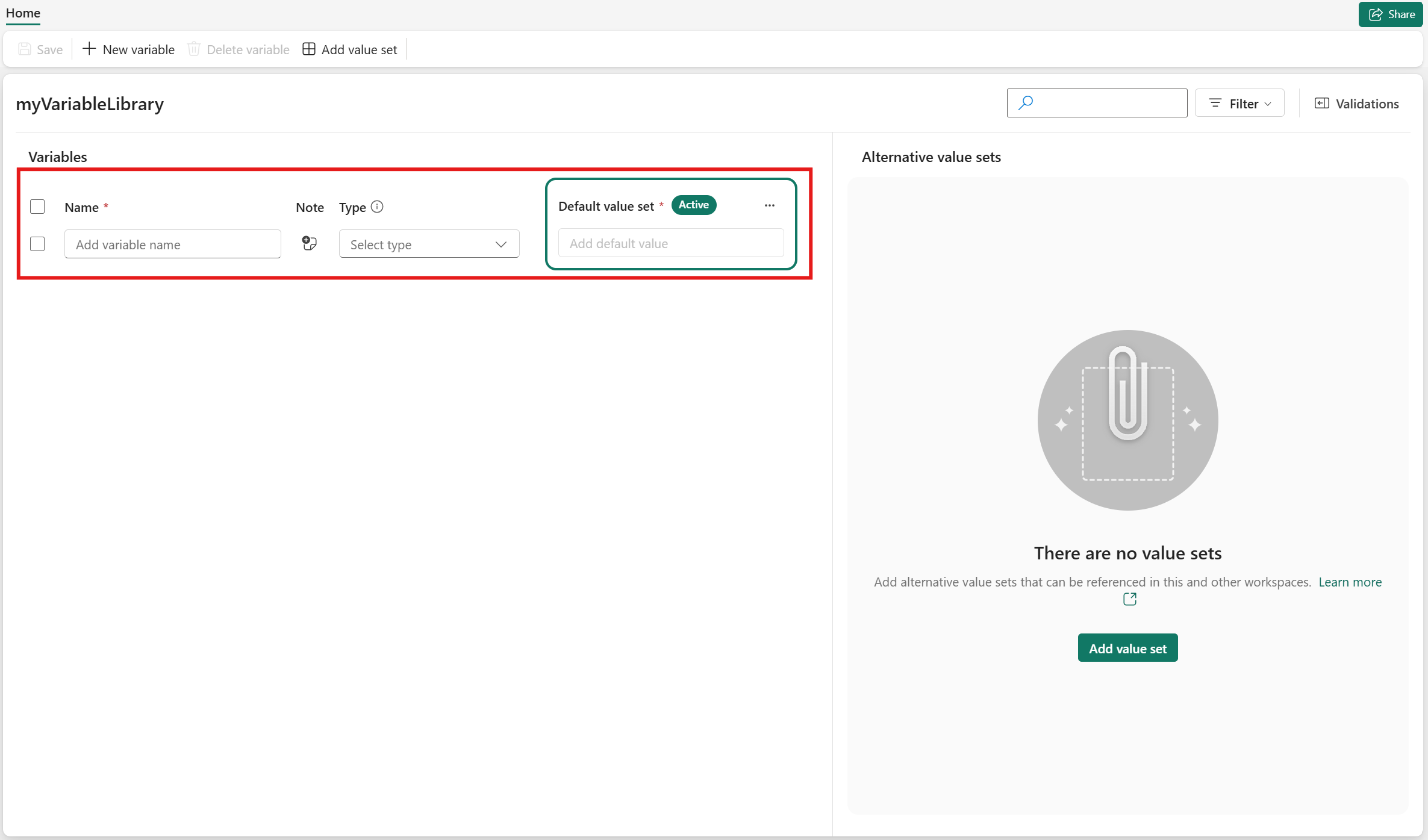
Sobald die Variable-Bibliothek erstellt wurde, gelangen Sie zur Startseite. Klicken Sie auf +Neu , um eine neue Variable hinzuzufügen.
Nachdem Sie eine neue Variable hinzugefügt haben, können Sie Die Variable konfigurieren und den Wertsatz "Name", "Typ" und "Standardwert" festlegen. Sie können auch Notizen hinzufügen.
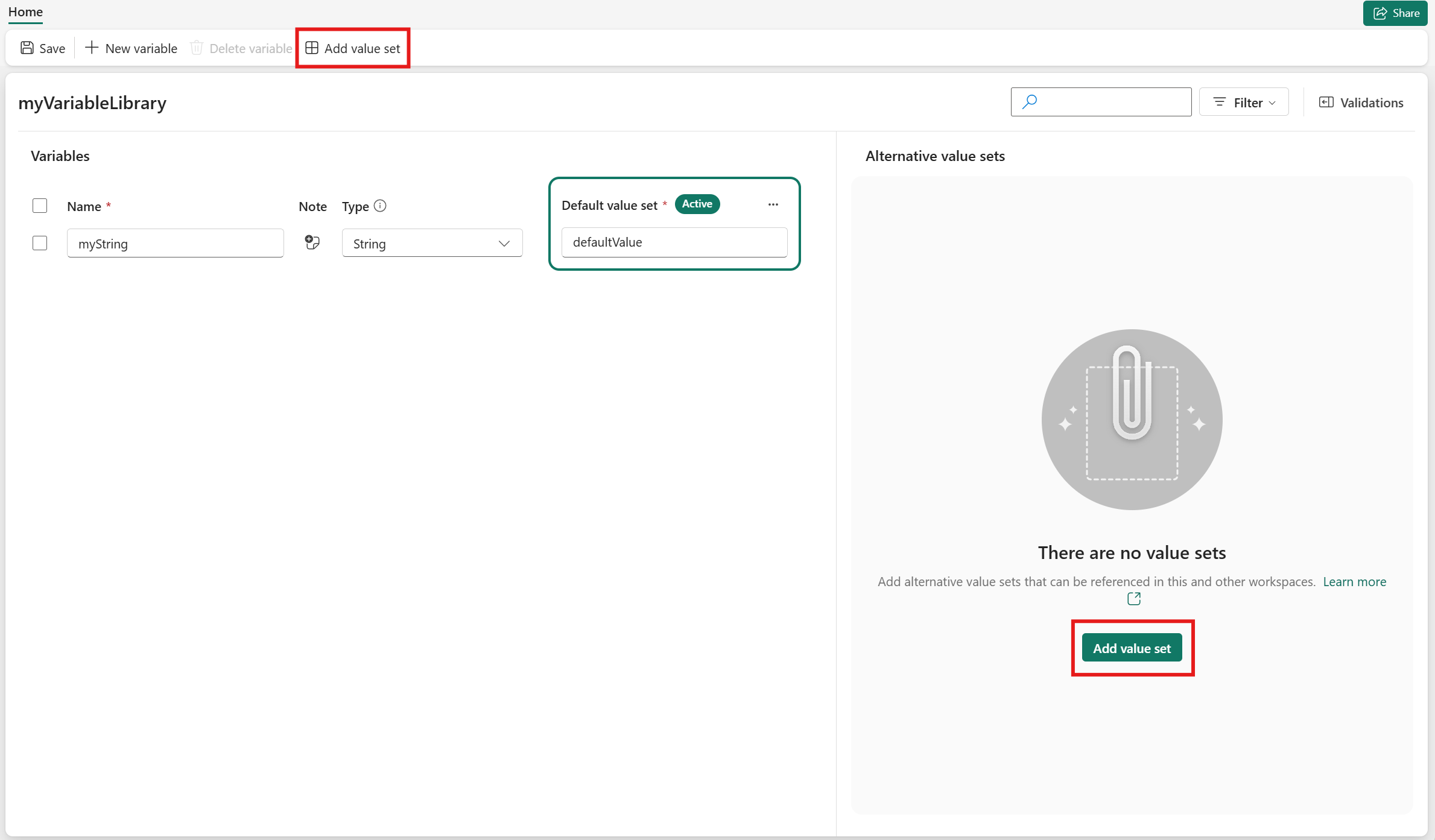
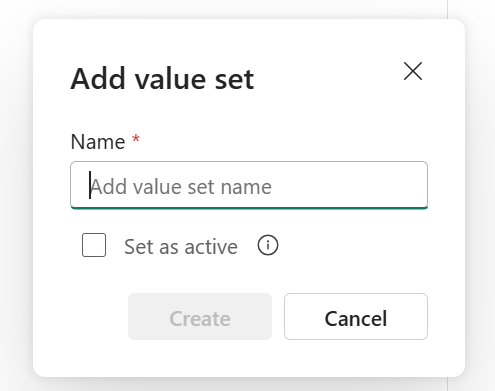
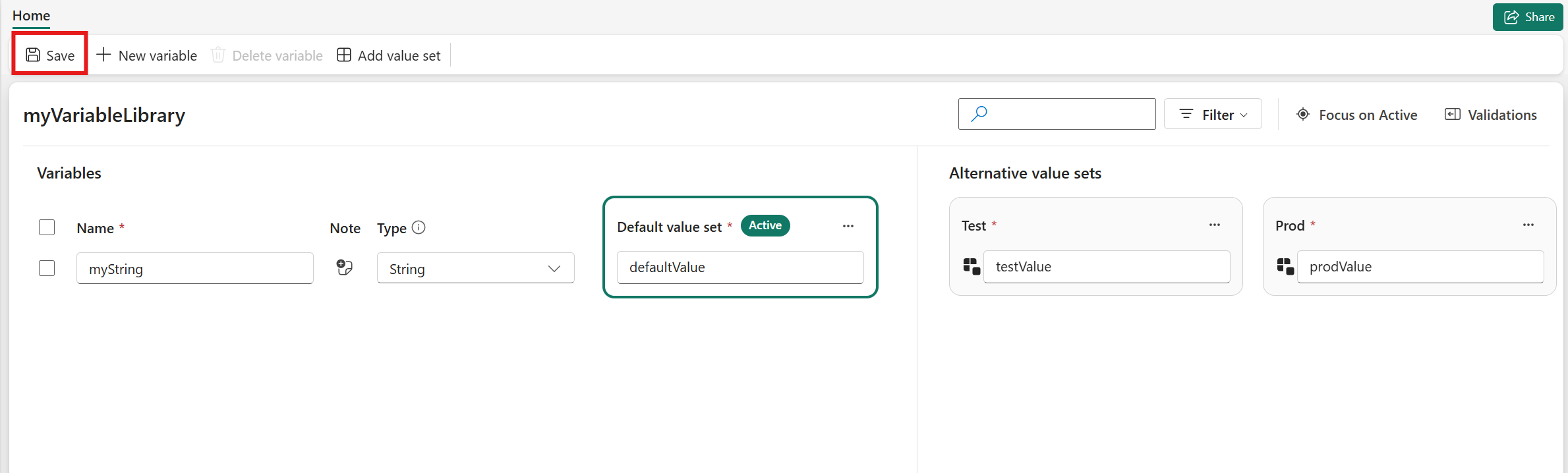
Fügen Sie bei Bedarf alternative Wertesätze hinzu (z. B. unterschiedliche Werte für unterschiedliche Bereitstellungspipelineumgebungen). Nachdem Sie einen Namen festgelegt und auf "Erstellen" geklickt haben, können Sie die Variablenwerte bearbeiten und einen wert festlegen, der aktiviert werden soll.
Speichern Sie Ihre Änderungen, sobald Sie fertig sind.
Verwenden von Variablen aus der Variablenbibliothek in Ihrer Pipeline
Um eine Variable-Bibliotheksvariable in Ihrer Pipeline zu verwenden, erstellen Sie eine neue Pipeline, oder navigieren Sie zu einer vorhandenen Pipeline.
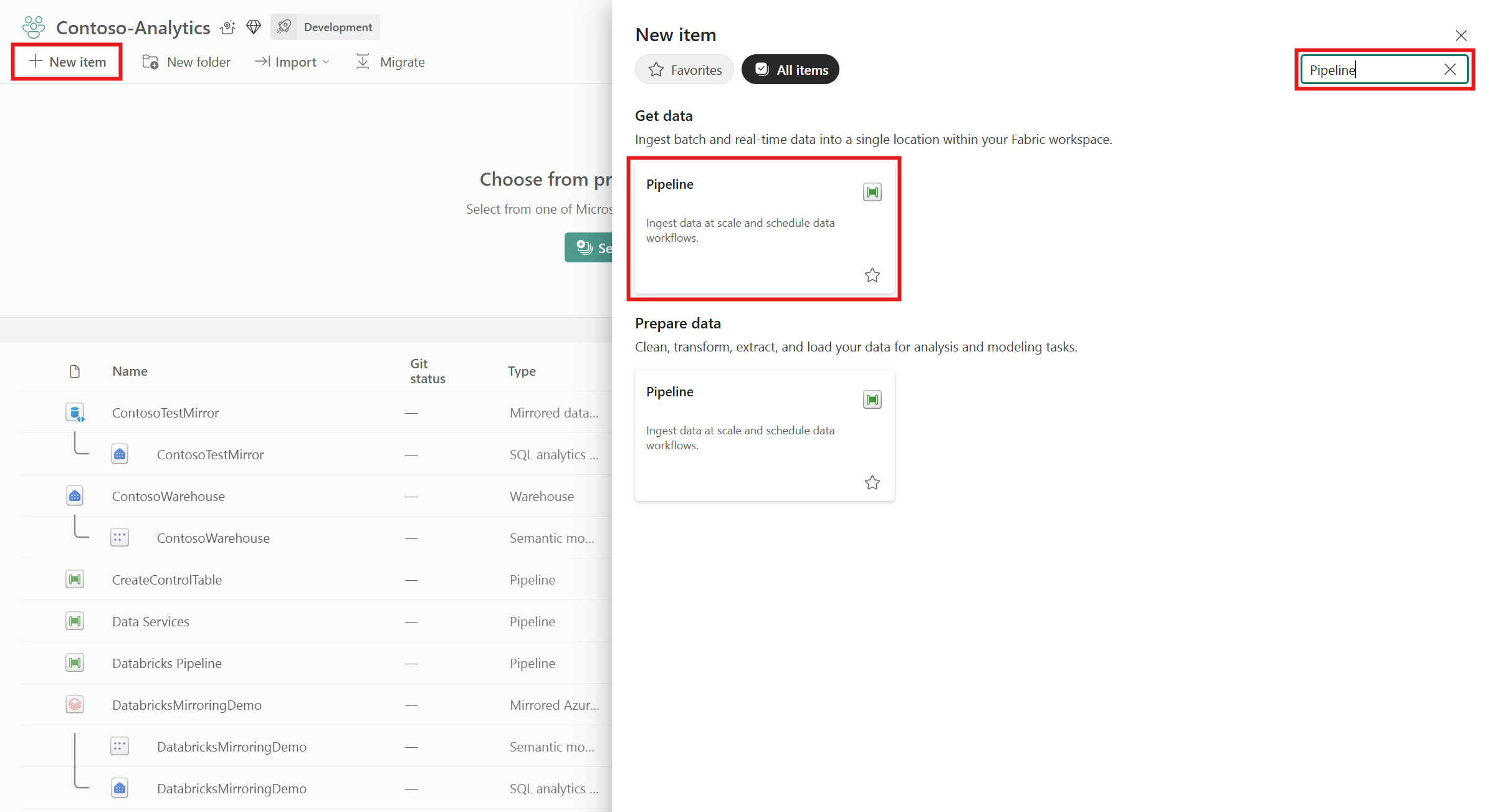
In Ihrer Pipeline müssen Sie im unteren Bereich einen Verweis auf Ihre Variable der Bibliotheksvariablen erstellen.
Screenshot, das die Registerkarte "Bibliotheksvariablen" und die Schaltfläche "+Neu" im unteren Bereich des Pipeline-Zeichenbereichs hervorhebt.
Nachdem Sie auf +Neu geklickt haben, wird ein Popup geöffnet, in dem alle Variablenbibliotheken angezeigt werden. Sie können diese Auswahlhilfe verwenden, um Ihre Variablenbibliothek-Variable auszuwählen und auf Ok zu klicken.
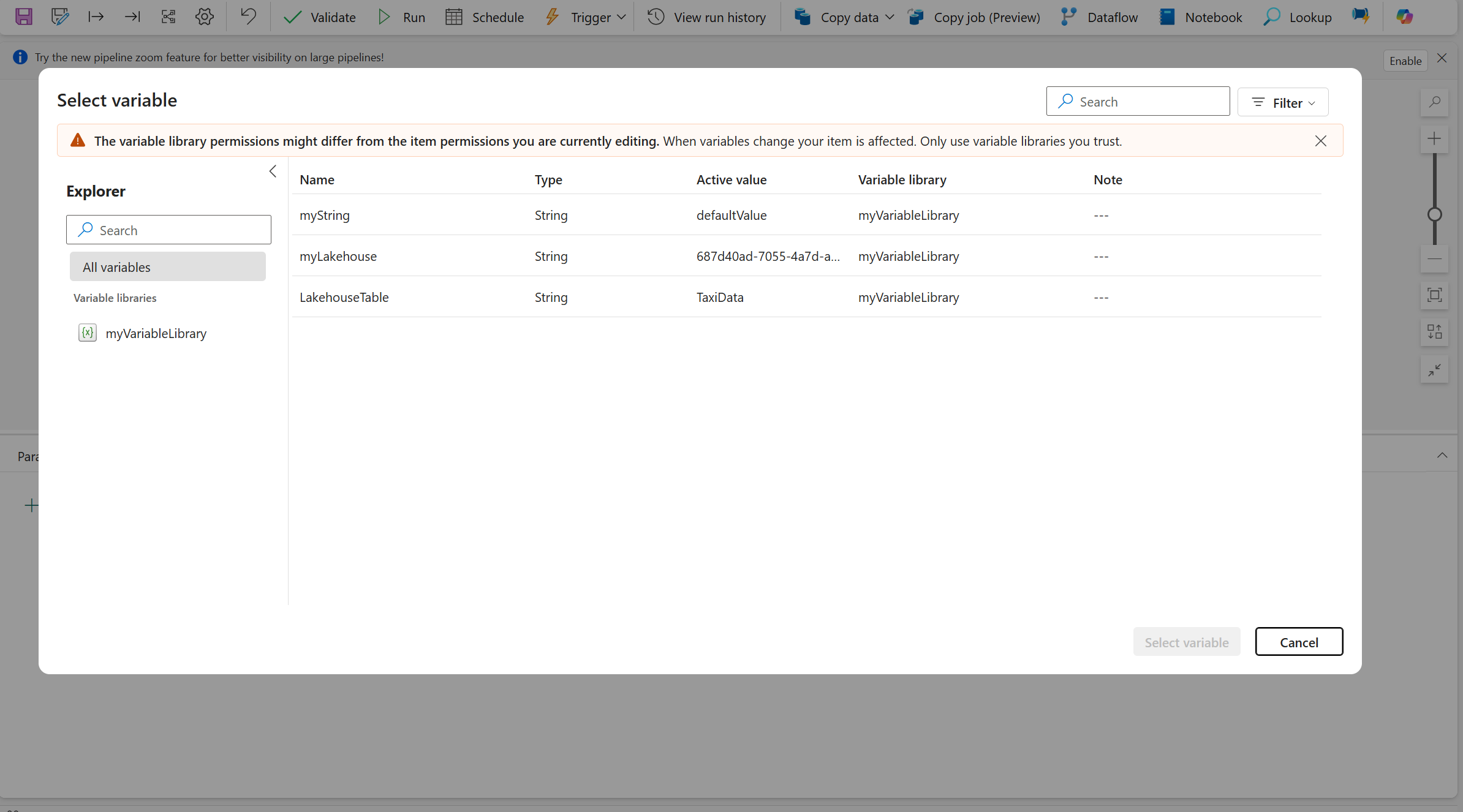
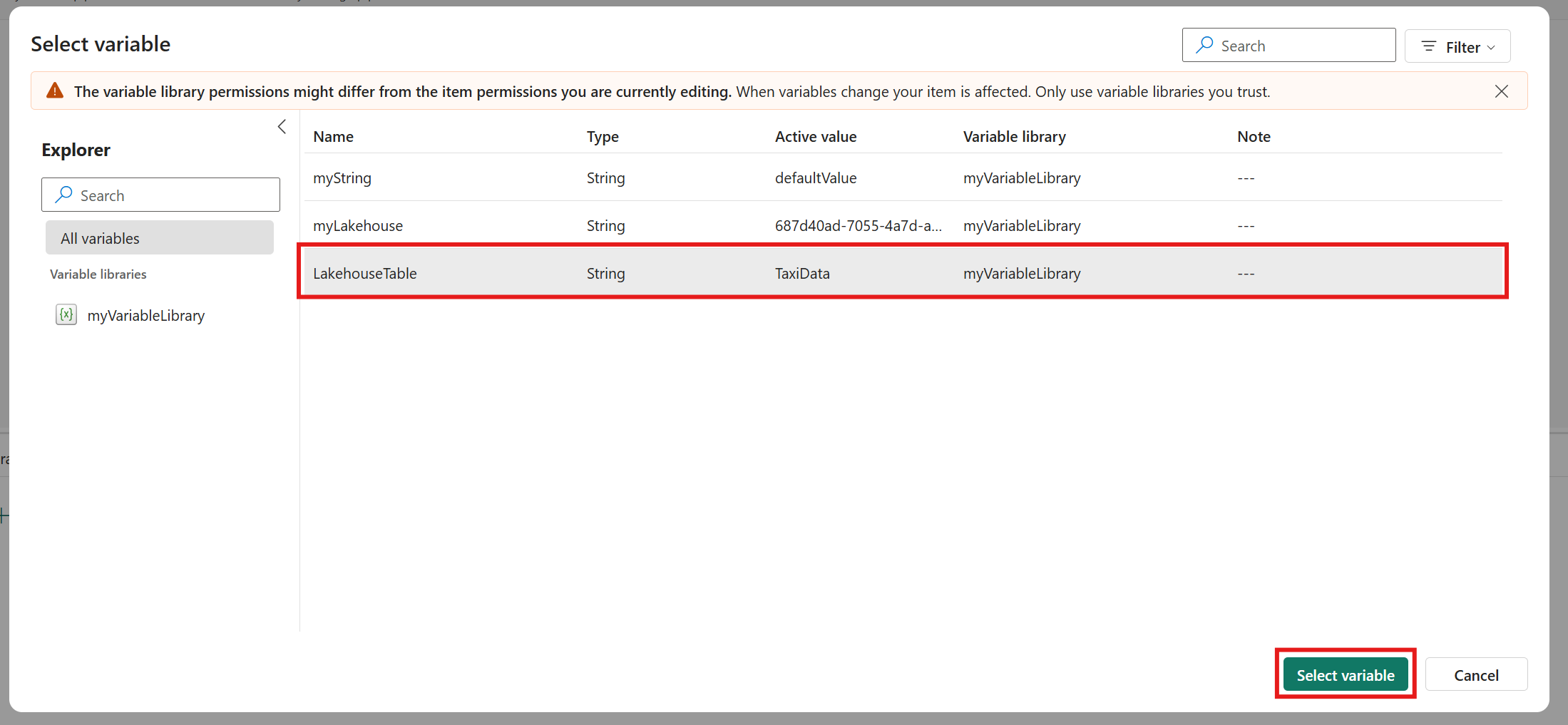
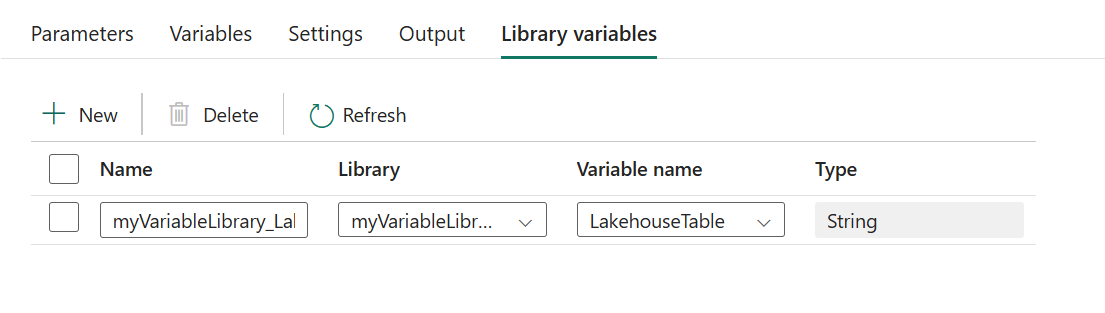
Nachdem Sie ihre Bibliotheksvariablenverweise hinzugefügt haben, fügen Sie Ihre Pipelineaktivitäten hinzu. Klicken Sie in den Aktivitätseinstellungen auf "Dynamischen Inhalt hinzufügen " für die Einstellung, die Sie parametrisieren möchten.
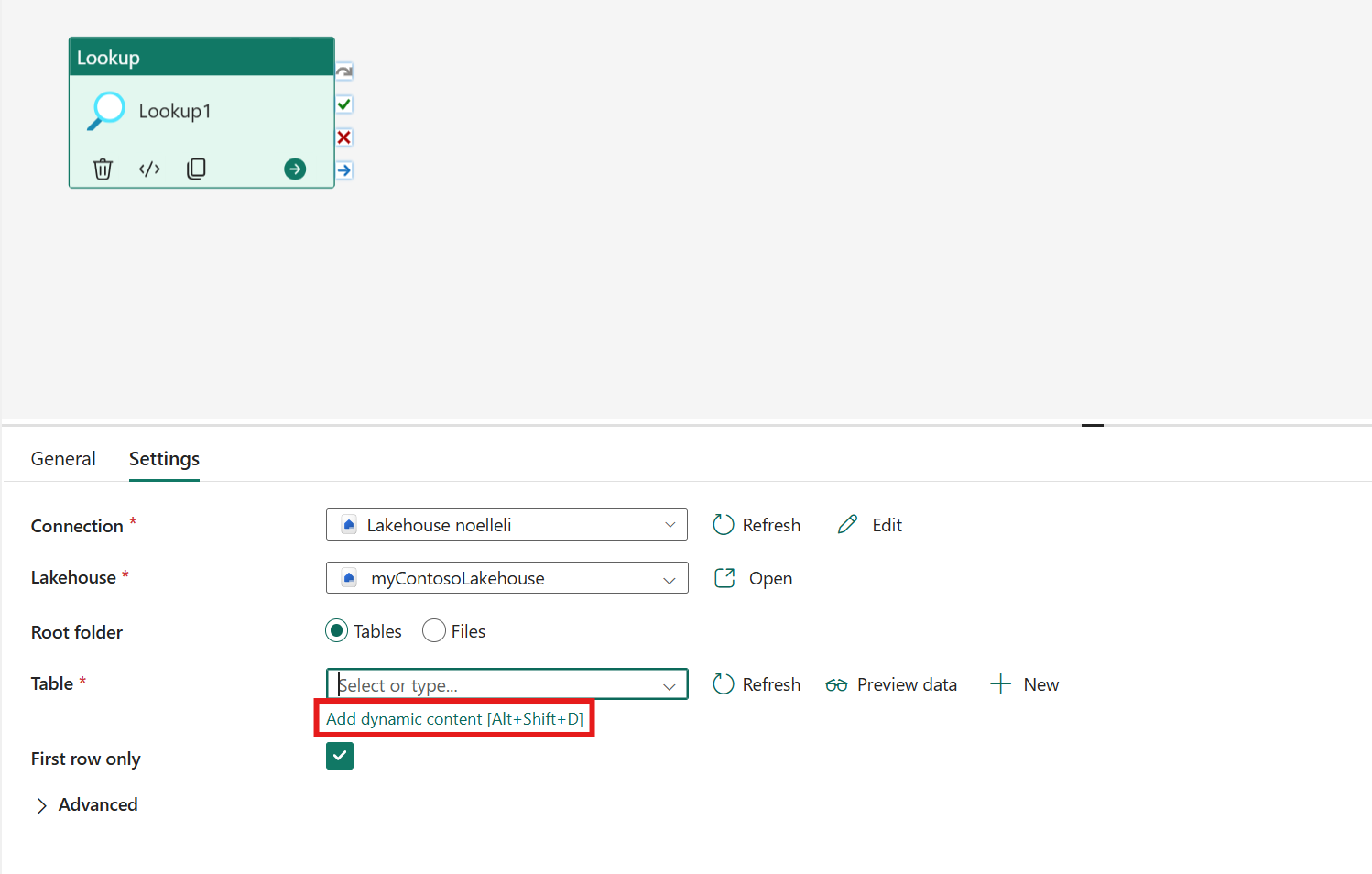
Der Ausdrucks-Generator wird geöffnet. Wenn Bibliotheksvariablen nicht angezeigt werden, klicken Sie auf die drei Punkte neben "Funktionen ", und wählen Sie "Bibliotheksvariablen" aus.
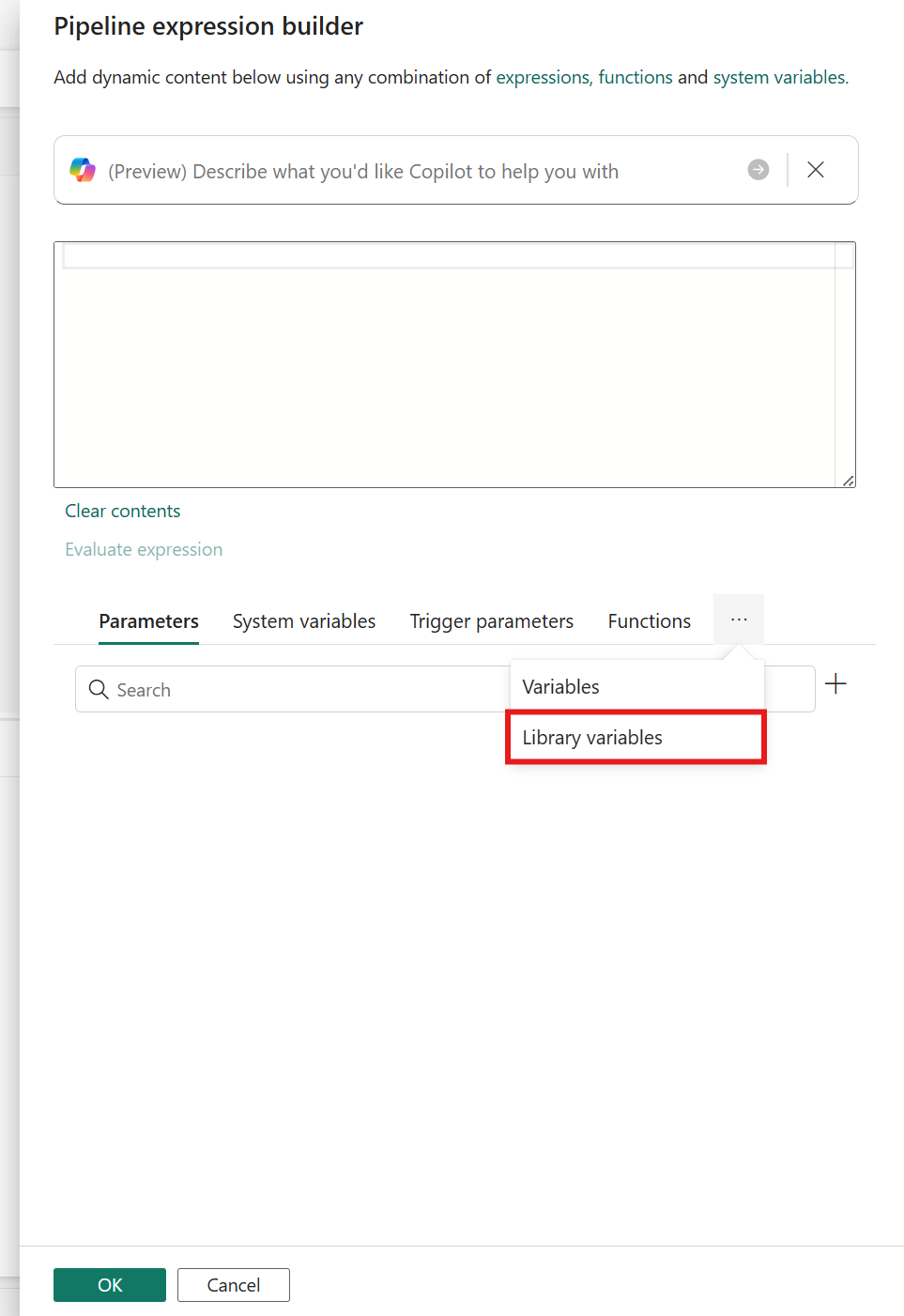
Klicken Sie auf den Bibliotheksvariablenverweis, um dem Ausdrucks-Generator einen neuen Ausdruck hinzuzufügen. Klicken Sie dann auf "OK ", um Ihren Ausdruck hinzuzufügen.
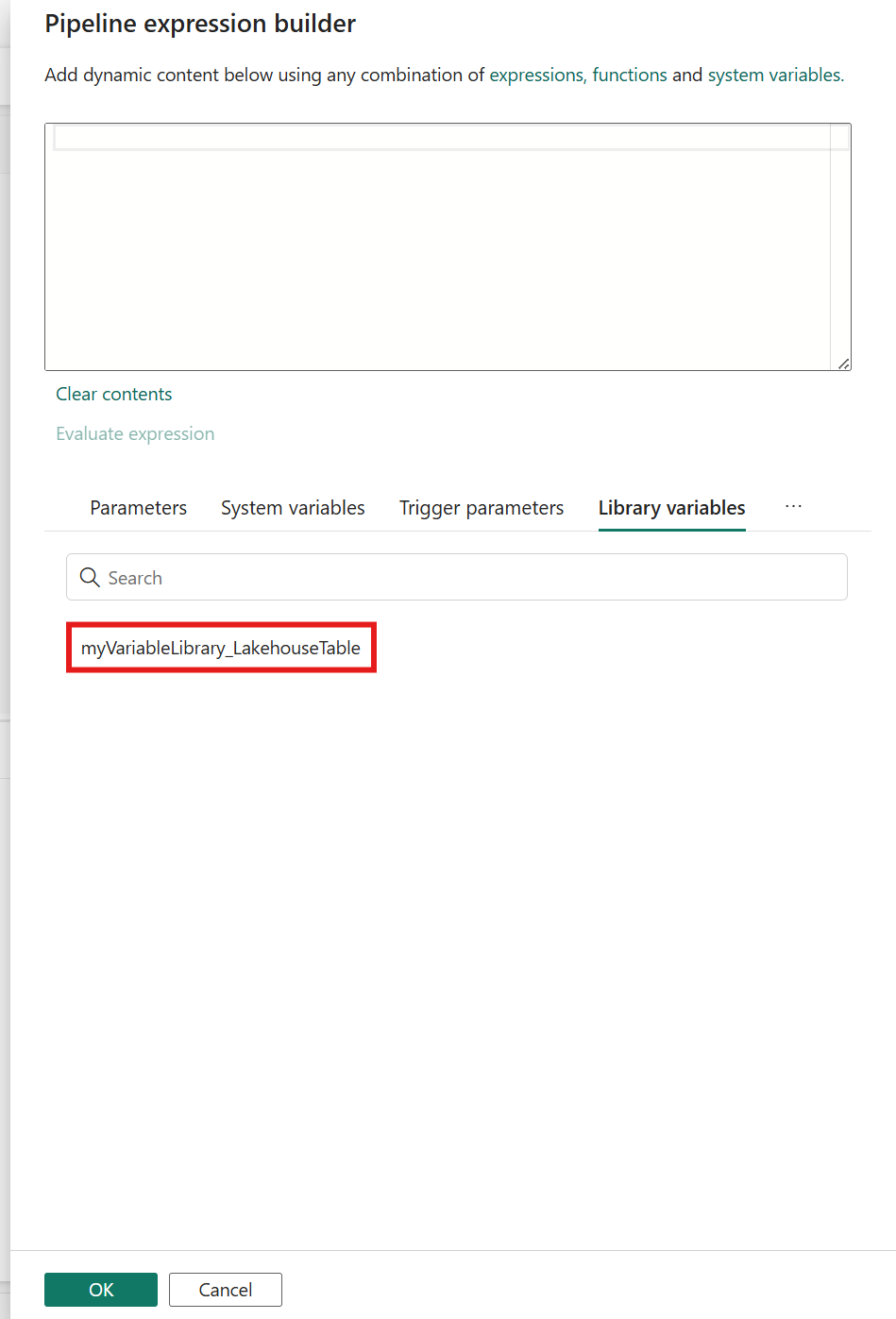
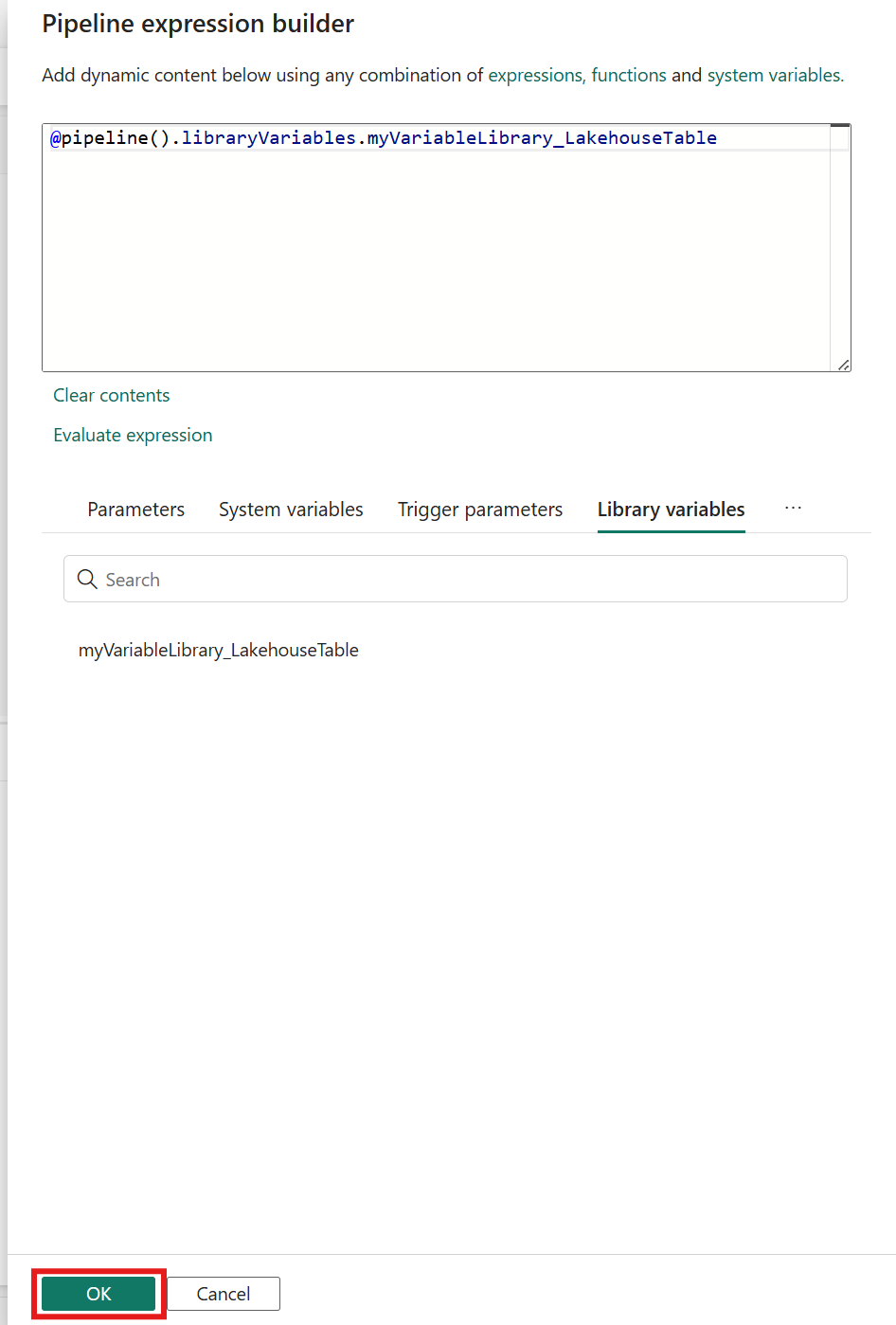
Nun sehen Sie, dass der dynamische Inhalt zu Ihrer Aktivitätseinstellung hinzugefügt wird.
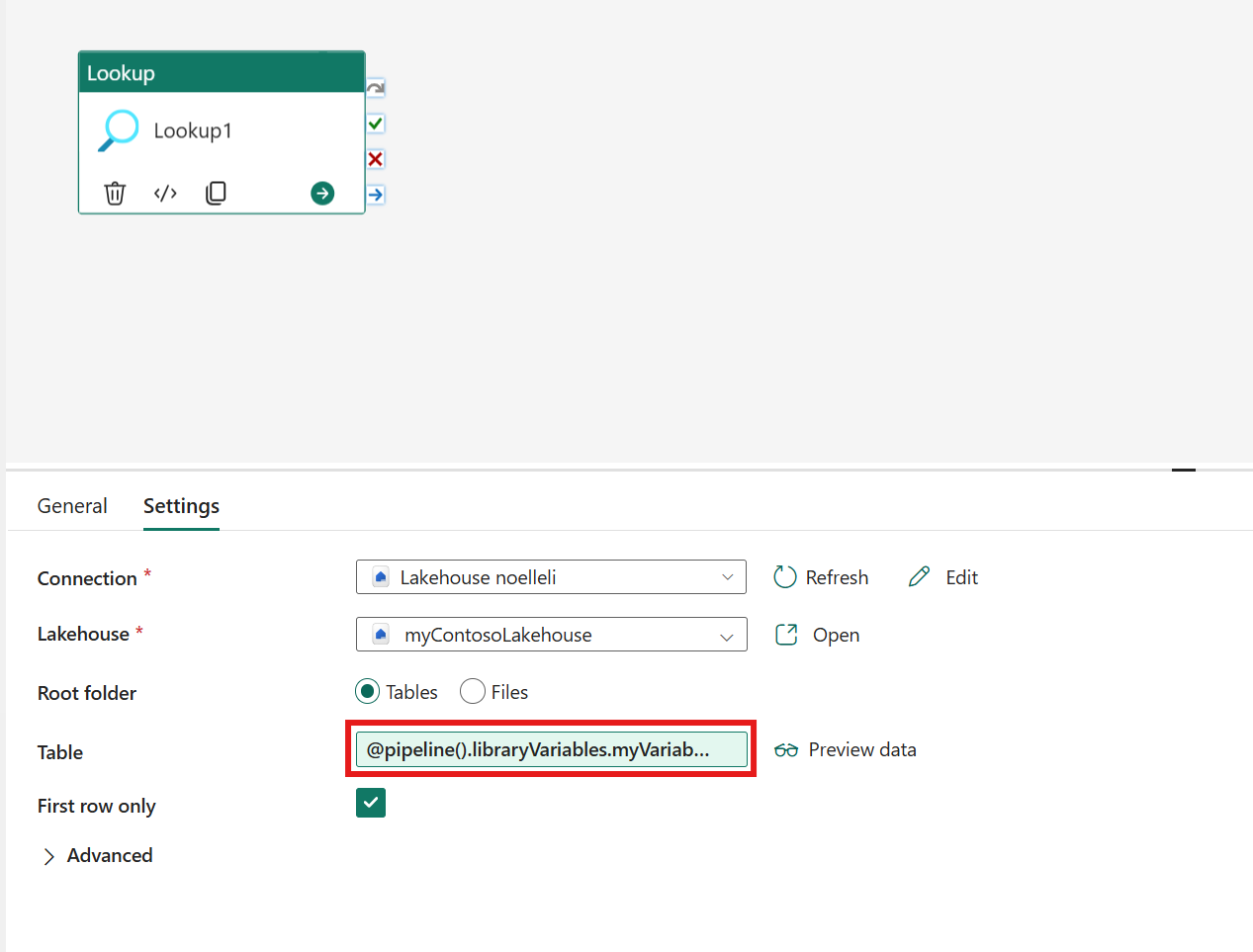
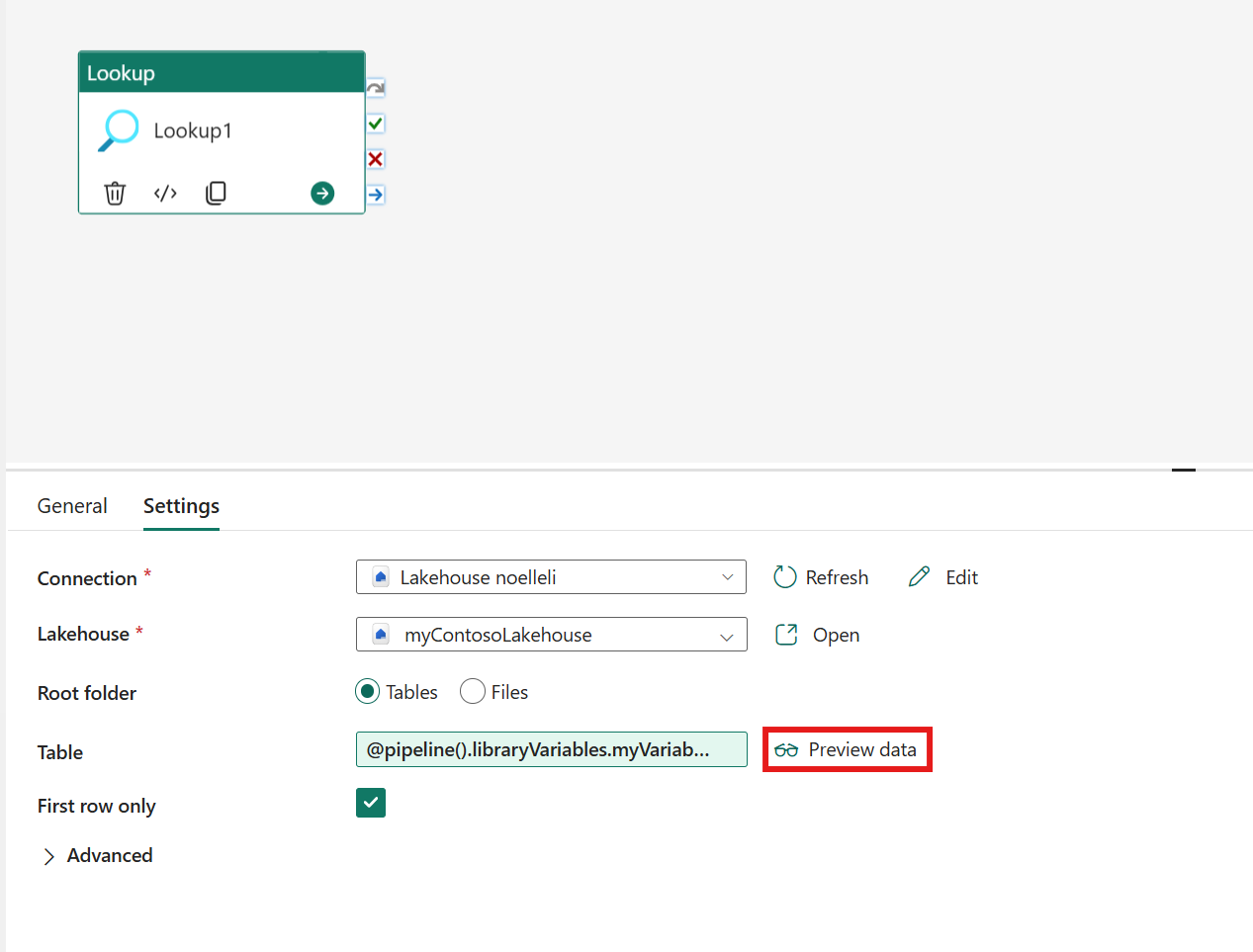
Sie können eine Vorschau Ihrer Daten anzeigen, indem Sie auf "Vorschaudaten" klicken. Dadurch wird ein neuer Bereich geöffnet, in dem der Wert der Bibliotheksvariable angezeigt wird. Klicken Sie auf "OK ", um eine Vorschau Ihrer Daten zu erhalten.
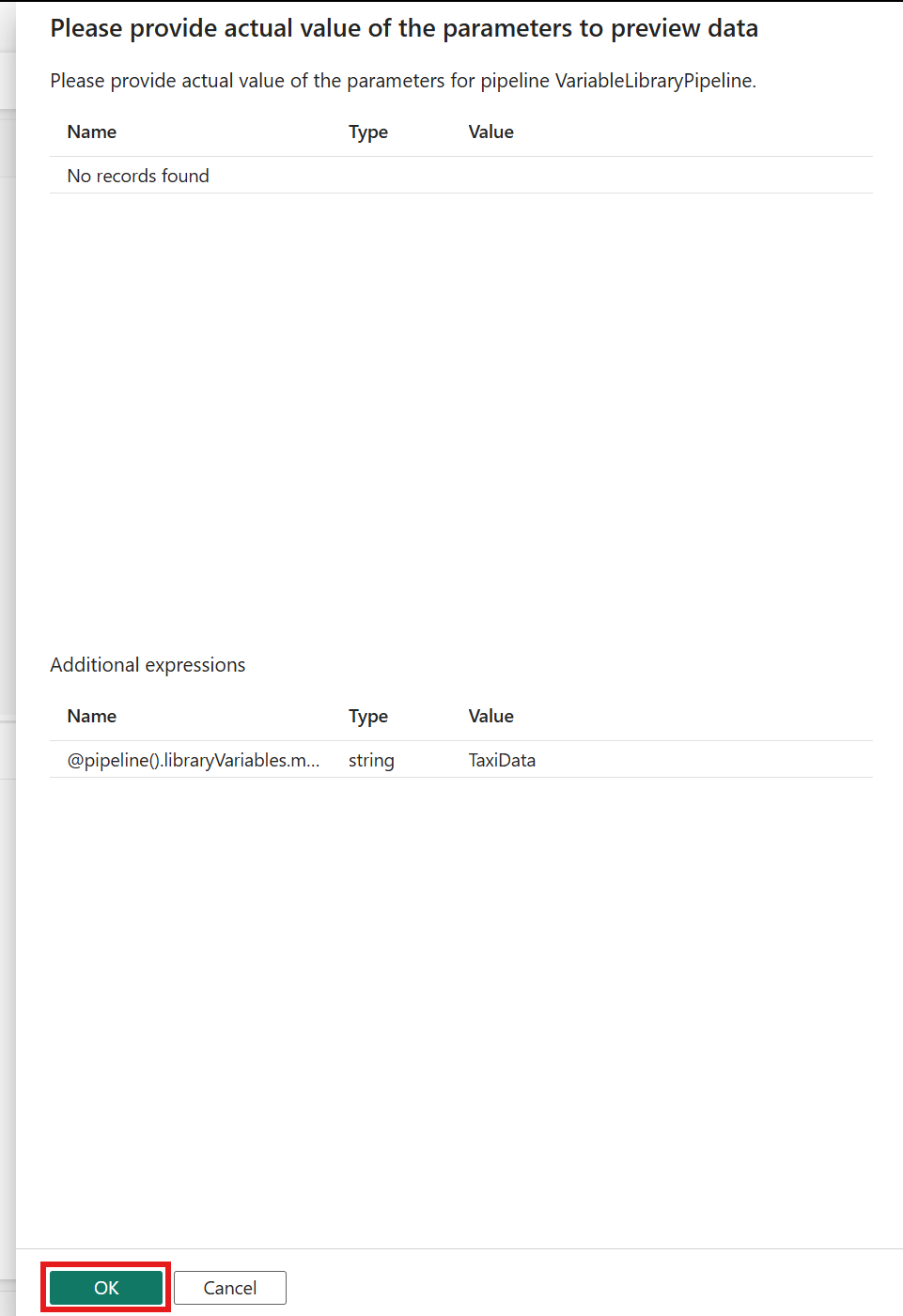
Speichern und führen Sie die Pipeline wie gewohnt aus. Sie werden sehen, dass der übergebene Wert der Wert ist, der in Ihrer Variablenbibliothek als aktiv festgelegt ist.

Bekannte Einschränkungen
Die folgenden bekannten Einschränkungen gelten für die Integration der Variablenbibliothek in Pipelines in Data Factory in Microsoft Fabric:
- Die Variable-Bibliothek unterstützt boolean, Datetime, Guid, Integer, Number und String als Datentypen. In Ihrer Pipeline wird der Boolesche Typ als Bool-Typ, Datetime als String-Typ, Guid als String-Typ, Integer als Int-Typ und String als String-Typ angezeigt. Nummerntypen werden in Pipelines nicht unterstützt.
- Die Parameterisierung externer Verbindungen wird mit einer variablen Bibliothek unterstützt, die in Pipelines integriert ist. Sie müssen jedoch die GUID für Ihre Verbindung über "Einstellungen" nachschlagen | Verwalten von Verbindungen und Gateways. Dort finden Sie die GUID für Ihre Verbindung, indem Sie "Einstellungen" neben Ihrem Verbindungsnamen auswählen.