Hinweis
Für den Zugriff auf diese Seite ist eine Autorisierung erforderlich. Sie können versuchen, sich anzumelden oder das Verzeichnis zu wechseln.
Für den Zugriff auf diese Seite ist eine Autorisierung erforderlich. Sie können versuchen, das Verzeichnis zu wechseln.
Um einen Daten-Agent in Microsoft Fabric zu verwenden, konfigurieren Sie die erforderlichen Mandanteneinstellungen. Dieser Leitfaden führt Sie durch die erforderlichen Konfigurationen für eine nahtlose Einrichtung.
Important
Benutzer können Fabric Datenagenten so konfigurieren, dass sie von anderen Diensten wie Microsoft Foundry, Microsoft Copilot Studio, M365 Copilot oder als MCP-Server ("nicht Fabric Dienste") genutzt werden. Wenn Benutzer eine Verbindung mit diesen Nicht-Fabric-Diensten herstellen, können von Fabric-Daten-Agenten zurückgegebene Antworten außerhalb der Compliance-Grenzen oder der geografischen Region von Fabric gesendet und gemäß den geltenden Bedingungen und Richtlinien zur Datenverarbeitung der jeweiligen Nicht-Fabric-Dienste verarbeitet und/oder gespeichert werden.
Zugriff auf Mandanteneinstellungen
Um die erforderlichen Einstellungen zu konfigurieren, benötigen Sie administratorrechte, um das Admin Portal in Microsoft Fabric zu access.
- Melden Sie sich bei Microsoft Fabric mit einem Administratorkonto an.
-
Öffnen sie das Verwaltungsportal:
- Wählen Sie das Zahnradsymbol in der oberen rechten Ecke aus.
- Wählen Sie Verwaltungsportal aus.
-
Navigieren Sie zu Mandanteneinstellungen:
- Wählen Sie im Verwaltungsportal im linken Navigationsbereich Mandanteneinstellungen aus.
Wenn Sie sich in den Mandanteneinstellungen befinden, aktivieren Sie die erforderlichen Konfigurationen.
Hinweis
Die Mandanteneinstellungen können bis zu einer Stunde dauern, bis sie in Kraft treten, nachdem Sie diese aktiviert haben.
Aktivieren des Copilot- und Azure OpenAI-Mandantenwechsels
Damit ein Fabric-Daten-Agent ordnungsgemäß funktioniert, aktivieren Sie die Copilot und Azure OpenAI Service Mandanteneinstellungen. Diese Einstellungen steuern den Benutzerzugriff und die Datenverarbeitungsrichtlinien.
Erforderliche Einstellungen
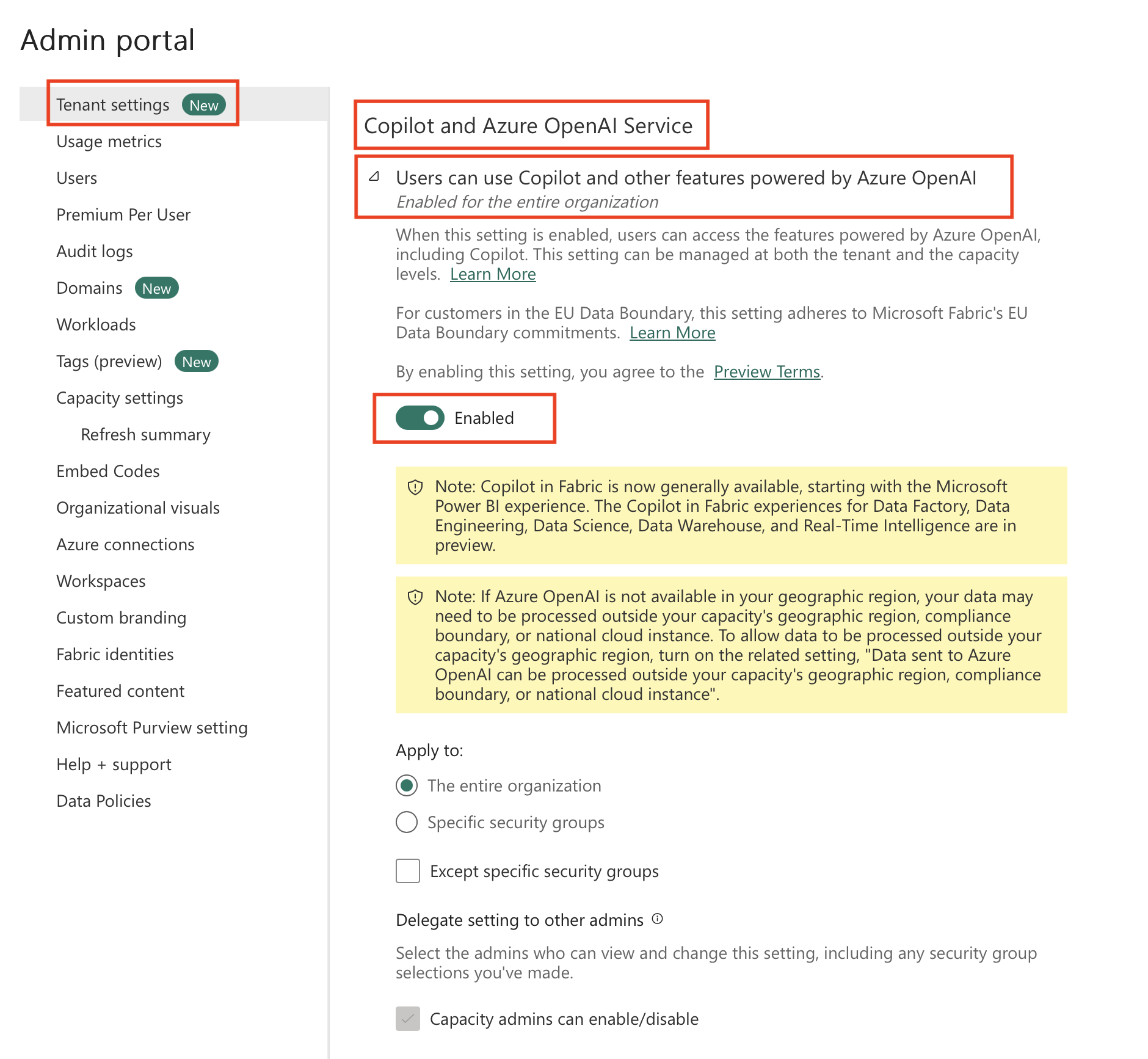
Users können Copilot und andere Features verwenden, die von Azure OpenAI unterstützt werden:
- Aktivieren Sie diese Einstellung, um Benutzern den Zugriff auf Copilot-basierte Features, einschließlich des Fabric-Datenagents, zu ermöglichen. Sie können diese Einstellung sowohl auf Mandanten- als auch auf Kapazitätsebene verwalten. Weitere Informationen erhalten Sie in der Übersicht über Copilot in Fabric.
- Um diese Einstellung zu aktivieren, aktivieren Sie die Option in den Mandanteneinstellungen , wie im folgenden Screenshot gezeigt:
Kapazitäten können als Fabric Copilot-Kapazitäten festgelegt werden:
- Aktivieren Sie diese Einstellung, damit Kapazitätsadministratoren Kapazitäten als Fabric-Copilot-Kapazitäten für die Nutzung mit Copilot festlegen können, einschließlich des Fabric-Daten-Agents.
- Weitere Informationen finden Sie im Abschnitt Kapazitäten können als Fabric Copilot-Kapazitäten bezeichnet werden.
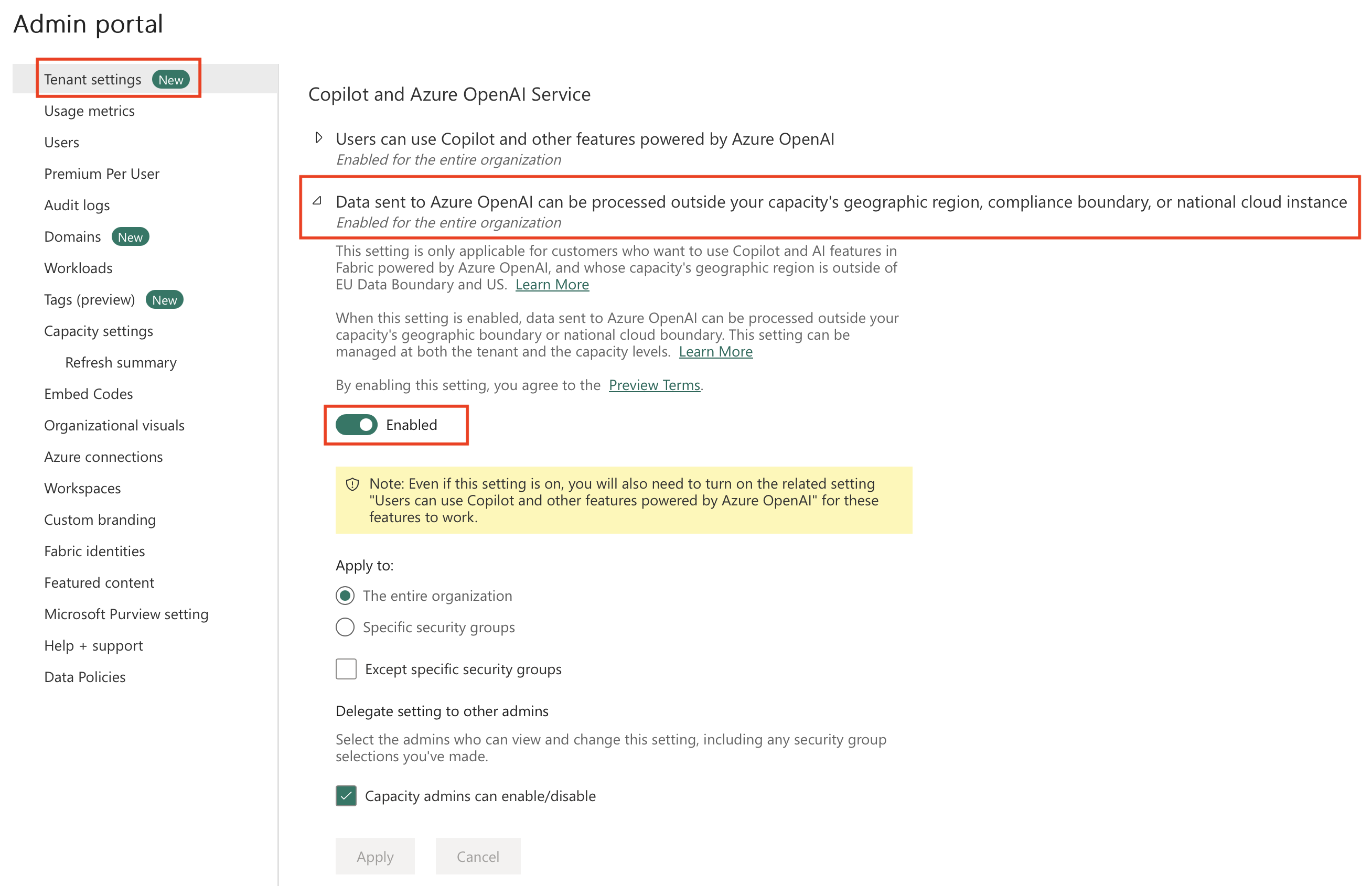
Daten, die an Azure OpenAI gesendet werden, können außerhalb der geografischen Region, compliancegrenze oder nationalen Cloudinstanz Ihrer Kapazität verarbeitet werden
- Erforderlich für Kunden, die Fabric-Datenagents verwenden und bei denen die geografische Region ihrer Kapazität außerhalb der EU-Datengrenze und der USA liegt.
- Um diese Einstellung zu aktivieren, aktivieren Sie die Option in den Mandanteneinstellungen , wie im folgenden Screenshot gezeigt:
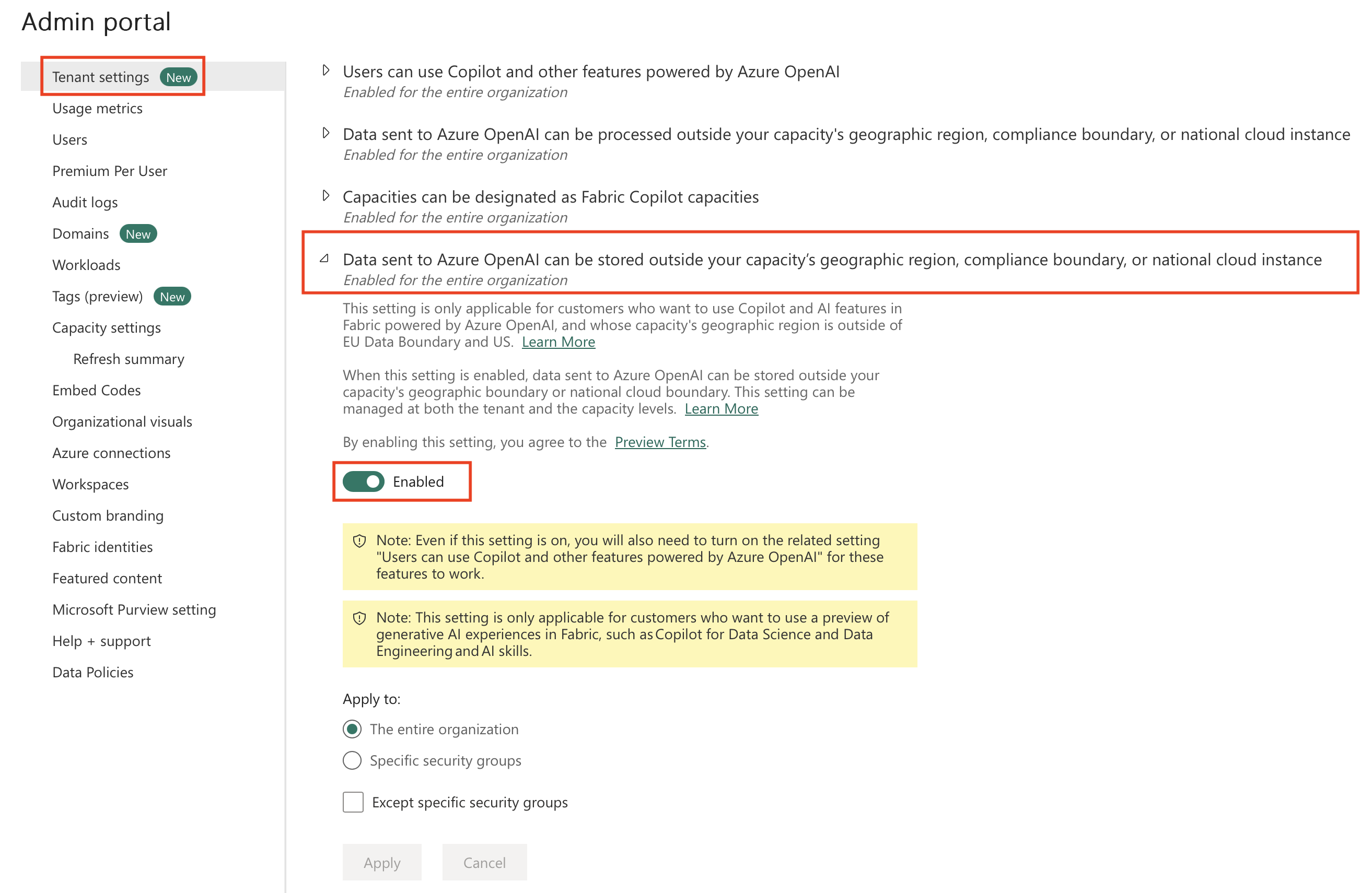
Daten, die an Azure OpenAI gesendet werden, können außerhalb der geografischen Region, compliancegrenze oder nationalen Cloudinstanz Ihrer Kapazität gespeichert werden
- Erforderlich für Kunden, die Copilot in Notizbüchern und die Daten-Agenten-Funktion in Fabric verwenden, unterstützt von Azure OpenAI, deren geografische Region der Kapazität sich außerhalb der EU-Daten-Grenzen und der USA befindet.
- Um diese Einstellung zu aktivieren, aktivieren Sie die Option in den Mandanteneinstellungen , wie im folgenden Screenshot gezeigt:
- Diese Einstellung gilt nur für Kunden, die Copilot in Notebooks und Fabric-Datenagenten verwenden möchten, die von Azure OpenAI unterstützt werden und deren Kapazitätsregion sich außerhalb der Datenräume der EU und der USA befindet.
- Um vollständig agentische KI-Erfahrungen zu nutzen, muss der Agent den Gesprächsverlauf über Benutzersitzungen hinweg speichern. Dadurch wird sichergestellt, dass der KI-Agent den Kontext darüber behält, was ein Benutzer in früheren Sitzungen gefragt hat. Der Unterhaltungsverlauf wird so lange gespeichert, wie der Benutzer zulässt, bis zu 28 Tage, wenn er nicht manuell entfernt wird.
- Benutzer können ihren Unterhaltungsverlauf jederzeit löschen, indem Sie den Chat löschen.