Hinweis
Für den Zugriff auf diese Seite ist eine Autorisierung erforderlich. Sie können versuchen, sich anzumelden oder das Verzeichnis zu wechseln.
Für den Zugriff auf diese Seite ist eine Autorisierung erforderlich. Sie können versuchen, das Verzeichnis zu wechseln.
Zutreffend für: ✅ Warehouse in Microsoft Fabric
Der Fabric Migration Assistant for Data Warehouse ist ein Migrationstool, mit dem Sie dedizierte SQL-Pools in Azure Synapse Analytics, Datenbanken in SQL Server und Datenbanken aus anderen SQL-Datenbank-Engine-Plattformen nahtlos in Fabric Data Warehouse kopieren können.
Dieser Leitfaden führt Sie durch die Schritte zum Migrieren zu Fabric Data Warehouse mithilfe einer DACPAC-Datei oder einer ZIP-Datei mit .sql Dateien.
Tipp
Weitere Informationen zur Strategie und Planung Ihrer Migration finden Sie unter Planung der Migration: dedizierte SQL-Pools für Azure Synapse Analytics zu Fabric Data Warehouse.
Voraussetzungen
Bevor Sie beginnen, stellen Sie sicher, dass die folgenden Elemente bereit sind:
Fabric-Arbeitsbereich mit aktiver Kapazität oder Testkapazität
Klicken Sie auf Arbeitsbereich erstellen, oder wählen Sie einen vorhandenen Arbeitsbereich aus. Der Migrations-Assistent erstellt ein neues Lager für Sie.
Eine Datei, die die Metadaten von Datenbankobjekten enthält, einschließlich des Schemas von Tabellen, Ansichten, gespeicherten Prozeduren, Funktionen und mehr.
Sie haben mehrere Optionen für die Quelldatei:
- DACPAC-Datei, die aus Ihrem vorhandenen Lager extrahiert wurde. Eine DACPAC-Datei (Datenebenenanwendungspaket) basiert auf SQL-Datenbankprojekten.
- Sie können SDK-Datenbankprojekte mit Visual Studio Code oder dem Befehlszeilenprogramm SqlPackage verwenden.
- Informationen zum Erstellen eines DAC in Visual Studio 2022 aus Azure Synapse Analytics mit SQL Server Data Tools finden Sie unter Extrahieren einer Data-Tier-Anwendung (DAC) aus einem dedizierten SQL-Pool von Azure Synapse in Visual Studio 2022.
- Eine komprimierte ZIP-Datei mit .sql Dateien, die Datenbankobjektdefinitionen enthalten. Es gibt mehrere Möglichkeiten, .sql Dateien zu extrahieren.
- Zum Generieren von Skripts in SSMS können Sie den Assistenten zum Generieren von Skripts verwenden.
- Sie können auch sqlPackage Script verwenden.
- Eine komprimierte ZIP-Datei des SQL-Datenbankprojekts.
- Informationen zum Erstellen eines SQL-Datenbankprojekts in Visual Studio Code finden Sie unter SQL-Datenbankprojekte.
- DACPAC-Datei, die aus Ihrem vorhandenen Lager extrahiert wurde. Eine DACPAC-Datei (Datenebenenanwendungspaket) basiert auf SQL-Datenbankprojekten.
Um die KI-unterstützten Migrationsfeatures des Migrations-Assistenten zum Beheben von Migrationsproblemen zu verwenden, müssen Sie Copilot aktivieren:
- Ihr Administrator muss den Mandantenwechsel aktivieren, bevor Sie mit der Verwendung von Copilot beginnen. Weitere Informationen finden Sie unter Copilot-Mandanteneinstellungen.
- Ihre F2- oder P1-Kapazität muss sich in einer der Regionen befinden, die in der Verfügbarkeit von Fabric-Regionen aufgeführt sind.
- Wenn sich Ihr Mandant oder Ihre Kapazität außerhalb der USA oder Frankreich befindet, ist Copilot standardmäßig deaktiviert, es sei denn, Ihr Fabric-Mandantenadministrator aktiviert die Mandanteneinstellung Daten, die an Azure OpenAI gesendet werden, können außerhalb der geografischen Region, Compliance-Grenze oder der nationalen Cloud-Instanz Ihres Mandanten verarbeitet werden im Fabric Admin-Portal.
- Copilot in Microsoft Fabric wird für Test-SKUs nicht unterstützt. Derzeit werden nur kostenpflichtige SKUs (F2 oder höher oder P1 oder höher) unterstützt.
- Weitere Informationen finden Sie unter Übersicht über Copilot in Fabric und Power BI.
Metadaten kopieren
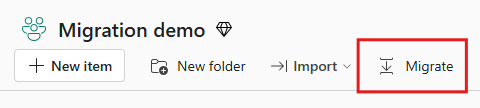
Wählen Sie in Ihrem Fabric-Arbeitsbereich die Schaltfläche Migrieren in der Aktionsleiste für Elemente aus.
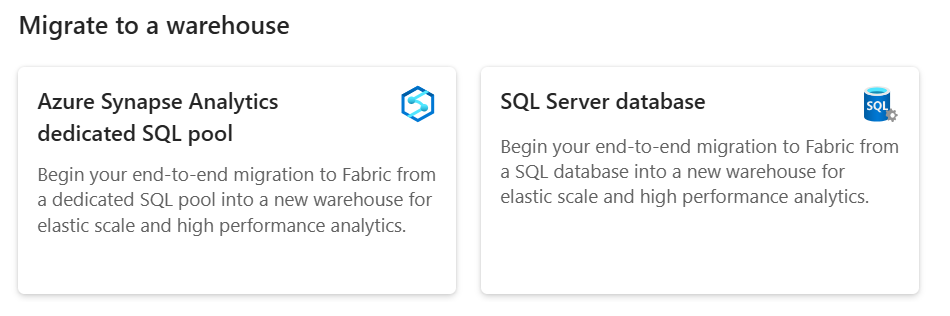
Wählen Sie im Menü Migrate to Fabric unter Zu einem Lager migrieren die Quellsystemkachel aus.
- Wenn Sie von einem dedizierten SQL-Pool in Azure Synapse Analytics migrieren, wählen Sie die Kachel Dedizierter SQL-Pool von Azure Synapse Analytics aus.
- Wenn Sie aus einer anderen T-SQL-Datenbank migrieren, z. B. aus einer Datenbank in SQL Server, Azure SQL-Datenbank oder azure SQL Managed Instance, wählen Sie die SQL Server-Datenbankkachel aus.
Wählen Sie auf der Seite "Methode auswählen" die Option "Datei hochladen" mit den Quellmetadaten aus, und wählen Sie "Weiter" aus.
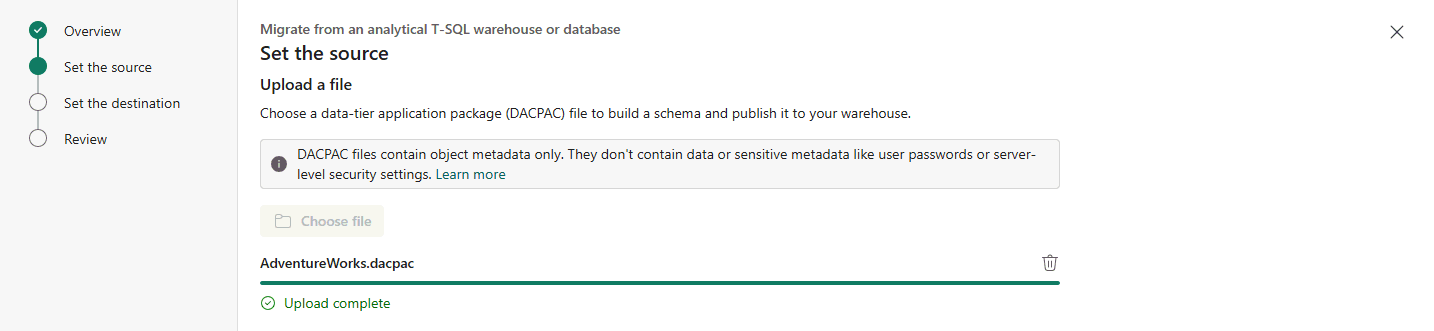
Wählen Sie "Datei auswählen" aus, und laden Sie die DACPAC-Datei Ihres Quelldatenlagers oder eine ZIP-Datei mit .sql Dateien hoch, die aus Ihrem Quelldatenlager extrahiert wurden. Wenn der Upload abgeschlossen ist, wählen Sie "Weiter" aus.
Geben Sie auf der Seite Set the destination den Namen des neuen Fabric Workspace, das neue Lagerelement ein, zu dem Sie migrieren möchten, und wählen Sie die Sortierung aus. Wählen Sie Weiteraus.
Überprüfen Sie Ihre Eingaben, und wählen Sie Migrieren aus. Der Migrations-Assistent erstellt ein neues Lagerelement und startet die Metadatenmigration.
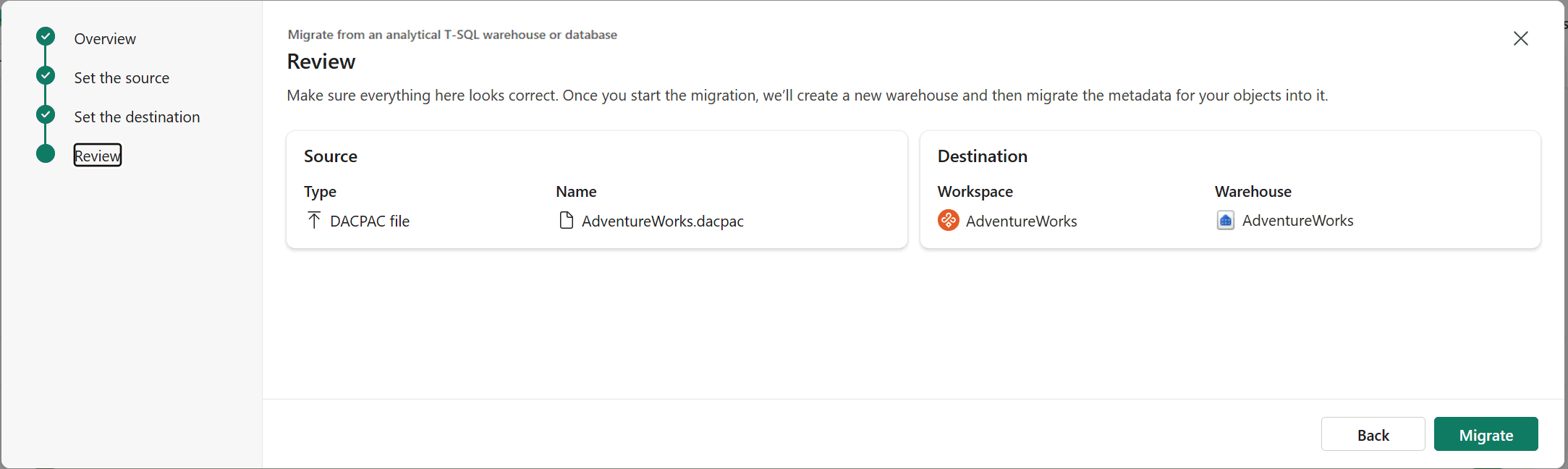
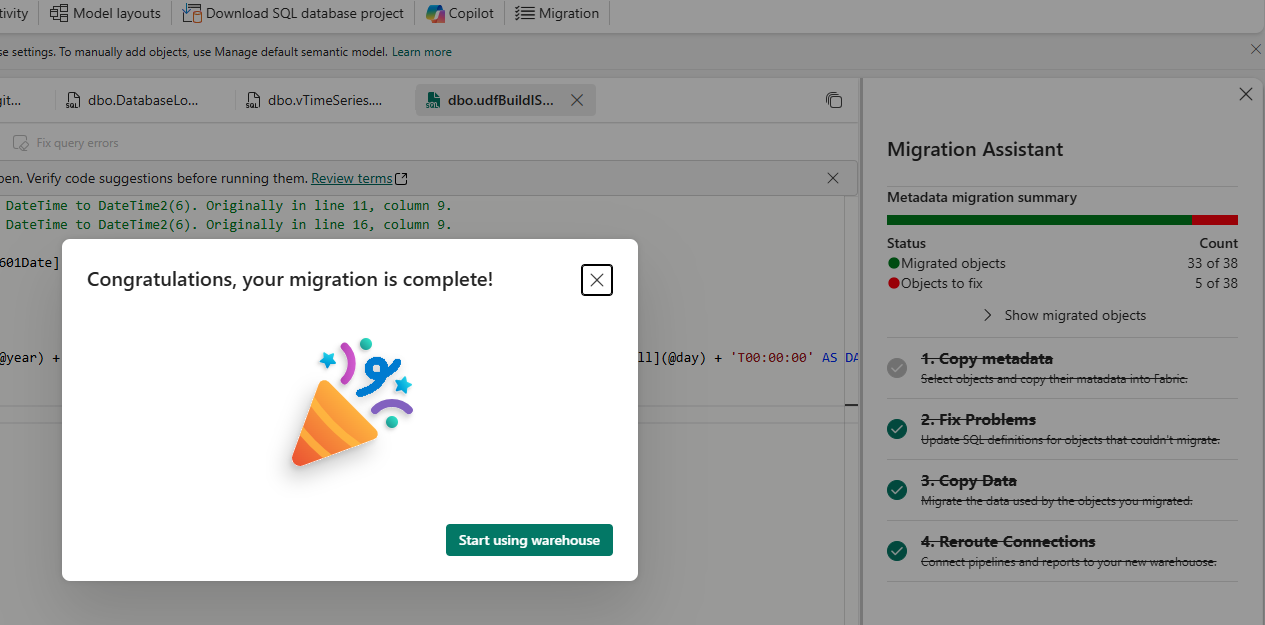
In diesem Schritt übersetzt der Migrations-Assistent T-SQL-Metadaten in unterstützte T-SQL-Syntax in Fabric Data Warehouse. Nach Abschluss der Metadatenmigration wird der Migrations-Assistent geöffnet. Sie können jederzeit auf den Migrations-Assistenten zugreifen, indem Sie die Schaltfläche " Migration " auf der Registerkarte "Start" des Menübands "Lager" verwenden.
Überprüfen Sie die Zusammenfassung der Metadatenmigration im Migration Assistant. Sie sehen die Anzahl der migrierten Objekte und die Objekte, die behoben werden müssen, bevor sie migriert werden können.
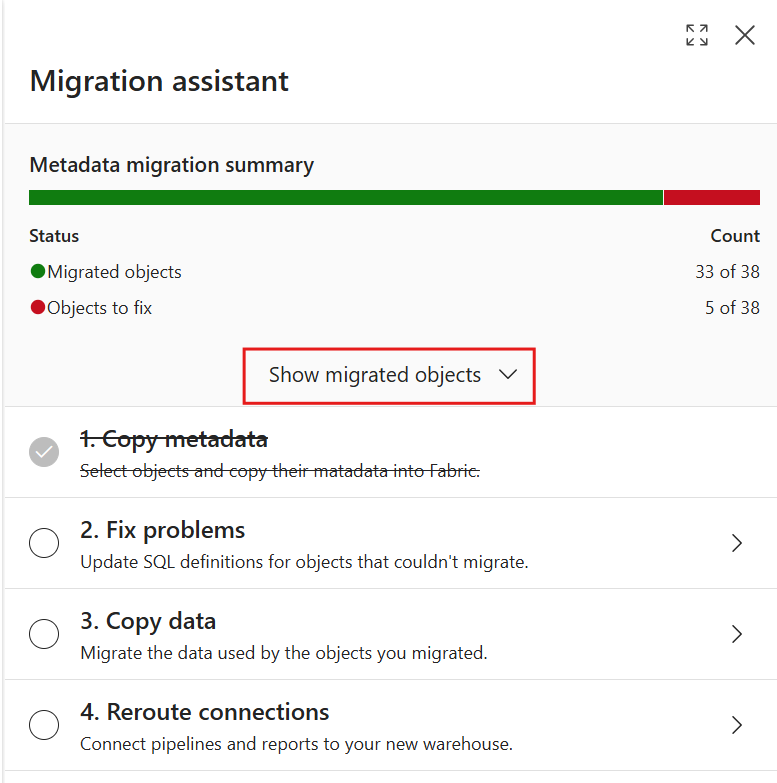
Wählen Sie "Migrierte Objekte anzeigen" aus, um den Abschnitt zu erweitern und eine Liste der Objekte anzuzeigen, die Sie erfolgreich zu Ihrem Fabric Warehouse migriert haben.
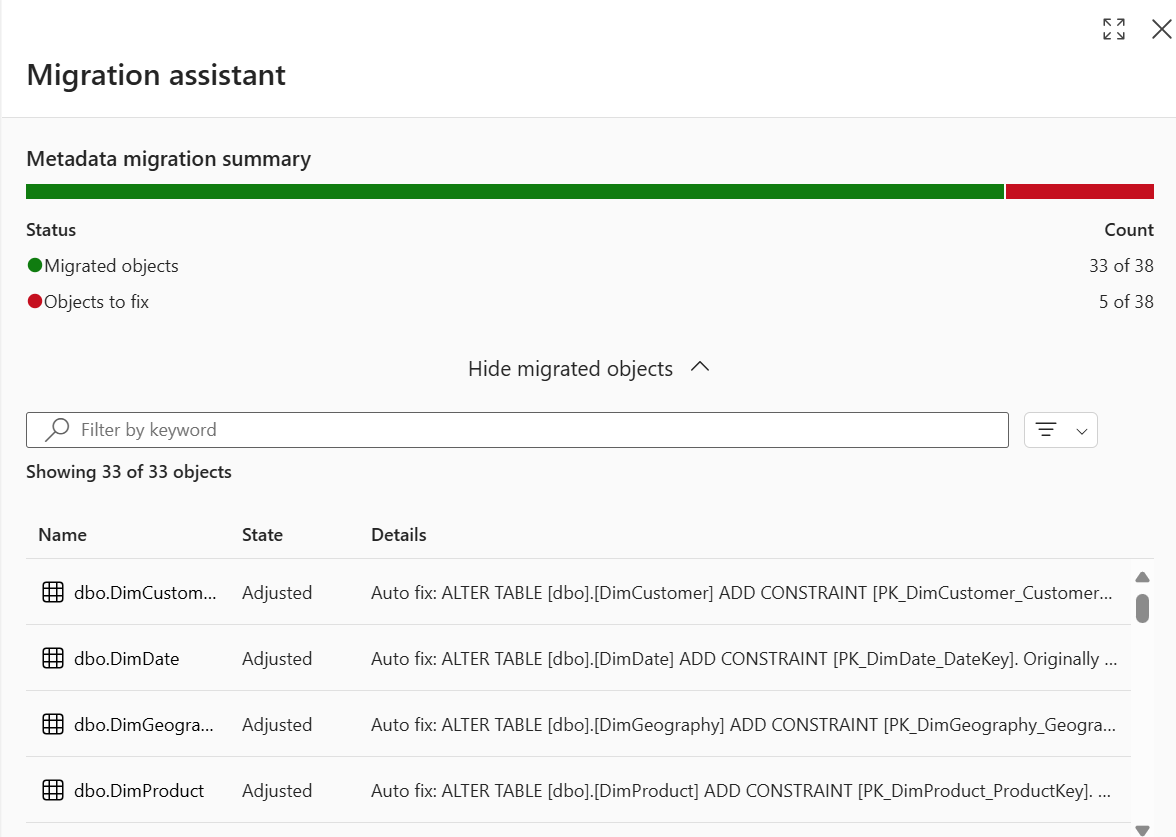
Die Spalte "Status" gibt an, ob der Migrations-Assistent die Metadaten des Objekts während der Übersetzung in Fabric Data Warehouse angepasst hat. Beispielsweise können Sie sehen, dass bestimmte Spaltendatentypen oder T-SQL-Sprachkonstrukte automatisch in die in Fabric unterstützten konvertiert werden. In der Spalte "Details " werden die Informationen zu den Anpassungen angezeigt, die das Portal an den Objekten vorgenommen hat.
Wählen Sie ein beliebiges Objekt aus, um die Anpassungen anzuzeigen, die der Migrations-Assistent während der Migration vorgenommen hat.
Öffnen Sie die Metadatenmigrationszusammenfassung in der Vollbildansicht, um die Lesbarkeit zu verbessern. Anwenden von Filtern zum Anzeigen bestimmter Objekttypen.
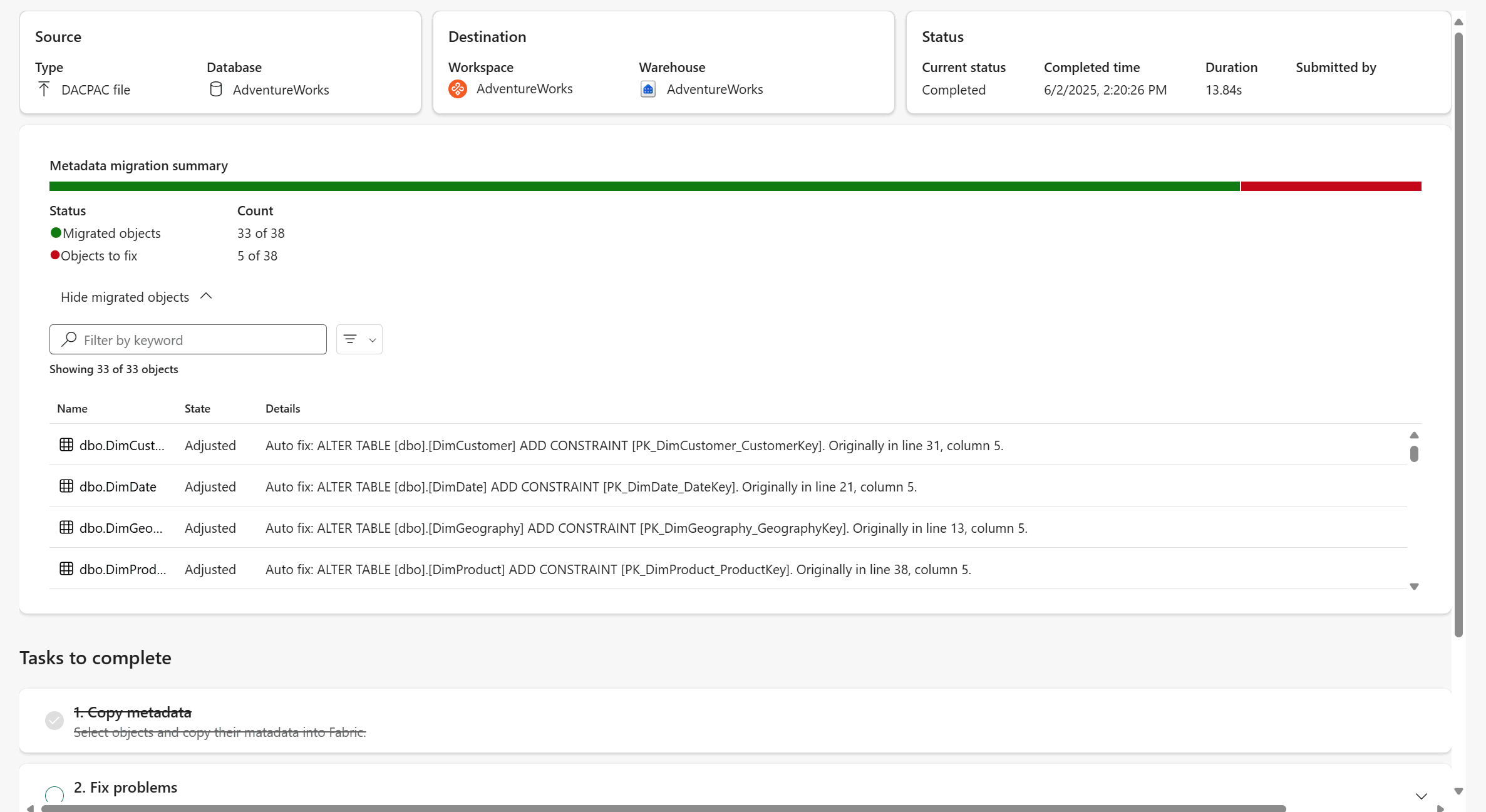
Wählen Sie optional das Menü " Exportieren " aus, um eine Migrationszusammenfassung als Excel-Datei oder CSV herunterzuladen.
- Die heruntergeladene Excel-Datei ist eine vollständig strukturierte Arbeitsmappe mit zwei Arbeitsblättern: Migrierte Objekte und Objekte zum Beheben. Es ist MIP-konform und steht im Einklang mit den Vertraulichkeitskennzeichnungen Ihrer Organisation.
- Die CSV ist einfach und toolfreundlich.
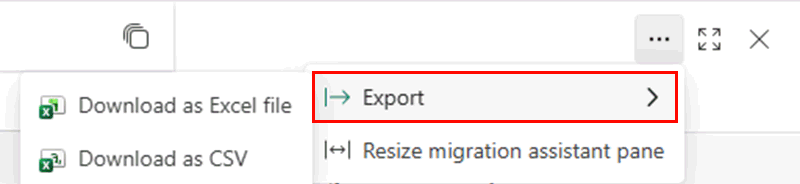
Jede exportierte Datei bietet eine strukturierte, umfassende Ansicht Ihrer Migrationsergebnisse, einschließlich:
Feldname Beschreibung Beispielwerte Objektname Name des SQL-Objekts Objekttyp SQL-Objekttypen Tabelle, Ansicht, gespeicherte Prozedur, Funktion State Übersetzungszustand Angepasst: Fabric Data Warehouse-kompatible Updates werden angewendet
Nicht angepasst: Keine Änderung im ursprünglichen SkriptDetails Liste der angewendeten Anpassungen oder Fehlermeldungen Fehlertyp Typ des Übersetzungsfehlers Übersetzungsmeldung, Übersetzungsfehler, Fehler beim Anwenden einer Übersetzung
Beheben von Problemen mithilfe des Migrations-Assistenten
Einige Datenbankobjektmetadaten können möglicherweise nicht migriert werden. Häufig tritt dieser Fehler auf, da der Migrations-Assistent die T-SQL-Metadaten nicht in diejenigen übersetzen konnte, die in einem Fabric-Lager unterstützt werden, oder der übersetzte Code konnte nicht auf T-SQL angewendet werden.
Beheben Sie diese Skripts mithilfe des Migrations-Assistenten.
Wählen Sie den Schritt Probleme behandeln im Migration Assistant aus, um die Skripts anzuzeigen, die nicht migriert werden konnten.
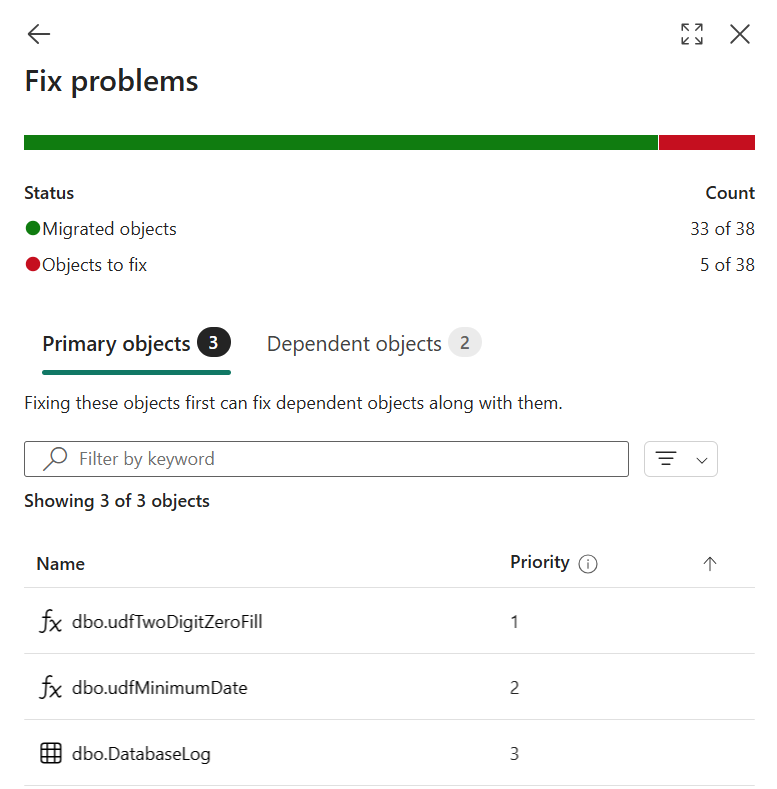
Wählen Sie ein Datenbankobjekt aus, das nicht migriert werden konnte. Eine neue Abfrage wird unter Freigegebene Abfragen im Explorer geöffnet. Diese neue Abfrage zeigt die Metadatendefinition und die vorgenommenen Anpassungen als automatische Kommentare an, die dem T-SQL-Code hinzugefügt wurden.
Überprüfen Sie die Kommentare am Anfang des Skripts, um die Anpassungen anzuzeigen, die am Skript vorgenommen wurden.
Überprüfen und beheben Sie die fehlerhaften Skripts mithilfe der Fehlerinformationen und Dokumentation.
Um Copilot für KI-gestützte Unterstützung beim Beheben der Fehler zu verwenden, wählen Sie Abfragefehler beheben im Abschnitt Vorgeschlagene Aktion aus. Copilot aktualisiert das Skript mit Vorschlägen. Es können Fehler auftreten, da Copilot KI verwendet. Überprüfen Sie daher Codevorschläge und nehmen Sie notwendige Anpassungen vor.
Wählen Sie Ausführen aus, um das Objekt zu überprüfen und zu erstellen.
Das nächste zu behebende Skript wird geöffnet.
Fahren Sie fort, die restlichen Skripte zu reparieren. Sie können die Korrektur jener Skripts überspringen, die Sie während dieses Schritts nicht benötigen.
Wenn alle gewünschten Metadaten für die Migration bereit sind, wählen Sie im Bereich "Probleme beheben " die Schaltfläche "Zurück" aus, um die Ansicht der obersten Ebene des Migrations-Assistenten zurückzugeben. Überprüfen Sie den Schritt 2. Probleme beheben im Migrationsassistenten.
Kopieren von Daten mithilfe des Migrations-Assistenten
Das Kopieren von Daten hilft bei der Migration von Daten, die von den von Ihnen migrierten Objekten verwendet werden. Sie können einen Fabric Data Factory-Kopierauftrag verwenden, um ihn manuell auszuführen, oder führen Sie die folgenden Schritte für die Integration des Kopierauftrags im Migrations-Assistenten aus.
Wählen Sie den Schritt Daten kopieren im Migration Assistant aus.
Wählen Sie die Schaltfläche Kopierauftrag verwenden aus.
Geben Sie einen Namen für den neuen Auftrag ein, und wählen Sie dann "Erstellen" aus.
Geben Sie auf der Seite "Mit Datenquelle verbinden" verbindungsanmeldeinformationen für das Quelllager ein. Wählen Sie Weiteraus.
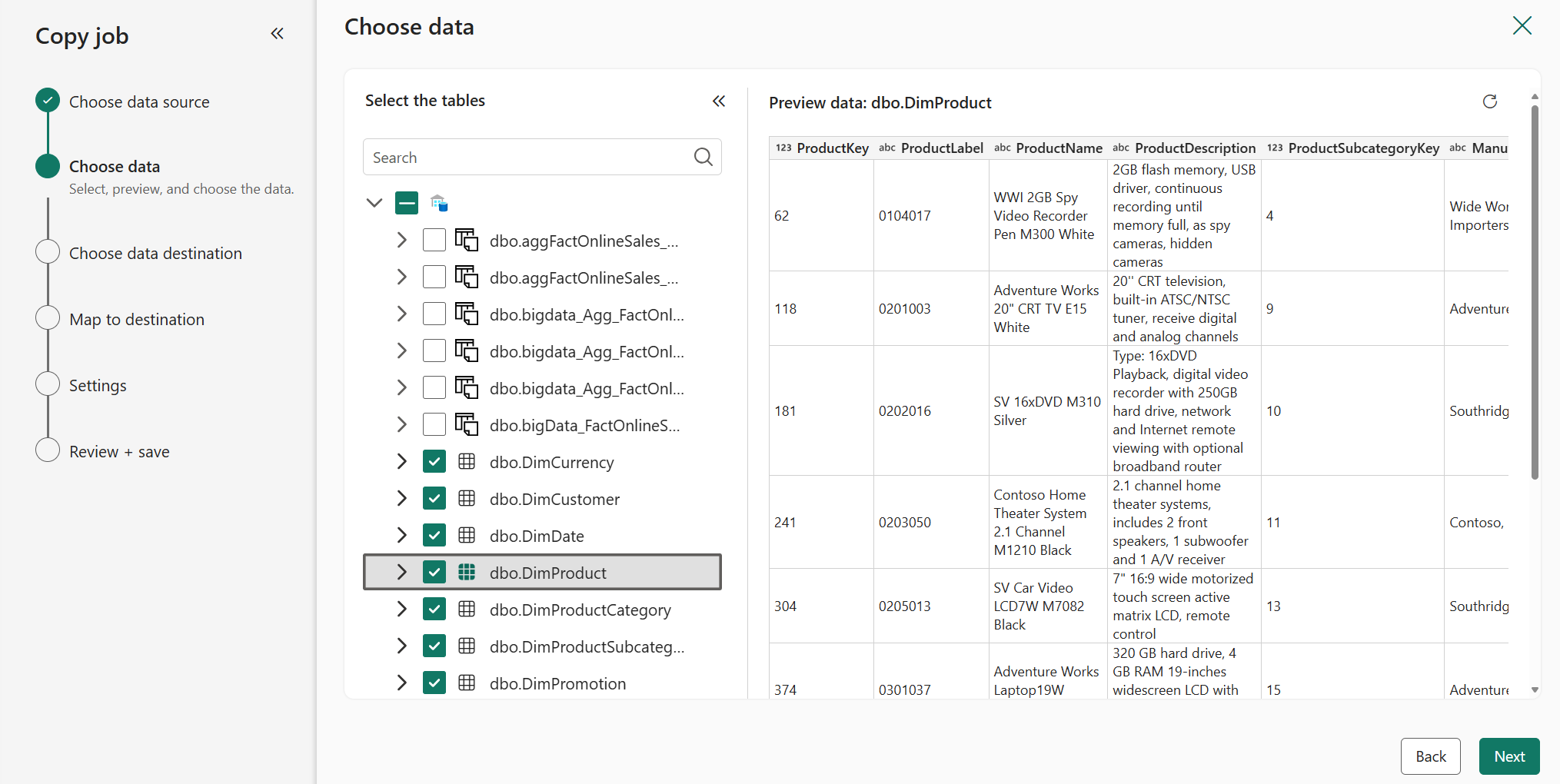
Wählen Sie auf der Seite Daten auswählen die Tabellen aus, die Sie migrieren möchten. Die Objektmetadaten sollten bereits im Ziel-Warehouse vorhanden sein. Wählen Sie Weiteraus.
Wählen Sie auf der Seite Datenziel auswählen Ihr neues Fabric Warehouse-Element aus dem OneLake-Katalog aus. Wählen Sie Weiteraus.
Auf der Seite Zu Ziel zuordnen konfigurieren Sie die Spaltenzuordnungen jeder Tabelle. Wählen Sie Weiteraus.
Wählen Sie auf der Seite Kopierauftragsmodus den Kopiermodus aus. Wählen Sie eine einmalige vollständige Datenkopie (empfohlen für die Migration) oder fortlaufendes inkrementelles Kopieren aus. Wählen Sie Weiteraus.
Überprüfen Sie die Auftragszusammenfassung. Wählen Sie Speichern + ausführen aus.
Wenn der Kopierauftrag abgeschlossen ist, überprüfen Sie die 3. Daten kopieren im Migrationsassistenten. Wählen Sie oben die Schaltfläche "Zurück" aus, um zur Ansicht der obersten Ebene des Migrations-Assistenten zurückzukehren.
Verbindungen erneut erstellen
Verbinden Sie im letzten Schritt die Datenlade- und Berichterstellungsplattformen erneut, damit ihre Verbindungen auf Ihr neues Fabric Warehouse verweisen.
Identifizieren Sie Verbindungen in Ihrem vorhandenen Quelllager.
- In einer SQL Server Instanz können Sie beispielsweise dynamische Verwaltungsansichten verwenden:
SELECT s.program_name , s.login_name , c.client_net_address FROM sys.dm_exec_sessions AS s INNER JOIN sys.dm_exec_connections AS c ON s.session_id = c.session_id WHERE s.session_id >= 50 --retrieve only user spids and s.session_id <> @@SPID; --ignore myself- In Azure Synapse Analytics dedizierten SQL-Pools finden Sie Sitzungsinformationen, einschließlich quellanwendung, wer verbunden ist, wo die Verbindung stammt und ob sie Microsoft Entra oder SQL-Authentifizierung verwendet:
SELECT DISTINCT CASE
         WHEN len(tt) = 0
             THEN app_name
         ELSE tt
         END AS application_name
     ,login_name
     ,ip_address
FROM (
     SELECT DISTINCT app_name
         ,substring(client_id, 0, CHARINDEX(':', ISNULL(client_id, '0.0.0.0:123'))) AS ip_address
         ,login_name
         ,isnull(substring(app_name, 0, CHARINDEX('-', ISNULL(app_name, '-'))), 'h') AS tt
     FROM sys.dm_pdw_exec_sessions
     ) AS a;
Aktualisieren Sie die Verbindungen zu Ihren Berichtsplattformen, damit sie auf Ihr Fabric Warehouse verweisen.
Testen Sie das Fabric Warehouse mit einigen Berichten, bevor Sie die Verbindungen neu erstellen. Führen Sie Vergleichs- und Datenüberprüfungstests in Ihren Berichtsplattformen durch.
Aktualisieren Sie die Verbindungen zu Ihren Datenladeplattformen (ETL/ELT), damit sie auf Ihr Fabric Warehouse verweisen.
- Für Power BI-/Fabric-Pipelines:
- Verwenden Sie die REST API zu Auflisten von Verbindungen, um Verbindungen zu Ihrer alten Datenquelle, dem dedizierten SQL-Pool von Azure Synapse Analytics, zu finden.
- Aktualisieren Sie die Verbindungen mit dem neuen Lager mithilfe der Seite "Verbindungen und Gateways verwalten " in den Einstellungen.
- Für Power BI-/Fabric-Pipelines:
Wenn Sie fertig sind, überprüfen Sie den Schritt "Verbindungen neu umleiten " im Migrations-Assistenten.
Glückwunsch! Sie sind jetzt bereit, mit der Nutzung Ihres neuen Lagers zu beginnen.