Hinweis
Für den Zugriff auf diese Seite ist eine Autorisierung erforderlich. Sie können versuchen, sich anzumelden oder das Verzeichnis zu wechseln.
Für den Zugriff auf diese Seite ist eine Autorisierung erforderlich. Sie können versuchen, das Verzeichnis zu wechseln.
Gilt für:✅ SQL-Analyseendpunkt und Warehouse in Microsoft Fabric
Von Bedeutung
Dieses Feature befindet sich in der Vorschauphase.
Nutzen Sie den Monitor, um die laufenden und historischen T-SQL-Abfragen Ihres Lagers, langlaufende Abfragen und häufig Abfragen ohne T-SQL-Code auszuführen. In das Fabric-Portal integriert, können Sie Monitor nutzen, um sicherzustellen, dass Abfragen erfolgreich abgeschlossen sind, Ausführungsmuster zu analysieren und langsamere Abfrageläufe detailliert zu untersuchen.
Monitor hieß zuvor "Query Activity".
Voraussetzungen
- Du musst ein Administrator in deinem Arbeitsbereich sein, um auf den Monitor zugreifen zu können. Mitglieder, Mitwirkende und Viewer verfügen nicht über die Berechtigung, auf diese Ansicht zuzugreifen.
Get started
Du kannst das Monitor-Erlebnis auf zwei Arten starten.
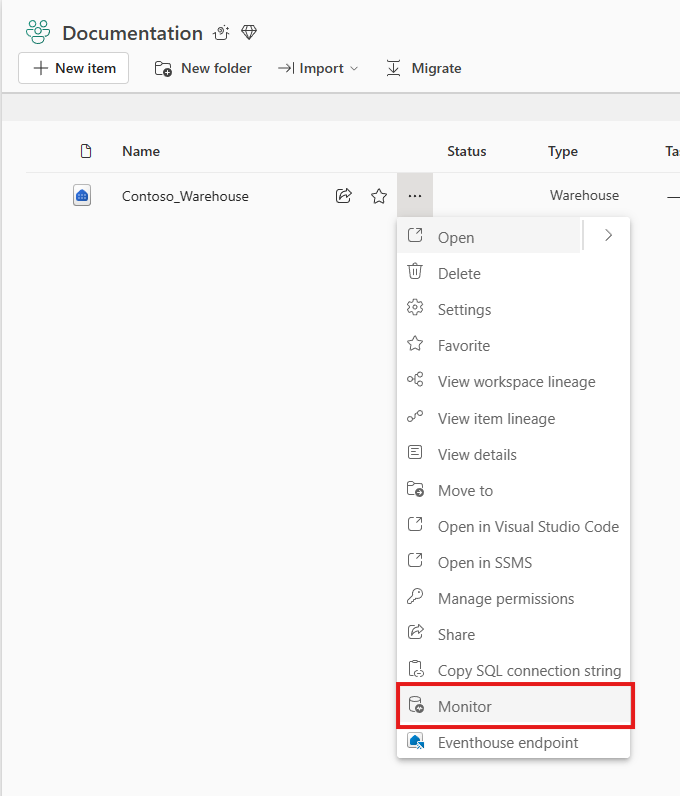
Wählen Sie "Weitere Optionen" (...) neben dem Lager aus, das Sie in der Arbeitsbereichsansicht überwachen möchten, und wählen Sie "Überwachen" aus.
Wählen Sie im Abfrage-Editor des Lagers, das Sie überwachen möchten, im Menüband "Überwachen" aus.

Abfrageverlauf
Auf der Seite "Abfrageverlauf " können Sie aktuelle Abfrageausführungen überprüfen und Muster in der Lageraktivität identifizieren. Diese Ansicht kombiniert ein Anforderungszählungsdiagramm mit einem detaillierten Ergebnisraster, sodass Sie von einem allgemeinen Trend zu einer bestimmten Abfrageausführung wechseln können.
- Verwenden Sie das Anforderungszählungsdiagramm, um Spitzen in der Aktivität während des ausgewählten Zeitraums zu erkennen.
- Verwenden Sie das Filter-Menü, um die Ansicht nach Übermittlungszeit (UTC), Status, übermittelt von, Ausführungsquelle, Anweisungstyp und Bezeichnung zu verfeinern.
- Verwenden Sie die Suchleiste, um bestimmte Schlüsselwörter im Abfragetext oder in anderen Spalten zu finden.
- Verwenden Sie den Zeitfilter, um schnell zwischen den letzten 24 Stunden, den letzten 7 Tagen, den letzten 30 Tagen oder einem benutzerdefinierten Zeitraum zu wechseln.
- Überprüfen Sie aktive Filter als entfernbare Pillen über dem Diagrammbereich. Wenn Sie Filter anwenden oder entfernen, aktualisiert Monitor das Diagramm und das Abfrageraster so, dass es mit dem aktuellen Filtersatz übereinstimmt.
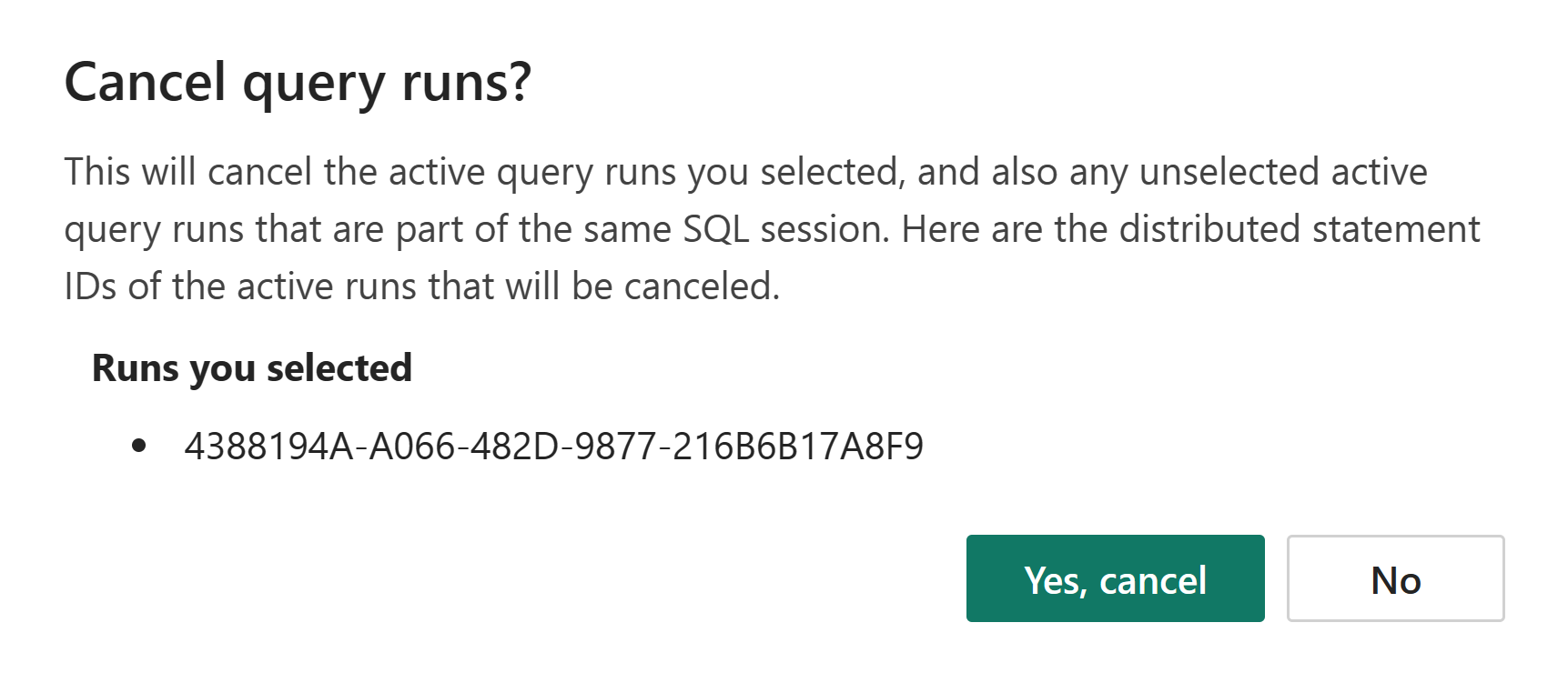
- Wählen Sie "Aktualisieren" aus, um die aktuellen Ergebnisse neu zu laden. Wenn eine Abfrage angezeigt wird, die Sie beenden möchten, aktivieren Sie die Abfrage mithilfe des Kontrollkästchens, und wählen Sie dann "Abbrechen" aus. Sie werden aufgefordert, zu bestätigen, bevor die Abfrage abgebrochen wird. Alle nicht ausgewählten Abfragen, die Teil derselben sql-Sitzungen sind, die Sie ausgewählt haben, werden ebenfalls abgebrochen.
Hinweis
Derzeit sind die in der Überwachungserfahrung angewendeten Filter möglicherweise nicht zwischen Diagramm und Datenraster synchronisiert. Verwenden Sie zum Anzeigen konsistenter Ergebnisse die Aktualisierungsoption, um die Daten neu zu laden.
- Wenn Sie eine oder mehrere Abfragen auswählen, die denselben Abfragehash gemeinsam nutzen, werden ähnliche Ausführungen verfügbar. Verwenden Sie diese Option, um die Ausführungen desselben Abfragemusters zu vergleichen und zu verstehen, ob sich die Dauer, die Fehler oder die Ressourcennutzung über die Durchläufe hinweg geändert haben.

Das Diagramm wird aktualisiert, um die aktuelle Filterauswahl widerzuspiegeln und erleichtert so das Beantworten von Fragen wie:
- Wann hat sich das Abfragevolumen erhöht?
- Welche Einreicher- oder Ausführungsquelle ist einer Aktivitätsspitze zugeordnet?
- Sind fehlgeschlagene oder abgebrochene Abfragen in einem bestimmten Zeitfenster konzentriert?
Sie können das Tabellenlayout auch über das Spaltenmenü anpassen:
- Wählen Sie aus, welche Spalten im Datenraster angezeigt werden.
- Ziehen Sie Elemente im Spaltenmenü, um sie neu anzuordnen.
- Wählen Sie Übernehmen, um das Raster entsprechend der ausgewählten Spaltenreihenfolge zu aktualisieren.
Für jede Abfrage sind die folgenden Details im Abfrageverlaufsbereich verfügbar. Einige Spalten sind möglicherweise standardmäßig ausgeblendet und können aus Den Spaltenoptionen hinzugefügt werden.
| Spaltenname | Beschreibung |
|---|---|
| Verteilte Anweisungs-ID | Eindeutige ID für jede Abfrage |
| Abfragetext | Text der ausgeführten Abfrage |
| Abfragehash | Hashwert für die Abfrageform, der Ihnen hilft, ähnliche Abfragelogik bei verschiedenen Durchläufen zu identifizieren. |
| Status | Abfragestatus: Erfolgreich, fehlgeschlagen oder abgebrochen |
| Übermittelt von | Name des Benutzers oder Systems, der die Abfrage gesendet hat |
| Sendezeit (UTC) | Zeitstempel, wenn die Anforderung eingetroffen ist |
| Duration | Gesamtzeit, die die Abfrage benötigte, um abgeschlossen zu werden |
| Quelle ausführen | Name des Clientprogramms, mit dem die Sitzung initiiert wurde |
| CPU-Zeit | Gesamt-CPU-Zeit, die für die Abfrageausführung zugewiesen wurde |
| Remote gescannte Daten | Datenmenge, die aus dem Remotespeicher in OneLake gelesen wird |
| Auf dem Datenträger gescannte Daten | Datenmenge, die von einem lokalen Datenträger gelesen wird |
| Im Cache gescannte Daten | Datenmenge, die aus dem lokalen Speichercache gelesen wird |
| Sitzungs-ID | ID, die die Abfrage mit einer bestimmten Benutzersitzung verknüpft |
| Etikett | Optionale Bezeichnung, die der Abfrage zugeordnet ist, wenn eine Bezeichnung angegeben wurde |
| Anweisungstyp | Sql-Anweisungstyp, der ausgeführt wurde, z. B. SELECT, INSERT, UPDATE oder DELETE |
| Zeilenanzahl | Anzahl der zeilen, die von der Abfrage zurückgegeben werden |
| Batch-ID | ID für eine gruppierte Gruppe von Abfragen, falls zutreffend |
| Verbindungs-ID | Bezeichner für die von der Abfrage verwendete Verbindung |
| Datenbankname | Name des Lager- oder SQL-Analyseendpunkts, der zur Ausführungszeit verbunden ist |
| Endzeit | Zeitstempel, wenn die Ausführung der Abfrage abgeschlossen wurde |
| Wird verteilt | Gibt an, ob die Abfrage als verteilter Vorgang ausgeführt wurde: 1 für "Ja", "0" für "Nein" |
| Ergebniscachetreffer | Cachestatus des Resultset für die Abfrage: 2 bedeutet Cachetreffer, 1 bedeutet erstellter Cache und 0 bedeutet, dass die Zwischenspeicherung des Resultsets nicht angewendet wurde. |
| Stammbatch-ID | ID für den Batch der obersten Ebene, wenn Abfragen Teil eines geschachtelten Batches sind |
| SQL-Poolname | Name des SQL-Pools, der zum Ausführen der Anforderung verwendet wird |
| Fehlercode | Fehlercode, der für die Abfrageausführung zurückgegeben wird, wenn ein Fehler gemeldet wird |
Dieselben Informationen zu ausgeführten Abfragen finden Sie auch in dynamischen Verwaltungsansichten und Query Insights-Ansichten, z. B. queryinsights.exec_requests_history.
Abfrageanalysen
Die anderen Registerkarten " Monitor " helfen Ihnen, vom Verlauf in eine zusammengefasste Analyse zu wechseln:
- Lange ausgeführte Abfragen helfen Ihnen, Abfragen mit konsistent höheren Ausführungszeiten zu identifizieren.
- Häufig ausgeführte Abfragen helfen Ihnen, wiederholte Abfragemuster zu finden, die von der Optimierung profitieren können.
Für jede Abfrage im Einblick für lang andauernde Abfragen werden die folgenden Details bereitgestellt:
| Spaltenname | Beschreibung |
|---|---|
| Abfragetext | Text der ausgeführten Abfrage |
| Mittlere Ausführungsdauer | Ausführungszeit für Medianabfragen (ms) über Ausführungen hinweg |
| Ausführungsanzahl | Gesamtanzahl der Ausführungen der Abfrage |
| Dauer der letzten Ausführung | Zeitaufwand für die letzte Ausführung (ms) |
| ID der letzten verteilten Anweisung | Eindeutige ID für die letzte Abfrageausführung |
| Letzte Lauf-Sitzung ID | Sitzungs-ID für die letzte Ausführung |
Für jede Abfrage im Einblick Häufig ausgeführte Abfragen werden die folgenden Details bereitgestellt:
| Spaltenname | Beschreibung |
|---|---|
| Abfragetext | Text der ausgeführten Abfrage |
| Durchschnittliche Ausführungsdauer | Durchschnittliche Abfrageausführungszeit (ms) über mehrere Durchläufe |
| Maximale Dauer | Längste Abfrageausführungszeit (ms) |
| Min. Dauer | Kürzeste Abfrageausführungszeit (ms) |
| ID der letzten verteilten Anweisung | Eindeutige ID für die letzte Abfrageausführung |
| Ausführungsanzahl | Gesamtanzahl der Ausführungen der Abfrage |
| Anzahl der erfolgreichen Ausführungen | Anzahl der erfolgreichen Abfrageausführungen |
| Anzahl der fehlgeschlagenen Ausführungen | Anzahl der fehlgeschlagenen Abfrageausführungen |
| Anzahl der abgebrochenen Ausführungen | Anzahl abgebrochener Abfrageausführungen |
So erhalten Sie den größten Wert aus diesen Ansichten:
- Beginnen Sie im Abfrageverlauf, um den Zeitraum, den Einreicher oder die Ausführungsquelle zu identifizieren, die Sie untersuchen möchten.
- Verwenden Sie "Ähnliche Ausführung anzeigen ", um Ausführungen zu vergleichen, die denselben Abfragehash gemeinsam verwenden.
- Wechseln Sie zu Abfragen mit langer Ausführungszeit, um Abfragemuster mit hoher Mediandauer zu identifizieren.
- Überprüfen Sie häufig ausgeführte Abfragen , um Abfrage-Shapes mit hohem Volumen zu finden, die für die Optimierung geeignet sind.
Die gleichen Informationen zu abgeschlossenen, fehlgeschlagenen und abgebrochenen Anfragen aus der Abfragehistorie sowie aggregierten Insights finden sich auch in Query Insights in Fabric Data Warehouse.
Einschränkungen
- Je nach gleichzeitiger Arbeitsauslastung kann es bis zu 15 Minuten dauern, bis historische Abfragen im Monitor angezeigt werden.
- Monitor zeigt nur die obersten 10.000 Zeilen für die aktuelle Filterauswahl an. Um das Resultset zu reduzieren, schränken Sie den Zeitraum ein oder fügen Sie Filter hinzu.
- Wenn Sie Monitor unmittelbar nach dem Erstellen eines neuen Lagers öffnen, wird möglicherweise ein
Invalid object name queryinsights.exec_requests_historyFehler angezeigt. Dieser Fehler tritt auf, da die zugrunde liegenden Systemansichten noch nicht generiert werden. Warten Sie als Problemumgehung zwei Minuten, und aktualisieren Sie dann die Seite.