Hinweis
Für den Zugriff auf diese Seite ist eine Autorisierung erforderlich. Sie können versuchen, sich anzumelden oder das Verzeichnis zu wechseln.
Für den Zugriff auf diese Seite ist eine Autorisierung erforderlich. Sie können versuchen, das Verzeichnis zu wechseln.
Fabric HorizonDB stellt einen stabilen PostgreSQL-Endpunkt für Anwendungen und PostgreSQL-Tools bereit. Verwenden Sie Microsoft Entra-Authentifizierung und die von der HorizonDB-Datenbank angezeigten Verbindungseigenschaften.
Important
Fabric HorizonDB ist in der öffentlichen Vorschau. Fähigkeiten, Grenzen und Verhalten können sich vor allgemeiner Verfügbarkeit ändern. Weitere Informationen finden Sie unter Microsoft Fabric-Vorschaufunktionen.
Prerequisites
- Zugriff auf den Fabric-Arbeitsbereich und die HorizonDB-Datenbank.
- Melden Sie sich als Microsoft Entra-Identität an, die die Datenbank erstellt hat. Andere Benutzer und Principals können sich in der aktuellen Vorschau nicht verbinden.
- Der Host-, Port-, Datenbankname, Benutzerformat, Token-Führung und TLS-Einstellungen aus dem veröffentlichten Fabric HorizonDB-Verbindungserlebnis.
Die Möglichkeit, das Element zu öffnen oder zu teilen, aktiviert keine weitere PostgreSQL-Identität. Ersetzen Sie den Ersteller nicht durch einen Service Principal oder eine verwaltete Identität.
Wählen Sie den richtigen Endpunkt aus
Verwenden Sie den PostgreSQL-Endpunkt für:
- Der Fabric SQL Editor.
- Visual Studio Code und
psql. - Python und Anwendungstreiber.
- PostgreSQL DDL, DML, Transaktionen, Rolleninspektionen und Diagnoseansichten.
Verwenden Sie den SQL-Analytics-Endpunkt nicht für betriebliche Verbindungen. Der SQL-Analytics-Endpunkt ist eine schreibgeschützte Analyseoberfläche für asynchron gespiegelte Daten und kann einen unterschiedlichen Status und eine unterschiedliche Aktualität aufweisen.
Mit dem Fabric SQL-Editor verbinden
Öffnen Sie die HorizonDB-Datenbank im Fabric-Portal.
Öffnen Sie eine neue SQL-Abfrage.
Run:
SELECT
    current_database() AS database_name,
    current_user AS signed_in_user,
    pg_backend_pid() AS session_id,
    clock_timestamp() AS connected_at;
Bestätigen Sie die erwartete Datenbank und die effektive Identität.
Der Editor verwendet Ihren angemeldeten Microsoft Entra-Kontext. Der aufrufende Principal bestimmt die effektive PostgreSQL-Identität. Wenn der Editor geöffnet wird, aber eine Anweisung mit einem Berechtigungsfehler fehlschlägt, überprüfen Sie, ob die durch die aktuelle Umgebung freigegebene Fabric-Berechtigung die Operation unterstützt. Für Editor-Verhalten und Verknüpfungen siehe Abfrage mit dem SQL-Editor.
Herstellen einer Verbindung mit Visual Studio Code
Installieren:
- Visual Studio Code.
- Die PostgreSQL-Erweiterung für Visual Studio Code, veröffentlicht von Microsoft, Version 1.34.0 oder höher.
Wenn Sie die Erweiterung aktualisieren, starten Sie vor der Verbindung das Visual Studio Code-Fenster neu.
Öffnen Sie die Verbindung über die Fabric-Symbolleiste:
Wählen Sie Visual Studio Code aus. Öffnen Sie bei Bedarf zuerst Mehr-Optionen (...).
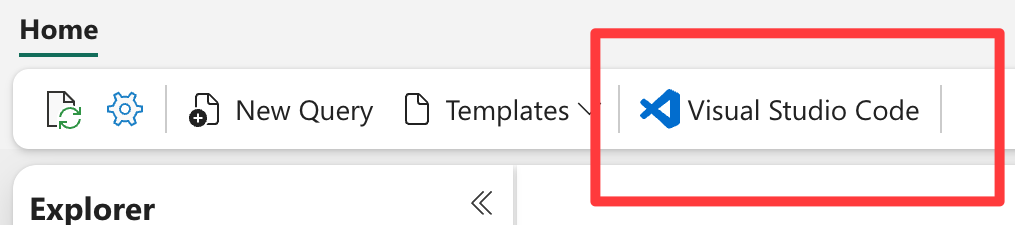
Überprüfen Sie im Verbindungsbereich die Installationsvoraussetzungen und die PostgreSQL-Verbindungsdetails.
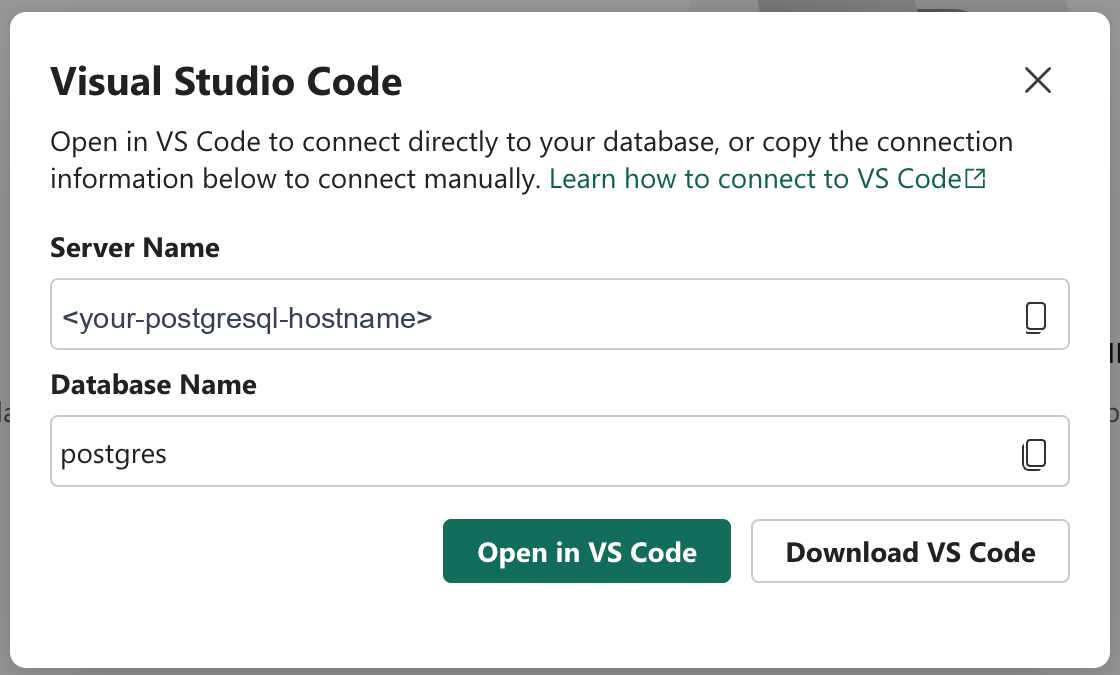
Wählen Sie In VS Code öffnen aus, und bestätigen Sie die Protokollaufforderung des Browsers
vscode.Wenn sich der Verbindungsdialog nach etwa 40 Sekunden noch nicht geöffnet hat, kehren Sie zu Fabric zurück und wählen Sie Erneut in Visual Studio Code öffnen.
Überprüfen Sie den vorgefüllten Host, den Port und die Datenbank. Der Datenbankname ist
postgresin der aktuellen Vorschau, nicht der Anzeigename des Fabric-Artikels.Wählen Sie für AuthentifizierungstypEntra Auth aus.
Melden Sie sich als Datenbankersteller an.
Geben Sie einen aussagekräftigen Verbindungsnamen ein, und wählen Sie Speichern & Verbinden.
Öffnen Sie eine Abfrage und führen Sie die Validierungsabfrage im vorherigen Abschnitt aus.
Wählen Sie in Visual Studio Code das PostgreSQL-Elefantensymbol aus, erweitern Sie Connections und erweitern Sie Ihre Datenbank sowie Ihr Schema. Klicken Sie mit der rechten Maustaste auf eine Tabelle und wählen Sie Top 1000 auswählen, um Zeilen vorzuschauen, oder klicken Sie mit der rechten Maustaste auf die Datenbank und wählen Sie Mit PSQL verbinden. Aktualisieren Sie den Baum, nachdem sich die DDL geändert hat.
Wenn die Aktion in der Symbolleiste nicht verfügbar ist, bestätigen Sie die Aktivierung der Vorschau und dass Sie das HorizonDB-Datenbankelement anzeigen, nicht dessen gespiegelten SQL-Analytics-Endpunkt. Kopieren Sie keine Verbindungswerte von einem anderen Dienst.
Herstellen einer Verbindung mit psql
Installieren Sie einen PostgreSQL-Client, der mit der von Ihrer Datenbank angegebenen Version kompatibel ist. Verwenden Sie die für Ihre Vorschau veröffentlichten Koordinaten und TLS-Modus:
psql "host=<postgresql-endpoint> port=<port> dbname=<database-name> user=<entra-identity> sslmode=<documented-mode>"
Erhalten Sie über den bereitgestellten Client-Flow einen neuen Microsoft Entra-Token. Geben Sie diese sicher bereit, wenn der Client passwortäquivalente Zugangsdaten anfordert. Legen Sie das Token nicht in den Befehl, die Shell-Verlaufshistorie, Umgebungsdumps oder eine committierte Dienstdatei ein.
Nach der Verbindung führen Sie folgendes aus:
SELECT
    current_database(),
    current_user,
    current_setting('server_version'),
    clock_timestamp();
Anwendungsverbindungen herstellen
Verwenden Sie einen PostgreSQL-Treiber, der Ihre Programmiersprache und Microsoft Entra-Token-Anmeldeinformationen unterstützt. Neue Python-Beispiele verwenden Psycopg 3. Ein vollständiges Beispiel finden Sie unter Connect with Python.
Konfigurieren Sie diese Werte außerhalb des Quellcodes:
| Setting | Guidance |
|---|---|
| Host und Port | Kopieren Sie sie aus dem Fabric HorizonDB-Verbindungsdialog. |
| Database | Verwenden Sie dies postgres in der aktuellen Vorschau, wie im Verbindungsbereich des Elements gezeigt. Verwenden Sie nicht den Anzeigenamen des Fabric-Elements. |
| User | Verwenden Sie das veröffentlichte Microsoft Entra-Identitätsformat. |
| Credential | Erhalten Sie einen kurzlebigen Token über den veröffentlichten Authentifizierungsablauf. |
| TLS | Verwenden Sie die genauen veröffentlichten sslmode und Hinweise zu Zertifikaten. |
| Anwendungsname | Legen Sie einen stabilen, nicht sensiblen Namen für die Diagnose fest. |
| Timeouts | Verwenden Sie ein begrenztes Verbindungs-Timeout und ein anwendungsgeeignetes Statement-Timeout. |
Verbindungspooling und Token-Aktualisierung
Access Tokens sind nur von kurzer Dauer. Ein Pool darf nicht ständig physische Verbindungen mit einem abgelaufenen Token herstellen.
- Erwerben Sie für jede neue physische Verbindung oder Pool-Aktualisierung einen frischen Token.
- Legen Sie die Lebensdauer des Pools so fest, dass Verbindungen vor Ablauf ihrer Anmeldedaten ersetzt werden.
- Validieren Sie eine geliehene Verbindung nach einer Pause oder einem störenden Übergang.
- Schließen oder recyceln Sie defekte Verbindungen.
- Halten Sie die Poolgröße innerhalb der freigegebenen Fabric HorizonDB-Verbindungsgrenzen.
- Behalten Sie die Verbindung unter der Identität des Erstellers; eine Berechtigungsänderung ermöglicht keine zusätzlichen PostgreSQL-Benutzer.
Nach einer Pause oder Übergangsphase sicher erneut versuchen
Die erste geeignete Verbindung zu einer pausierten Datenbank startet die Wiederaufnahme. Skalierung, Wartung oder Fortsetzen kann eine Verbindung unterbrechen.
- Setze ein endliches Verbindungs-Timeout fest.
- Versuchen Sie erneut versuchbare Verbindungsfehler mit begrenztem exponentiellem Backoff und Jitter erneut.
- Öffnen Sie eine neue Verbindung, anstatt eine fehlgeschlagene zu wiederverwenden.
- Wiederholen Sie eine Transaktion nur, wenn Sie wissen, dass sie nicht committiert wurde oder wenn die Operation idempotent ist.
- Gleichen Sie einen Commit mit unbestimmtem Ausgang mithilfe einer Anwendungstransaktion oder eines Geschäftsschlüssels ab.
Wiederholen Sie Authentifizierungsfehler, ungültige Konfigurationen, nicht unterstützte Operationen oder Berechtigungsfehler nicht in einer engen Schleife. Fabric HorizonDB spielt SQL oder Transaktionen nicht automatisch erneut ab.
Verbindungsprobleme beheben
| Symptom | Prüfen |
|---|---|
| Namensauflösung oder TLS-Fehler | Überprüfen Sie den Host, den veröffentlichten DNS-Pfad, den TLS-Modus, die Zertifikatsrichtlinien und die Client-Uhr. |
| Authentifizierungsfehler | Stellen Sie sicher, dass Sie der Datenbankersteller sind, und überprüfen Sie dann Tenant, Zielgruppe oder Geltungsbereich, Benutzerformat und Ablaufdatum des Tokens. |
| Autorisierungsfehler nach der Authentifizierung | Überprüfen Sie die wirksamen Datenbankrechte und überprüfen Sie, ob die Operation unterstützt wird. |
| Verbindung wartet nach Inaktivität | Die Datenbank wird möglicherweise gerade wieder aktiviert. Verwenden Sie begrenzte Wiederholungen und prüfen Sie den Elementstatus. |
| Verbindung bricht während eines Übergangs ab | Öffnen Sie eine neue Verbindung und wiederholen Sie gegebenenfalls die gesamte Transaktion sicher. |
| Portal funktioniert, aber ein externer Client schlägt fehl | Vergleichen Sie Endpunkt-, Datenbank-, Benutzer-, Token-Flow- und TLS-Einstellungen. |
| SQL Analytics Endpoint lehnt Schreibvorgänge ab | Wechseln Sie zum PostgreSQL-Endpunkt. |