Hinweis
Für den Zugriff auf diese Seite ist eine Autorisierung erforderlich. Sie können versuchen, sich anzumelden oder das Verzeichnis zu wechseln.
Für den Zugriff auf diese Seite ist eine Autorisierung erforderlich. Sie können versuchen, das Verzeichnis zu wechseln.
Im Datenbankhub im Fabric-Portal können Sie betroffene Ressourcen schnell identifizieren, Auswirkungen verstehen und Untersuchungen priorisieren.
Tipp
💡 Agenteneinrichtung für Database Hub
Fangen Sie an, die Fähigkeiten von Database Hub-Agenten zu nutzen, um den Database Hub in Fabric zu verstehen und mit ihm zu interagieren:
- Use [Database Hub skills](https://github.com/microsoft/microsoft-sql/tree/main/plugins/microsoft-sql-fdh).
- Review [Database Hub in Fabric documentation](https://learn.microsoft.com/fabric/database/hub/)
  and use the [Microsoft Learn MCP server](https://learn.microsoft.com/api/mcp) for official docs.
Important
Dieses Feature befindet sich in der Vorschauphase.
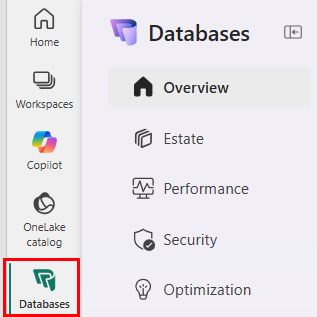
Um kostenlos loszulegen, öffnen Sie den Database Hub. Im Navigationsfenster wählen Sie Datenbanken aus. Der Database Hub wird mit Übersicht geöffnet, gemäß deinen Berechtigungen. Beginnen Sie mit dem kostenlosen Erlebnis, indem Sie sich mit Ihrem Arbeits- oder Schulkonto anmelden. Du kannst über das Azure-Portal oder direkt über Microsoft Fabric eintreten, auch wenn du Fabric noch nie benutzt hast.
Im Database Hub können Sie Ihr Datenbankinventar an einem Ort durchsuchen, es auf die von Ihnen verwalteten Ressourcen eingrenzen und eine Datenbank erweitern, um Vorschläge und Probleme zu überprüfen, ohne auf mehrere Portale navigieren zu müssen.
- In der Anwesen-Ansicht erscheinen unter jeder Ressource Probleme in bunten Chips, während Vorschläge in Chips mit einem Glühbirnen-Symbol erscheinen.
- Probleme erfordern rechtzeitige Behandlung.
- Das Issue-Detail zeigt die Ergebnisse, die Quelle, die betroffene Ressource, die Zusammenfassung und die empfohlenen Maßnahmen. Eine Quelle kann ein Systemagent, User Agent, Activator Alert, Azure Resource Graph oder Telemetrie-Pipeline sein.
- Vorschläge helfen Ihnen, Ressourcen zu identifizieren, die Sie untersuchen, optimieren oder die richtige Größe anpassen können.
- Probleme erfordern rechtzeitige Behandlung.
Voraussetzungen
In der aktuellen Vorschau bitten Sie einen Fabric-Administrator, Ihren Mandanten im Fabric-Adminportal für die Database Hub-Vorschau zu aktivieren. In den Tenant-Einstellungen aktivieren Sie, dass Benutzer auf den Datenbankhub zugreifen können (Vorschau).
Zugang zu Microsoft Fabric und der Datenbankerfahrung. Es wird keine Kapazität benötigt, alles, was du brauchst, ist eine Fabric-Lizenz oder eine Kapazität, die deinem Arbeitsbereich zugewiesen ist. Du brauchst mindestens eine kostenlose Fabric-Lizenz. Database Hub ist komplett kostenlos.
Erlaubnis, die Ressource anzusehen. Einige Detailfelder und Verbindungsstrings erfordern einen Lesezugriff auf die Ressource selbst, nicht nur auf das Inventar.
Für Open in VS Code und Open in SSMS muss das Tool auf deinem Gerät installiert sein.
Wenn du Microsoft Fabric noch nie benutzt hast, kannst du trotzdem den Database Hub nutzen.
- Im Azure Portal öffnen Sie Azure SQL Hub unter aka.ms/azuresqlhub.
- Finden Sie den Abschnitt Sicherheit, Leistung und Kosten verbessern.
- Auf der Karte Ihre Datenbankumgebung optimieren wählen Sie In Fabric öffnen (Vorschau) aus.
- Geben Sie Ihre Arbeits- oder Schul-E-Mail-Adresse ein.
- Folgen Sie den Anweisungen, um die Microsoft Fabric kostenlose Lizenzierung abzuschließen.
- Wenn die Einrichtung abgeschlossen ist, wähle Get Start.
Analysieren Sie Probleme in Ihrer Datenbanklandschaft
Die Übersicht fasst die Erkenntnisse aus Ihrem aktuellen Datenbankumfang zusammen. Wählen Sie einen Befund aus, um in den Nachlass umzuziehen, ohne den Kontext zu verlieren, und untersuchen Sie dann die betroffene Ressource sowie die Beweise hinter einem bestimmten Befund.
- Im Überblick sehen Sie sich die Zusammenfassungen zu Themen und Vorschlägen zu Sicherheit, Performance und Optimierung an.
- Wählen Sie einen Problemtyp aus, um Estate gefiltert nach den betroffenen Datenbanken zu öffnen, oder wählen Sie Betroffene Ressourcen anzeigen, um Estate mit demselben Filter zu öffnen. Deine Filter bleiben zwischen Übersicht und Immobilie erhalten.
- Wählen Sie in der Ansicht Estate einen Ressourcennamen aus, um den Detailbereich zu öffnen. Der Detailbereich enthält hilfreiche Ressourcen zur Identifizierung, Verbindung, Lokalisierung und Verwaltung der Ressource.
- In der Estate-Ansicht prüfen Sie bei einem aufgeklappten Element die mit dieser Ressource verbundenen Probleme und Vorschläge.
- Wählen Sie einen Fund aus, um Problemdetails zu öffnen. Überprüfen Sie das Ergebnis und die Beweise, einschließlich der Zusammenfassung und der empfohlenen Maßnahme. Erkenntnisse können aus Agenten, Warnungen, Ressourcenmetadaten oder Telemetrie stammen. Die Empfehlungsaktion enthält hilfreiche Empfehlungen, Links oder Beispielcode zur weiteren Untersuchung.
- Setzen Sie Ihre Recherche zu produktspezifischen Plattformen und Tools fort und nutzen Sie plattformspezifische Überwachungsrichtlinien. Nutze das Dropdown-Menü "Offen in... um die Ressource direkt und mit dem richtigen Kontext zu öffnen."
Speichere eine benutzerdefinierte Ansicht
Speichere eine benutzerdefinierte Ansicht, wenn du einen gefilterten Zustand erstellst, den du wiederverwenden möchtest. Ihre Filter bleiben zwischen Übersicht und Estate erhalten und können später wiederverwendet und mit einer Kollegin oder einem Kollegen geteilt werden.
- Konfigurieren Sie den Umfang, Kategorie, Relevanz, Metadatenfilter und Suche. Das View-Label zeigt ein Sternchen an, das nicht gespeicherte Änderungen kennzeichnet.
- Wählen Sie Ansicht und dann unter Benutzerdefinierte Ansichten verwaltenSpeichern.
- Im Dialogfeld Speichern wählen Sie als neue benutzerdefinierte Ansicht speichern.
- Geben Sie einen benutzerdefinierten Ansichtsnamen für Ihre benutzerdefinierte Ansicht ein. Verwenden Sie Namen, die den Umfang und die Absicht beschreiben, damit die Liste der Ansichten nützlich bleibt, während sie wächst, und damit der Name im Überblick Sinn ergibt, wo die Filter nicht sichtbar sind. Wählen Sie Anwenden aus.
- Sie können Ihre angepasste Ansicht als Link freigeben, in dem Ihre aktuellen Estate-Filter enthalten sind. Wählen Sie das Dropdown-Menü Ansicht aus, dann unter Benutzerdefinierte Ansichten verwaltenTeilen und anschließend Link kopieren. Ein Empfänger, der den Link öffnet, gelangt auf Estate mit demselben Bereich und denselben Filtern sowie im entsprechenden ausgeklappten oder eingeklappten Zustand. Das Teilen eines Links verleiht keine Berechtigungen. Die Liste der Datenbanken wird mit den Ressourcen bewertet, auf die der Empfänger zugreifen kann.
Teilen Sie eine individuelle Ansicht Ihres Anwesens
Das Freigeben eines Links zu einem Server oder einer gefilterten Estate-Ansicht gewährt dem Empfänger keine Zugriffsrechte, die er nicht bereits hat. Du kannst eine benutzerdefinierte Ansicht mit einem Kollegen teilen.
- Wenden Sie in Estate die Filter an, oder wählen Sie den Server aus, der dem Bereich entspricht, den Sie freigeben möchten.
- Kopieren Sie den Seitenlink und senden Sie ihn an die Person, die ihn benötigt.
- Wenn Sie den Link öffnen, sehen Sie dieselbe gefilterte Estate-Ansicht, die anhand Ihrer eigenen Azure- oder Fabric-RBAC-Berechtigungen ausgewertet wird. Sie sehen vielleicht mehr oder weniger Ressourcen als du, wenn ihre Berechtigungen unterschiedlich sind.
Überprüfen Sie Ihre Datenbanksicherheit und Ihre Compliance-Position
Der Überblick fasst Sicherheits- und Compliance-Erkenntnisse im gesamten Gebiet zusammen. Signale können Microsoft Entra-Authentifizierung, kundenverwaltete Schlüssel (CMK) und Audit-Abdeckung umfassen.
- Wählen Sie einen Befund aus, um die betroffenen Ressourcen in Estate zu öffnen, Problemdetails zu prüfen und zur maßgeblichen Oberfläche für die Problembehebung zu wechseln.
- Wählen Sie einen Problemtyp aus oder Betroffene Ressourcen anzeigen, um die gefilterte Estate-Ansicht zu öffnen.
- Klappen Sie eine betroffene Datenbank auf und wählen Sie den Sicherheitsbefund aus, um Problemdetails zu öffnen.
- Verwenden Sie die bereitgestellte Aktion, um die Datenbank zu öffnen, in der Sie die Konfiguration beheben können.
Finden Sie Optimierungsmöglichkeiten
Der Database Hub identifiziert Empfehlungsmöglichkeiten anhand unterstützter Signale zu Speicher, Rechenressourcen und Arbeitsspeicher.
- Im Überblick sehen Sie sich Optimierungsvorschläge und unterstützte Leistungssignale an.
- Wählen Sie einen Vorschlagstyp oder einen Link zur betroffenen Ressource aus, um Estate mit dem entsprechenden Filter zu öffnen.
- Erweitern Sie eine Datenbankzeile und öffnen Sie den Vorschlag, um deren Beweise, erwartete Auswirkungen, empfohlene Maßnahmen und nächsten Schritt zu überprüfen.
Überwachen Sie die Leistung Ihres Bestands mit dem Performance-Dashboard
Nutzen Sie das integrierte Leistungs-Dashboard, um die Datenbankleistung im gesamten Estate zu überprüfen.
- Öffnen Sie die Performance-Seite im Datenbankhub. Stellen Sie den Zeitrahmen und die Ressourcenfilter fest.
- Überprüfen Sie aktuelle Signaländerungen auf Gegenstände, die Ihre Aufmerksamkeit erfordern könnten.
- Überprüfen Sie die Gesamtleistung von CPU,Speicher und Speicher.
- Fahren Sie mit der Maus über ein Diagramm und wählen Sie dessen Informationssymbol, um zu sehen, wie die Metrik berechnet wird.
Bewährte Methoden
Vergleichen Sie Kennzahlen mit derselben Zeitspanne, Aggregation und Ressourcenauswahl. Ein Estate Average kann einen einzelnen Server mit hoher Auslastung verbergen. Ein Diagramm, das den Peak jedes Servers mittelt, unterscheidet sich von einem Durchschnitt über alle Samples, und keines sollte als aktuelle Auslastung jedes Servers gelesen werden.
Fehlende Telemetrie ist keine null Auslastung oder ein Beweis dafür, dass ein Server gesund ist. Überprüfen Sie, ob der Server während des gewählten Intervalls Daten erzeugt hat und ob eine Metrik auf seine Konfiguration angewendet wird. Die historische Auslastung und der aktuelle Laufzeitzustand des Servers beantworten unterschiedliche Fragen.
Das Auswählen von None zusammen mit Issues oder Suggestions erweitert die Relevanzebene, anstatt sie einzugrenzen, denn eine Ressource hat entweder Ergebnisse oder nicht. Verwenden Sie None eigenständig, um Ressourcen aufzulisten, die derzeit keine Aufmerksamkeit benötigen.
Plattformspezifische Überwachungsanleitung
- Überwachen eines flexiblen Azure Database for PostgreSQL-Servers im Database Hub (Vorschau)
- Überwachen Sie ein Cosmos-DB-Konto im Datenbankhub (Vorschau)
- Überwachen Sie eine Microsoft SQL-Datenbank im Database Hub (Vorschau)