Hinweis
Für den Zugriff auf diese Seite ist eine Autorisierung erforderlich. Sie können versuchen, sich anzumelden oder das Verzeichnis zu wechseln.
Für den Zugriff auf diese Seite ist eine Autorisierung erforderlich. Sie können versuchen, das Verzeichnis zu wechseln.
In diesem Tutorials-Schritt fügen Sie Ihrem Graphenmodell Kantentypen hinzu. Kanten definieren die Beziehungen zwischen Knoten, wie zum Beispiel Customer purchases Order oder Employee sells Order.
Von Bedeutung
Informationen zu den Anforderungen an die kanonische Edge-Zuordnung, einschließlich der Kompatibilität von Ursprungs- und Zielschlüsseln sowie des Abgleichs der Datentypen, finden Sie unter Edge-Typen auswählen.
Adventure Works-Kantenzuordnungen
Erstellen Sie im Adventure Works-Datenmodell Kanten, um die Beziehungen zwischen den Knoten zu definieren. Diese Ränder erfassen wichtige Geschäftsbeziehungen – z. B. welche Mitarbeiter welche Aufträge verkauft haben, welche Kunden Einkäufe getätigt haben und welche Lieferanten welche Produkte liefern. Wenn Sie die Kanten hinzufügen, können Sie diese Beziehungen durchlaufen, um Fragen wie "Welche Produkte haben ein bestimmter Kunde gekauft?" oder "Welche Anbieter liefern Tourenräder?" beantworten.
In der folgenden Tabelle sind die Ränderzuordnungen aufgeführt, die in Ihrem Diagramm verwendet werden sollen:
| Kantenbeschriftung | Quelltabelle | Origin-Knoten/Origin-Schlüssel | Zielknoten/Zielschlüssel |
|---|---|---|---|
sells |
adventureworks_bestellungen | Employee / EmployeeID_FK |
Order / SalesOrderDetailID_K |
purchases |
adventureworks_bestellungen | Customer / CustomerID_FK |
Order / SalesOrderDetailID_K |
contains |
adventureworks_bestellungen | Order / SalesOrderDetailID_K |
Product / ProductID_FK |
isOfType |
adventureworks_products | Product / ProductID_K |
ProductSubcategory / SubcategoryID_FK |
belongsTo |
adventureworks_productsubcategories | ProductSubcategory / SubcategoryID_K |
ProductCategory / CategoryID_FK |
produces |
adventureworks_vendorproduct | Vendor / VendorID_FK |
Product / ProductID_FK |
Hinzufügen von Kantentypen zu einem Graphen
Führen Sie die folgenden Schritte aus, um Ihrem Diagramm Kanten hinzuzufügen:
Wählen Sie im oberen Menüband " Rand hinzufügen" aus, um eine Beziehung zwischen Knoten zu erstellen.
Konfigurieren Sie in „Kante erstellen“ die Kante, indem Sie in der Tabelle „Adventure Works-Kantenzuordnungen“ die entsprechenden Werte nachschlagen:
- Geben Sie die Kantenbeschriftung ein, um die Beziehung zu beschreiben.
- Wählen Sie die Quelltabelle aus.
- Wählen Sie den Origin-Knoten und die zugehörige Spalte "Origin-Schlüssel " aus.
- Wählen Sie den Zielknoten und die zugehörige Zielschlüsselspalte aus.
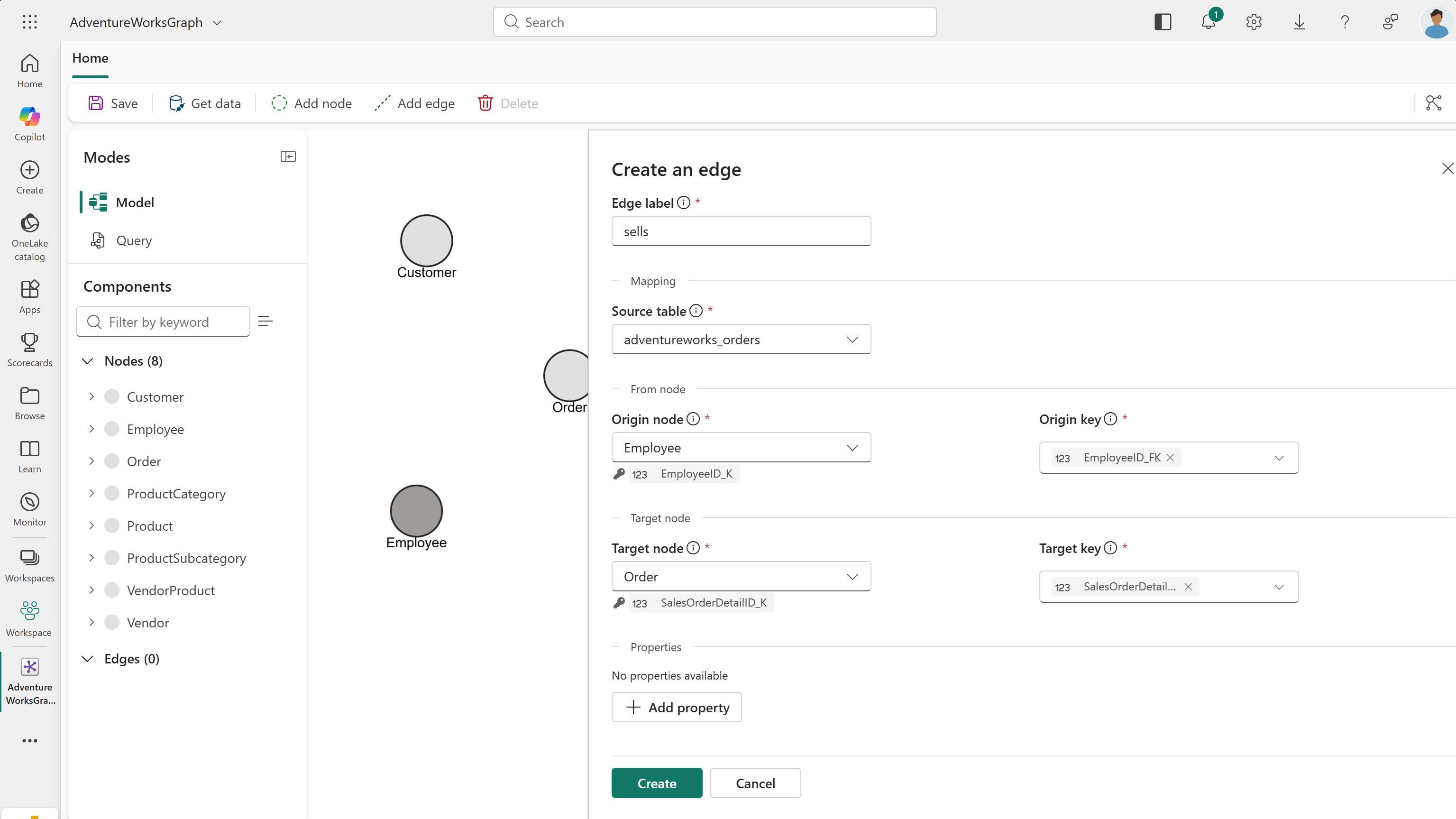
Verwenden Sie beispielsweise für den ersten Rand die folgenden Werte:
-
Randbezeichnung:
sells - Quelltabelle: adventureworks_orders
-
Ursprungsknoten:
Employee -
Origin-Schlüssel:
EmployeeID_FK -
Zielknoten:
Order -
Zielschlüssel:
SalesOrderDetailID_K
Von Bedeutung
Wenn Sie Knotentypen mit Verbundschlüsseln (IDs bestehend aus mehreren Spalten) konfiguriert haben, müssen Sie auch die entsprechenden zusammengesetzten Schlüsselspalten hier auswählen.
Wählen Sie "Erstellen" aus, um dem Diagramm den Rand hinzuzufügen.
Wiederholen Sie die Schritte in diesem Abschnitt für alle verbleibenden Edgetypen, die in der Adventure Works-Edgezuordnungstabelle aufgeführt sind.
Tipp
Eigenschaften werden nicht automatisch zu den Knoten- oder Kantentypen hinzugefügt. Sie können Eigenschaften hinzufügen, wenn die Daten die Beziehung selbst beschreiben , z. B. Menge oder Preis an einem contains Rand. Edgeeigenschaften sind am nützlichsten, wenn Sie GQL-Abfragen schreiben, die Daten auf Beziehungsebene filtern, aggregieren oder zurückgeben. Für dieses Tutorial müssen Sie keine Edge-Eigenschaften hinzufügen. Weitere Informationen finden Sie unter Hinzufügen von Eigenschaften zu Edgetypen.
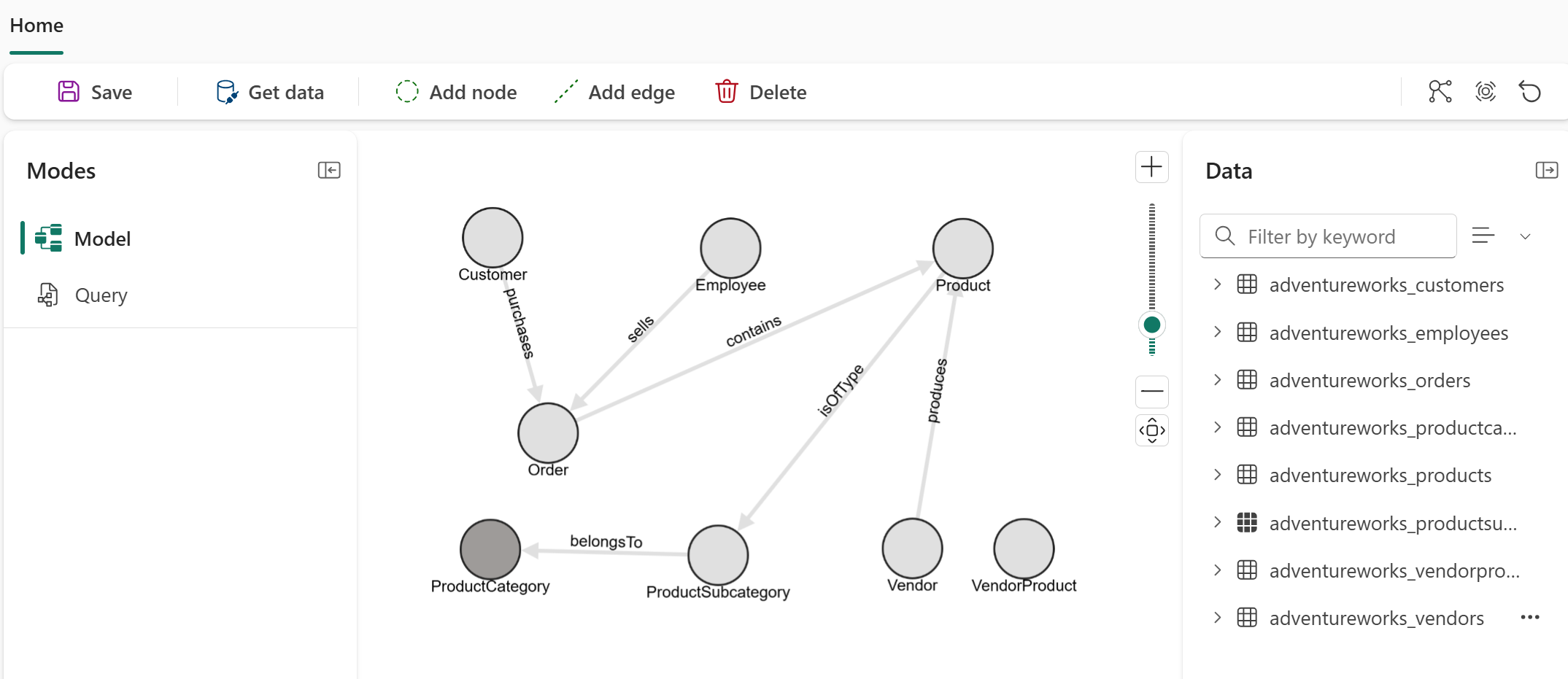
Alle sechs Randtypen werden in Ihrem Diagramm dargestellt.
Laden des Diagramms
Nachdem Sie alle Knotentypen und Edgetypen hinzugefügt haben, wählen Sie im oberen Menüband "Speichern " aus, um das Diagramm zu laden. Dieser Vorgang überprüft das Diagrammmodell, lädt Daten aus OneLake, erstellt das Diagramm und macht es für die Abfrage bereit. Je nach Größe Ihrer Daten kann dieser Vorgang einige Zeit in Anspruch nehmen. Wenn das Diagramm erfolgreich geladen wird, wird ein Banner angezeigt, das angibt, dass die Datenlade abgeschlossen ist.

Von Bedeutung
Derzeit müssen Sie das Diagramm neu laden (indem Sie "Speichern") auswählen, wenn Sie das Modell oder die zugrunde liegenden Daten ändern.
Jetzt haben Sie alle Knotentypen und Edgetypen für Ihr Diagramm definiert. Diese Knotentypen und Edgetypen bilden das Schema Ihres Diagrammmodells. Ihr Diagramm ist bereit für die Abfrage, sobald Sie Daten aufgenommen haben, um die Knoten und Kanten zu bilden.