Hinweis
Für den Zugriff auf diese Seite ist eine Autorisierung erforderlich. Sie können versuchen, sich anzumelden oder das Verzeichnis zu wechseln.
Für den Zugriff auf diese Seite ist eine Autorisierung erforderlich. Sie können versuchen, das Verzeichnis zu wechseln.
Exportieren Sie Berichte und Dashboards als qualitativ hochwertige Dateien, wobei Layout und Formatierung beibehalten werden. Exportoptionen ermöglichen Folgendes:
- Exportieren Sie Diagramme, Tabellen und Dashboards als PDF- oder PNG-Dateien .
- Beibehalten der Berichtsformatierung, einschließlich Schriftarten, Farben, Abstand und Layout.
- Wählen Sie die Qualität und das Seitenformat aus.
Von Bedeutung
Dieses Feature befindet sich in der Vorschauphase.
Daten exportieren
Wenn Sie die im Diagramm verwendeten Daten exportieren möchten, halten Sie das Visuelle gedrückt (oder klicken Sie mit der rechten Maustaste darauf), wählen Sie "Exportieren" und dann " Daten" aus. Die zugrunde liegenden Daten werden als CSV-Datei gespeichert.
In PDF exportieren
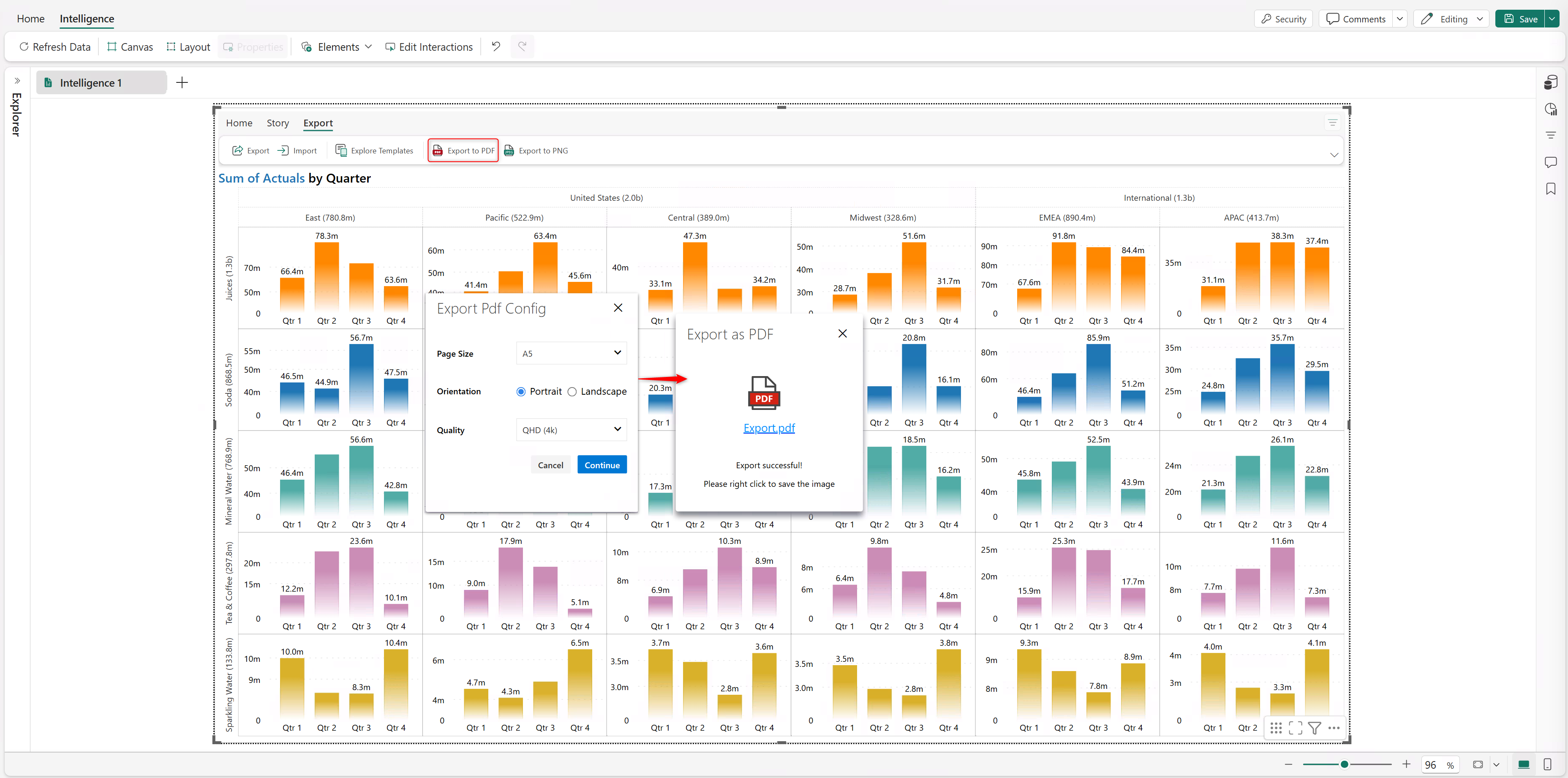
Wählen Sie Exportieren nach PDF aus.
Legen Sie das Seitenformat fest.
Wählen Sie Querformat oder Hochformat aus.
Wählen Sie die Exportauflösung (4K/1080p/720p) aus.
Wählen Sie den Link aus, um die PDF-Datei herunterzuladen.
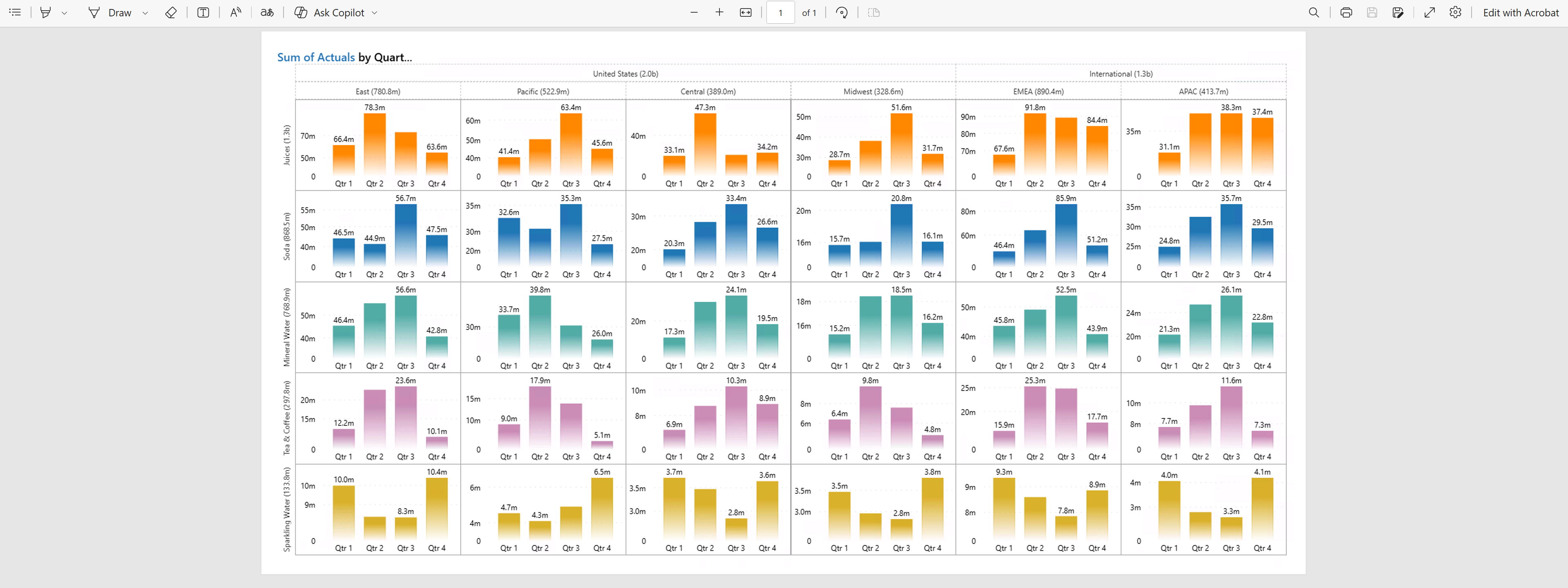
Die folgende Abbildung zeigt einen PDF-Beispielexport:
Nach Excel exportieren
Tabellarische Berichte können in Excel exportiert werden, wobei die bedingte Formatierung vollständig erhalten bleibt.
Wählen Sie die Spalten in Ihrem Bericht aus, um nur diese Spalten zu exportieren. Standardmäßig wird die gesamte Matrix exportiert.
Wählen Sie auf der Registerkarte "Start" des Menübands das Symbol "Exportieren" aus.

Wählen Sie das Excel-Format aus.
Wählen Sie "Ausgewählte Spalten" aus (dadurch wird ein Teil des Berichts exportiert).
Wählen Sie Exportieren aus.
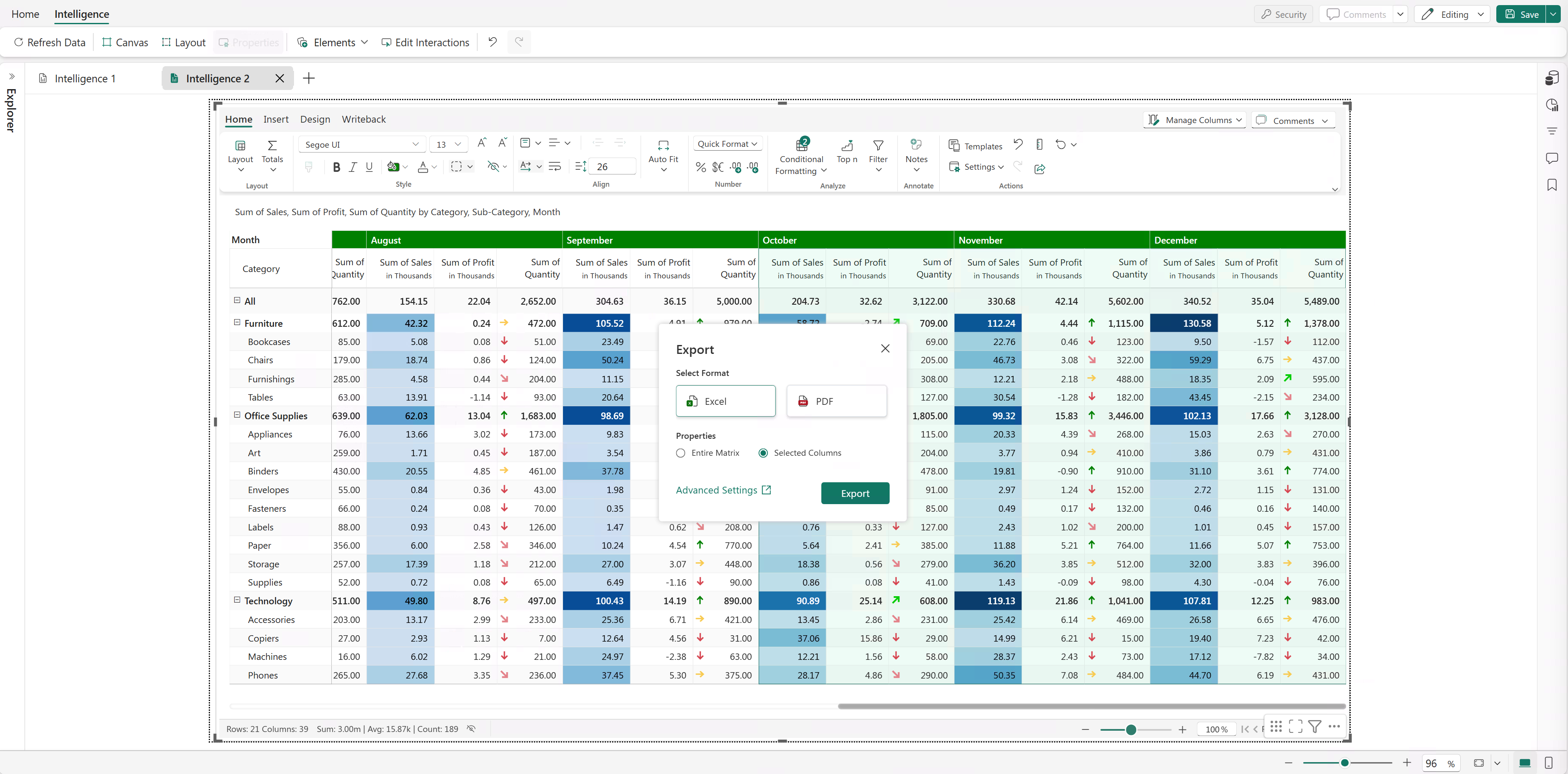
Um die Datei herunterzuladen, wählen Sie den Link aus.
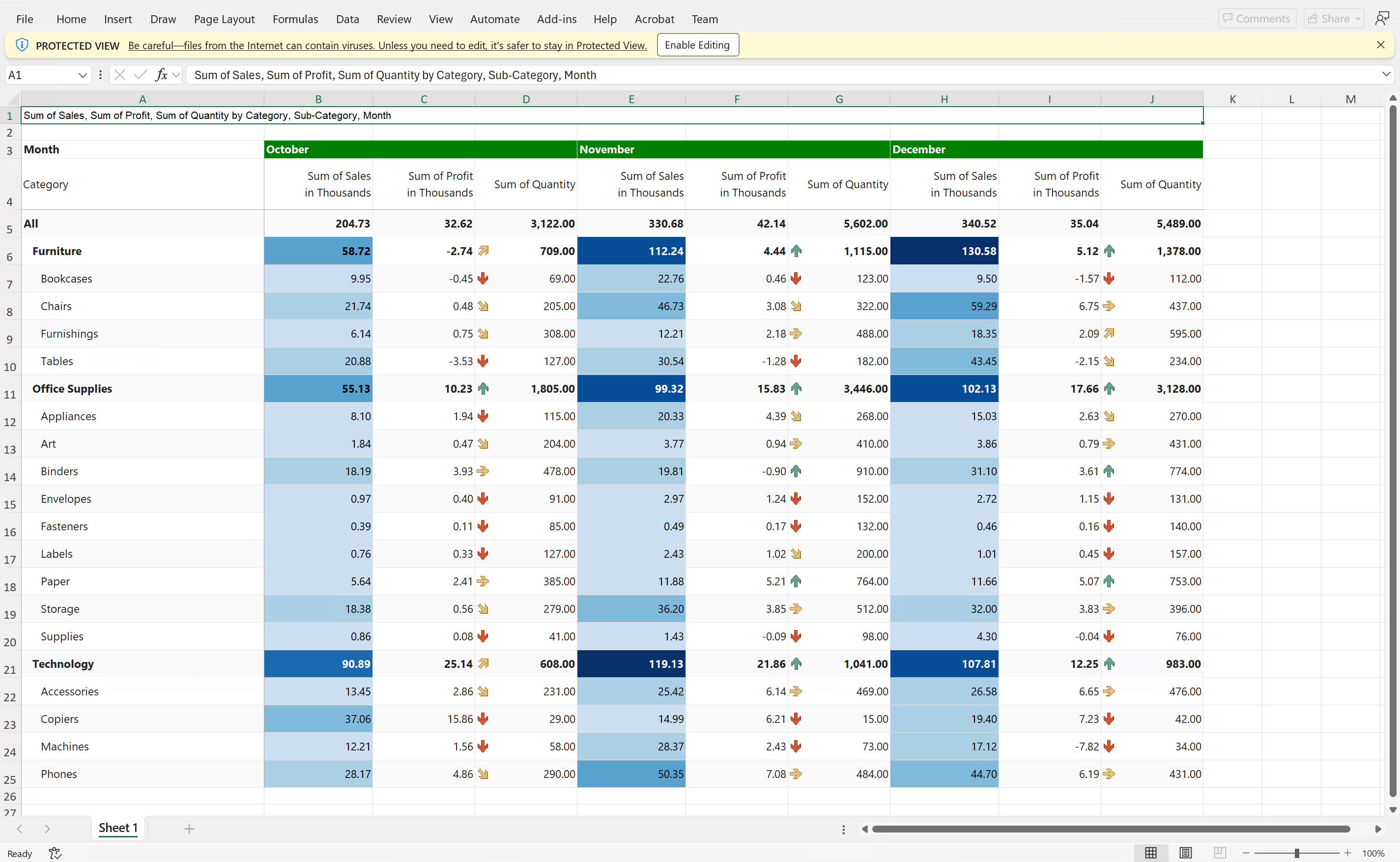
Die folgende Abbildung zeigt einen Excel-Beispielexport: