Hinweis
Für den Zugriff auf diese Seite ist eine Autorisierung erforderlich. Sie können versuchen, sich anzumelden oder das Verzeichnis zu wechseln.
Für den Zugriff auf diese Seite ist eine Autorisierung erforderlich. Sie können versuchen, das Verzeichnis zu wechseln.
Die OneLake-Diagnose bietet eine End-to-End-Übersicht darüber, wie auf Daten in Ihrer Fabric Umgebung zugegriffen und verwendet wird. Es ermöglicht Organisationen, kritische Fragen wie "wer auf was zugegriffen hat, wann und wie" zu beantworten, die Daten-Governance, betriebliche Einblicke und Compliance-Berichte unterstützen.
Wenn Sie die OneLake-Diagnose auf Arbeitsbereichsebene aktivieren, werden Datenzugriffsereignisse als JSON-Protokolle in ein Lakehouse Ihrer Wahl innerhalb derselben Kapazität gestreamt. Sie können diese Protokolle in analysebereite Delta-Tabellen umwandeln, sodass Ihre Teams Dashboards und Berichte erstellen können, die Nutzungsmuster, elemente am häufigsten zugänglich sind und Trends im Laufe der Zeit nachverfolgen.
Da alle Daten in Fabric in OneLake vereinheitlicht sind, bietet die Diagnose auf der Ebene des Arbeitsbereichs unabhängig davon, wie oder wo die Daten konsumiert werden, einen konsistenten, vertrauenswürdigen Datensatz von Datenaktivitäten. Dieser Datensatz umfasst:
- Benutzeraktionen in der Fabric-Weboberfläche
- Programmgesteuerter Zugriff über APIs, Pipelines und Analysemodule
- Arbeitsbereich-übergreifende Verknüpfungen, mit Ereignissen, die aus dem Quellarbeitsbereich erfasst werden.
Mit diesem einheitlichen Protokollierungsansatz wird sichergestellt, dass die Sichtbarkeit auch dann beibehalten wird, wenn auf Daten über Verknüpfungen oder über Arbeitsbereiche hinweg zugegriffen wird.
Diagnoseereignisse werden sowohl für Fabric- als auch für Nicht-Fabric-Quellen erfasst. Für den Zugriff über die Fabric-Benutzeroberfläche und die BLOB- oder Azure Data Lake Storage (ADLS)-APIs wird jeder Vorgang protokolliert. Für den Zugriff auf Fabric-Workloads zeichnet es den temporären Zugriff auf, sodass Sie in den modulspezifischen Protokollen weiter nachsehen können. Mit diesem Ansatz wird eine effiziente Protokollierung gewährleistet und gleichzeitig ein Überblick darüber erhalten, wie Daten in Ihrer Organisation genutzt werden.
Beispielszenarien, die von der OneLake-Diagnose unterstützt werden
- Sicherheitsuntersuchung: Verfolgen Sie, welche Benutzer wann und von wo aus auf vertrauliche semantische Modelle zugegriffen haben, um nicht autorisierte Zugriffsversuche oder ungewöhnliche Muster zu identifizieren.
- Problembehandlung bei der Leistung: Diagnostizieren von Latenz- oder Fehlerproblemen durch Korrelieren von Diagnoseereignissen mit Benutzeraktionen oder Systeminteraktionen.
- Nutzungsanalysen und Optimierung: Verstehen Sie, auf welche semantischen Modelle am häufigsten zugegriffen wird, von wem und wie oft Datengovernance und Ressourcenoptimierung unterstützt werden.
- Integrationsüberwachung: Überwachen Sie externe Systeme, die mit OneLake interagieren (über APIs oder Connectors), um sicherzustellen, dass Integrationen erwartungsgemäß funktionieren und Probleme diagnostizieren, wenn sie auftreten.
Konfigurieren der OneLake-Diagnose
Voraussetzungen
- Erstellen Sie ein Seehaus zum Speichern von OneLake-Diagnoseereignissen.
- Das Seehaus muss sich in derselben Kapazität wie die Arbeitsbereiche befinden, für die Sie die Diagnose aktivieren möchten.
- Wenn der Arbeitsbereich private Links für den Schutz eingehender Netzwerke verwendet, muss er sich innerhalb desselben virtuellen Netzwerks wie das Seehaus befinden.
- Um die OneLake-Diagnose zu aktivieren, müssen Sie Administrator des Arbeitsbereichs sein und als Mitwirkender zum Ziel-Lakehouse beitragen.
Aktivieren der OneLake-Diagnose

Führen Sie die folgenden Schritte aus, um die OneLake-Diagnose zu aktivieren:
- Öffnen Sie die Arbeitsbereichseinstellungen.
- Navigieren Sie zur Registerkarte "OneLake-Einstellungen".
- Schalten Sie Diagnoseereignisse zu einem Seehaus hinzufügen auf Ein um.
- Wählen Sie das Seehaus aus, in dem Sie die Diagnoseereignisse speichern möchten.
Hinweis
Es dauert bis zu einer Stunde, bis Diagnoseereignisse in das Lakehouse übermittelt werden.
Unveränderliche Diagnoseprotokolle aktivieren
Sie können OneLake-Diagnoseereignisse unveränderlich machen, was bedeutet, dass niemand die JSON-Dateien manipulieren oder löschen kann, die Diagnoseereignisse während des unveränderlichen Aufbewahrungszeitraums enthalten. Die Unveränderlichkeit der OneLake-Diagnose basiert auf dem unveränderlichen Speicher für die Azure Blob Storage-Funktion. Weitere Informationen finden Sie unter Speichern geschäftskritischer BLOB-Daten mit unveränderlichem Speicher im Schreibeinmal, leseviel (WORM)-Zustand.
Unveränderlichkeit führt nicht zu zusätzlichen Gebühren, wirkt sich jedoch darauf aus, wie lange Diagnosedaten im Speicher verbleiben. Da Dateien während des Unveränderlichkeitszeitraums nicht gelöscht werden können, wachsen die Speicherkosten, wenn neue Diagnoseereignisse geschrieben werden. Um das Speicherwachstum zu steuern, planen Sie einen Bereinigungsprozess, der Dateien entfernt, sobald der Unveränderlichkeitszeitraum abgelaufen ist. Weitere Informationen finden Sie unter Verwalten der Aufbewahrung von Diagnoseprotokollen.
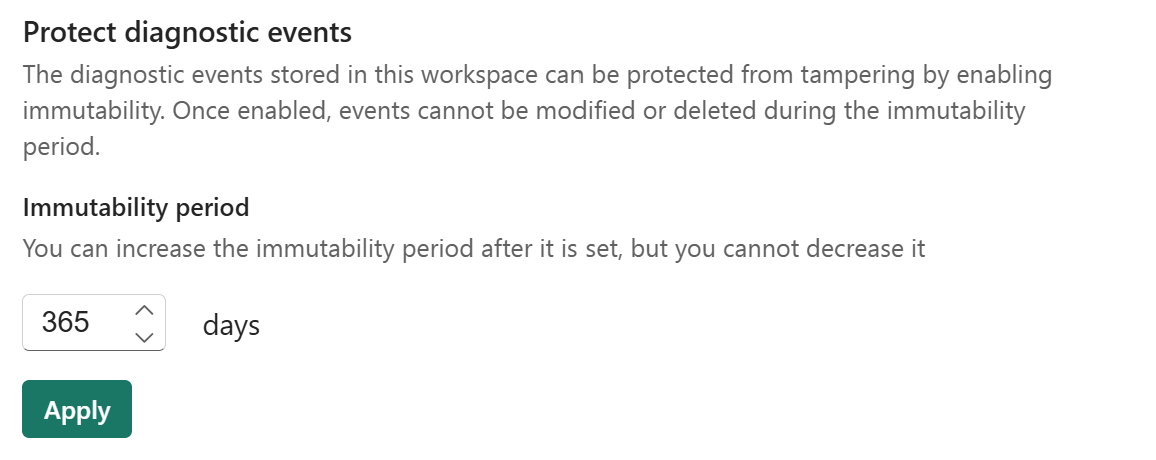
Sie konfigurieren den Unveränderlichkeitszeitraum für den Arbeitsbereich, der das Diagnoseseehaus enthält. Der Unveränderlichkeitszeitraum gilt für alle Ereignisse, die in diesem Arbeitsbereich gespeichert sind.
- Geben Sie den erforderlichen Unveränderlichkeitszeitraum ein.
- Wählen Sie Anwenden.
Hinweis
Nachdem Sie die Unveränderlichkeitsrichtlinie angewendet haben, können Sie die Dateien erst ändern oder löschen, wenn die Unveränderlichkeitsaufbewahrungsfrist abgelaufen ist. Seien Sie vorsichtig, wenn Sie die Richtlinie anwenden, da sie nicht mehr geändert werden kann, sobald sie festgelegt wurde.
Hinweis
Wenn der Unveränderlichkeitsaufbewahrungszeitraum für eine bestimmte Datei verstrichen ist, wird die Datei wieder bearbeitbar und wieder deletable, sodass Sie sie in Ihren eigenen Aufbewahrungsprozess einfügen können. Weitere Informationen finden Sie unter Verwalten der Aufbewahrung von Diagnoseprotokollen.
Verwalten der Aufbewahrung von Diagnoseprotokollen
Um den Speicherbedarf Ihrer Diagnoseprotokolle zu verringern, führen Sie einen geplanten Bereinigungsauftrag aus, der Dateien löscht, die älter als Ihre Aufbewahrungsanforderung sind.
Jedes Tool, das sich bei OneLake authentifizieren kann, funktioniert. Beispiel:
- Ein geplantes Fabric-Notebook (PySpark oder Python), das den Inhalt des Pfads
Files/DiagnosticLogs/OneLake/Workspaces/<WorkspaceId>/y=YYYY/m=MM/d=DD/...auflistet und Ordner löscht, die älter als der festgelegte Aufbewahrungszeitraum sind. - Eine Datenpipeline, die "Metadaten abrufen" und " Löschen "-Aktivitäten über dieselbe Ordnerstruktur verwendet.
- Ein benutzerdefinierter Auftrag, der die ADLS Gen2- oder OneLake-APIs direkt aufruft.
Wenn unveränderbare Diagnoseprotokolle aktiviert sind, darf Ihr Bereinigungsjob keine Dateien löschen, die sich noch innerhalb ihres Aufbewahrungszeitraums der Unveränderbarkeit befinden. Drei Muster funktionieren gut:
- Richten Sie die Aufbewahrung am Unveränderlichkeitszeitraum aus. Der Unveränderlichkeitszeitraum ist für alle Dateien im Arbeitsbereich festgelegt, und der Ordnerpfad (
y=YYYY/m=MM/d=DD/h=HH/m=00) informiert Sie über das Alter der einzelnen Dateien. Wenn Sie Ihren Aufbewahrungszeitraum länger als den Unveränderlichkeitszeitraum festlegen und nach dem Alter des Ordners löschen, greifen Sie niemals auf eine Datei zu, die noch unveränderbar ist. - Überprüfen Sie das Ablaufdatum der Unveränderlichkeit auf dem Blob.
Get Blob Propertiesgibtx-ms-immutability-policy-until-date(undx-ms-immutability-policy-mode) zurück, wenn eine Richtlinie für das Blob festgelegt wird. Überspringen Sie alle Dateien, deren Bis-Datum noch in der Zukunft liegt. - Machen Sie den Auftrag fehlertolerant. Beim Versuch, eine Datei zu löschen, die sich noch im Unveränderlichkeitsfenster befindet, tritt ein Fehler mit HTTP 409 Conflict und dem Fehlercode
BlobImmutableDueToPolicyauf. Erfassen Sie den Fehler, protokollieren Sie die Datei, und fahren Sie fort. Beim nächsten geplanten Durchlauf wird die Datei verarbeitet, sobald sie änderbar ist.
Änderungen am OneLake-Diagnose-Lakehouse
Sie können ändern, welches Lakehouse Ihre Diagnoseereignisse speichert.
Das Ändern des Seehauses wirkt sich nicht auf vorhandene Diagnoseereignisse aus. Zuvor erfasste Diagnoseereignisse verbleiben im ursprünglichen Seehaus. Neue Ereignisse werden im neu ausgewählten Seehaus gespeichert.
- Öffnen Sie die Arbeitsbereichseinstellungen.
- Wechseln Sie zur Registerkarte "OneLake-Einstellungen".
- Wählen Sie "Seehaus ersetzen" aus.
- Wählen Sie ein neues Seehaus aus.
Deaktivieren der OneLake-Diagnose
- Öffnen Sie die Arbeitsbereichseinstellungen.
- Navigieren Sie zur Registerkarte "OneLake-Einstellungen".
- Schalten Sie Diagnoseereignisse in einem Lakehouse auf Aus.
OneLake speichert Ihre Diagnose-Lakehouse-Informationen. Wenn Sie die Diagnose wieder aktivieren, wird dasselbe Seehaus wie zuvor verwendet.
Empfehlungen für bewährte Methoden
Befolgen Sie diese Empfehlungen, um die Verwaltung zu vereinfachen und die Zugriffssteuerung zu verbessern.
- Verwenden Sie einen dedizierten Arbeitsbereich für Diagnoseprotokolle. Wenn Sie die Diagnose über mehrere Arbeitsbereiche hinweg in derselben Kapazität aktivieren, sollten Sie Protokolle in einem einzigen Seehaus zentralisieren, um die Analyse zu vereinfachen. Ein dedizierter Arbeitsbereich isoliert Berechtigungen und verhindert, dass Betriebsarbeitslasten Überwachungsdaten beeinträchtigen.
Wenn Sie unveränderliche Diagnoseprotokolle aktivieren, sollten Sie auch die folgenden Methoden berücksichtigen:
Die Rollen der Arbeitsbereichsadministratoren beschränken. Beschränken Sie Arbeitsbereichsadministratoren auf eine kleine, vertrauenswürdige Gruppe, die für die Konfiguration der Unveränderlichkeit und das Verwalten von Einstellungen auf Arbeitsbereichsebene verantwortlich ist. Diese Trennung von Aufgaben verhindert, dass jedes einzelne Team Diagnoseaktivitäten generiert und die Umgebung steuert, in der die Protokolle gespeichert werden.
Schutz vor Löschung des Arbeitsbereichs oder Seehauses. Unveränderlichkeit verhindert das Löschen von Dateien, verhindert aber nicht, dass jemand mit den richtigen Berechtigungen den Arbeitsbereich oder das Lakehouse selbst löscht. Halten Sie die Administratorliste klein, um das Risiko einer versehentlichen oder absichtlichen Entfernung zu verringern.
Richten Sie den Unveränderlichkeitsaufbewahrungszeitraum an Organisationsrichtlinien aus. Wählen Sie einen Unveränderlichkeitszeitraum aus, der Ihren Anforderungen an Audit, Compliance, Legal und Untersuchung entspricht. Da die Unveränderlichkeit nach der Anwendung nicht gekürzt oder umgekehrt werden kann, stellen Sie sicher, dass das Aufbewahrungsfenster Ihre wahren Verpflichtungen widerspiegelt.
Planen Sie die Protokollbereinigung nach Ablauf der Unveränderlichkeit. Planen Sie einen Bereinigungsauftrag (Fabric-Notebook, Datenpipeline oder API-basierte Tools), der Dateien löscht, deren Alter den in Ihrer Aufbewahrungsrichtlinie definierten Zeitraum überschreitet, und achten Sie darauf, Dateien zu überspringen, die sich noch innerhalb ihres Unveränderlichkeitszeitraums befinden. Weitere Informationen finden Sie unter Verwalten der Aufbewahrung von Diagnoseprotokollen.
Häufig gestellte Fragen (FAQ)
Was geschieht, wenn das Zielseehaus gelöscht wird?
Wenn das für die Diagnose ausgewählte Seehaus gelöscht wird:
- Alle Arbeitsbereiche, die auf das Seehaus verweisen, deaktivieren die Diagnose automatisch.
- Zuvor erfasste Diagnosedaten werden nicht gelöscht. Die Diagnosedaten verbleiben im Speicher des gelöschten Lakehouses, bis der Arbeitsbereich selbst gelöscht wird. Um die Diagnose fortzusetzen, wählen Sie ein neues Lakehouse innerhalb desselben Arbeitsbereichs aus. OneLake aktiviert die Diagnose erneut, und alle zuvor erfassten Protokolle bleiben zugänglich.
Was geschieht, wenn der Arbeitsbereich gelöscht wird?
- Wenn ein Arbeitsbereich gelöscht wird, werden auch die OneLake-Diagnose für diesen Arbeitsbereich gelöscht.
- Wenn der Arbeitsbereich wiederhergestellt wird, werden die Diagnosedaten wiederhergestellt.
- Sobald der Arbeitsbereich endgültig gelöscht wurde, werden auch die zugehörigen Diagnoseereignisse dauerhaft entfernt.
Was geschieht, wenn ich Kapazitäten ändere?
- Wenn Sie einen Arbeitsbereich in eine andere Kapazität verschieben, ist die Diagnoseprotokollierung deaktiviert.
- Um die Diagnose wieder zu aktivieren, wählen Sie ein neues Seehaus innerhalb der neuen Kapazität aus.
Wie lösche ich Diagnoseprotokolle nach Ablauf des Unveränderlichkeitszeitraums?
Sobald der Unveränderlichkeitszeitraum abgelaufen ist, werden die Dateien bearbeitbar und deletable, sodass Sie sie in Ihren eigenen Aufbewahrungsprozess einschließen können. Empfohlene Bereinigungsansätze finden Sie unter Verwalten der Aufbewahrung von Diagnoseprotokollen.
Was geschieht, wenn ich BCDR für den Arbeitsbereich aktiviert habe?
Wenn Sie Business Continuity and Disaster Recovery (BCDR) aktivieren, werden OneLake-Diagnosedaten in die sekundäre Region repliziert und können über die OneLake-APIs zugänglich sein, wenn ein Failover auftritt.
Kann ich die OneLake-Diagnose überwachen?
Ja. Wenn Sie die Arbeitsbereichüberwachung aktivieren oder deaktivieren oder das Lakehouse aktualisieren, erfasst das System ein ModifyOneLakeDiagnosticSettings-Ereignis in den Microsoft 365-Sicherheitsprotokollen. Mit diesem Ereignis können Sie Änderungen an Diagnoseeinstellungen überwachen.
Wie viel Verbrauch generiert die OneLake-Diagnose?
Die Kosten für die Nutzung von OneLake-Diagnosen sind mit der Azure Storage-Diagnose vergleichbar, wenn Sie Daten an ein Speicherkonto senden. Weitere Informationen finden Sie unter OneLake-Verbrauch.
Einschränkungen
Die OneLake-Diagnosefunktionen sind nicht mit dem Schutz für ausgehenden Zugriff (Outbound Access Protection, OAP) über Arbeitsbereichsgrenzen hinweg kompatibel. Wenn Sie oneLake-Diagnose und OAP für die Zusammenarbeit benötigen, müssen Sie ein Seehaus im selben Arbeitsbereich auswählen.
Wenn Sie die OneLake-Diagnose konfigurieren, berücksichtigt die Auswahl des Arbeitsbereichs die Konfiguration für private Links des Arbeitsbereichs, indem Sie Ihre Auswahl auf Arbeitsbereiche innerhalb desselben privaten Netzwerks beschränken. Die OneLake-Diagnose reagiert jedoch nicht automatisch auf Netzwerkänderungen.
OneLake-Diagnoseereignisse

Der Ordner "DiagnosticLogs" im Abschnitt "Dateien " eines Lakehouse speichert die OneLake-Diagnoseereignisse. JSON-Dateien werden in einen Ordner mit dem folgenden Pfad geschrieben: Files/DiagnosticLogs/OneLake/Workspaces/WorkspaceId/y=YYYY/m=MM/d=DD/h=HH/m=00/PT1H.json
Das JSON-Ereignis enthält die folgenden Attribute:
| Eigentum | Description |
|---|---|
| workspaceId | Die GUID des Arbeitsbereichs, bei dem die Diagnose aktiviert ist. |
| Artikel-ID | Die GUID des Fabric-Elements, z. B. das Seehaus, das den OneLake-Vorgang ausgeführt hat. |
| Elementtyp | Die Art des Elements, das den OneLake-Vorgang ausgeführt hat. |
| tenantId | Der Mandantenbezeichner, der den OneLake-Vorgang ausgeführt hat. |
| AusführendeHauptId | Die GUID des Microsoft Entra-Prinzips, das die OneLake-Operation durchgeführt hat. |
| correlationId | Ein GUID-Korrelationsbezeichner für den OneLake-Vorgang. |
| Betriebsname | Der gerade durchgeführte OneLake-Vorgang (steht nicht für interne Fabric-Vorgänge zur Verfügung). Weitere Informationen finden Sie im Abschnitt "Vorgänge ". |
| Betriebskategorie | Die breite Kategorie des OneLake-Vorgangs, z. B. "Lesen". |
| executingUPN | Der eindeutige Hauptname von Microsoft Entra, der den Vorgang ausgeführt hat (bei internen Fabric-Vorgängen nicht angegeben). |
| AusführungsPrincipalTyp | Der Typ des verwendeten Prinzipals, z. B. "Benutzer" oder "Dienstprinzipal". |
| Zugriffsstartzeit | Die Zeit, zu der der Vorgang ausgeführt wurde. Oder, wenn temporärer Zugriff bereitgestellt wird, der zeitpunkt, zu dem der temporäre Zugriff gestartet wurde. |
| Zugriffsendzeit | Der Zeitpunkt, zu dem der Vorgang abgeschlossen wurde. Oder, wenn temporärer Zugriff bereitgestellt wird, der zeitpunkt, zu dem der temporäre Zugriff abgeschlossen wurde. |
| Ursprungsanwendung | Die Arbeitsauslastung, die den Vorgang ausgeführt hat. Bei externem Zugriff ist "originatingApp" die Benutzer-Agent-Zeichenfolge. |
| serviceEndpoint | Der verwendete OneLake-Dienstendpunkt (DFS, Blob oder Other). |
| Resource | Auf die ressourcen, auf die zugegriffen wird (relativ zum Arbeitsbereich). |
| Kapazitäts-ID | Der Bezeichner der Kapazität, die den OneLake-Vorgang ausgeführt hat. |
| HTTP-Statuscode | Der Statuscode, der an den Benutzer zurückgegeben wurde. |
| isShortcut | Gibt an, ob der Zugriff über eine Verknüpfung stattgefunden hat. |
| accessedViaResource | Auf die Ressource, über die die Daten zugegriffen wurde. Wenn eine Verknüpfung verwendet wird, ist diese Ressource der Speicherort der Verknüpfung. |
| Aufrufer-IP-Adresse | Die IP-Adresse des Anrufers. |
Personenbezogene Daten
Zu den OneLake-Diagnoseereignissen gehören executingUPN und callerIpAddress. Um diese Daten zu redactieren, können Mandantenadministratoren die Einstellung "Endbenutzer-IDs in OneLake-Diagnoseprotokollen im Fabric Admin Portal einschließen" deaktivieren. Wenn diese Felder deaktiviert sind, werden diese Felder von neuen Diagnoseereignissen ausgeschlossen.
Operationen
Globale Vorgänge
| Operation | Kategorie |
|---|---|
| ReadFileOrGetBlob | Lesen Sie |
| GetFileOrBlobProperties | Lesen Sie |
| GetActionFileOrBlobProperties | Lesen Sie |
| CheckAccessFileOrBlob | Lesen Sie |
| DeleteFileOrBlob | Löschen |
Blob-Vorgänge
| Operation | Kategorie |
|---|---|
| GetBlockList | Lesen Sie |
| ListBlob | Lesen Sie |
| GetBlob | Lesen Sie |
| DeleteBlob | Löschen |
| UndeleteBlob | Schreiben |
| GetBlobMetadata | Lesen Sie |
| Ablaufdatum für Blob festlegen | Schreiben |
| SetBlobMetadata | Schreiben |
| SetBlobProperties | Schreiben |
| SetBlobTier | Schreiben |
| LeaseBlob | Schreiben |
| AbortCopyBlob | Schreiben |
| PutBlockFromURL | Schreiben |
| PutBlock | Schreiben |
| PutBlockList | Schreiben |
| AppendBlockFromURL | Schreiben |
| BlockAnfügen | Schreiben |
| AppendBlobSeal | Schreiben |
| PutBlobFromURL | Schreiben |
| CopyBlob | Schreiben |
| PutBlob | Schreiben |
| QueryBlobContents | Lesen Sie |
| GetBlobProperties | Lesen Sie |
| ContainerErstellen | Schreiben |
| Container löschen | Löschen |
| GetContainerMetadata | Lesen Sie |
| GetContainerProperties | Lesen Sie |
| SetContainerMetadata | Schreiben |
| SetContainerAcl | Schreiben |
| LeaseContainer | Schreiben |
| RestoreContainer | Schreiben |
| SnapshotBlob | Schreiben |
| CreateFastPathReadSession | Lesen Sie |
| CreateFastPathWriteSession | Schreiben |
DFS-Vorgänge
| Operation | Kategorie |
|---|---|
| CreateFileSystem | Schreiben |
| PatchFileSystem | Schreiben |
| DeleteFileSystem | Löschen |
| GetFileSystemProperties | Lesen Sie |
| CreateDirectory | Schreiben |
| CreateFile | Schreiben |
| DeleteDirectory | Löschen |
| DeleteFile | Löschen |
| DateiOderVerzeichnisUmbenennen | Schreiben |
| ListFilePath | Lesen Sie |
| AppendDataToFile | Schreiben |
| FlushDataToFile | Schreiben |
| SetFileProperties | Schreiben |
| SetAccessControlForFile (ZugriffssteuerungFürDateiSetzen) | Schreiben |
| SetAccessControlForDirectory | Schreiben |
| LeasePath | Schreiben |
| GetPathStatus | Lesen Sie |
| GetAccessControlListFürDatei | Lesen Sie |
Fabric-Vorgänge
| Operation | Kategorie |
|---|---|
| FabricWorkloadAccess | Lesen Sie |