Hinweis
Für den Zugriff auf diese Seite ist eine Autorisierung erforderlich. Sie können versuchen, sich anzumelden oder das Verzeichnis zu wechseln.
Für den Zugriff auf diese Seite ist eine Autorisierung erforderlich. Sie können versuchen, das Verzeichnis zu wechseln.
Mithilfe von OneLake-Sicherheitsrollen können Sie steuern, wer auf bestimmte Tabellen und Ordner in Ihren Fabric-Datenelementen zugreifen kann. In diesem Artikel erfahren Sie, wie Sie Sicherheitsrollen erstellen, bearbeiten und löschen und wie Sie diesen Rollen Mitglieder zuweisen. Eine Übersicht über OneLake-Sicherheitskonzepte und -berechtigungen finden Sie in der OneLake-Sicherheitsübersicht.
Die folgenden Datenelemente unterstützen die OneLake-Sicherheit:
| Fabric-Element | Der Status | Unterstützte Berechtigungen |
|---|---|---|
| Lakehouse | Vorschau | Lesen, LesenSchreiben |
| Azure Databricks Spiegelkatalog | Vorschau | Lesen Sie |
Die Rollenerstellung und die Mitgliedschaftszuweisung werden wirksam, sobald Sie die Rolle speichern. Stellen Sie daher sicher, dass Sie Zugriff gewähren möchten, bevor Sie einer Rolle jemanden hinzufügen.
Voraussetzungen
- Fabric Write- oder Reshare-Berechtigungen (im Allgemeinen für Benutzer des Administrator- oder Mitgliedsarbeitsbereichs enthalten)
- Während der Vorschau ist die OneLake-Sicherheit standardmäßig deaktiviert und muss für jedes Element einzeln aktiviert werden. Weitere Informationen finden Sie unter "Erste Schritte mit OneLake-Sicherheit".
Erstellen einer Rolle
Führen Sie die folgenden Schritte aus, um eine OneLake-Sicherheitsrolle zu erstellen.
Öffnen Sie das Fabric-Element, in dem Sie die Sicherheit definieren möchten.
Wählen Sie im Menü "Element" die Option "OneLake-Sicherheit verwalten" (Vorschau) aus.
Wählen Sie im OneLake-Sicherheitsbereich"Neu" aus.
Geben Sie die folgenden Informationen für die neue Rolle an:
Parameter Wert Rollenname Geben Sie einen Namen an, der die folgenden Richtlinien erfüllt:
* Der Rollenname enthält nur alphanumerische Zeichen.
* Der Rollenname beginnt mit einem Buchstaben.
* Bei Namen wird die Groß-/Kleinschreibung nicht beachtet und muss eindeutig sein.
* Die maximale Länge des Namens beträgt 128 Zeichen.Rollentyp Klicken Sie auf Gewähren. Wählen Sie Berechtigungen erteilen Wählen Sie die Berechtigungen aus, die Sie erteilen möchten. Lesen ist als Mindestanforderung ausgewählt, und Sie können optional Lesen und Schreiben hinzufügen. Wählen Sie Weiteraus.
Definieren Sie den Bereich der Rolle, indem Sie die einzuschließden Daten auswählen.
- Wählen Sie "Alle Daten " aus, wenn diese Rolle auf alle Tabellen und Dateien in diesem Element angewendet werden soll. Diese Auswahl bietet auch Zugriff auf alle Ordner, die in Zukunft hinzugefügt werden.
- Wählen Sie "Ausgewählte Daten " aus, wenn diese Rolle nur auf eine ausgewählte Gruppe von Tabellen und Ordnern angewendet werden soll. Führen Sie dann die folgenden Schritte aus, um die genehmigten Daten für diese Rolle zu definieren.
Wenn Sie ihrer Rolle ausgewählte Daten hinzufügen möchten, konfigurieren Sie diese Auswahl:
Wählen Sie Bearbeiten aus.
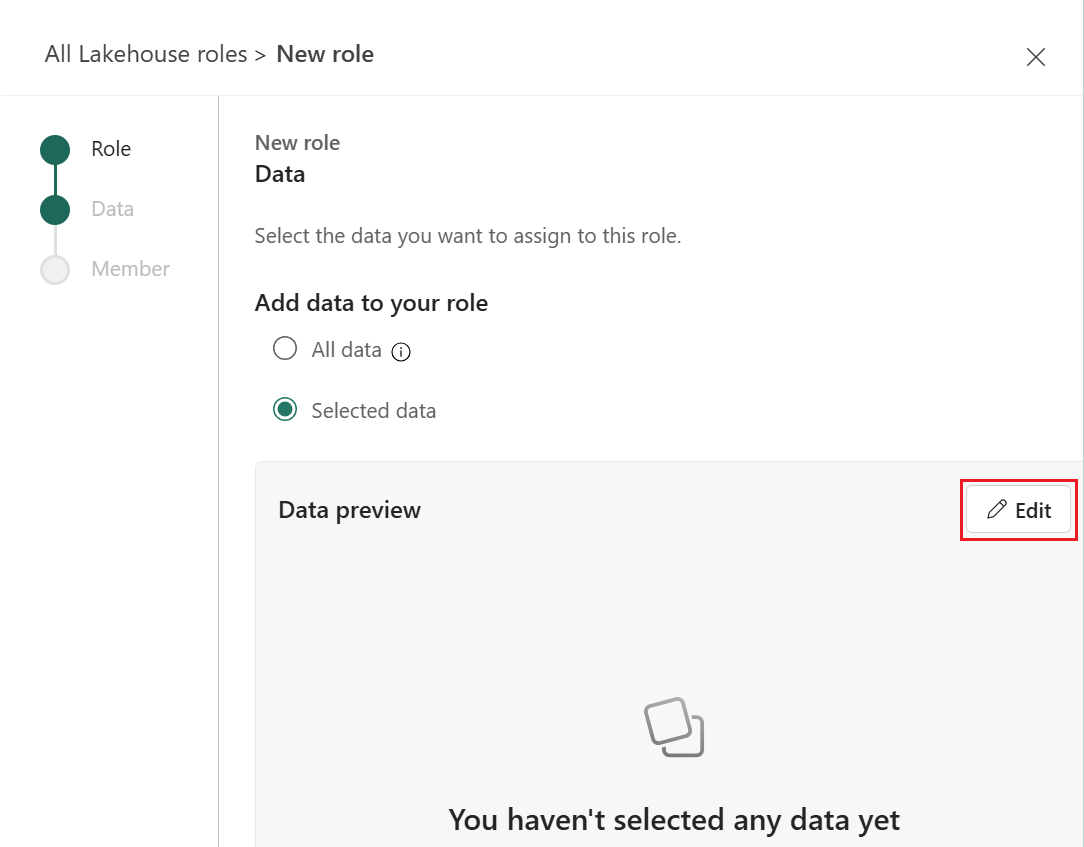
Erweitern Sie die Verzeichnisse "Tabellen " und " Dateien ", um Daten in Ihrem Lakehouse anzuzeigen.
Aktivieren Sie die Kontrollkästchen neben den Tabellen und Dateien, auf die die Rolle angewendet werden soll.
Wenn Sie die Sicherheit auf Zeilenebene oder Spaltenebene auf eine Tabelle anwenden möchten, wählen Sie den Tabellennamen aus, wählen Sie "Datenzugriff" und dann die entsprechende Option aus. Weitere Informationen finden Sie unter Sicherheit auf Zeilenebene und Sicherheit auf Spaltenebene.
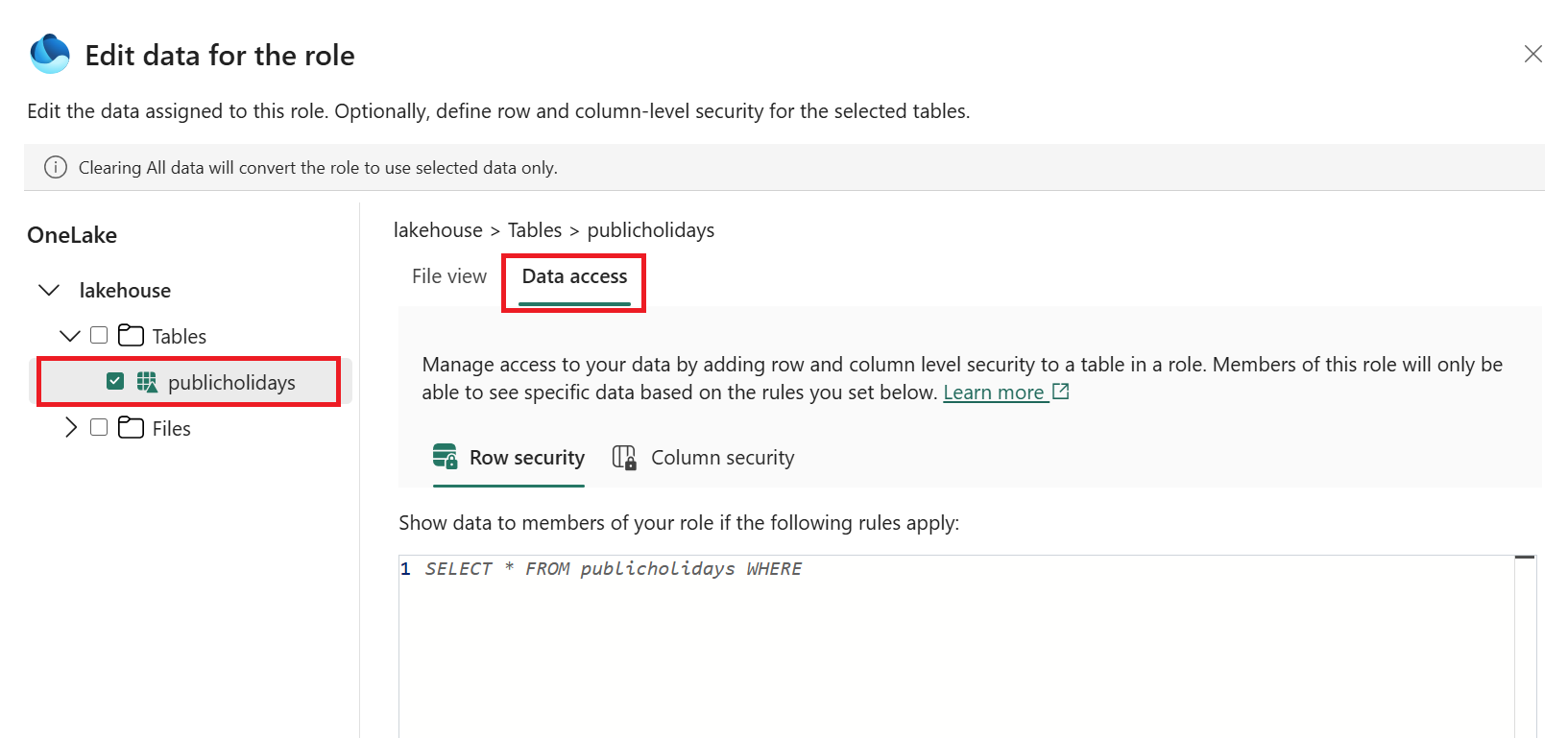
Wählen Sie "Daten hinzufügen" aus, um die ausgewählten Elemente zu Ihrer Rolle hinzuzufügen.
Wählen Sie Weiteraus.
Fügen Sie Ihrer Rolle Mitglieder hinzu. Geben Sie manuell die Namen oder E-Mail-Adressen der Benutzer ein, die Sie in die Rolle einbeziehen möchten. Oder wählen Sie "Erweiterte Konfiguration" aus, und führen Sie die Schritte unter "Virtuelle Mitglieder zuweisen" aus.
Wählen Sie "Erstellen" aus.
Bearbeiten einer Rolle
Führen Sie die folgenden Schritte aus, um eine vorhandene OneLake-Sicherheitsrolle zu bearbeiten.
Öffnen Sie das Element, in dem Sie die Sicherheit definieren möchten.
Wählen Sie im Menü "Element" die Option "OneLake-Sicherheit verwalten" (Vorschau) aus.
Wählen Sie im OneLake-Sicherheitsbereich die Rolle aus, die Sie bearbeiten möchten.
Diese Aktion öffnet die Seite "Rollendetails", die zwei Registerkarten enthält: "Daten in Rolle " und "Mitglieder in Rolle".
Überprüfen Sie die Informationen auf der Registerkarte " Daten in Rollen ":
Auf dieser Registerkarte werden alle Daten angezeigt, auf die die Mitglieder der Rolle zugreifen können.
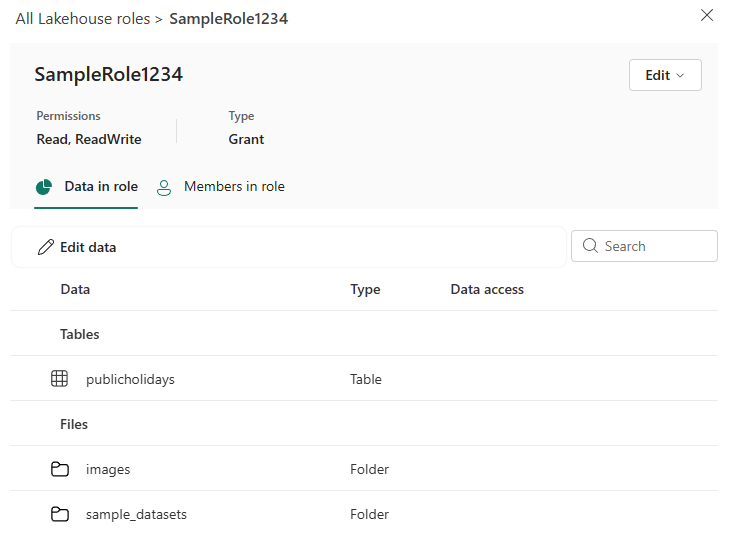
Der Rollenname teilt Ihnen mit, welche Rolle Sie sich ansehen. Um den Rollennamen zu bearbeiten, wählen Sie die Dropdownliste "Bearbeiten" aus. Wählen Sie "Rollenname aktualisieren", geben Sie einen neuen Namen ein, und bestätigen Sie dann, indem Sie das Häkchen aktivieren. Sie können Ihre Änderungen verwerfen, indem Sie das X auswählen.
Das Berechtigungselement teilt Ihnen mit, welche Berechtigungen die Rolle gewährt. Um die Rollenberechtigungen zu ändern, wählen Sie die Dropdownliste "Bearbeiten" aus. Wählen Sie "Rollenberechtigungen bearbeiten", bearbeiten Sie die ausgewählten Berechtigungen mithilfe der Dropdownliste, und bestätigen Sie dann, indem Sie das Häkchen aktivieren. Sie können Ihre Änderungen verwerfen, indem Sie das X auswählen.
In der Spalte "Daten " wird der Name der Tabellen oder Ordner angezeigt, die Teil des Rollenzugriffs sind. Sie können Schemas erweitern und reduzieren, um die darunter liegenden Elemente anzuzeigen. Zeigen Sie mit der Maus auf einen Eintrag, um den vollständigen Pfad der Tabelle oder des Ordners anzuzeigen. Zeigen Sie mit der Maus auf die ... , um Optionen zum Konfigurieren der Sicherheit auf Zeilenebene oder der Sicherheit auf Spaltenebene anzuzeigen. Die Sicherheitsleitfäden auf Zeilenebene und Spaltenebene enthalten weitere Informationen zur Funktionsweise.
Die Spalte "Typ " teilt Ihnen den Typ des ausgewählten Elements mit. Die Werte sind entweder Schema, Tabelle oder Ordner.
Die Spalte "Datenzugriff " gibt an, ob Einschränkungen auf Zeilen- oder Spaltenebene auf das Element angewendet werden. Ein Symbol mit einer Sperre und horizontalen Linien gibt an, dass die Sicherheit auf Zeilenebene angewendet wird, während ein Symbol mit einer Sperre und vertikalen Linien angibt, dass die Sicherheit auf Spaltenebene angewendet wird.
Um die in der Rolle enthaltenen Daten zu bearbeiten, wählen Sie "Daten bearbeiten" aus.
Mit dieser Aktion wird das Dialogfeld "Tabellen- und Ordnerauswahl" geöffnet.
Aktivieren und deaktivieren Sie Tabellen oder Ordner, um sie hinzuzufügen oder aus der Rolle zu entfernen.
Wählen Sie "Daten hinzufügen" aus, um Ihre Auswahl zu bestätigen.
Wählen Sie die Registerkarte "Mitglieder" aus , um die Mitglieder der Rolle anzuzeigen.
In der Spalte " Mitglieder " werden das Profilbild und der Name des Mitglieds angezeigt.
Die Spalte "Typ " gibt an, ob es sich bei dem Mitglied um einen Benutzer oder eine Gruppe handelt.
Die Spalte "Hinzugefügt mit" gibt an, ob ein Benutzer über seine E-Mail-Adresse als Mitglied der Rolle hinzugefügt oder als Teil einer Lakehouse-Berechtigungsgruppe enthalten war. Weitere Informationen zum Hinzufügen von Benutzern mithilfe von Elementberechtigungen finden Sie unter Zuweisen virtueller Mitglieder.
Um die Mitglieder der Rolle zu bearbeiten, wählen Sie "Mitglieder hinzufügen" aus.
Wenn Sie Mitglieder manuell hinzufügen möchten, geben Sie im Textfeld " Mitglieder hinzufügen" einen Namen oder eine E-Mail ein. Wählen Sie den richtigen Namen aus der vorgeschlagenen Liste aus. Wählen Sie dann das Häkchensymbol aus, um Ihre Auswahl zu bestätigen, oder wählen Sie das X-Symbol aus, um die Auswahl zu deaktivieren.
Wenn Sie Benutzer aus der Rolle entfernen möchten, wählen Sie neben ihrem Namen weitere Optionen (...) aus, und wählen Sie "Aus Rolle entfernen" aus.
Wenn Sie Änderungen an der Rollenmitgliedschaft vornehmen, wird die Rolle sofort aktualisiert. Eine Benachrichtigung zeigt den Erfolg oder Fehler von Änderungen an.
Löschen einer Rolle
Führen Sie die folgenden Schritte aus, um eine OneLake-Datenzugriffsrolle zu löschen.
Öffnen Sie das Lakehouse, in dem Sie Sicherheit definieren möchten.
Wählen Sie im Lakehouse-Menü die Option "OneLake-Sicherheit verwalten" (Vorschau) aus.
Aktivieren Sie im OneLake-Sicherheitsbereich das Kontrollkästchen neben den Rollen, die Sie löschen möchten.
Wählen Sie "Löschen" aus, und warten Sie auf die Benachrichtigung, dass die Rollen erfolgreich gelöscht wurden.
Zuweisen eines Mitglieds oder einer Gruppe
Die OneLake-Sicherheitsrolle unterstützt zwei Methoden zum Hinzufügen von Benutzern zu einer Rolle. Die Hauptmethode besteht darin, benutzer oder Gruppen direkt zu einer Rolle mithilfe des Felds "Personen oder Gruppen hinzufügen " auf der Seite " Rollen zuweisen " hinzuzufügen. Die zweite Methode besteht darin, virtuelle Mitgliedschaften mit Berechtigungsgruppen mithilfe des Erweiterten Konfigurationssteuerelements zu erstellen.
Wenn Sie Benutzer direkt zu einer Rolle hinzufügen, machen Sie sie explizite Mitglieder der Rolle. Diese Benutzer werden mit ihrem Namen und Bild in der Mitgliederliste angezeigt.
Mithilfe virtueller Mitglieder wird die Mitgliedschaft der Rolle basierend auf den Fabric-Elementberechtigungen der Benutzer dynamisch angepasst. Indem Sie "Erweiterte Konfiguration" auswählen und eine Berechtigung auswählen, fügen Sie einen beliebigen Benutzer im Fabric-Arbeitsbereich hinzu, der über alle ausgewählten Berechtigungen als implizites Mitglied der Rolle verfügt. Wenn Sie beispielsweise "ReadAll", "Write" auswählen, wird jeder Benutzer des Fabric-Arbeitsbereichs mit Lese- und Schreibberechtigungen für das Element als Mitglied der Rolle einbezogen. Sie können sehen, welche Benutzer in einer Berechtigungsgruppe enthalten sind, indem Sie sich die Spalte 'Hinzugefügt über' auf der Registerkarte Mitglieder in Rollen ansehen. Sie können diese Mitglieder nicht direkt manuell entfernen. Um ein Mitglied zu entfernen, das Sie über eine Berechtigungsgruppe hinzugefügt haben, entfernen Sie die Berechtigungsgruppe aus der Rolle.
Unabhängig davon, welchen Mitgliedschaftstyp Sie verwenden, unterstützen OneLake-Sicherheitsrollen das Hinzufügen einzelner Benutzer, Microsoft Entra-Gruppen und Sicherheitsprinzipale.
Zuweisen virtueller Mitglieder
Sie können die folgenden Berechtigungen verwenden, um virtuelle Mitglieder zu identifizieren:
- Lesen Sie
- Schreiben
- Erneut teilen
- Ausführen
- Alles Lesen
Führen Sie die folgenden Schritte aus, um Benutzern Berechtigungsgruppen zuzuweisen:
Wählen Sie den Namen der Rolle aus, der Sie Mitglieder zuweisen möchten.
Wählen Sie auf der Seite "Rollendetails" die Registerkarte Mitglieder in Rolle aus.
Wählen Sie "Mitglieder hinzufügen" aus.
Wählen Sie "Erweiterte Konfiguration" aus.
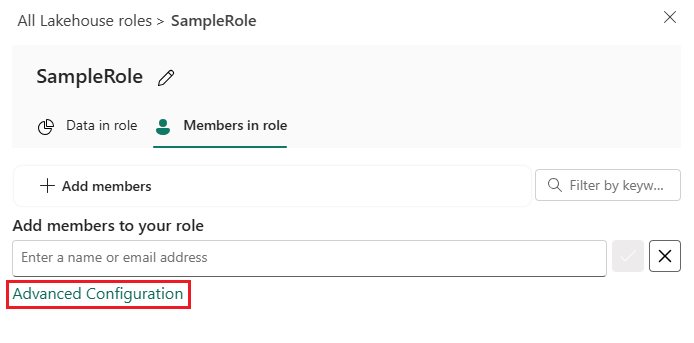
Aktivieren Sie im Feld "Berechtigungsgruppen " das Kontrollkästchen neben jeder Berechtigung, für die Sie Benutzer einschließen möchten.
Jede Berechtigungsgruppe zeigt die Anzahl der Benutzer, die in dieser Gruppe enthalten sind.
Das Auswählen mehrerer Berechtigungsgruppen umfasst Benutzer mit allen ausgewählten erforderlichen Berechtigungen.
Wählen Sie "Hinzufügen" aus, um die Gruppen einzuschließen und die Rolle zu speichern.