Hinweis
Für den Zugriff auf diese Seite ist eine Autorisierung erforderlich. Sie können versuchen, sich anzumelden oder das Verzeichnis zu wechseln.
Für den Zugriff auf diese Seite ist eine Autorisierung erforderlich. Sie können versuchen, das Verzeichnis zu wechseln.
In diesem Artikel wird beschrieben, wie Ereignisse aus Beispieldatenquellen in Echtzeit-Hub abgerufen werden.
Voraussetzungen
- Zugriff auf einen Arbeitsbereich im Modus der Fabric-Kapazitätslizenz oder des Testlizenzmodus mit Berechtigungen als Beitragender oder höher.
Datenquellenseite
Melden Sie sich bei Microsoft Fabric an.
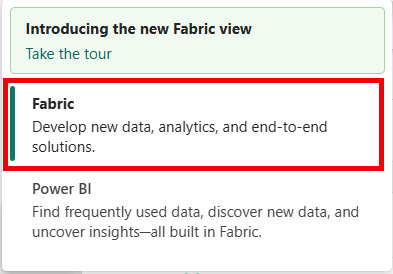
Wenn unten links auf der Seite Power BI angezeigt wird, wechseln Sie zur Fabric-Workload, indem Sie Power BI und dann Fabric auswählen.
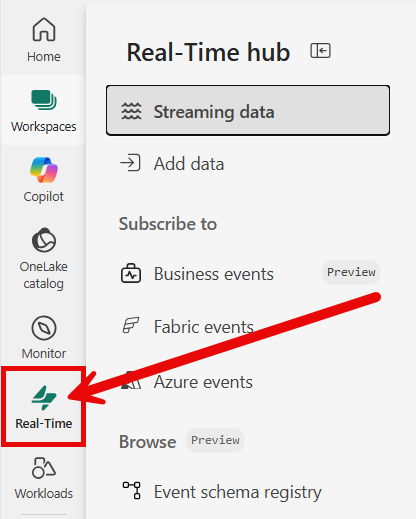
Wählen Sie in der linken Navigationsleiste Echtzeit aus.
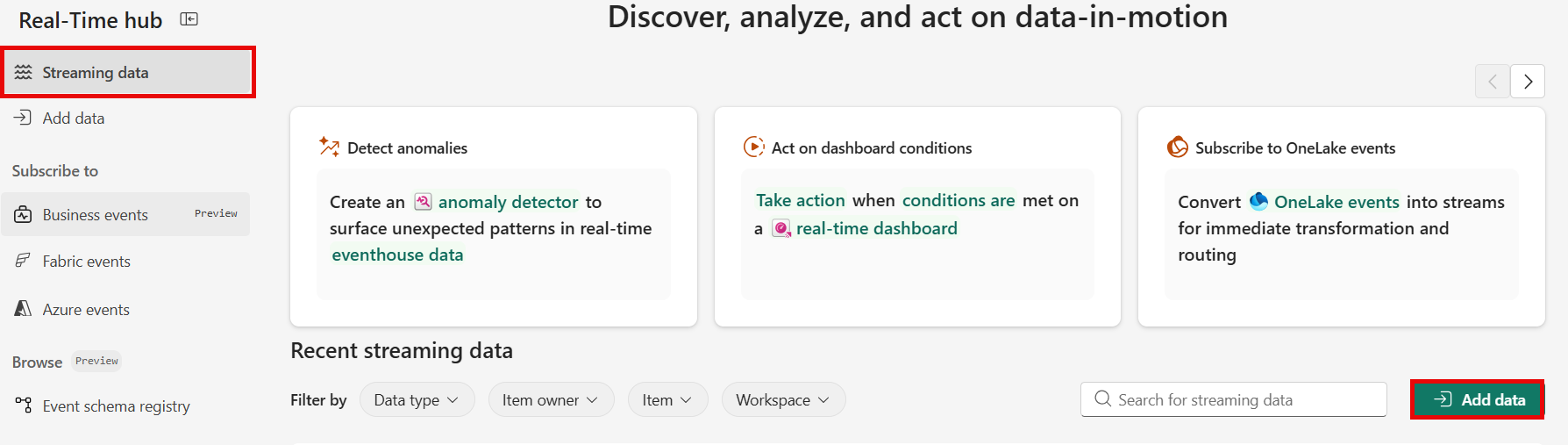
Die Streamingdatenseite wird standardmäßig geöffnet. Klicken Sie auf die Schaltfläche " Daten hinzufügen ", um zur Seite " Daten hinzufügen " zu gelangen.
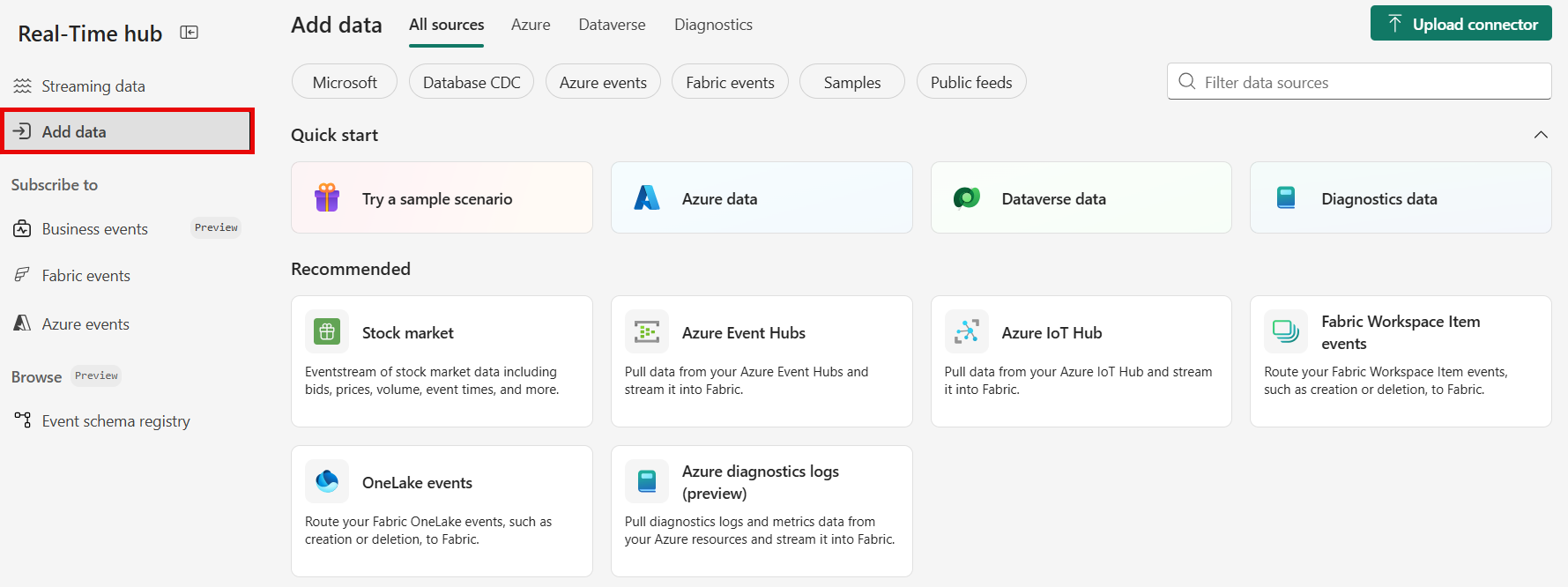
Sie können auch direkt zur Seite " Daten hinzufügen " gelangen, indem Sie in der linken Navigationsleiste die Option " Daten hinzufügen " auswählen.
Hinzufügen von Beispieldaten als Quelle
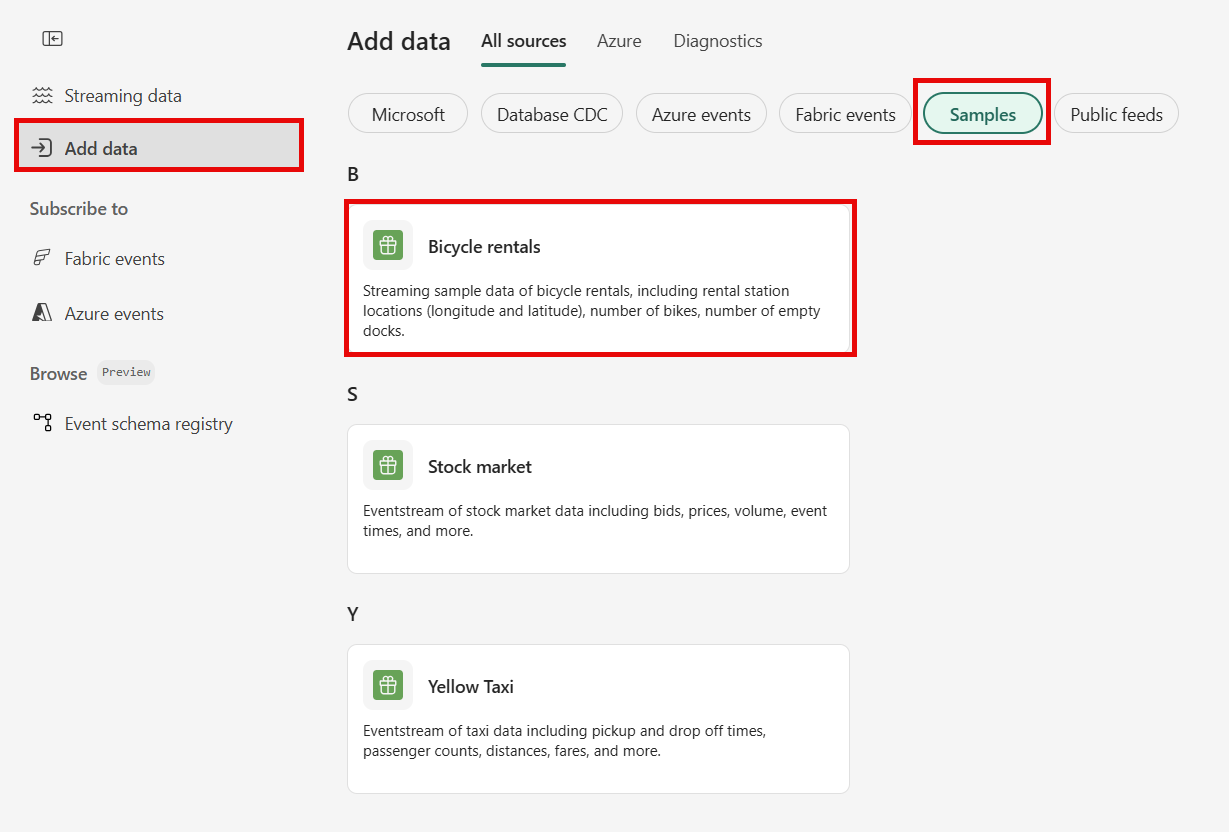
Wählen Sie auf der Seite "Datenquellen " oben "Beispiele aus Kategorien" aus.
Wählen Sie Verbinden auf einer Beispielszenariokachel (z. B. Fahrradmieten) auf der Seite aus.
Geben Sie auf der Seite Verbinden für den Quellnameneinen Namen für die Quelle ein.
Führen Sie im Bereich Stream-Details im rechten Bereich die folgenden Schritte aus:
Wählen Sie den Arbeitsbereich aus, in dem Sie die Verbindung speichern möchten.
Geben Sie einen Namen für den Eventstream ein, der für Sie erstellt werden soll.
Der Name des Streams für den Echtzeithub wird automatisch für Sie generiert.
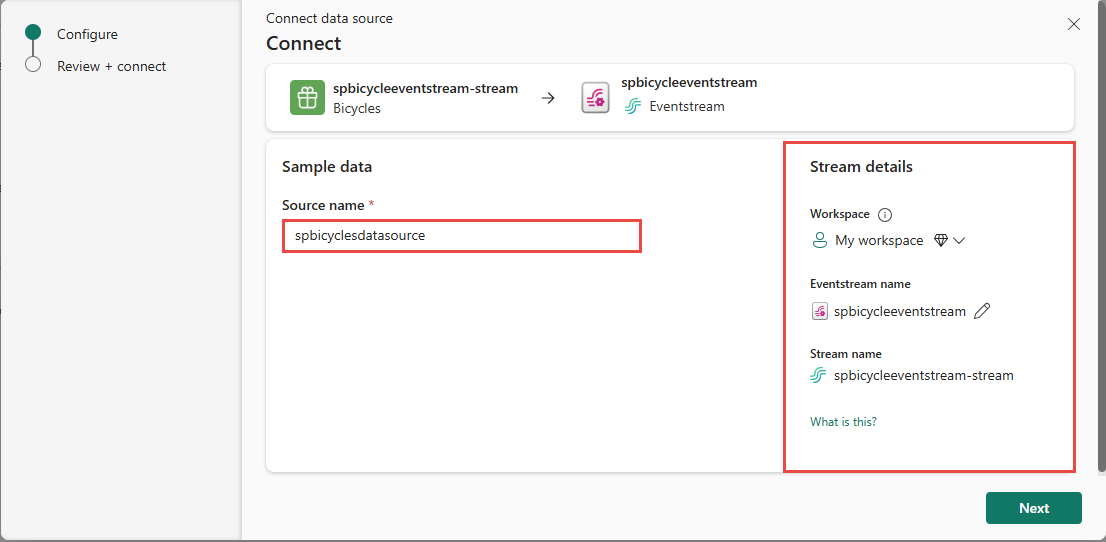
Wählen Sie Weiter aus.
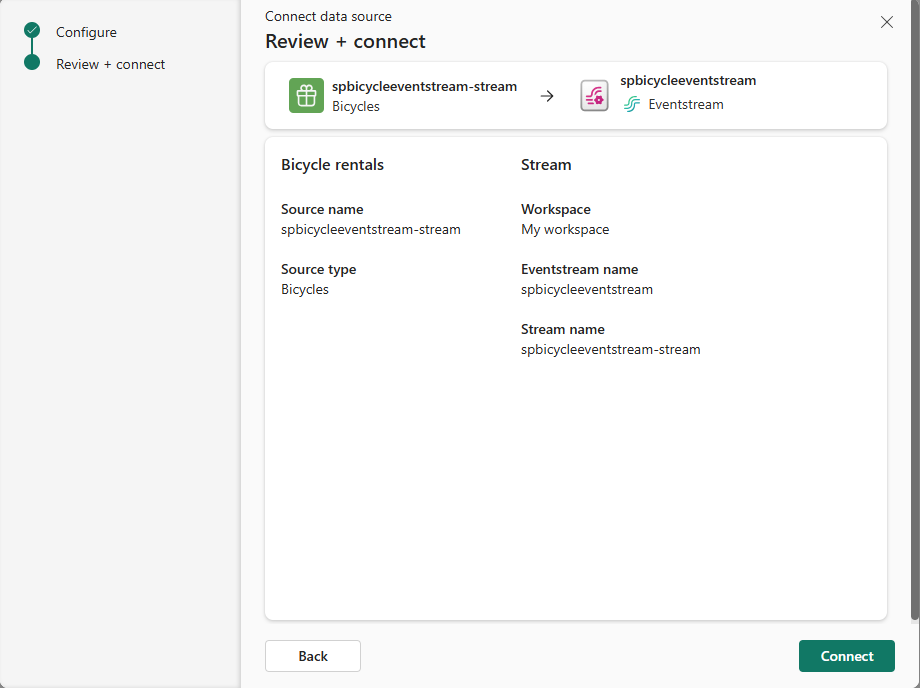
Überprüfen Sie auf der Seite Überprüfen + Verbinden die Zusammenfassung, und wählen Sie dann Quelle erstellen aus.
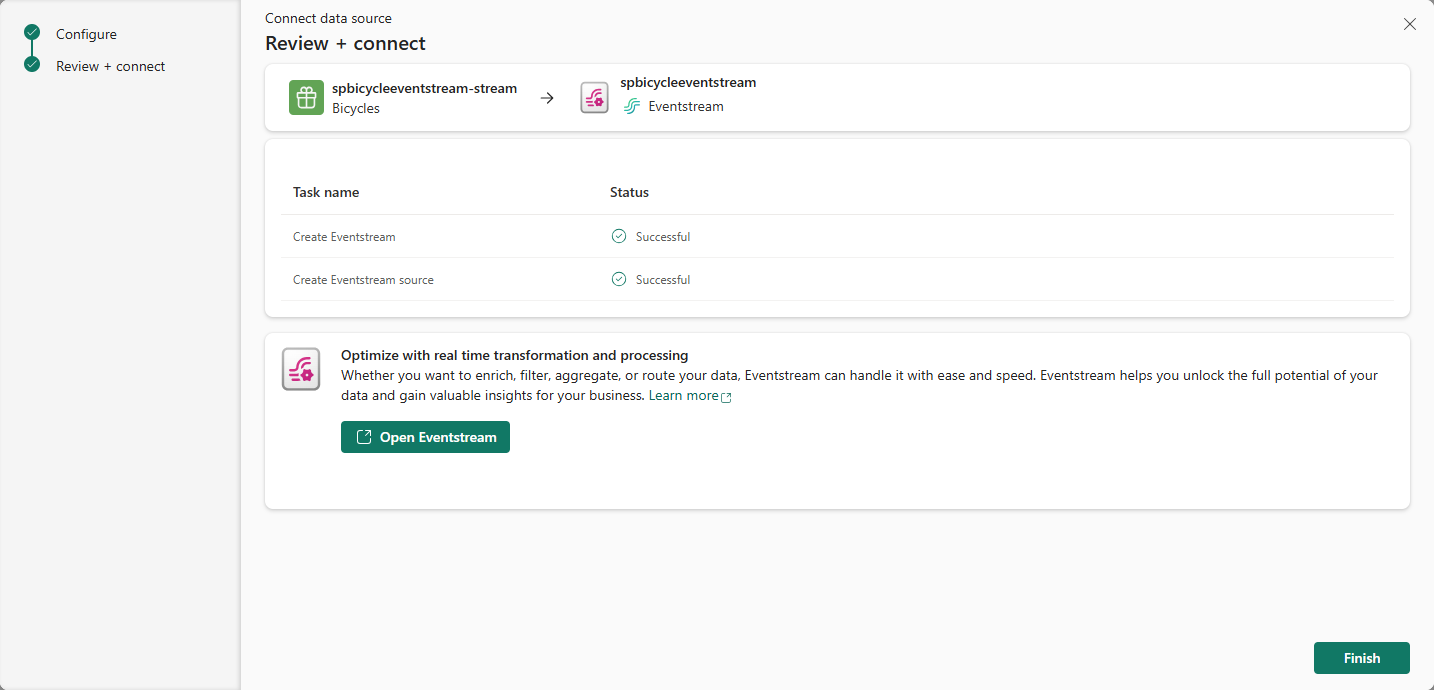
Datenstrom-Details anzeigen
Wenn Sie Ereignisstream öffnen auswählen, öffnet der Assistent auf der SeiteÜberprüfen + Verbinden den Ereignisstream, den er für Sie mit der ausgewählten Beispieldatenquelle erstellt hat. Um den Assistenten zu schließen, wählen Sie unten auf der Seite Fertig stellen aus.
Vergewissern Sie sich, dass der neu erstellte Datenstrom auf der Seite Meine Datenströme angezeigt wird.
Zugehöriger Inhalt
Weitere Informationen zum Thema Konsumieren von Datenströmen finden Sie in den folgenden Artikeln: