Hinweis
Für den Zugriff auf diese Seite ist eine Autorisierung erforderlich. Sie können versuchen, sich anzumelden oder das Verzeichnis zu wechseln.
Für den Zugriff auf diese Seite ist eine Autorisierung erforderlich. Sie können versuchen, das Verzeichnis zu wechseln.
Sie können eine Real-Time Dashboard-Datenquelle so konfigurieren, dass sie die Identität des Dashboard-Editors verwendet. Dieses Setup ermöglicht es den Nutzern, Dashboard-Daten ohne direkten Zugriff auf die zugrunde liegende Datenquelle einzusehen.
In diesem Artikel erfahren Sie, wie Sie eine Cloud-Verbindung herstellen, sie auf eine Dashboard-Datenquelle anwenden, den Zugriff validieren und bei Bedarf den Zugriff widerrufen.
Voraussetzungen
- Ein Real-Time Dashboard mit mindestens einer Datenquelle und einer Kachel.
- Bearbeitungsberechtigungen auf dem Real-Time Dashboard.
- Zugriff auf die zugrunde liegende Datenquelle.
- Berechtigung zur Erstellung und Verwaltung von Cloud-Verbindungen.
Eine Cloud-Verbindung herstellen
Erstellen Sie die Cloud-Verbindung, die das Dashboard nutzt, um auf die Datenquelle zuzugreifen, mit der Identität des Dashboard-Editors.
Fabric-Einstellungen> öffnen:Verbindungen und Gateways verwalten.
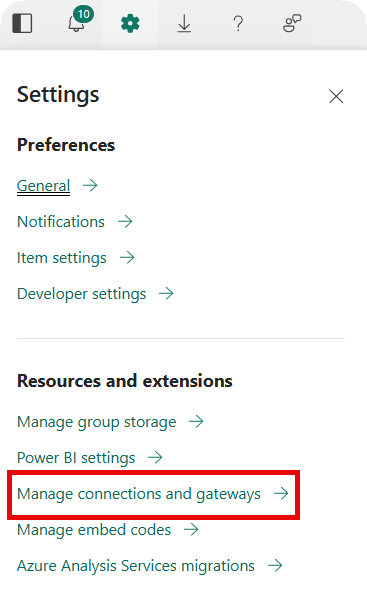
Auf der Seite "Verbindungen verwalten " wählen Sie + Neu.
Wählen Sie Cloud-Verbindung aus und geben Sie einen Verbindungsnamen ein.
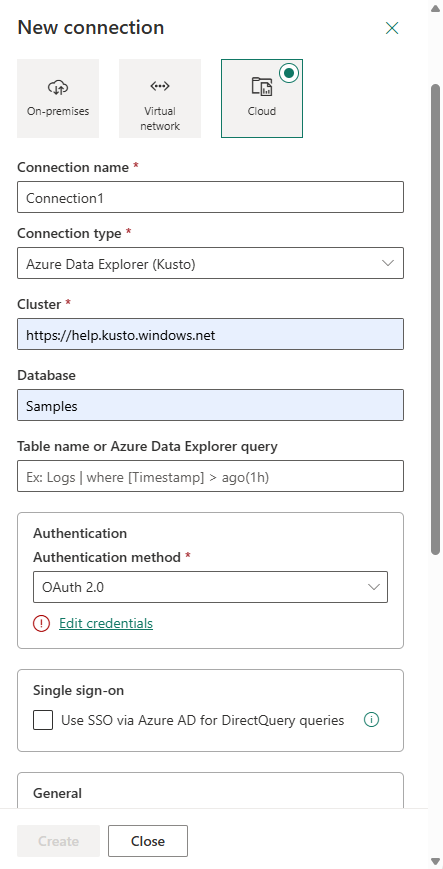
Wählen Sie unter "Verbindungstyp" Azure Data Explorer (Kusto) aus.
Unter Cluster fügen Sie die Cluster-URI für den Cluster ein, der die Datenquelle enthält. Die Cluster-URI ist im entsprechenden Format
https://<clustername>.<region>.kusto.windows.netund im Seitenfenster der Datenbankdetails zu finden.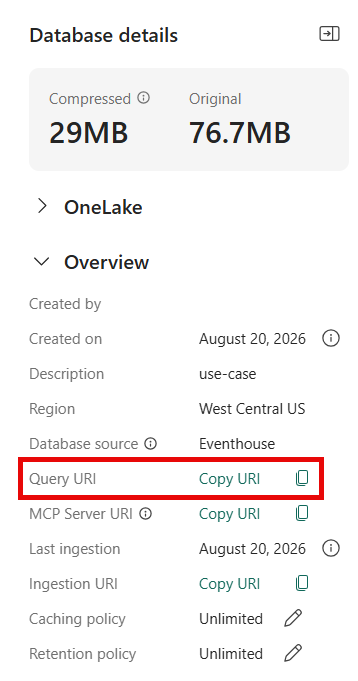
Wählen Sie OAuth 2.0 unter Authentifizierungsmethode aus.
Wählen Sie Zugangsdaten bearbeiten und schließen Sie die Verifizierungsschritte durch.
Wählen Sie "Erstellen" und dann "Schließen" aus.
Note
Erstelle für jede Datenquelle eine separate Verbindung, die die Identität eines Dashboard-Editors benötigt.
Konfigurieren Sie die Datenquelle so, dass sie die Identität des Dashboard-Editors verwendet
Öffnen Sie das Real-Time Dashboard.
In der oberen rechten Ecke wählen Sie Bearbeiten.

Im Seitenfenster für Datenquellen wählen Sie das Einstellungssymbol neben dem gewünschten Namen der Datenquelle aus.
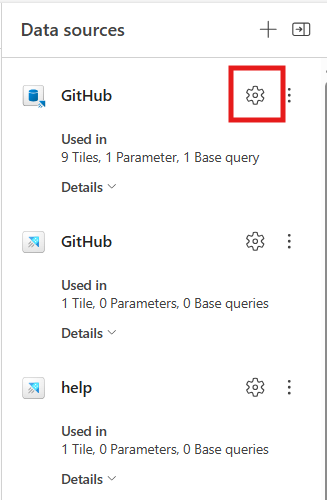
Im Bereich Datenquelleneinstellungen wählen Sie die Identität des Dashboard-Editors aus und wählen Sie die von Ihnen erstellte Cloud-Verbindung aus.
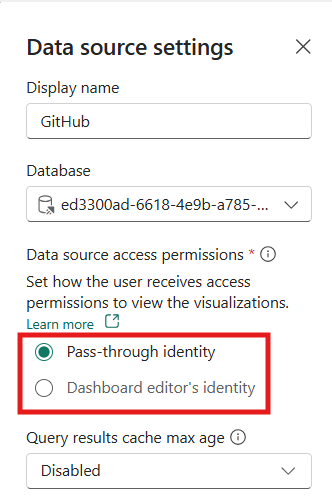
Wählen Sie Anwenden aus.
Note
Wenn Sie keine Cloud-Verbindung oder Datenquellenzugriffsberechtigungen konfigurieren, ist das Standard-Identitätsmodell Pass-Through-Identität.