Hinweis
Für den Zugriff auf diese Seite ist eine Autorisierung erforderlich. Sie können versuchen, sich anzumelden oder das Verzeichnis zu wechseln.
Für den Zugriff auf diese Seite ist eine Autorisierung erforderlich. Sie können versuchen, das Verzeichnis zu wechseln.
Echtzeit-Dashboards zeigen wichtige Metriken an, helfen Ihnen, Anomalien zu erkennen und schnelle, fundierte Entscheidungen zu treffen. Mithilfe von Copilot können Sie mit natürlicher Sprache die Livedaten hinter Ihrem gesamten Dashboard, bestimmten visuellen Elementen oder in KQL-Tabellen untersuchen. Fragen stellen, visuelle Elemente verfeinern und Erkenntnisse aufdecken und teilen, ohne KQL-Abfragesprache verwenden zu müssen.
Nachdem Sie Daten mithilfe von Copilot untersucht haben, speichern Sie Einblicke im Dashboard, um Schnellzugriff zu erhalten, Streaming oder nahezu Echtzeitaktualisierungen anzuzeigen, und teilen Sie sie mit Ihrem Team.
Von Bedeutung
Dieses Feature befindet sich in der Vorschauphase.
Hinweis
Derzeit unterstützt Copilot-gestützte Datenerkundung in Echtzeit-Dashboards nur Dashboards mit einer einzigen Datenquelle und im Ansichtsmodus.
Voraussetzungen
- Ein Arbeitsbereich mit einer Microsoft Fabric-fähigen Kapazität
- Ein Dashboard mit visuellen Elementen. Weitere Informationen finden Sie unter Erstellen eines Echtzeitdashboards.
Erkunden von Dashboards mit Copilot
Verwenden Sie Copilot, um Daten im Kontext des gesamten Dashboards oder eines bestimmten visuellen Elements zu untersuchen. Stellen Sie Fragen zu den Gesamtdaten, fordern Sie Zusammenfassungen an oder suchen Sie Einblicke, die verschiedene visuelle Elemente umfassen. Sie können z. B. den Zeitrahmen ändern, nach einer Spalte oder einem Wert filtern, einen Mittelwert oder eine Summe berechnen oder nach einer Spalte gruppieren. Jedes Mal, wenn Sie die Daten mit Copilot erkunden, können Sie die Datenaktualisierungen in Copilot anzeigen. Wenn Sie bereit sind, können Sie die Einblicke als neues visuelles Element im Dashboard speichern oder sie für andere freigeben.
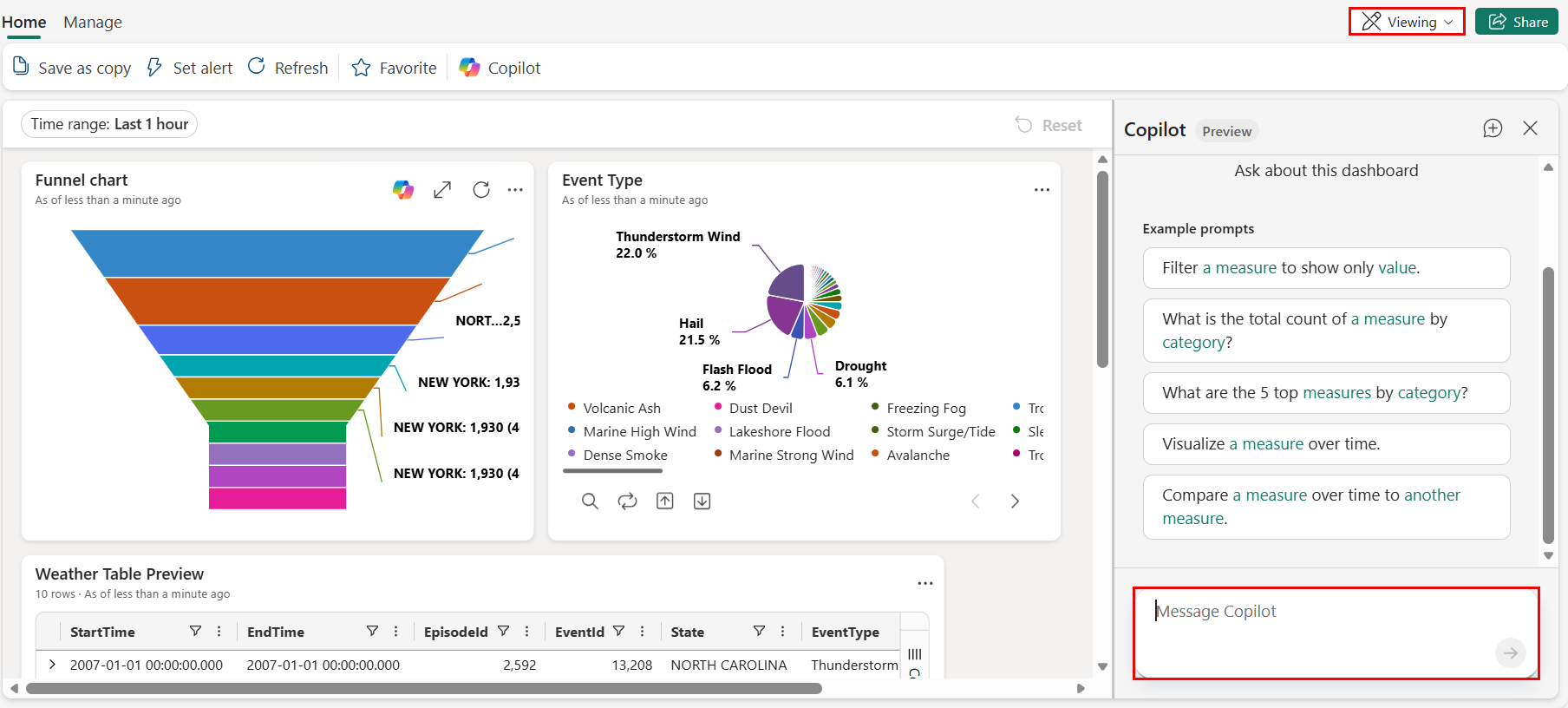
Wählen Sie in Ihrem Fabric Arbeitsbereich ein Echtzeitdashboard oder create ein neues Dashboard aus, und stellen Sie sicher, dass Sie sich im Modus Viewing befinden. Führen Sie die folgenden Schritte aus, um Ihre Daten mit Copilot zu untersuchen:
Stellen Sie eine Frage zu den Daten. Beispiel: "Was sind die 5 wichtigsten Ereignistypen?" oder "Welcher Bundesstaat hatte die meisten Ereignisse?"
Erkunden und analysieren Sie die Daten weiter, indem Sie Folgefragen stellen oder weitere Anfragen machen.
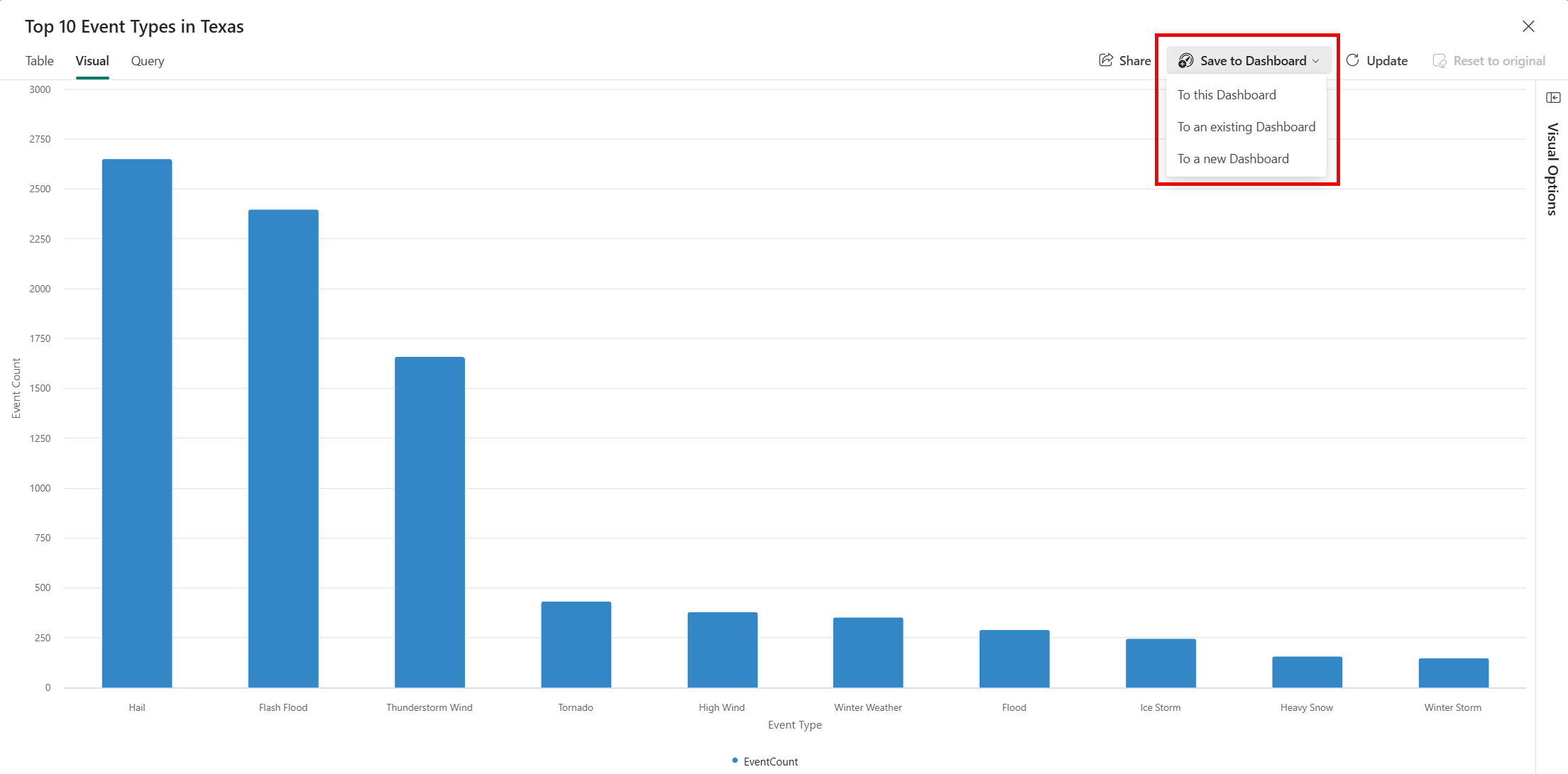
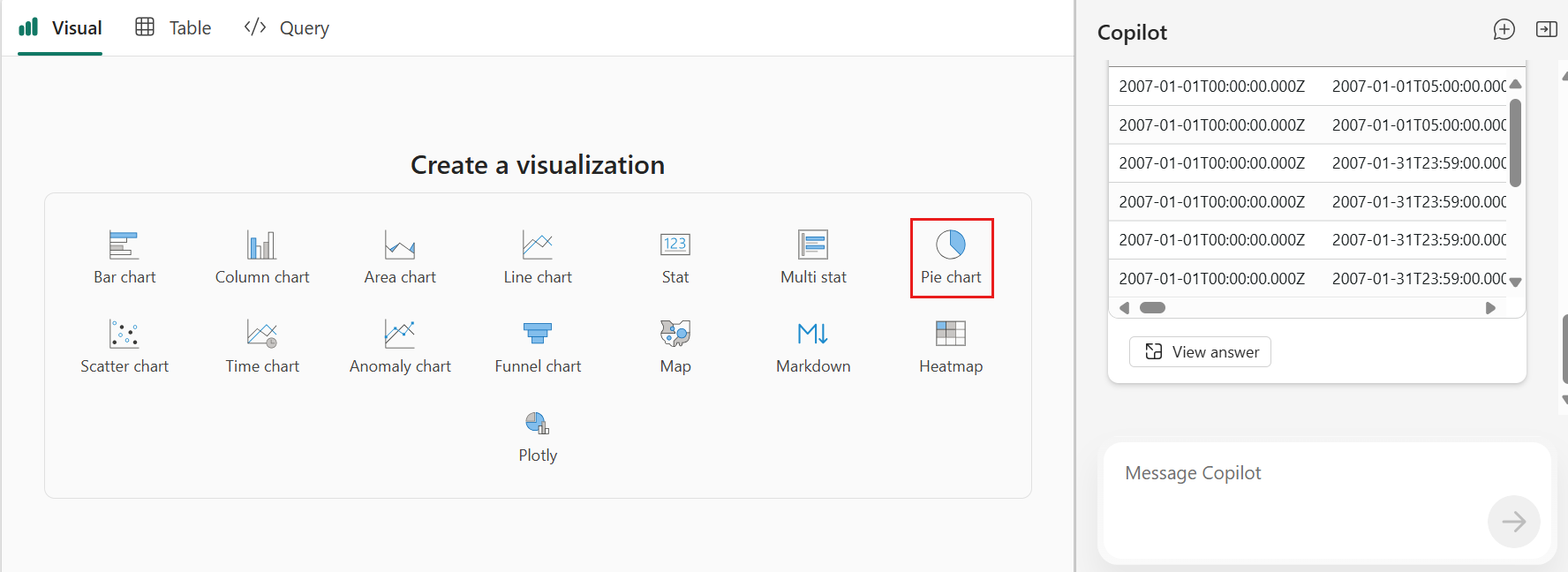
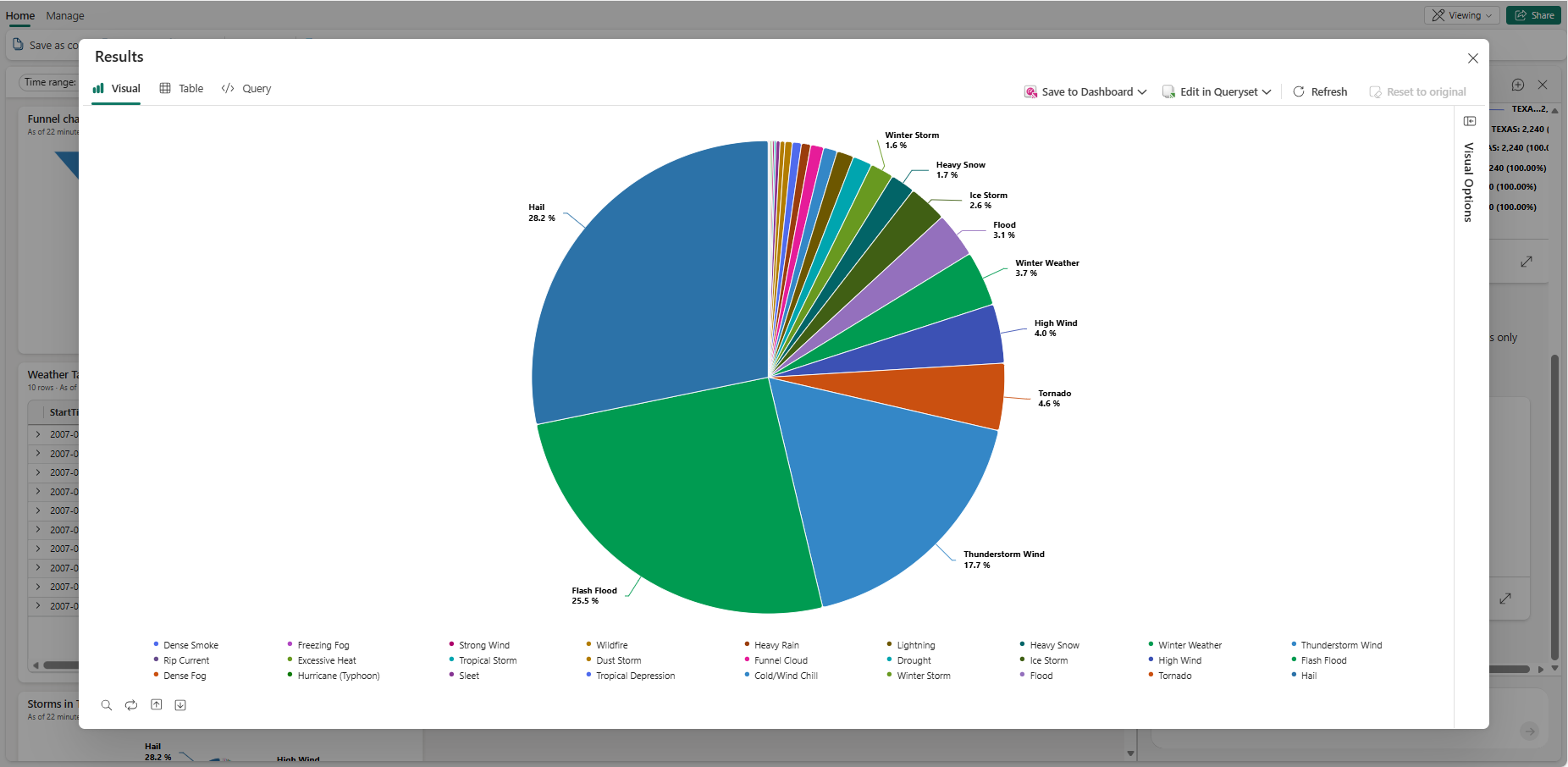
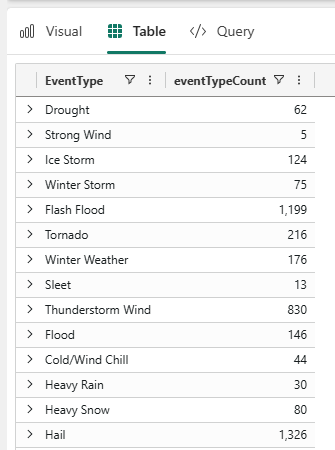
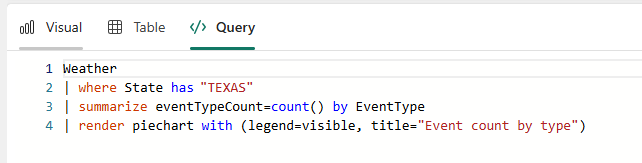
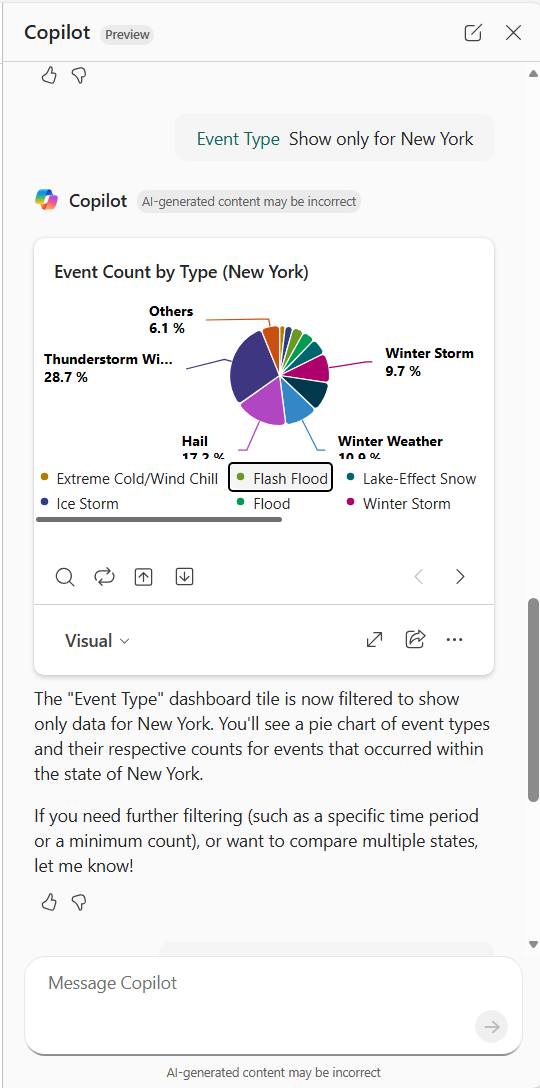
Die gefilterten Daten werden im Bereich "Copilot" angezeigt. Wählen Sie das Erweiterungssymbol aus, um die Ergebnisse in den Registerkarten "Visual", "Table" und "Query " anzuzeigen.
Fahren Sie fort, die Daten zu erkunden und in die Tiefe zu gehen, indem Sie weitere Fragen stellen oder das Visuelle manuell mit dem Bereich „Visuelle Optionen“ ändern. Weitere Informationen zum Anpassen der visuellen Elemente finden Sie unter Anpassen von Echtzeit-Dashboard-Visualisierungen.
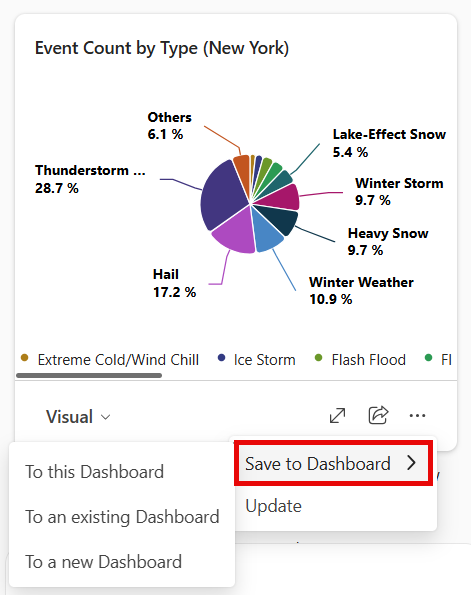
Wenn Sie bereit sind, Ihre Einblicke im Dashboard zu speichern, wählen Sie "Im Dashboard speichern" aus. Diese Aktion speichert die aktuelle Ansicht und Abfrage als neue Kachel im Dashboard. Optional können Sie die Kachel in einem anderen vorhandenen Dashboard speichern oder ein neues Dashboard für die Kachel erstellen. Jede gespeicherte Kachel bleibt mit Ihren Livedaten verbunden, sodass Ihre Visualisierung ebenfalls aktualisiert wird.
Hinweis
Standardmäßig wird der Copilot-Bereich im Kontext des gesamten Dashboards geöffnet. Sie können Fragen stellen und Erkenntnisse basierend auf den gesamten Dashboarddaten erkunden. Sie können auch Daten im Kontext eines bestimmten visuellen Elements untersuchen.
Kontextbezogene Copilot-Datenerkundung
Zusätzlich zum Untersuchen von Daten im Kontext des gesamten Dashboards können Sie auch Daten im Kontext eines bestimmten visuellen Elements untersuchen. Das visuelle Element stellt Kontext für Ihre Fragen bereit, sodass Sie natürlich darauf verweisen können (z. B. "dieses Diagramm" oder "diese Ergebnisse"). Copilot verwendet diesen Kontext, um das breitere Dataset hinter dem Dashboard zu analysieren, nicht nur das ausgewählte visuelle Element. Sie können diese Einblicke dann als neues visuelles Element im Dashboard speichern oder für andere freigeben.
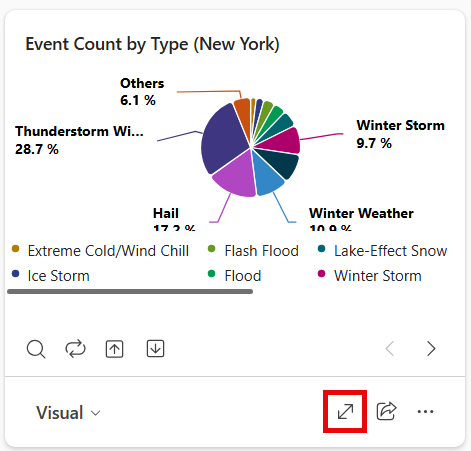
Wählen Sie das Symbol Copilot auf dem visuellen Element aus, um die Daten zu erkunden.
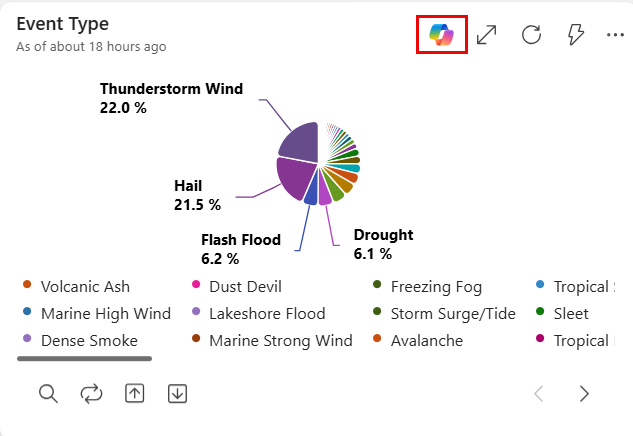
Es wird ein Copilot-Dialogfeld geöffnet, damit Sie Fragen stellen und spezifische Einblicke in die Daten dieser Visualisierung entdecken können. Um Ihnen den Einstieg zu erleichtern, enthält das Dialogfeld vorgeschlagene Abfragen.
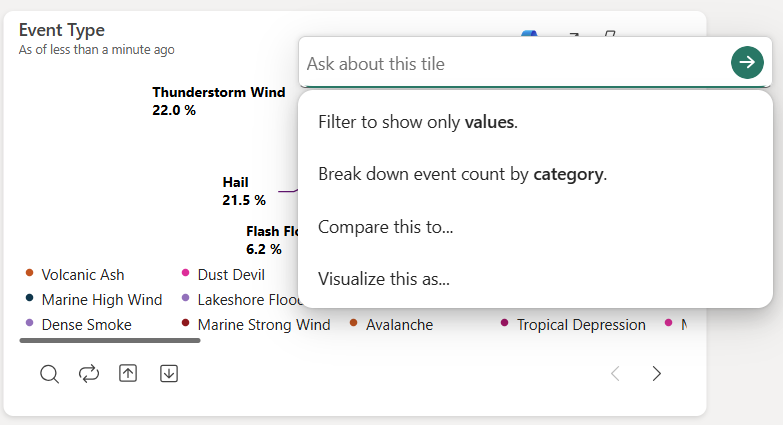
Nachdem Sie Fragen gestellt und die Daten untersucht haben, wird ein Seitenbereich angezeigt, in dem Ihre Eingabeaufforderung, die Ergebnisse Ihrer Abfragen und alle generierten visuellen Elemente angezeigt werden. In diesem Bereich können Sie die Einblicke überprüfen, bevor Sie sich entscheiden, sie im Dashboard zu speichern oder für andere Personen freizugeben.
Wählen Sie "Im Dashboard speichern" aus, um die Einblicke als neues visuelles Element im Dashboard zu speichern. Sie können das Visuelle auch in einem anderen vorhandenen Dashboard speichern oder ein neues Dashboard für das visuelle Element erstellen.
Teilen Sie Erkundungserkenntnisse von Copilot
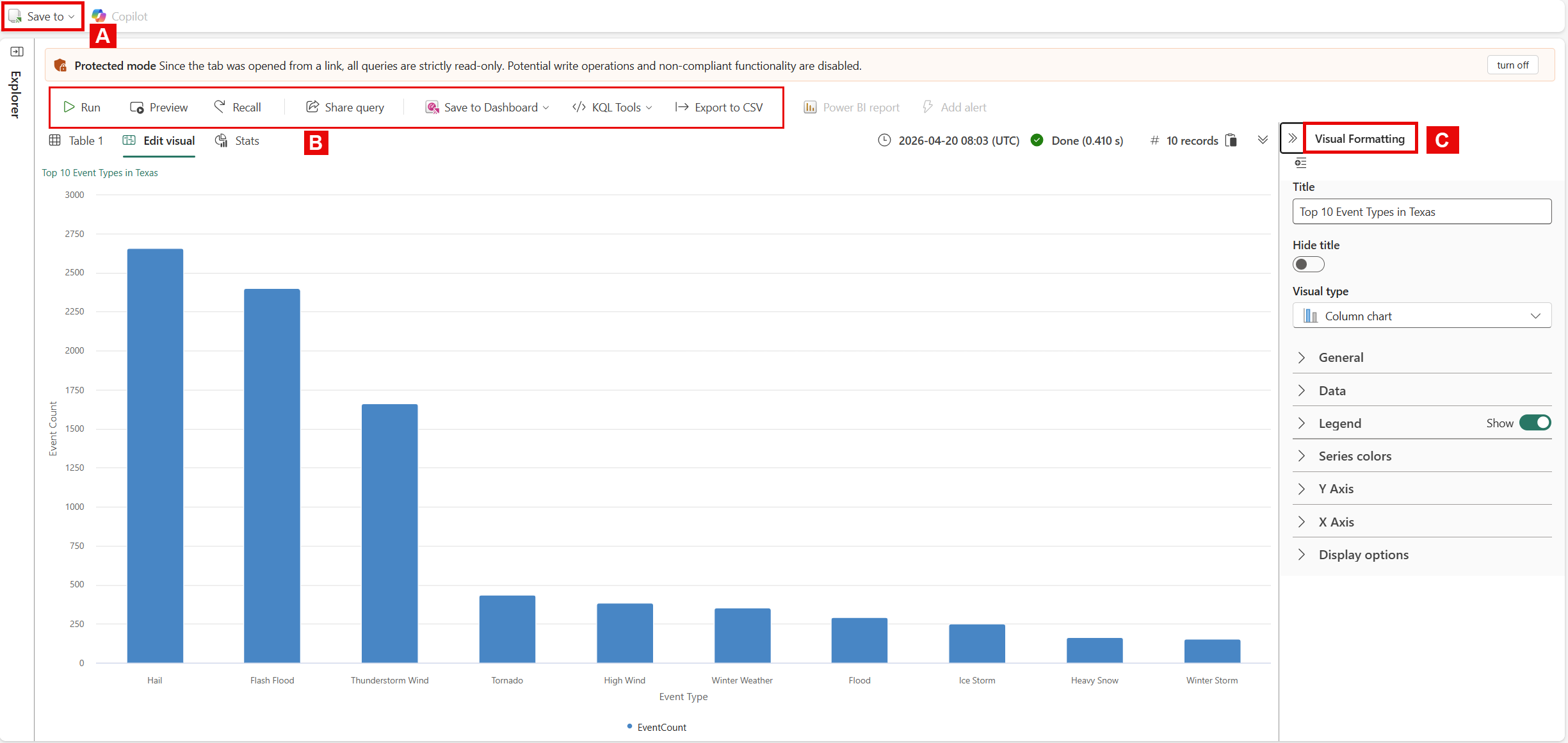
Nachdem Sie Daten untersucht und Erkenntnisse mithilfe von Copilot gefunden haben, teilen Sie diese Erkenntnisse mit anderen personen, indem Sie einen Link zur Abfrage des Einblicks freigeben. Wenn andere Personen den Link öffnen, werden die abfrage und die Ergebnisse angezeigt, die Sie haben. Optional können Sie das visuelle Element in die freigegebenen Erkenntnisse einschließen.
Wählen Sie im bereich Copilot oder in der erweiterten Ansicht das Symbol share aus.
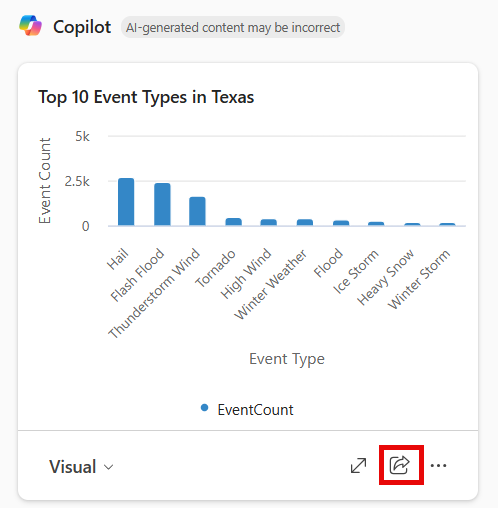
Wählen Sie im Dialogfeld "Freigeben" aus, ob das visuelle Element in die freigegebenen Insights einbezogen werden soll, und wählen Sie dann den Link "Kopieren" aus.
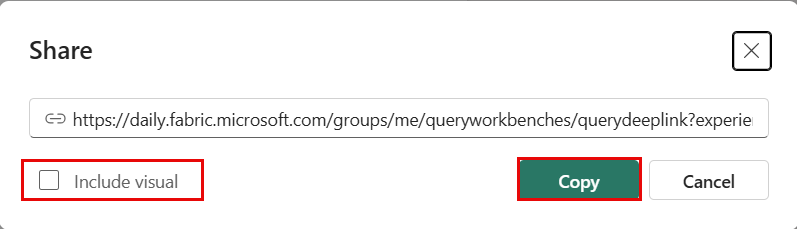
Teilen Sie den kopierten Link mit anderen. Wenn sie den Link öffnen, wird eine schreibgeschützte Ansicht der Ergebnisse und visuellen Elemente angezeigt, sofern sie enthalten sind. Sie können die folgenden Aufgaben mit den geteilten Erkenntnissen ausführen:
- Speichern Sie die Abfrage in einem vorhandenen oder neuen KQL-Abfrageset.
- Führen Sie die Abfrage aus, teilen Sie sie erneut, speichern Sie sie entweder in einem neuen oder vorhandenen Dashboard und nutzen Sie weitere Optionen.
- Wenn das visuelle Element enthalten ist, können sie den visuellen Typ ändern und anpassen.