Hinweis
Für den Zugriff auf diese Seite ist eine Autorisierung erforderlich. Sie können versuchen, sich anzumelden oder das Verzeichnis zu wechseln.
Für den Zugriff auf diese Seite ist eine Autorisierung erforderlich. Sie können versuchen, das Verzeichnis zu wechseln.
Dieser Artikel zeigt Ihnen, wie Sie eine Azure IoT Hub-Quelle zu einem Eventstream hinzufügen.
Hinweis
Erweiterte Funktionen sind standardmäßig aktiviert, wenn Sie jetzt Eventstreams erstellen. Wenn Sie Ereignisstreams haben, die mit Standardfunktionen erstellt wurden, funktionieren diese Ereignisstreams weiterhin. Sie können sie weiterhin wie gewohnt bearbeiten und verwenden. Es wird empfohlen, einen neuen Eventstream zu erstellen, um Standardeventstreams zu ersetzen, damit Sie zusätzliche Funktionen und Vorteile erweiterter Eventstreams nutzen können.
Voraussetzungen
Bevor Sie beginnen, müssen die folgenden Voraussetzungen erfüllt sein:
- Zugriff auf einen Arbeitsbereich im Fabric-Kapazitätslizenzmodus (oder) im Testlizenzmodus mit Mitwirkenden oder höheren Berechtigungen.
- Sie benötigen die entsprechende Berechtigung zum Abrufen der Zugriffsschlüssel des IoT-Hubs. Wenn sich Ihr Iot-Hub in einem geschützten Netzwerk befindet, stellen Sie mithilfe eines verwalteten privaten Endpunkts eine Verbindung damit her. Stellen Sie andernfalls sicher, dass der IoT-Hub öffentlich zugänglich ist und nicht hinter einer Firewall.
- Wenn Sie keinen Eventstream haben, erstellen Sie einen Eventstream.
Starten des Assistenten zum Auswählen einer Datenquelle
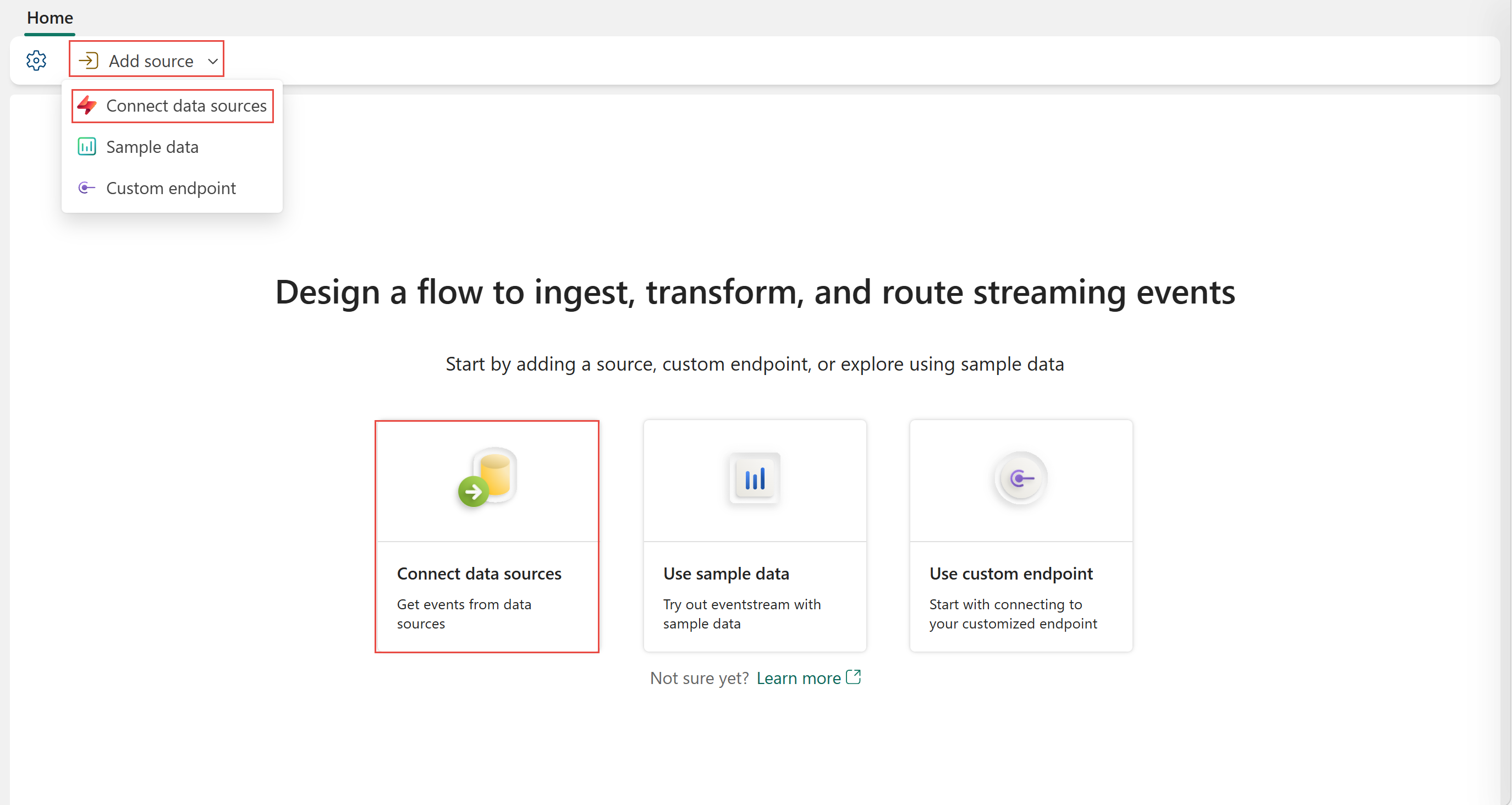
Wenn Sie Ihrem Eventstream noch keine Quelle hinzugefügt haben, wählen Sie die Kachel Externe Quelle verwenden aus.
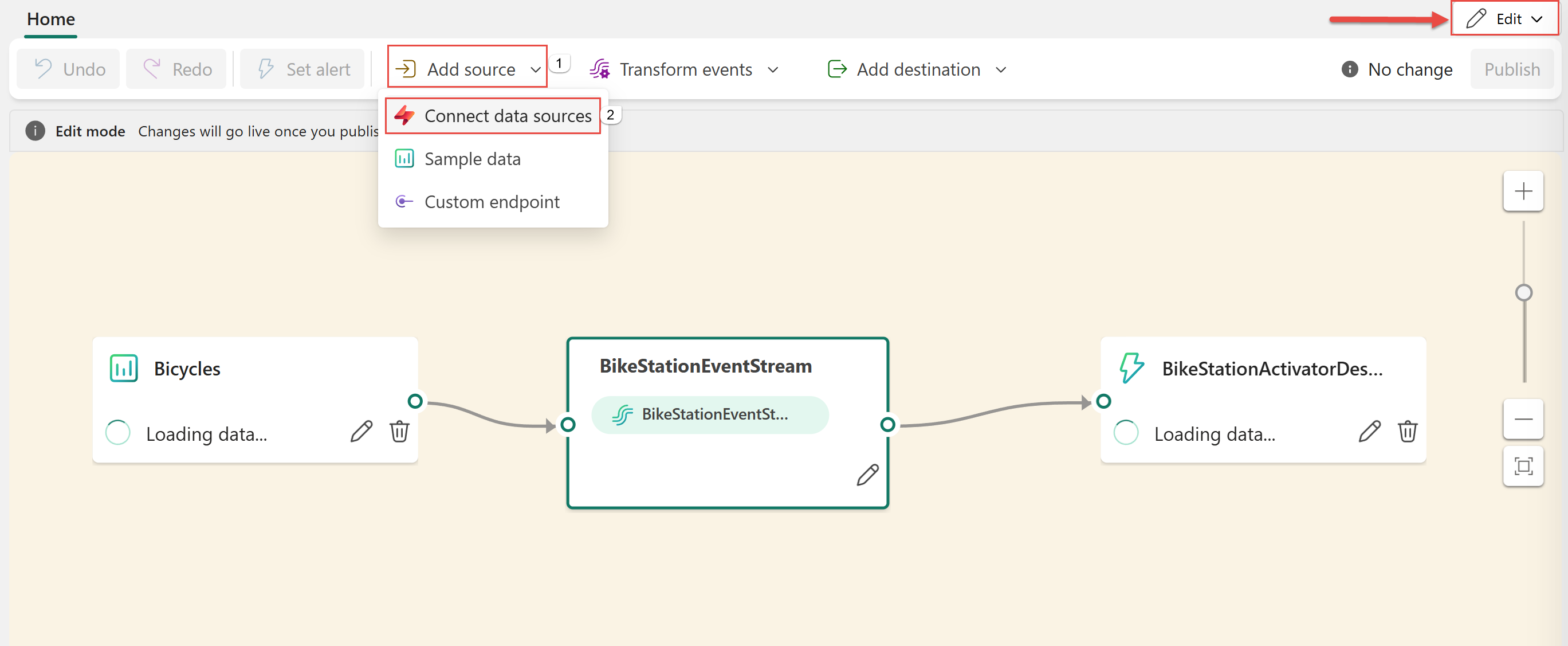
Wenn Sie die Quelle zu einem bereits veröffentlichten Eventstream hinzufügen, wechseln Sie zum Bearbeitungsmodus, wählen Sie im Band Quelle hinzufügen und dann Externe Quellen aus.
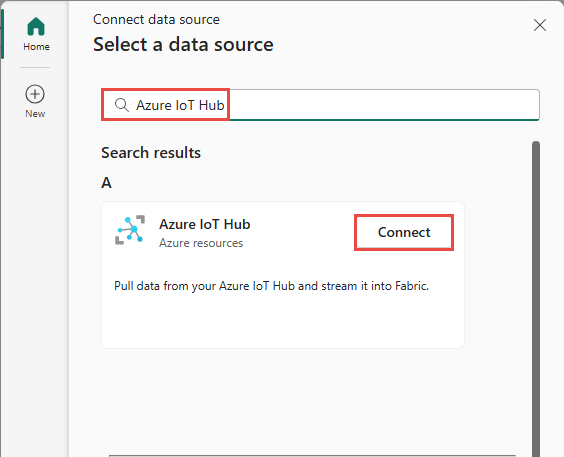
Suchen Sie auf der Seite Datenquelle auswählen auf der Kachel Azure IoT Hub verbinden, und wählen Sie Verbinden aus.
Konfigurieren des Azure IoT Hub-Konnektors
Wählen Sie auf der Seite Verbinden die Option Neue Verbindung aus.
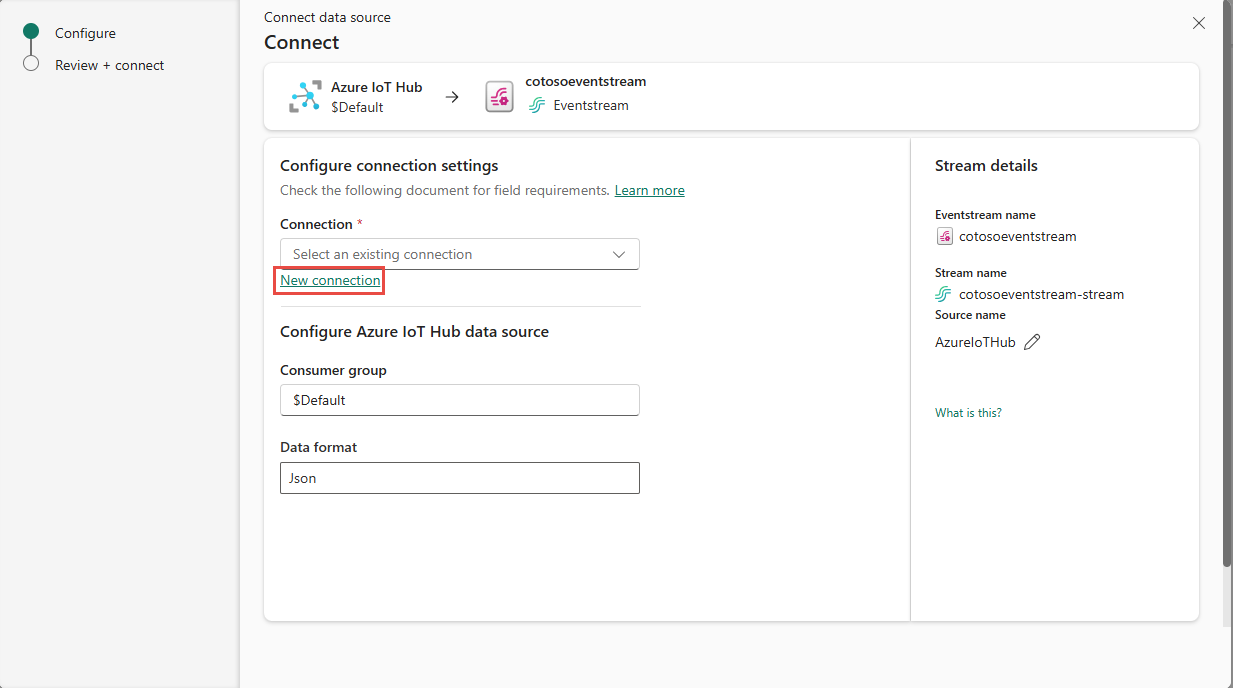
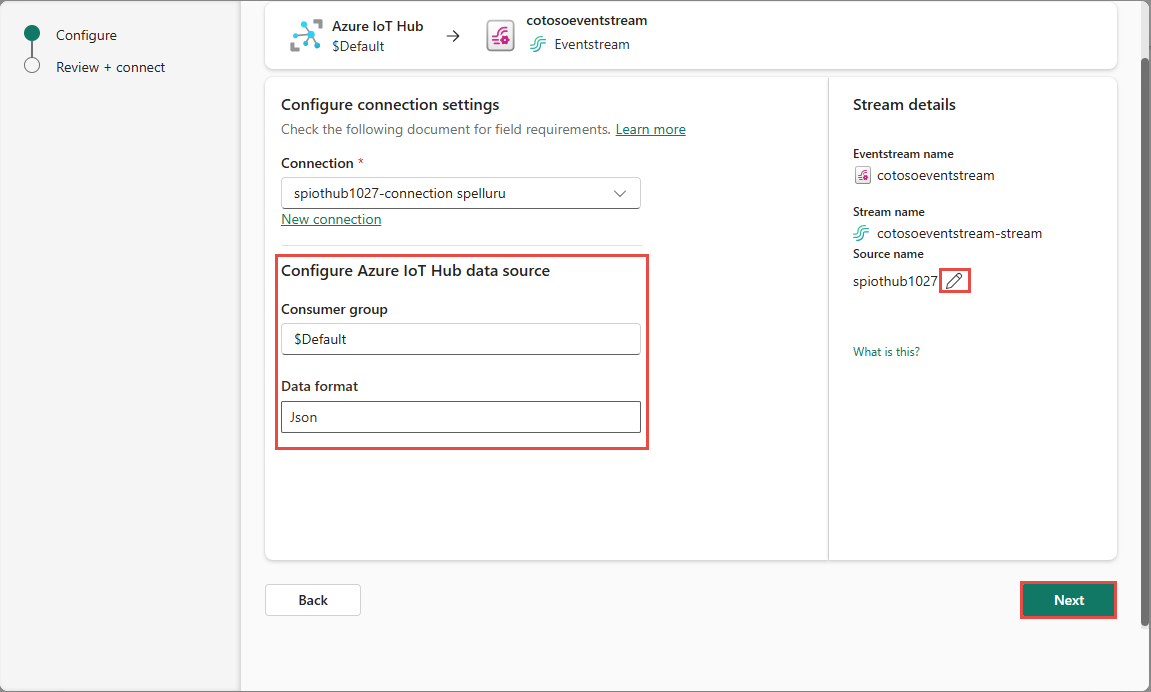
Wenn eine Verbindung mit Ihrem Azure IoT Hub besteht, wählen Sie diese vorhandene Verbindung aus, wie in der folgenden Abbildung dargestellt, und fahren Sie dann mit dem Schritt fort, um das Datenformat in den folgenden Schritten zu konfigurieren.
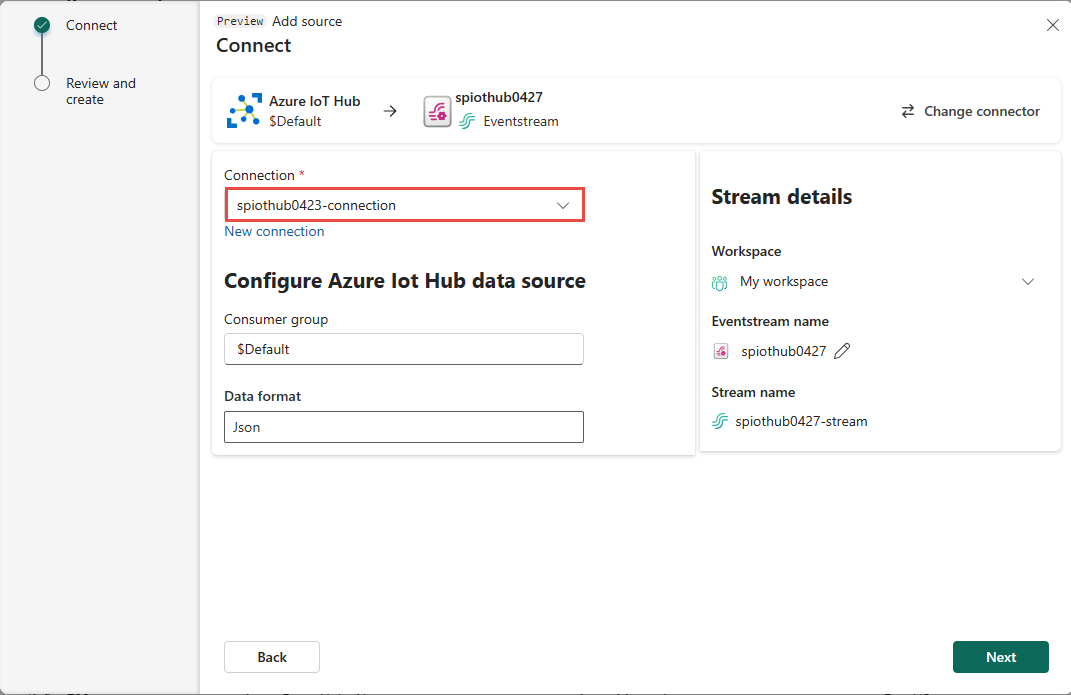
Geben Sie im Abschnitt Verbindungseinstellungen für IoT-Hub den Namen Ihres Azure IoT Hubs an.
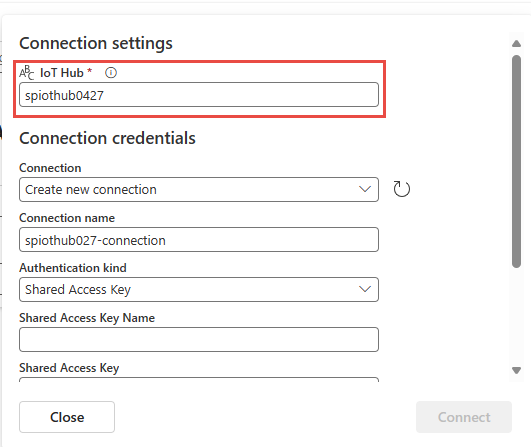
Führen Sie im Abschnitt Verbindungs-Anmeldedaten die folgenden Schritte aus:
Wenn eine Verbindung vorhanden ist, wählen Sie sie aus der Dropdownliste aus. Wenn dies nicht der Fall ist, vergewissern Sie sich, dass für diese Option Neue Verbindung erstellen ausgewählt ist.
Für Verbindungsname geben Sie einen Namen für die Verbindung mit dem IoT-Hub ein.
Vergewissern Sie sich bei der Authentifizierungsmethode, dass der Freigegebene Zugriffsschlüssel ausgewählt ist.
Geben Sie für den Namen des freigegebenen Zugriffsschlüssels den Namen des freigegebenen Zugriffsschlüssels ein.
Geben Sie für den Freigegebenen Zugriffsschlüssel den Wert des freigegebenen Zugriffsschlüssels ein.
Wählen Sie am unteren Rand der Seite die Option Verbinden aus.
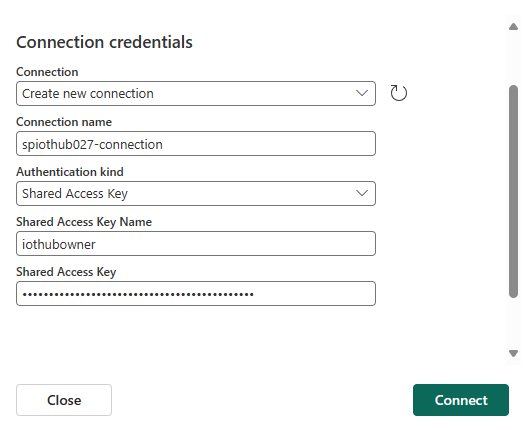
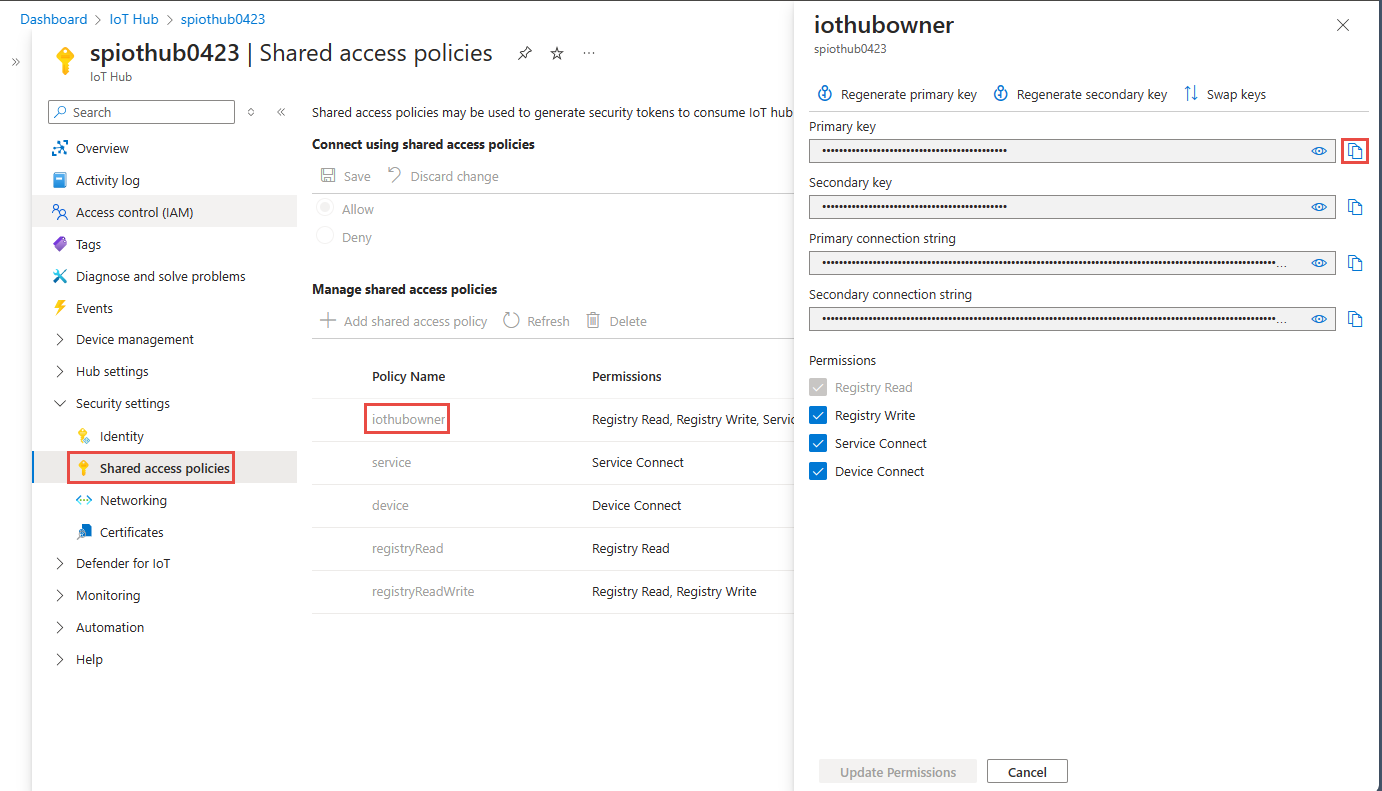
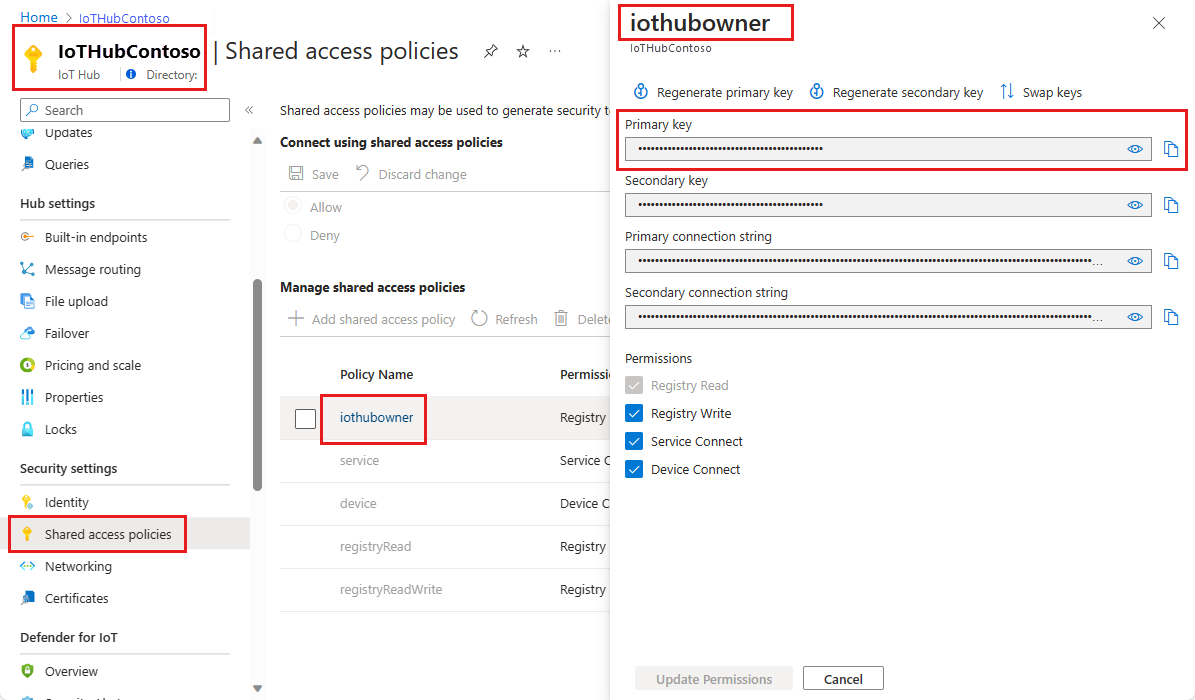
Führen Sie die folgenden Schritte aus, um den Namen und den Wert des Zugriffsschlüssels abzurufen:
Navigieren Sie zur IoT-Hub-Seite für Ihren Azure IoT Hub im Azure-Portal.
Wählen Sie auf der Seite IoT Hub unter Sicherheitseinstellungen im linken Navigationsmenü Freigegebene Zugriffsrichtlinien aus.
Wählen Sie in der Liste einen Richtlinien-Namen aus. Notieren Sie sich den Richtliniennamen.
Klicken Sie auf die Kopier-Taste neben dem Primärschlüssel.
Geben Sie nun auf der Seite Verbinden des Assistenten unter Consumergruppe den Namen der Consumergruppe ein. Standardmäßig ist
$Defaultausgewählt, was die Standard-Consumergruppe für den IoT-Hub ist.Für Datenformat wählen Sie ein Datenformat der eingehenden Echtzeitereignisse aus, die Sie von Ihrem Azure IoT Hub abrufen möchten. Sie können aus JSON-, Avro- und CSV-Datenformaten auswählen und dann Verbinden auswählen.
Wählen Sie im Abschnitt Stream-Details auf der rechten Seite das Bleistiftsymbol unter Quellname aus, und geben Sie einen Namen für die Quelle ein. Dieser Schritt ist optional.
Wählen Sie unten auf der Seite die Option Weiter aus.
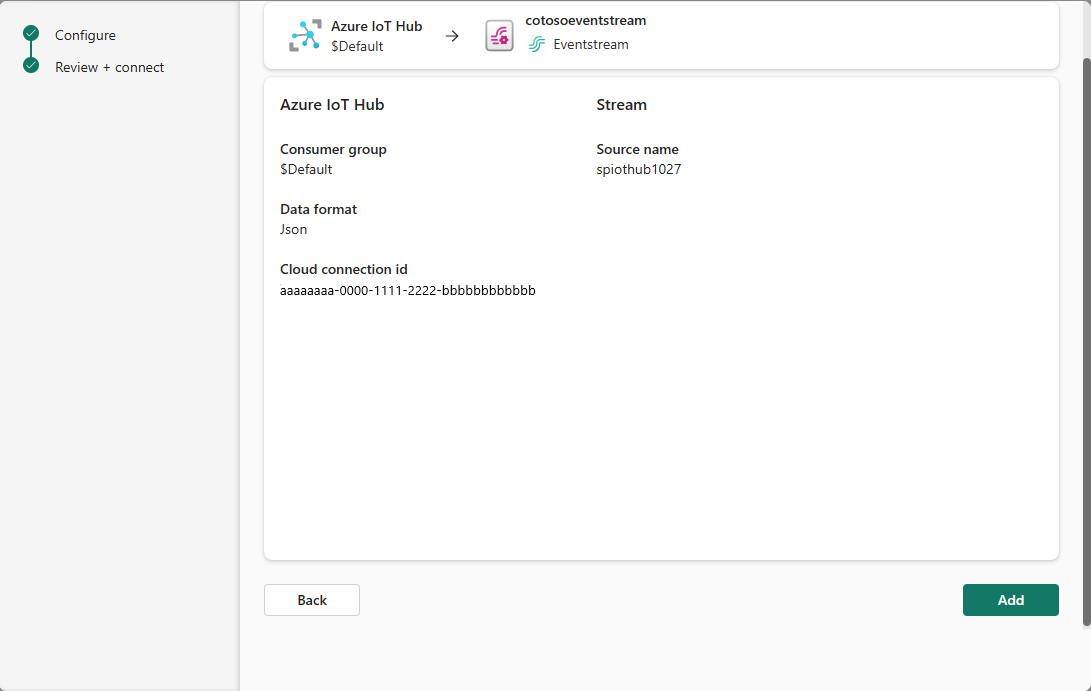
Überprüfen Sie die Einstellungen auf der Seite Überprüfen und erstellen, und wählen Sie Hinzufügen aus.
Hinweis
Bei Verwendung der folgenden Typen kann ein Eventstream bis zu 11 kombinierte Quellen und Ziele unterstützen:
- Quellen: Azure Event Hubs, IoT Hub und benutzerdefinierte Endpunkte.
- Ziele: Benutzerdefinierte Endpunkte und Eventhouse mit direkter Datenaufnahme.
Alle Quellen oder Ziele, die nicht in der obigen Liste enthalten sind, und Ziele, die nicht an den Standarddatenstrom angefügt werden, zählen nicht zu diesem Grenzwert.
Anzeigen des aktualisierten Eventstreams
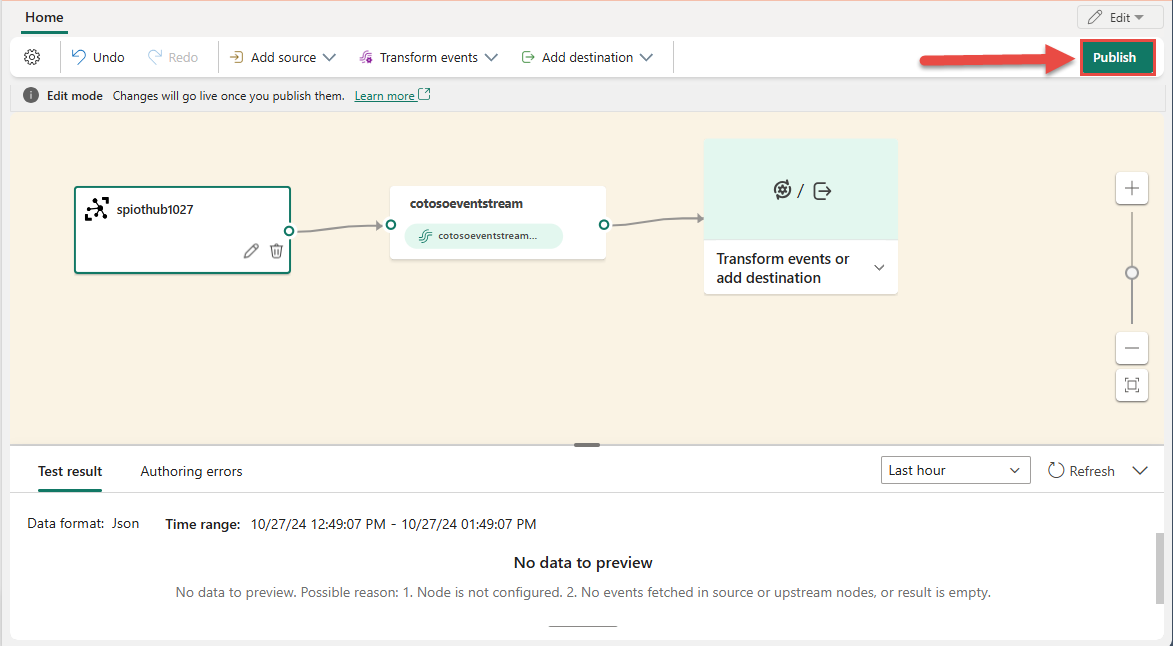
Sie sehen, dass die Azure IoT Hub-Quelle ihrem Eventstream im Bearbeitungsmodus auf dem Kollaborationsbereich hinzugefügt wird. Um diesen neu hinzugefügten Azure IoT Hub zu implementieren, wählen Sie im Band Veröffentlichen aus.
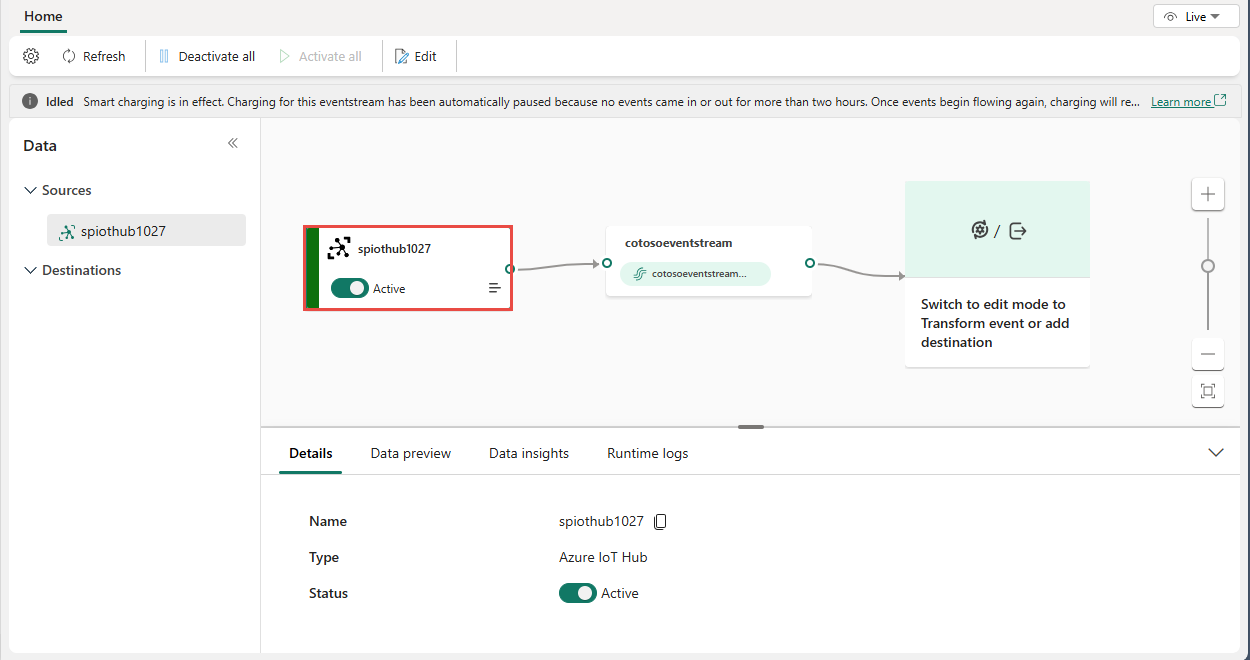
Nachdem Sie diese Schritte ausgeführt haben, steht der Azure IoT-Hub für die Visualisierung in der Live-Ansicht zur Verfügung. Wählen Sie die Kachel IoT Hub im Diagramm aus, um die Seite ähnlich der folgenden anzuzeigen.
Zugehöriger Inhalt
Eine Liste der unterstützten Quellen finden Sie unter Hinzufügen einer Ereignisquelle in einem Ereignisstream
Voraussetzungen
Bevor Sie beginnen, müssen die folgenden Voraussetzungen erfüllt sein:
- Zugriff auf einen Arbeitsbereich im Fabric-Kapazitätslizenzmodus (oder) im Testlizenzmodus mit Mitwirkenden oder höheren Berechtigungen.
- Sie benötigen die entsprechende Berechtigung zum Abrufen der Zugriffsschlüssel des IoT-Hubs. Der IoT Hub muss öffentlich zugänglich sein und darf sich nicht hinter einer Firewall befinden oder in einem virtuellen Netzwerk geschützt sein.
Hinweis
Bei Verwendung der folgenden Typen kann ein Eventstream bis zu 11 kombinierte Quellen und Ziele unterstützen:
- Quellen: Azure Event Hubs, IoT Hub und benutzerdefinierte Endpunkte.
- Ziele: Benutzerdefinierte Endpunkte und Eventhouse mit direkter Datenaufnahme.
Alle Quellen oder Ziele, die nicht in der obigen Liste enthalten sind, und Ziele, die nicht an den Standarddatenstrom angefügt werden, zählen nicht zu diesem Grenzwert.
Hinzufügen eines Azure IoT Hubs als Quelle
Führen Sie die folgenden Schritte aus, um einen Azure IoT Hub als Ereignisstreamquelle hinzuzufügen:
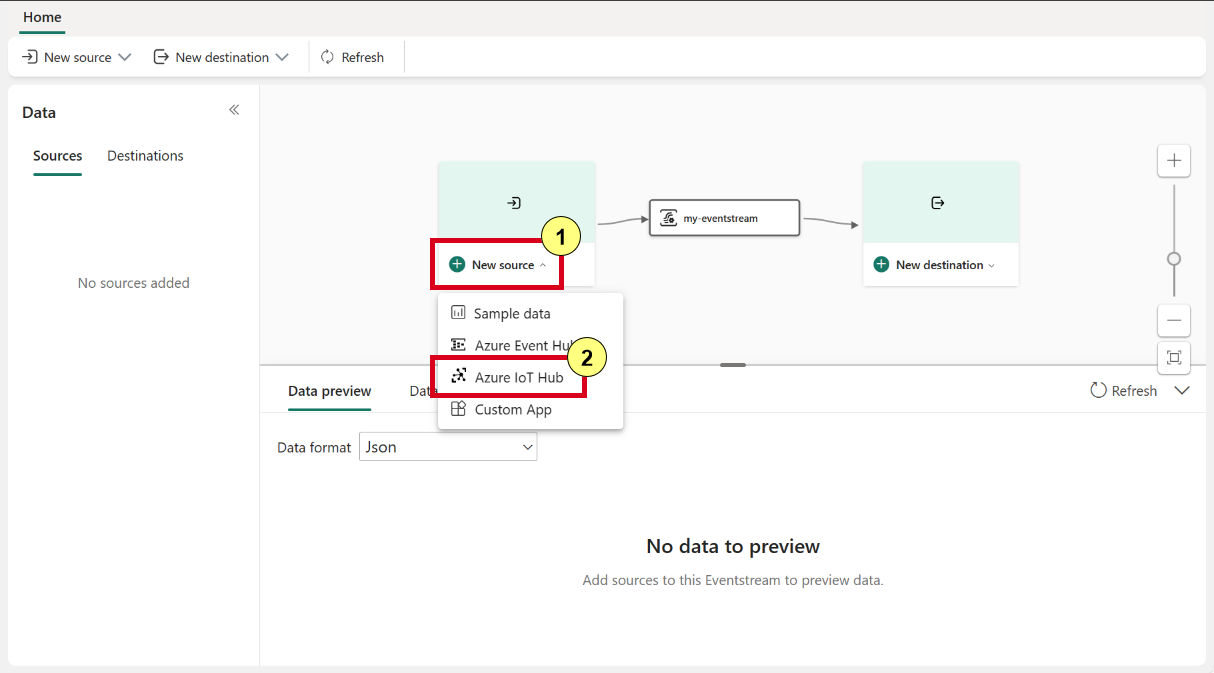
Erweitern Sie im Eventstream-Editor das Dropdownmenü " Neue Quelle " im Knoten, und wählen Sie Azure IoT Hub aus.
Geben Sie im Konfigurationsbereich Azure IoT Hub folgende Daten ein:
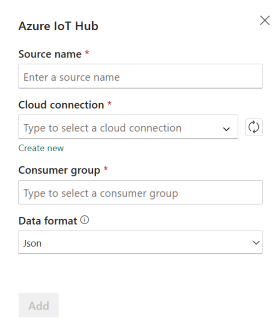
Name der Quelle: Geben Sie einen Namen für Ihren Azure IoT Hub ein, z. B. iothub-source.
Cloudverbindung: Wählen Sie eine vorhandene Cloudverbindung aus, die Ihren Azure IoT Hub mit Microsoft Fabric verknüpft. Wenn noch keine Cloudverbindung vorhanden ist, fahren Sie mit Schritt 3 fort, um eine neue zu erstellen.
Datenformat: Wählen Sie ein Datenformat (AVRO, JSON oder CSV) zum Streamen Ihrer IoT Hub-Daten in den Eventstream aus.
Consumergruppe. Wählen Sie eine Consumergruppe aus Ihrem Azure IoT Hub aus, oder übernehmen Sie den Standardwert $Default. Wählen Sie dann Hinzufügen aus, um die Azure IoT Hub-Konfiguration abzuschließen.
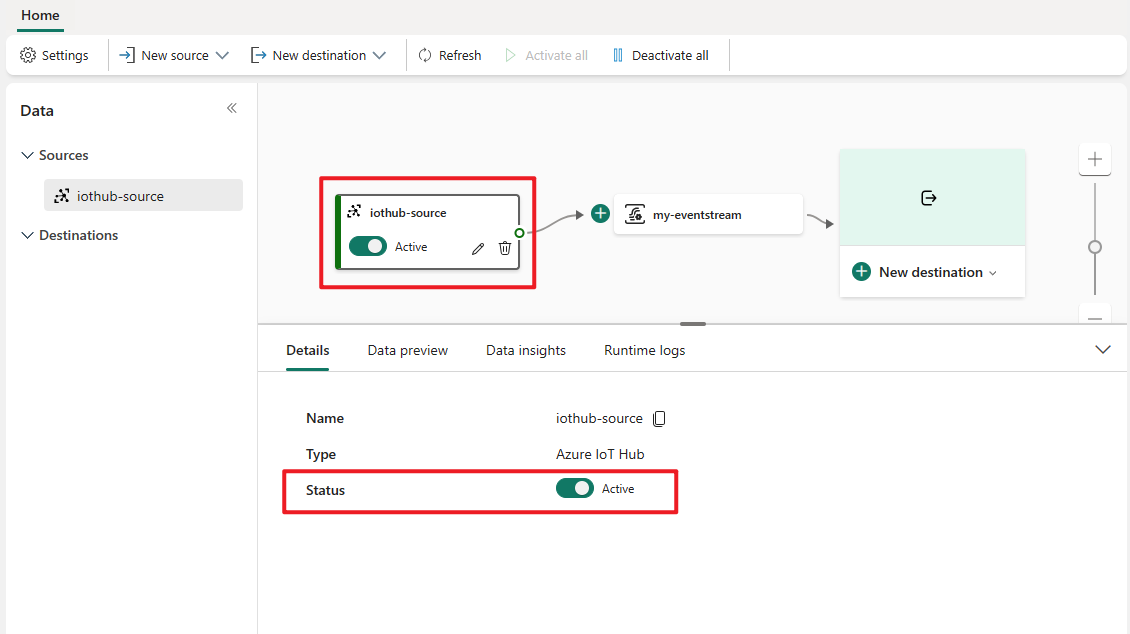
Nachdem sie erfolgreich hinzugefügt wurde, können Sie eine Azure IoT Hub-Quelle sehen, die Ihrem Eventstream im Editor hinzugefügt wurde.
Um eine neue Cloudverbindung für Ihre Azure IoT Hub zu erstellen, führen Sie die folgenden Schritte aus:
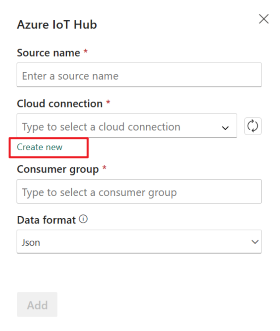
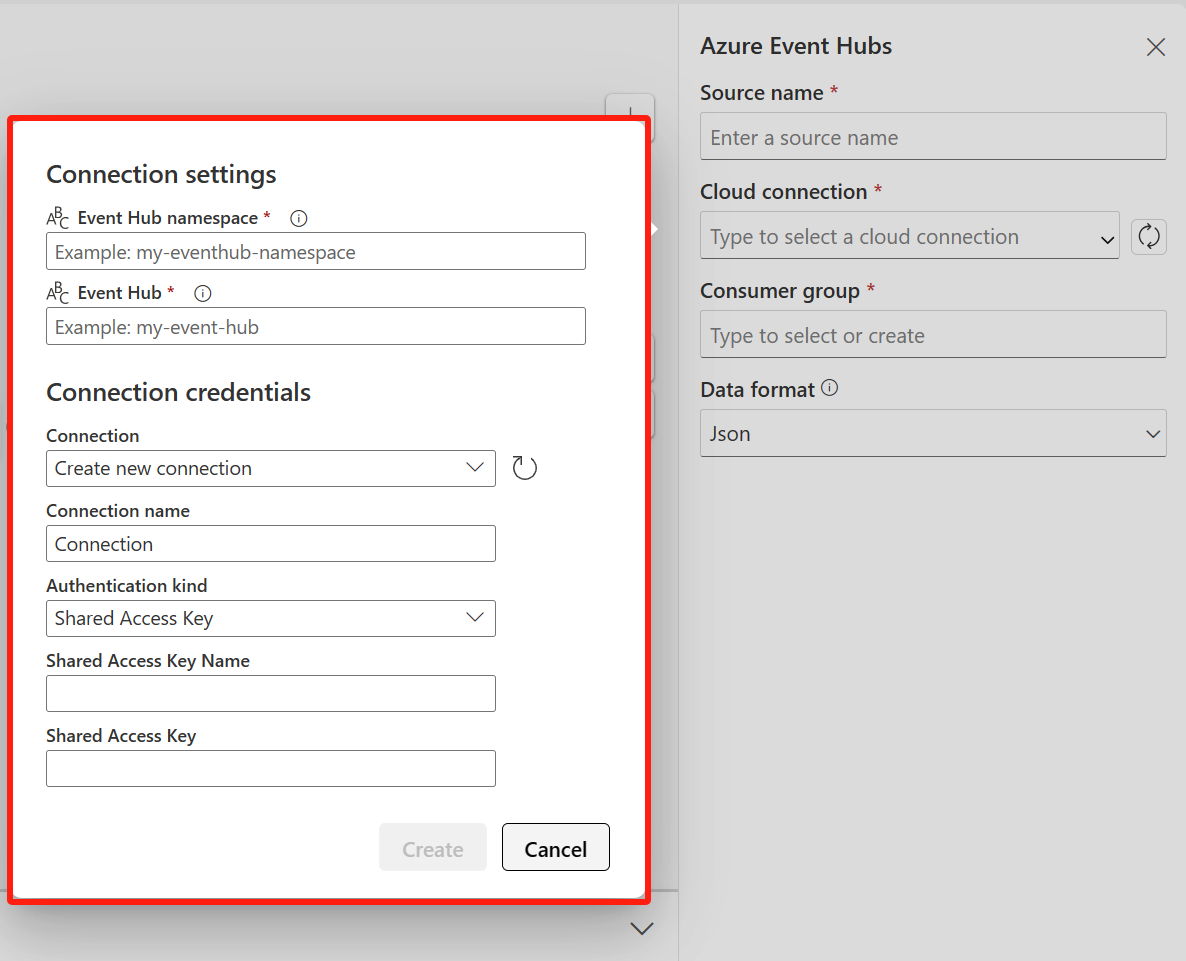
Wählen Sie im Dropdownmenü " Neue Verbindung erstellen " aus, geben Sie die Verbindungseinstellungen und Verbindungsanmeldeinformationen Ihres Azure IoT Hub ein, und wählen Sie dann "Erstellen" aus.
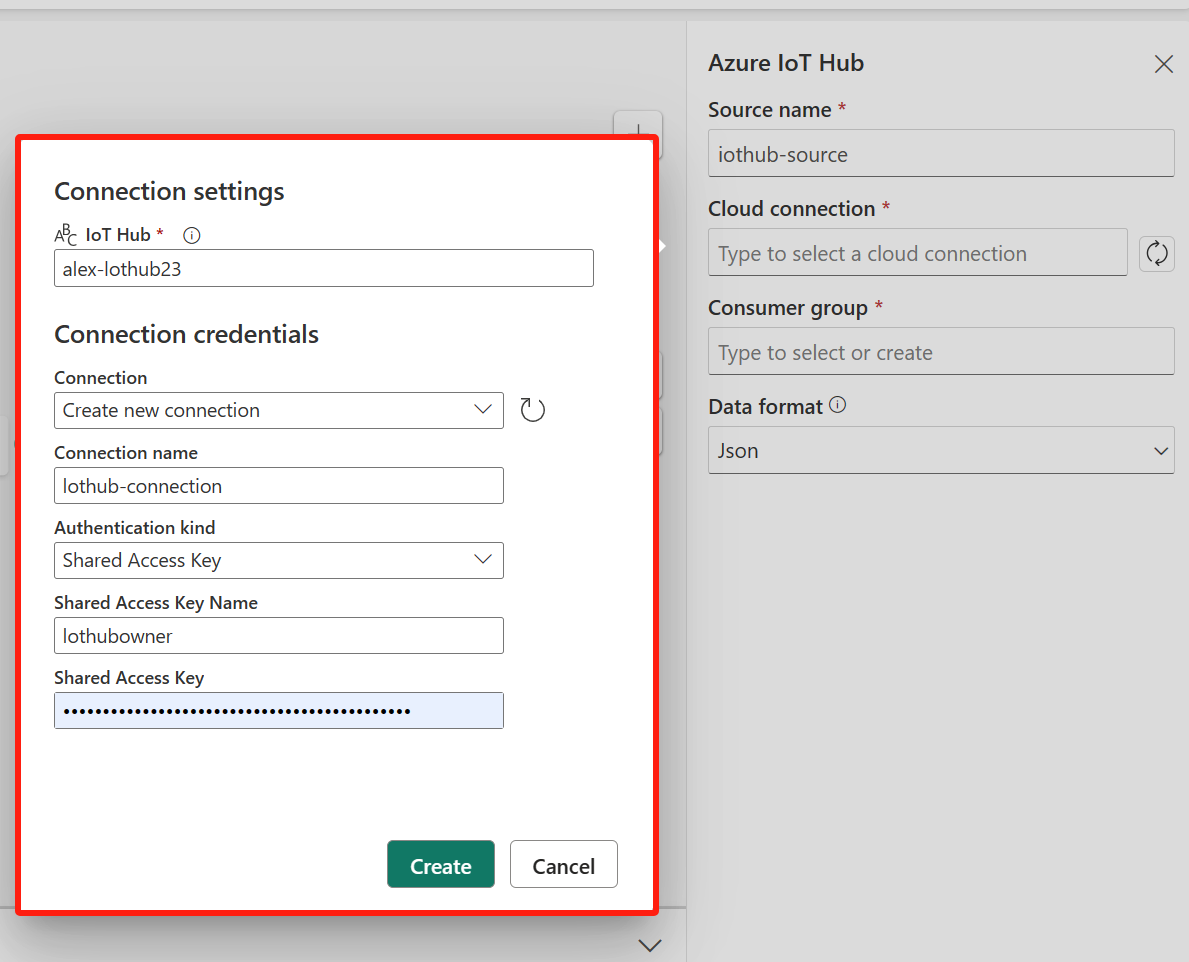
IoT Hub. Geben Sie den Namen des IoT Hub im Azure-Portal ein.
Verbindungsname. Geben Sie einen Namen für die neue Cloudverbindung ein, z. B. iothub-connection.
Name des gemeinsamen Zugriffsschlüssels und Gemeinsamer Zugriffsschlüssel. Geben Sie die Verbindungsanmeldeinformationen für Ihren Azure IoT Hub ein. Diese finden Sie im Azure-Portal unter Richtlinien für gemeinsamen Zugriff. Sie müssen über Berechtigungen für den Zugriff auf IoT Hub-Endpunkte verfügen.
Kehren Sie zum Konfigurationsbereich von Azure IoT Hub zurück, und wählen Sie Aktualisieren aus, um die neue Cloudverbindung zu laden.

Wenn der Azure IoT Hub zu Ihrem Eventstream hinzugefügt wurde, wählen Sie Datenvorschau aus, um zu überprüfen, ob die Konfiguration erfolgreich war. Sie sollten eine Vorschau eingehender Daten für Ihren Eventstream anzeigen können.
Zugehöriger Inhalt
Informationen zum Hinzufügen anderer Quellen zu einem Eventstream finden Sie in den folgenden Artikeln: